文件和项目分析
GoLand 会分析当前在编辑器中打开的文件,并在您输入时高亮显示检测到的问题。 它还会自动 检查整个项目中的错误。
此外,您可以在选定的文件范围内 手动运行一次检查或一组检查。 在这种情况下,您将获得所有检测到的问题的综合报告。
当前文件
IDE 会持续检查您的代码并查找问题。 编辑器右上角的小组件显示当前文件中检测到的每个 严重性的问题数量:
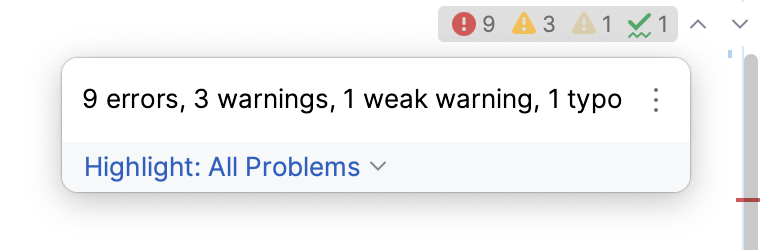
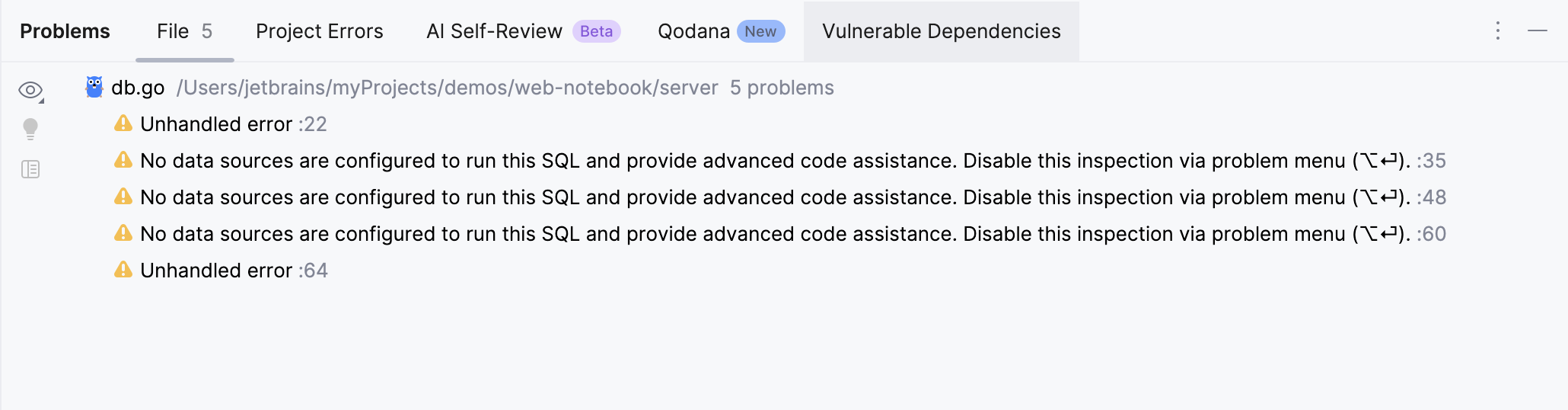
点击微件以在 文件 选项卡中的 问题工具窗口中打开问题列表。 您还可以通过选择 或按 Alt+6 来访问 问题 工具窗口。
对于每个问题,您可以通过按 Alt+Enter 或点击  查看建议的快速修复。 要跳转到编辑器中的相应行,请按 F4 或双击工具窗口中的问题。
点击  即可在工具窗口中查看并修复问题。
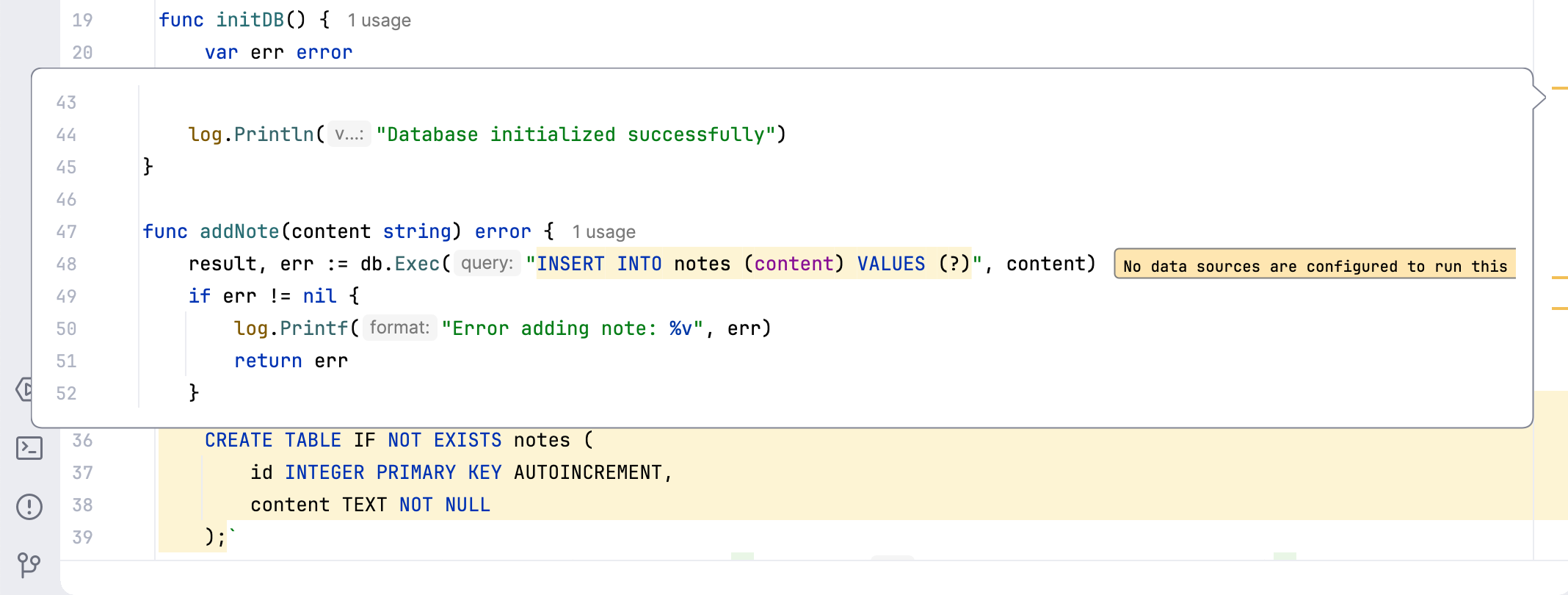
滚动条中的颜色条还标记了检测到的代码问题,并帮助您快速访问相应的行,而无需滚动文件。 将鼠标悬停在条纹上的标记上,以在工具提示中查看检测到的问题。 点击标记以跳转到对应的行。 或者,您可以使用 检查小部件。
导航至检测到的问题
您可以通过点击挂件中的 
 或按 F2 或 Shift+F2 相应地在文件中的一个高亮问题与另一个之间跳转。 默认情况下,IDE 会根据问题的 严重性导航您:错误>警告>弱警告>服务器问题>拼写错误。
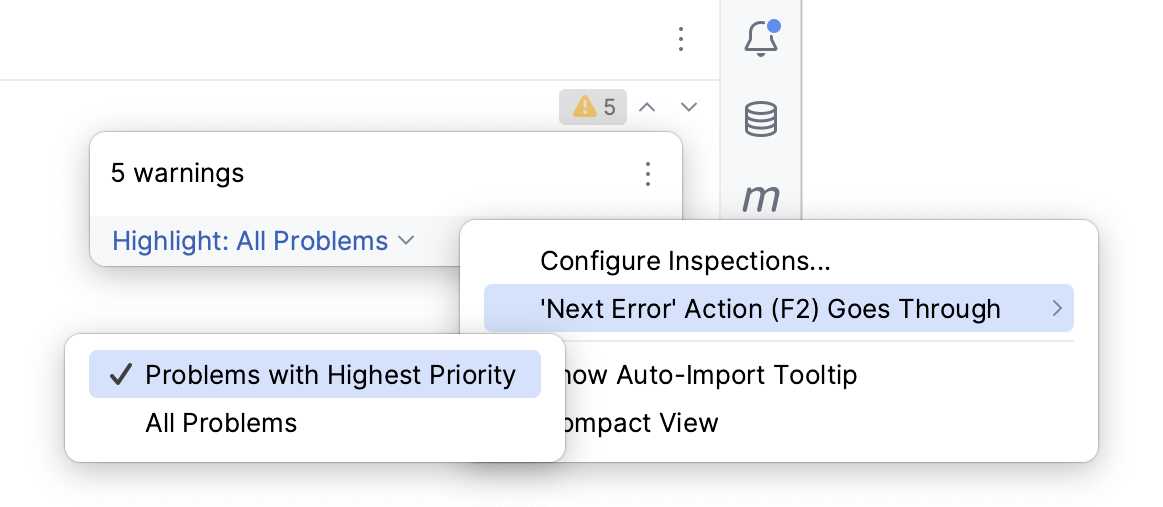
您可以配置 GoLand 引导您逐一解决问题,无论其严重程度如何。 将鼠标悬停在编辑器右上角的微件上,点击  ,选择 “下一个错误”操作(F2)进行 ,并启用 所有问题。
最后修改日期: 2025年 12月 5日