教程:Dev Containers 入门世},{
在本教程中,您将为本地项目创建 Dev Container 配置,构建容器,并在其中打开项目。 最后,您会有一个正在运行的容器,以及一个连接到该容器的 IDE 窗口。
在开始之前
Docker 已安装在您的机器上,并且 Docker 守护进程正在运行。 GoLand 通过 Docker 构建容器,因此如果守护进程已停止,构建会失败。
已安装并启用 Docker 插件。
您已在 GoLand 中打开一个本地项目。
有关包括远程 Dev Containers 在内的完整要求列表,请参阅 先决条件。
步骤 1。 准备项目
由于 devcontainer.json 是构建 Dev Containers 所必需的配置文件,因此它应存在于项目中。 该文件位于项目根目录中的 .devcontainer 文件夹内;中间可能还有其他文件夹,例如 .devcontainer/.../.../devcontainer.json。
有两个选项可快速开始创建 Dev Containers:创建一个简单文件,或使用 IDE 内功能从模板创建配置文件。
Dev Container 的最低要求是用于构建它的镜像。
在项目视图中,右键点击项目名称并选择 新建文件。
输入 .devcontainer/devcontainer.json 以在项目根目录下的 .devcontainer 目录中创建配置。
在编辑器中打开该文件并添加以下代码:
{ "name": "Go", "image": "mcr.microsoft.com/devcontainers/go:2-1.25-trixie", "customizations": { "jetbrains": { "backend": "GoLand" } } }此示例使用 Go 1.25 镜像。 选择一个提供项目所需 Go 版本的镜像标记。
在项目视图中,右键点击项目名称并选择 新建 | Dev Container 配置。
选择 前往 模板,配置其选项,然后点击 确定。 GoLand 会创建 Dev Container 配置。 如果打算使用 JetBrains Client,请检查
customizations.jetbrains.backend是否设置为GoLand。
步骤 2。 准备构建过程
在构建 Dev Container 之前,请考虑将使用哪种 Dev Container 实现:
对于 Remote Development 旧实现,请确保 设置 | 高级设置 中的 以原生方式打开开发容器项目 选项已禁用。
如果使用原生模式实现,请在 设置 | 高级设置 中启用 以原生方式打开开发容器项目 选项。
此外,使用 Remote Development 实现时,建议设置 IDE 以提供扩展的后端选择。
为 Dev Containers 选择特定的 IDE 后端版本
按下 Ctrl+Alt+S 打开设置,然后选择 。
从右侧的选项中,在 开发容器 部分下禁用 自动选择后端版本 ,然后点击 确定 保存更改。
禁用此选项后,构建 Dev Container 后将提供多个版本的后端。
要使用自定义远程开发后端(例如,检查未发布的 IDE 构建中的问题),请执行以下操作:
手动下载 IDE 后端
打开 下载 页面。
选择 Linux 作为操作系统,因为 Dev Containers 目前仅支持基于 Linux 的镜像。
下载与 Docker 引擎运行所在主机架构对应的归档文件。
在主菜单中,转到 或按两次 Shift 以打开搜索窗口。
输入
registry并选择 注册表…… 选项。在打开的窗口中,搜索
devcontainers.use.separate.project.panel密钥并启用它。 点击 关闭。重启 IDE。
启用注册表密钥后,开始 Dev Container 构建。
当 选择 IDE 和项目 窗口打开时,点击 安装选项 链接并选择 上传安装文件 操作。
IDE 版本 字段会更改为 选择归档 文件。
指定已下载的 IDE 后端归档文件的路径。
继续 Dev Container 构建过程。
步骤 3。 启动 Dev Container 构建
打开 .devcontainer/devcontainer.json 。 点击装订区域中的 Dev Containers 图标并选择 创建 Dev Container 并挂载源代码…。 如果系统提示选择后端 IDE,请选择 GoLand。
构建开始后,应会自动打开 Services 视图以显示构建过程:
根据所选实现(Remote Development 与原生模式),以下流程会略有不同。
从列表中选择后端版本,并等待它和 Client 下载完成:
在某些情况下,如果 Dev Container 构建和后端部署过程耗时超过 10 秒,则不会打开 Client;而是在 IDE 中显示带有 连接 按钮的通知。 按该按钮。
在以下窗口中按 信任项目 按钮,并等待 Client 打开:
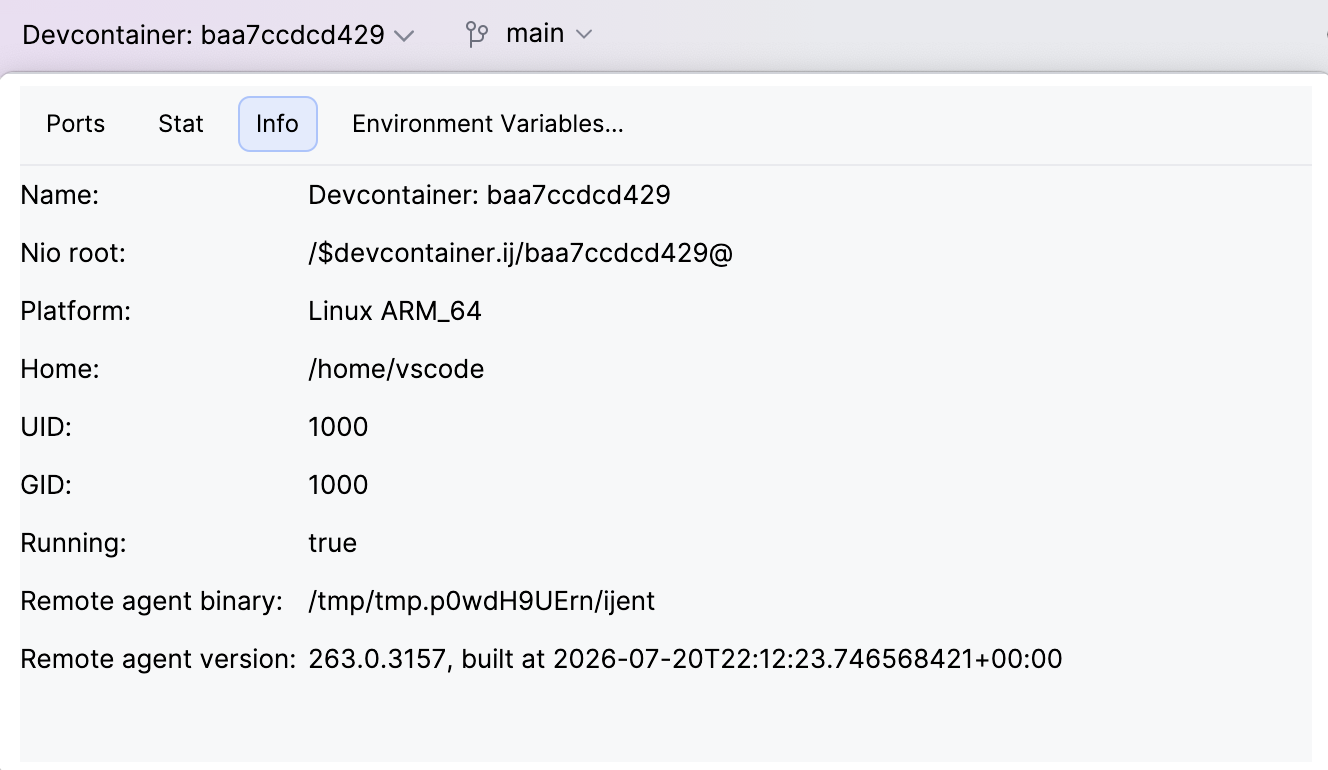
如何判断已打开的是 Dev Container 中的项目? 通过左上角的 后端状态详情 微件。
项目会直接在 GoLand 中打开,无需下载单独的后端 IDE 或 JetBrains Client。
要了解项目是否已在使用原生模式的 Dev Container 中打开,请检查不寻常的项目根路径,以及编辑器左上角显示 Dev Container 信息的微件。