运行分析
运行分析
可以通过多种方式开始分析。 所有选项都会使用 Go 分析器运行应用程序。
运行分析
要运行分析,请执行以下操作之一:
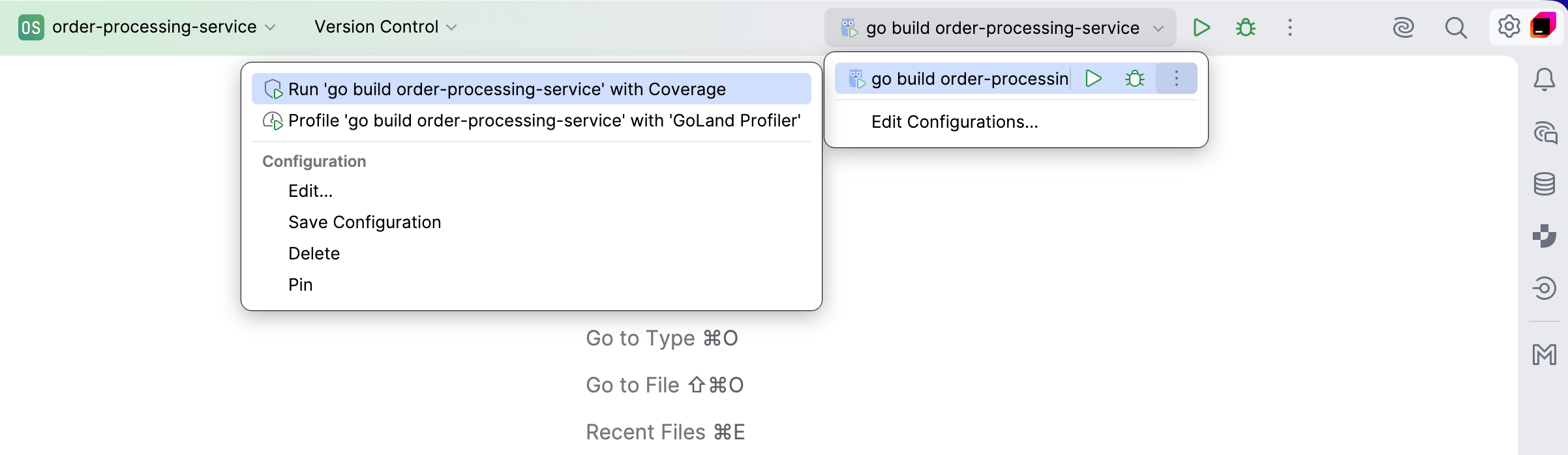
在工具栏打开运行配置选择器,点击 更多 图标,然后选择 使用 GoLand 分析器进行分析。
打开包含
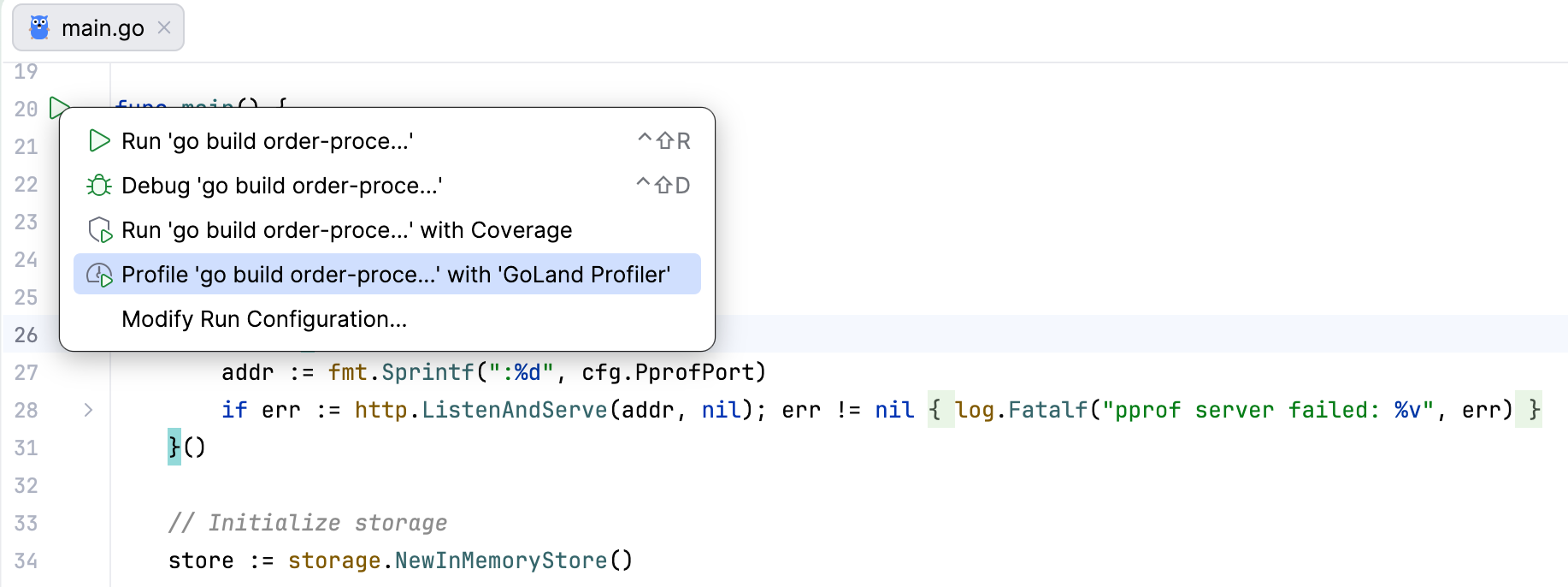
main函数或测试的文件,在装订区域点击 运行 图标( ),然后选择 使用 GoLand 分析器进行分析。
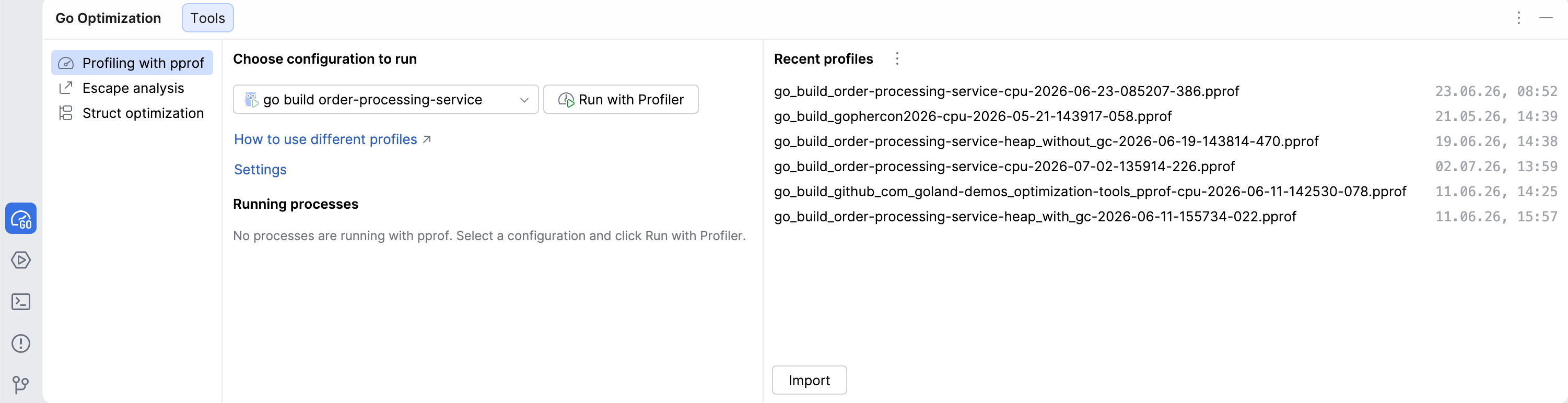
打开 Go 优化 工具窗口,在 使用 pprof 进行分析 标签页中选择一个配置,然后点击 使用分析器运行。
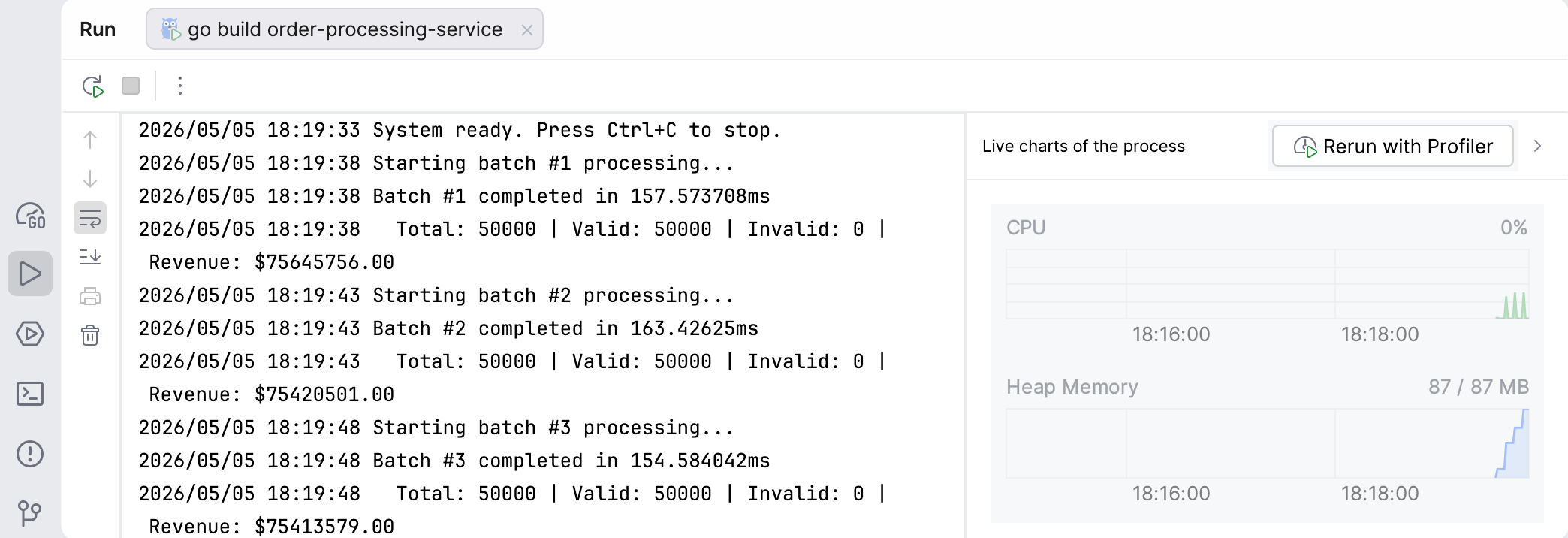
使用 使用分析器重新运行 从 运行 工具窗口。
从终端打开分析器
在 终端工具窗口 中运行分析命令时,GoLand 可以在 Go 优化 按钮旁显示一次性工具提示。 例如,工具提示可能会在 go tool pprof cpu.out 或 go test -cpuprofile cpu.out . 之后出现。
点击 打开 以打开 使用 pprof 进行分析 (位于 Go 优化 工具窗口中),或点击 跳过 关闭工具提示。 要使用 IDE 分析器运行应用程序,请选择一个配置并点击 使用分析器运行。
使用 Go 优化工具窗口
Go 优化 工具窗口为运行分析和管理分析会话提供了一个中心位置。
工具窗口概述
Go 优化 工具窗口包含用于开始分析和管理结果的分区。
下图显示了没有分析进程正在运行时的工具窗口。
开始分析后,工具窗口会显示 正在运行的进程 面板。
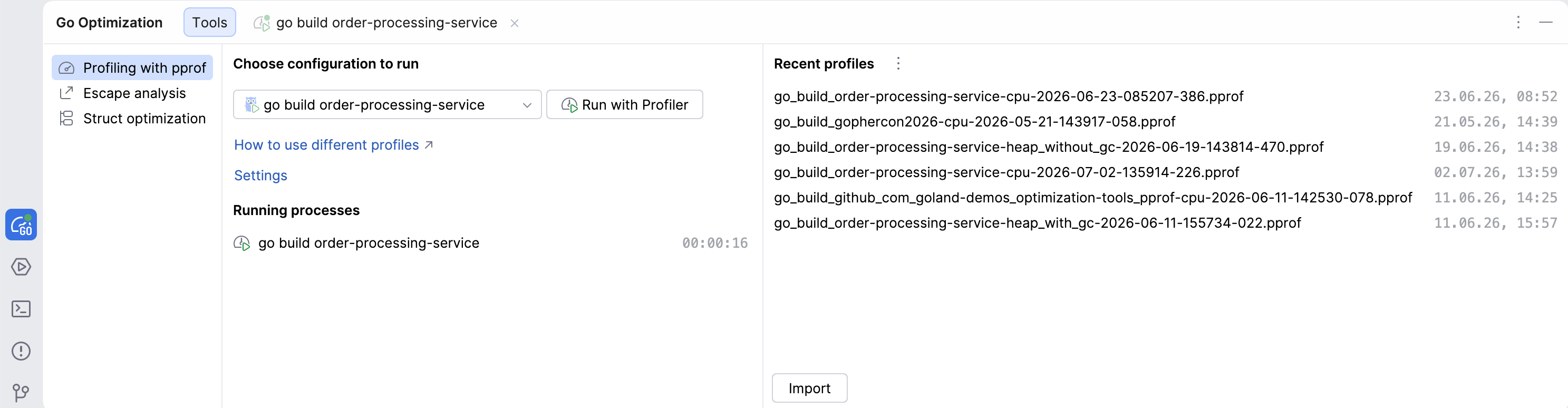
Go 优化 工具窗口的主要组件有:
配置选择器 可让您选择运行配置。
使用分析器运行 会为所选配置启动分析。
正在运行的进程 显示活动分析会话。
最近配置文件 列出已保存的分析结果。
捕获分析数据
捕获分析数据
使用 Go 分析器启动应用程序。
在 正在运行的进程 窗格(位于 Go 优化 工具窗口)中,点击该进程。 IDE 会打开其 运行 工具窗口。
在 运行 工具窗口中的 Go 分析器工具栏上,点击要捕获的分析数据对应的操作。
对于 CPU 分析数据,点击 开始 CPU 录制 ,运行要分析的工作负载,然后点击 停止 CPU 录制。 每个分析会话一次支持一个 CPU 录制。
对于堆分析数据,点击 堆(带 GC) 以在捕获前运行垃圾回收。 点击 堆(不带 GC) 以在不强制执行垃圾回收的情况下捕获分析数据。
要捕获另一份分析数据,请点击其操作。 点击 更多配置文件 以选择 堆(不带 GC)、 块、 Mutex 或 Goroutine 泄漏。
分析会话操作
使用 Go 分析器启动的每个进程都有自己的分析会话。 进程终止时,会话结束。 GoLand 随后会从 正在运行的进程 中移除该进程,并禁用其分析数据捕获操作。
在 运行 工具窗口中, 会话配置文件 会列出该次运行期间捕获的分析数据,最新的排在最前。 最近配置文件 部分(位于 Go 优化 工具窗口中)会保留不同运行中的分析数据,包括重启 IDE 后的分析数据。
视图并打开分析结果
请导航至 。
在 Go 优化 工具窗口中,找到 最近配置文件 分区。
点击分析结果,在分析器视图中打开。
从会话中隐藏分析数据
在 运行 工具窗口中,右键点击 会话配置文件 下的分析数据。
请选择 从会话中隐藏。 分析数据会保留在磁盘和 最近配置文件 中。
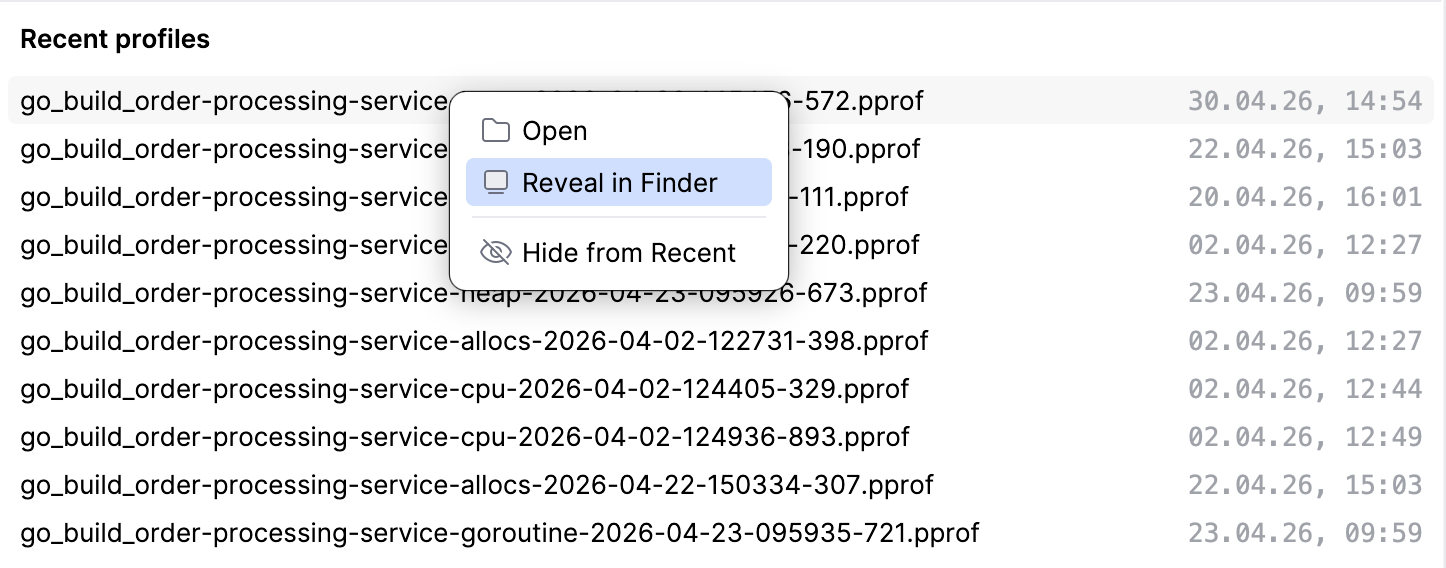
要从最近历史记录中移除分析数据,请在 最近配置文件 中右键点击它,然后选择 从“最近”中隐藏。 此操作还会将分析数据文件保留在磁盘上。
可以导入在 IDE 外部收集的 pprof 兼容分析数据。
导入分析结果
在 Go 优化 工具窗口中,点击 Import。
在文件浏览器中,选择一个 pprof 兼容的分析数据文件。
在 最近配置文件 分区中打开导入的分析结果。
导出分析文件
在 最近配置文件 部分,右键点击一个分析文件。
选择 在 Finder 中显示 (在 macOS 上)、 在资源管理器中显示 (在 Windows 上)或 在文件管理器中显示 (在 Linux 上)。
在文件管理器中,将 pprof 兼容的分析数据文件复制或移动到所需位置。