JavaScript 代码检查工具
GoLand 可与 ESLint 及其他最常用的 JavaScript 代码静态分析工具集成,这些工具无需执行代码即可检测问题。
安装并启用后,每次打开 JavaScript 文件时,linter 都会自动激活,报告检测到的错误和警告,并在可能的情况下建议快速修复。
当前文件中检测到的错误描述及其快速修复方法可在编辑器和 Problems 工具窗口的 文件 选项卡中查看。
所有之前打开的文件中的错误及其快速修复会显示在 项目错误 选项卡的 问题 工具窗口中。 若要打开工具窗口,请点击编辑器右上角的 检查 小组件:
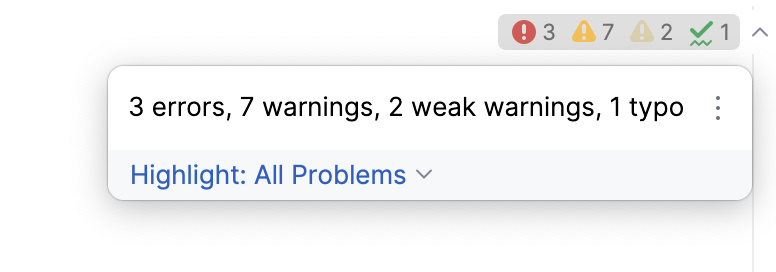
问题工具窗口
对于每个错误,GoLand 显示简要描述和错误发生的行号。 从错误消息中,您可以导航到发生问题的代码,或应用 quick-fix,或在 编辑器预览 窗格中手动修复问题( )。
)。
要打开 问题 工具窗口,点击编辑器右上角的 检查 小部件。
或者,从主菜单中选择 或按 Alt+6。
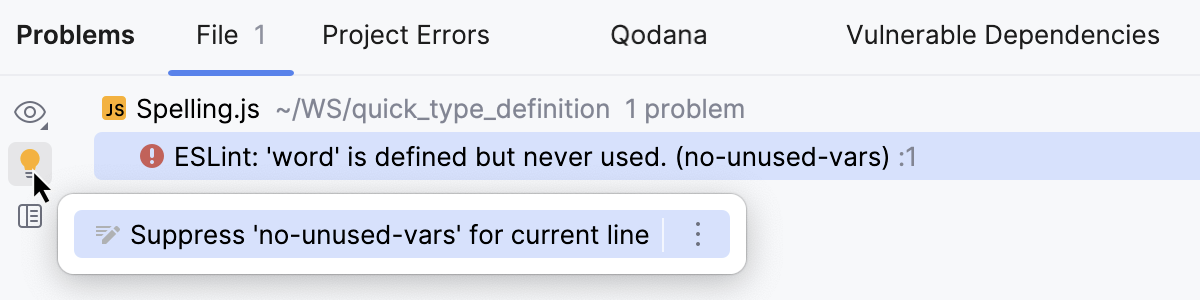
在 文件 选项卡中,查看活动编辑器选项卡中文件检测到的错误。
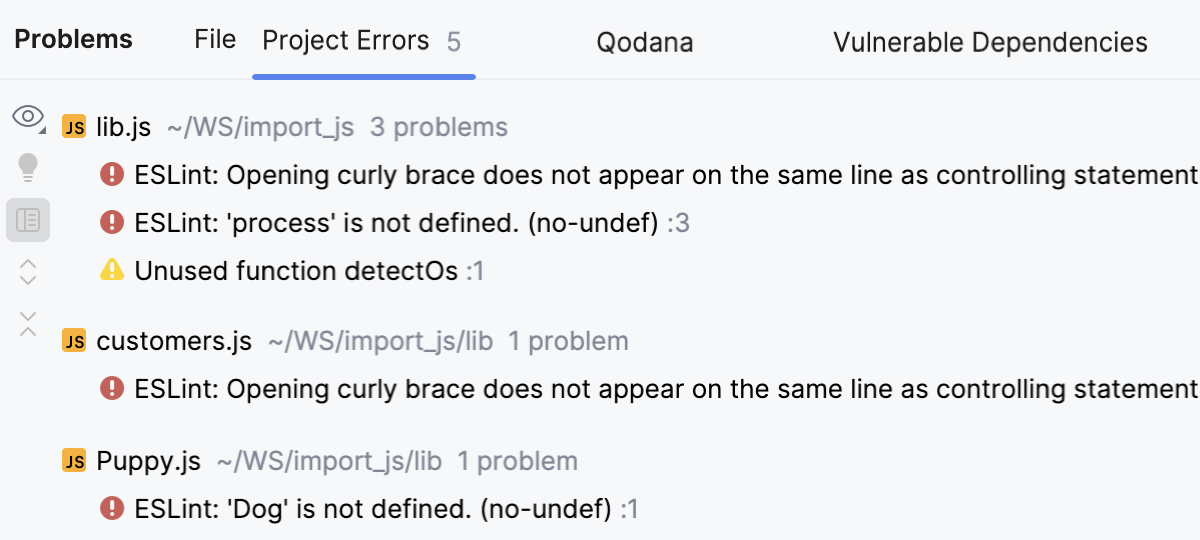
在 项目错误 选项卡中,查看所有之前打开的文件中的错误,错误信息按检测到错误的文件进行分组。
要查看问题的建议快速修复,请选择相应的错误信息,然后从其上下文菜单中选择 显示快速修复 ,或点击工具栏上的
 ,或直接按 Alt+Enter。
要解决问题,请从列表中选择适当的快速修复。
或者,点击
以打开 编辑器预览 窗格,并在那里手动修复问题,无需离开工具窗口。要解决整个文件中检测到的问题,请从上下文菜单中选择 <Linter name >:修复当前文件。
如需导航到发生错误的位置,请双击相应的错误消息,或从其上下文菜单中选择 跳转到源 ,或直接按 F4。
您还可以编辑 linter 的设置,在出现问题的语句中或整个文件中抑制规则,以及将当前文件排除在分析之外。 请参阅 禁用和抑制检查了解详细信息。
要按错误信息的严重程度进行筛选并自定义排序,请点击
 ,然后在列表中选择或清除相关项目。
要复制错误信息,请从其上下文菜单中选择 复制问题描述 或按 Ctrl+C。