运行中
如果为您的 项目设置了 GOROOT ,您可以直接从 GoLand 运行应用程序。
快捷方式
从编辑器运行
如果您不打算向程序传递任何参数,并且程序不需要在启动前执行任何特定操作,则可以直接从编辑器运行它。
点击
 ,位于 边栏 的
 main函数附近,然后选择 运行。要运行脚本,请在编辑器中打开它或在 项目 工具窗口中选择它,然后从上下文菜单中选择 运行 <script file name>。
可自定义的方式
请点击
,在类声明附近的 装订区域中选择 修改运行配置。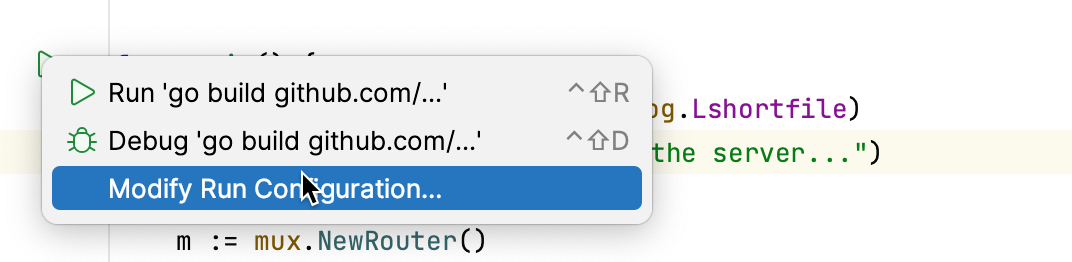
根据需要修改运行/调试配置。 例如,如果您需要使用参数运行程序,请将参数添加到 程序参数 字段。
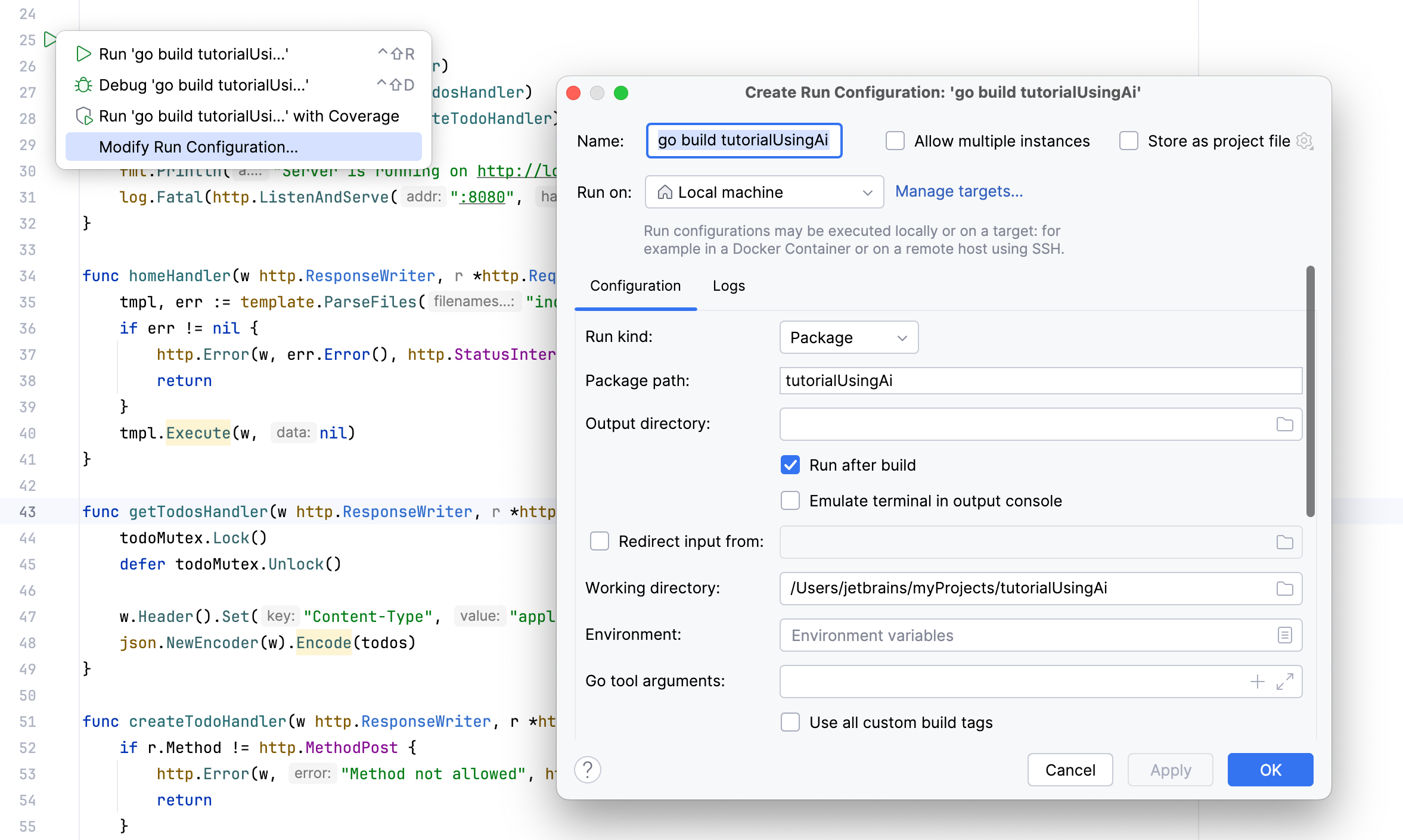
启动运行配置
您可以通过以下方式之一启动现有的运行配置:
 或按 Shift+F10。
当应用程序启动时,您可以在 运行 工具窗口中查看其输出并与其交互。 每次 run/debug configuration运行时都会创建一个单独的选项卡。
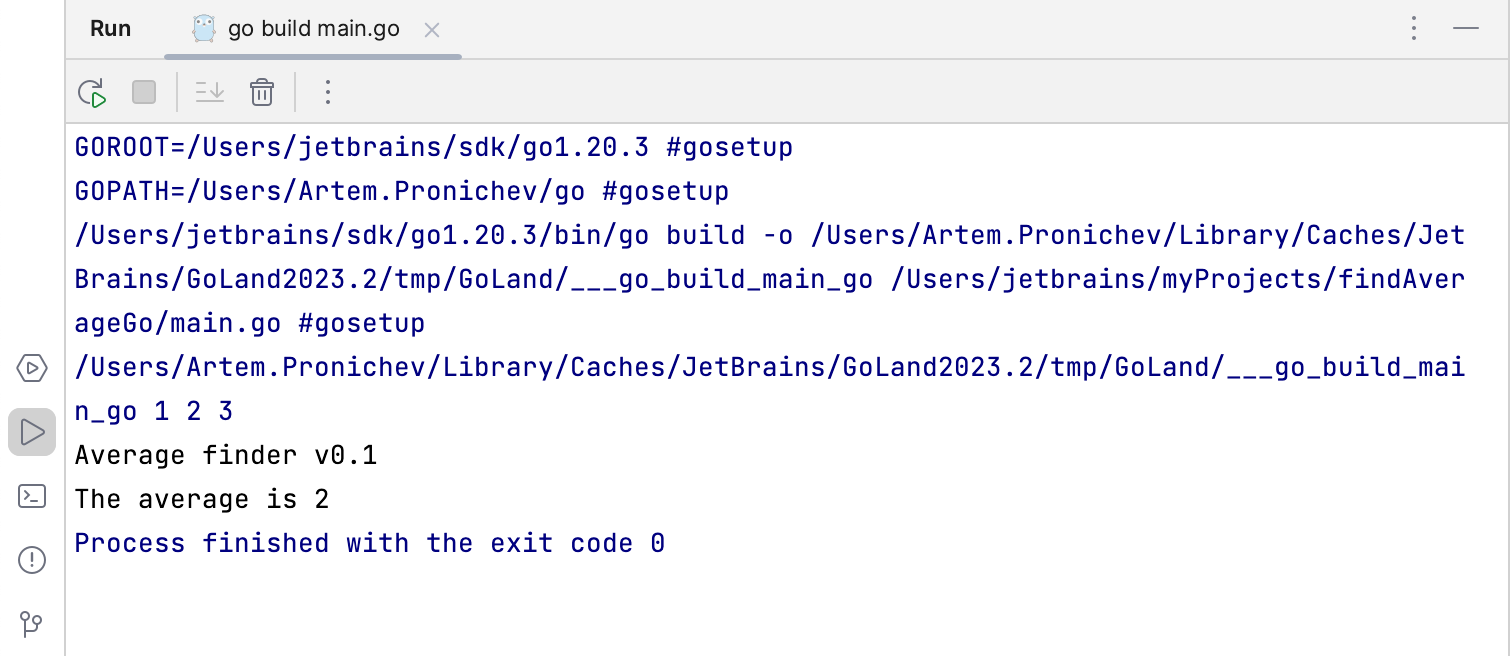
有关工具窗口及其管理的更多信息,请参见 工具窗口 主题。
运行/调试配置中的字段列表
右侧窗格中显示的字段显示了所选配置类型的默认设置。
名称 | 描述 |
|---|---|
运行类型 | 应用程序的构建范围。 文件 和 软件包 作用域在测试和编译/运行配置中(就其覆盖的范围而言)工作类似。
|
包路径 | 您要编译的软件包的完整导入路径(例如, 您可以按 Ctrl+Space 查看可用软件包列表。 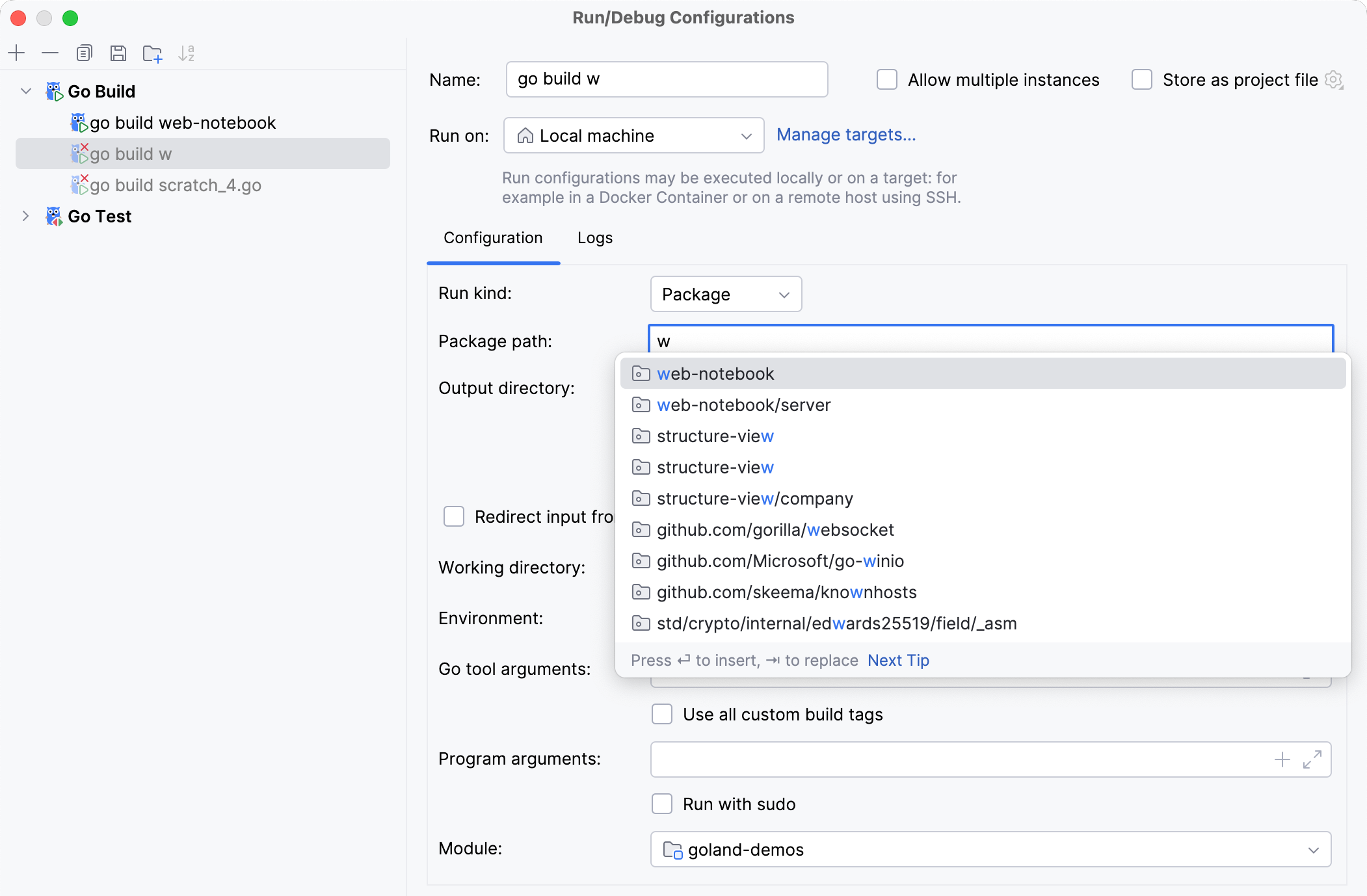 |
输出目录 | 可执行文件的目录。 |
构建后运行 | 在构建后执行应用程序。 |
在输出控制台中模拟终端 | 执行应用程序并在 运行 工具窗口中显示输出,就像在终端中显示一样。 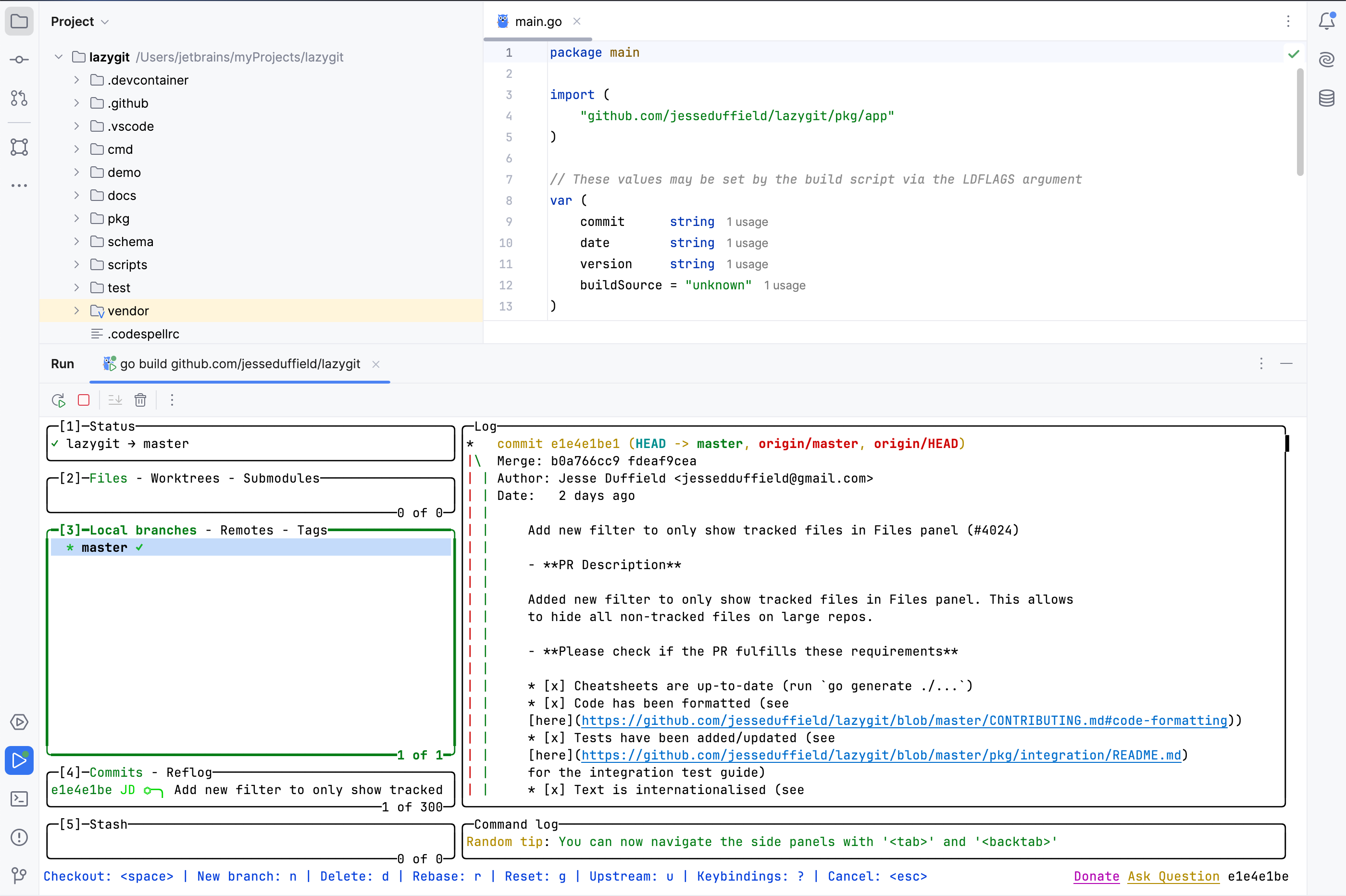 |
工作目录 | 用于构建应用程序的目录。 如果您有任何创建相对文件或目录的代码,它们将相对于该目录。 |
环境 | 应用程序的环境变量。 要编辑环境变量,请点击字段末尾的 浏览 按钮。 在 环境变量 对话框中,点击 添加 按钮并添加您需要的环境变量。 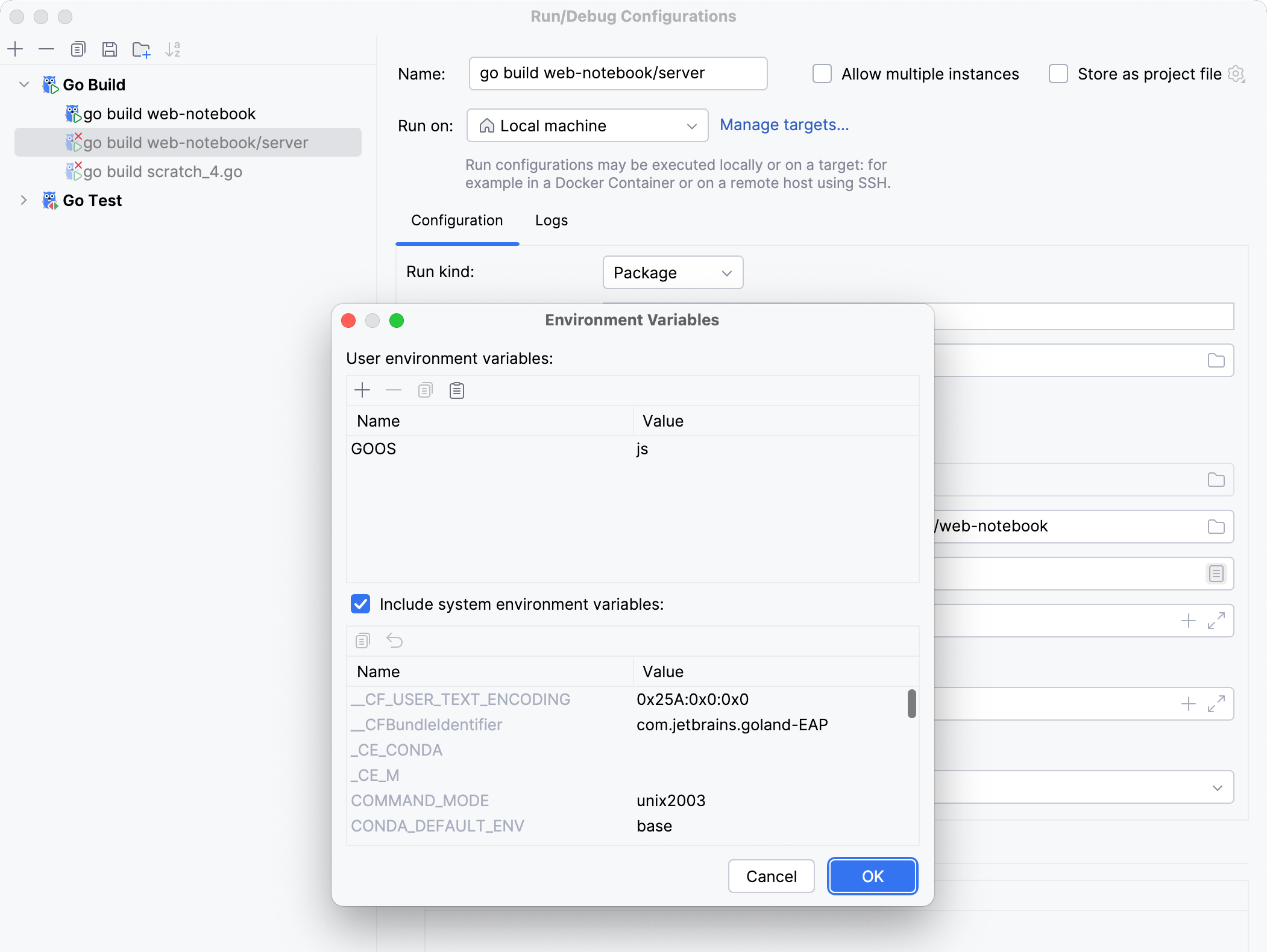 |
Go tool 参数 | 用于 go 工具的参数(例如, |
使用所有 custom build tags | 在构建期间应用的所有标签。 标签列在设置 Ctrl+Alt+S 的 下。 如需更多信息,请参阅 构建约束与供应商管理。 |
程序参数 | 构建应用程序的参数。 此外,您可以在此字段中使用 宏。 |
需要使用sudo运行 | 为该应用程序授予 sudo 权限。 |
模块 | 当前模块名称。 |
启动前 | 添加任务,您可以在选择的运行/调试配置启动之前启动这些任务。 要添加任务,请点击 添加 按钮 Alt+Insert 并选择您想要添加的工具。 |
存储为项目文件 | 启用此选项以将您的配置保存为项目文件,并通过 VCS 与团队成员共享。 |
重新运行应用程序
在 运行 工具窗口的工具栏上,点击
 或按下 Shift+F10。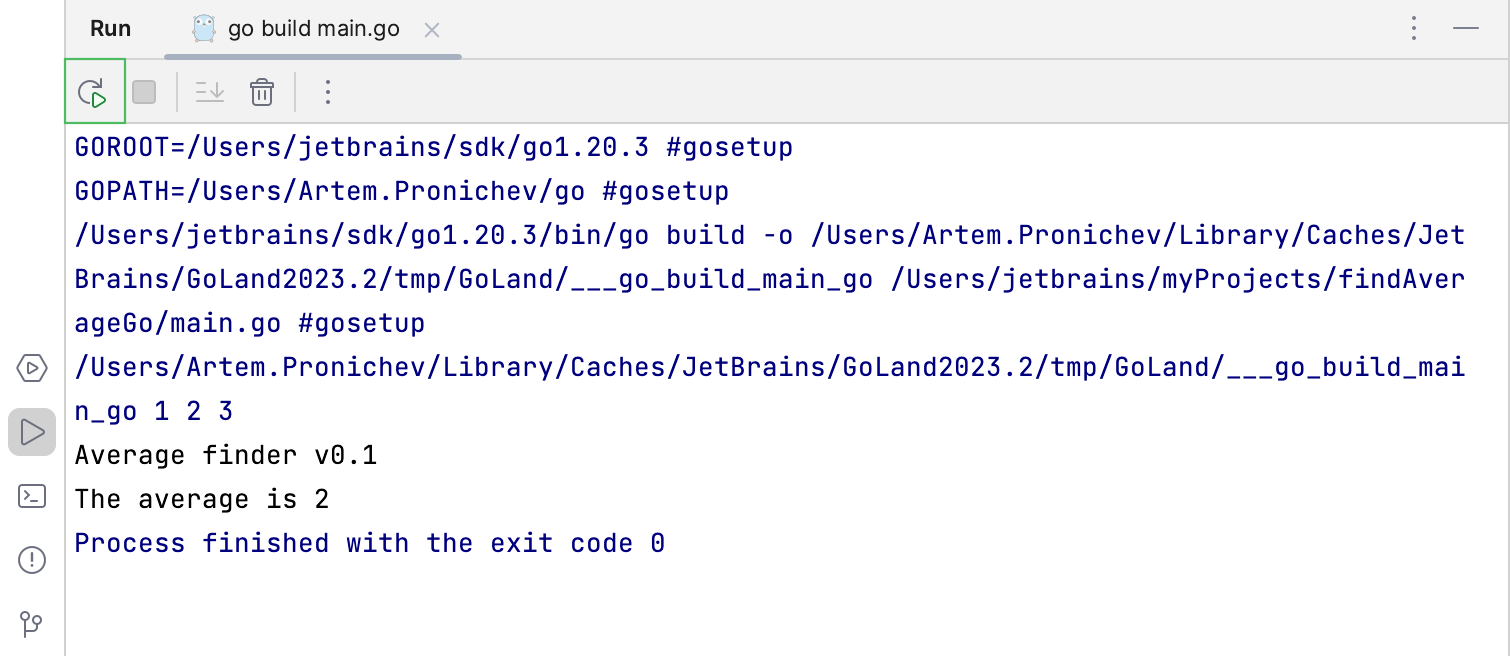
运行多个任务
要同时运行或调试多个任务,请在工具栏中打开运行小部件菜单,并按住 Ctrl 键选择相应的运行/调试配置。
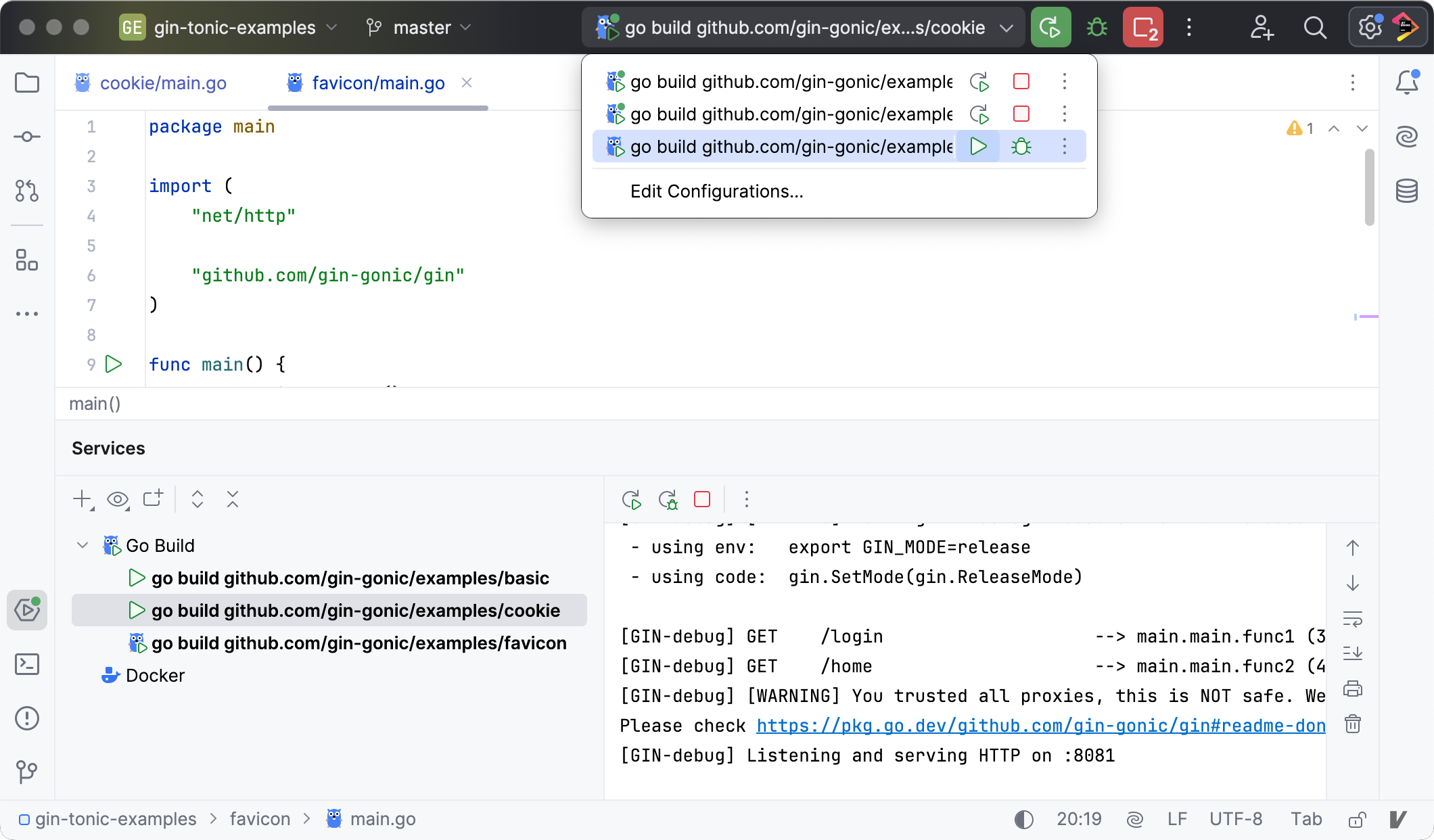
有关使用单个运行/调试配置启动多个任务的信息,请参阅 运行/调试多个目标。
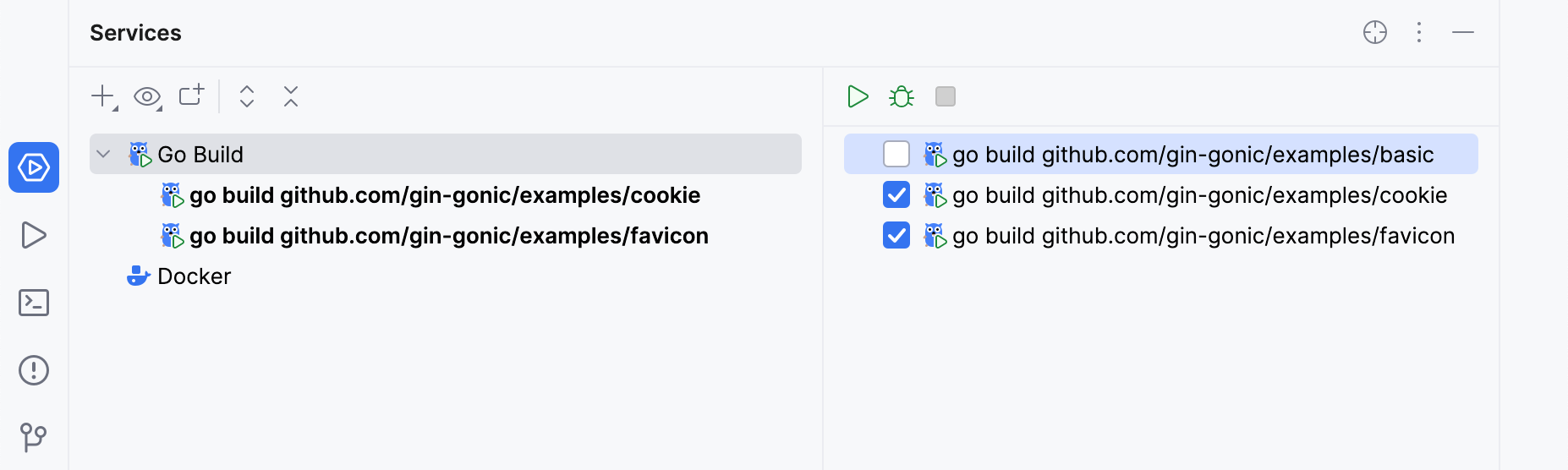
服务 工具窗口显示用户启动的多个 go build 运行/调试配置。 要隐藏特定配置(例如 CLI 工具),请取消选中 Go Build 树项的复选框。
暂停和中止应用程序
当您停止程序时,其进程会被中断并立即退出。 当您暂停程序时,它将继续在后台运行,但其输出将暂停。
停止程序
在 运行 工具窗口中,点击工具栏上的
 。 或者,按 Ctrl+F2 并选择要停止的进程。
暂停程序输出
在 运行 工具窗口中右键点击,然后从上下文菜单中选择 暂停输出。 使用相同的切换来恢复程序。
显示正在运行的进程
您可以查看所有活动运行或调试会话的列表,并在它们之间导航。
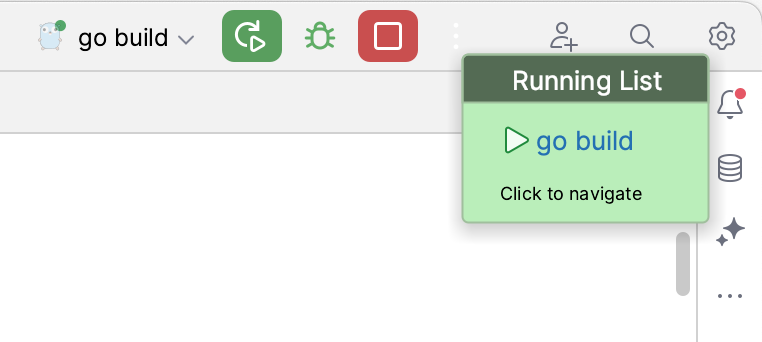
转到 运行 | 显示运行列表。 在编辑器的右上角,GoLand 显示所有活动应用程序的列表。
当您运行、调试或测试代码时,GoLand 会创建一个临时运行/调试配置。 此配置包含您希望执行操作的所有详细信息。 通常,临时配置足以运行或调试您的代码。 您可以使用临时配置运行您的应用程序一次,或将其保存以供将来使用。
根据您的目的,您可以编辑现有配置或创建新配置。 有关编辑配置的更多信息,请参阅 运行/调试配置。
您可以在 运行工具窗口中查看正在运行的应用程序的输出。 每个应用程序的输出显示在其自己的选项卡中,选项卡名称与相应的 运行/调试配置相同。