在 Compass 应用程序中的 Sass 和 SCSS
在 GoLand 中使用 Compass 支持 ,Compass 应用程序中的 Sass 或 SCSS 样式表将自动编译为 CSS。
在开始之前
按照 从 JetBrains Marketplace 安装插件 中的描述,在 设置 | 插件 页面、 市场 选项卡上安装并启用 Compass 插件。
请确保设置中启用了 File Watchers 插件。 按下 Ctrl+Alt+S 打开设置,然后选择 。 点击 已安装 选项卡。 在搜索字段中,输入 File Watchers。 有关插件的更多信息,请参阅 插件管理。
安装 Compass
在命令行 shell 或嵌入式 终端 (Alt+F12 )中,输入:
gem install compassCompass 安装在 Ruby 可执行文件和 gem.bat 文件存储的文件夹中。
创建新的 Compass 应用程序
如果您还没有 Compass 应用,您可以创建它或向空的 GoLand 项目中添加 Compass 支持。 无论哪种情况,都会生成一个 conf.rb 配置文件。
在命令行 shell 或嵌入式 终端 (Alt+F12 )中,输入:
compass create <the name of the application to be created>创建一个空的 GoLand 项目,打开你的命令行 shell 或嵌入的 终端 (Alt+F12 ),然后输入:
cd <application folder> compass init
在您的应用程序中激活 Compass-aware 支持
打开 .sass 或 .scss 文件,点击
@import 'compass'语句旁的红色灯泡或按 Alt+Enter ,然后从建议列表中选择 配置 Compass。选中 启用 Compass 支持 复选框,并指定 Compass 可执行文件和 conf.rb 配置文件的路径。
从现有的 Compass 应用程序开始
打开您机器上已有的应用程序源代码
点击 打开 屏幕上的 欢迎 或从主菜单中选择 。 在打开的对话框中,选择存储源文件的文件夹。
从您的版本控制中检出应用程序源代码
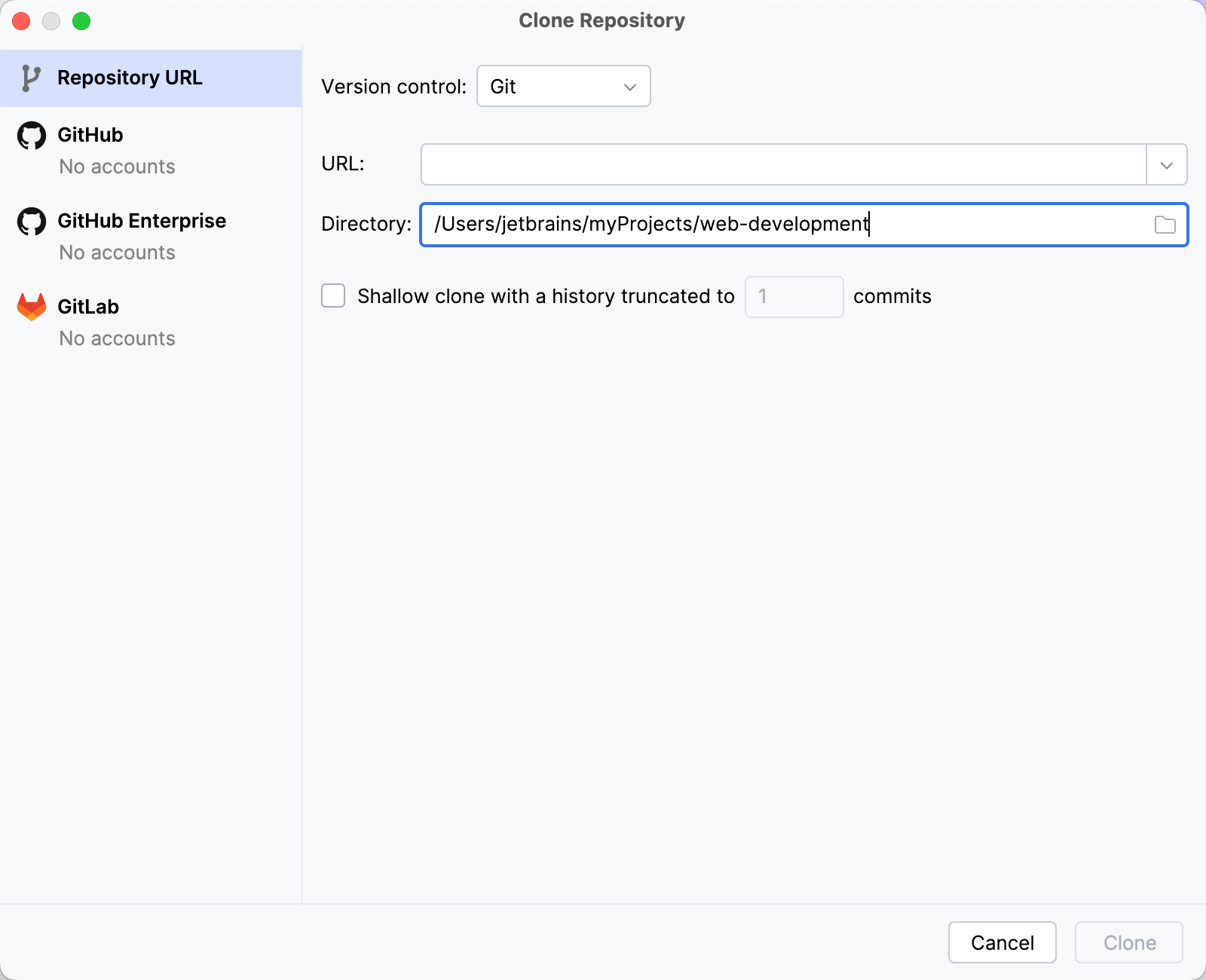
请在 克隆 屏幕上的 欢迎 处点击。
或者,从主菜单中选择 或 。
您可能会看到与您的项目相关联的其他版本控制系统,而不是在主菜单中的 Git。 例如, Mercurial 或 Perforce。
编译 Sass 和 SCSS
要自动编译代码,您需要安装编译器并配置 Compass Sass 或 Compass SCSS File Watcher ,该工具将跟踪文件的更改并运行编译器。
当您打开一个文件时,GoLand会检查当前项目中是否有适用的 File Watcher。 如果此类 File Watcher 已配置但已禁用,GoLand 会显示一个弹出窗口,通知您已配置的 File Watcher 并建议启用它。
如果在当前项目中配置并启用了适用的 File Watcher,则 GoLand 会在 新建监视器对话框 中指定的事件发生时自动启动编译器。
如果选中了 自动保存已编辑的文件以触发监视器 复选框,一旦对源代码进行了任何更改,就会调用 File Watcher。
如果 自动保存已编辑的文件以触发监视器 复选框被清除,File Watcher 会在保存时(, Ctrl+S )或当您将焦点从 GoLand 移开时(当框架失去焦点时)启动。
请从 文件监视器 了解更多。
GoLand 会创建一个包含生成输出的单独文件。 文件名称为源 Sass 或 SCSS 文件名,并带有扩展名 .css 。 生成文件的位置在 要刷新的输出路径 字段中定义,在 新建监视器对话框中。 但是,在 项目树 中,它们显示在源文件下,现在作为一个节点显示。
创建一个 File Watcher
在 设置 对话框(Ctrl+Alt+S )中,点击 文件监视器 下的 工具。 File Watchers 页面 显示了已配置的 File Watchers 列表。
点击
 或按 Alt+Insert。 根据 您 将要使用的工具,从列表中选择 compass sass 或 compass scss 预定义模板。 New Watcher对话框打开。
在 程序 字段中,指定可执行文件的路径:
compass.bat 适用于 Windows
指南针 适用于 Unix 和 macOS
在 参数 字段中,根据使用的操作系统键入以下其中之一:
compile $UnixSeparators($ProjectFileDir$)$处理整个目录compile $UnixSeparators($FilePath$)$以处理单个文件
compile $ProjectFileDir$处理整个目录compile $ProjectFileDir$ $FilePath$以处理单个文件
compile $ProjectFileDir$处理整个目录compile $ProjectFileDir$ $FilePath$以处理单个文件
请按照 文件监视器 中的描述进行操作。