使用 AI Assistant 构建应用程序
本教程演示了如何在 GoLand 中使用 AI Assistant 从头开始构建一个 Web 应用程序。 它涵盖了项目创建、使用 AI 驱动的建议生成应用程序、运行和测试应用程序、修改和增强其功能,最后通过版本控制进行管理。
AI Assistant 在 GoLand 中可能会提高日常任务的效率,并使复杂的挑战更易于管理。
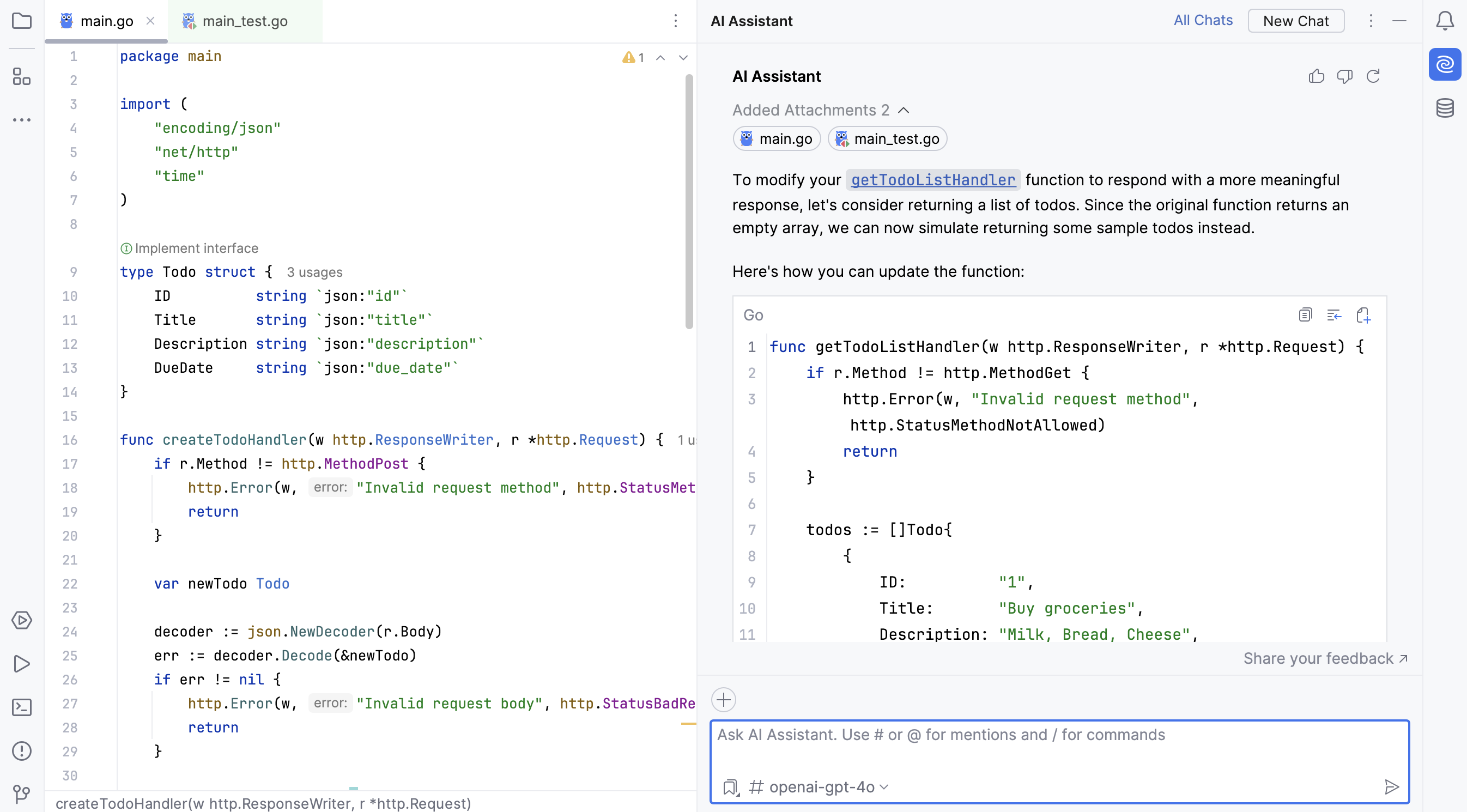
步骤 1。 创建一个空项目
在此步骤中,我们将创建一个新项目,并确保已设置必要的 Go SDK 配置。
创建项目的一般流程
点击 。 或者,在 欢迎 屏幕上,导航至 新建 | 项目。
在 新项目 页面上,选择您要创建的项目类型。 您可以参考 项目类型表中的可用选项。
在 GOROOT 字段中,指定您的 Go 安装位置。 GoLand 通常会自动检测此位置。
要更改或安装新的 Go SDK 版本,请点击 添加 SDK (
 )并选择以下选项之一:
本地 :使用本地系统中现有的 SDK。
下载 :从官方存储库下载 Go SDK 版本。
(可选)为了防止 GoLand 创建带有示例代码的
main.go文件,请清除 复选框。 选中时,GoLand 会创建此文件以演示基本的 IDE 功能。点击 创建。
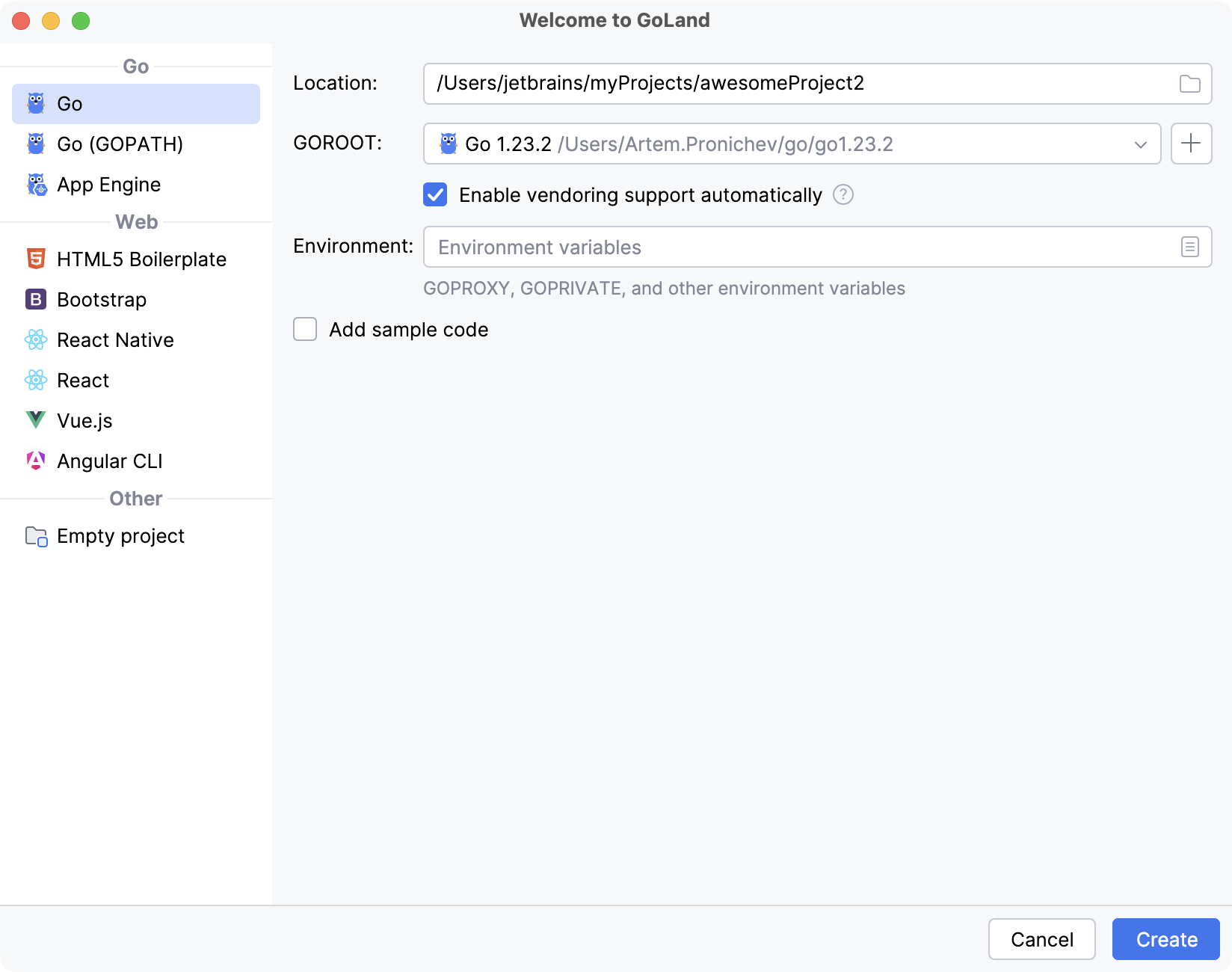
设置好新项目后,我们可以继续使用 AI Assistant 生成应用程序。
步骤 2。 生成应用程序
接下来,我们将使用 AI Assistant 生成一个 Web 应用程序,重点是为后端和 Web 界面创建代码。
从主菜单中选择 。
在输入字段中,选择您想要使用的模型。 例如,
anthropic-claude-3.5-sonnet。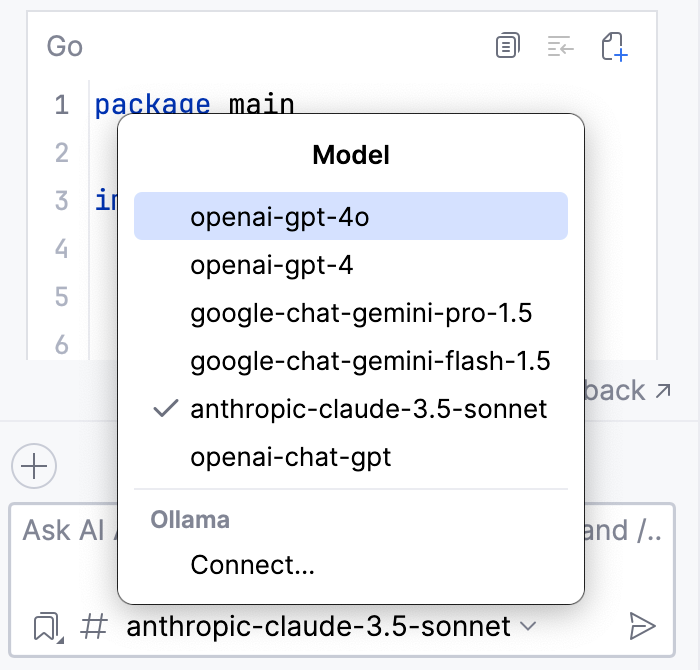
在输入字段中,输入以下提示并按 Enter:
Generate a web application with Go and JavaScript that lists to-do items in the browser. The `createTodoHandler` should handle POST requests for creating a new to-do item. The `ToDoItem` struct should have an ID, Title, and Description, using only standard Go packages.等待生成完成。
模型应生成后端和网页表单的代码。
点击代码片段框中的 从代码片段创建文件 图标。
根据模型的指示,创建两个文件:一个用于网页表单,一个用于后端。
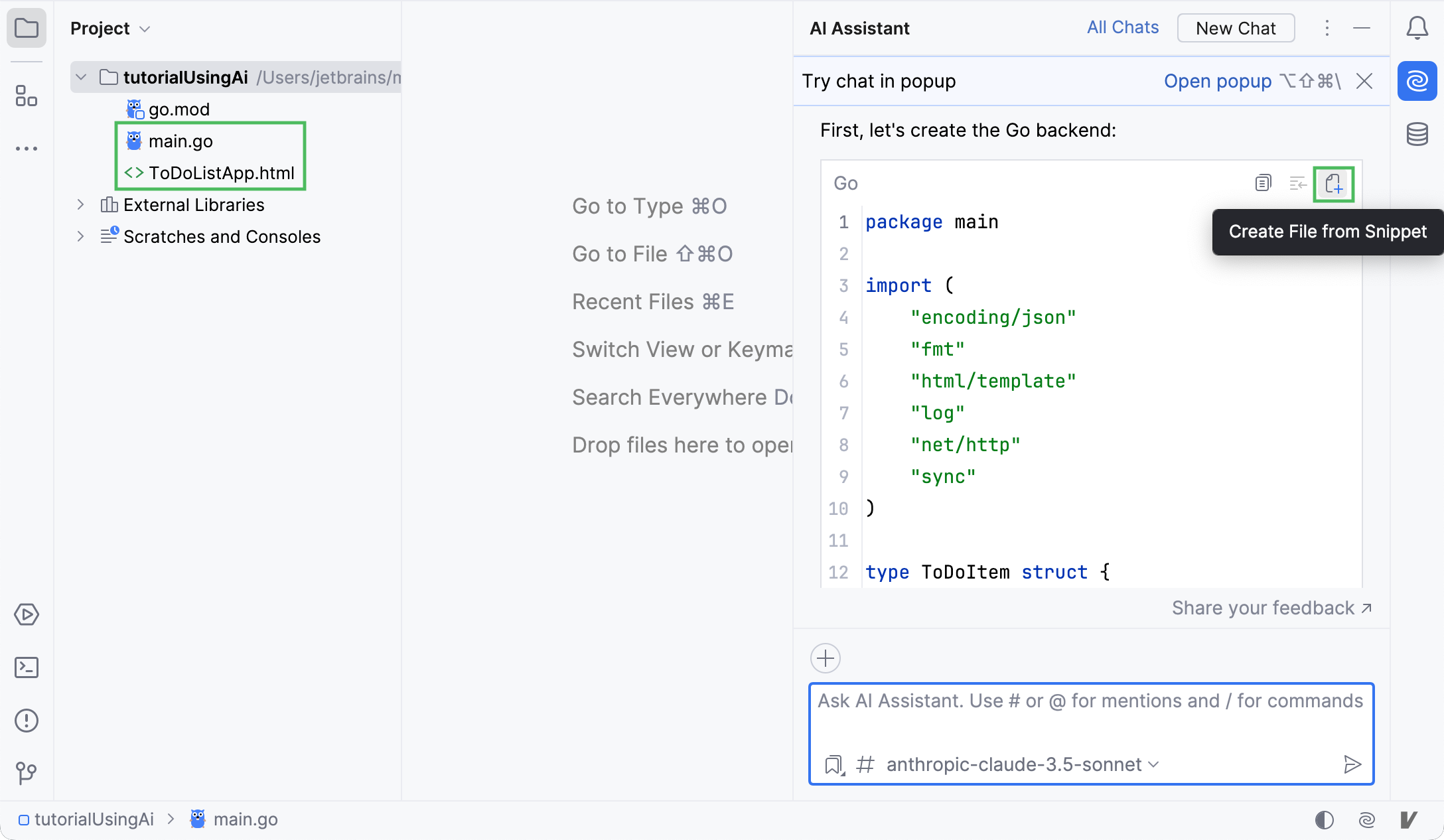
(可选)遵循生成文件的命名规则。 在本教程中,名称应为
main.go和index.html。 因此,我们需要将ToDoListApp.html重命名为index.html。要重命名文件,请按 Shift+F6 或右键点击文件并选择 。
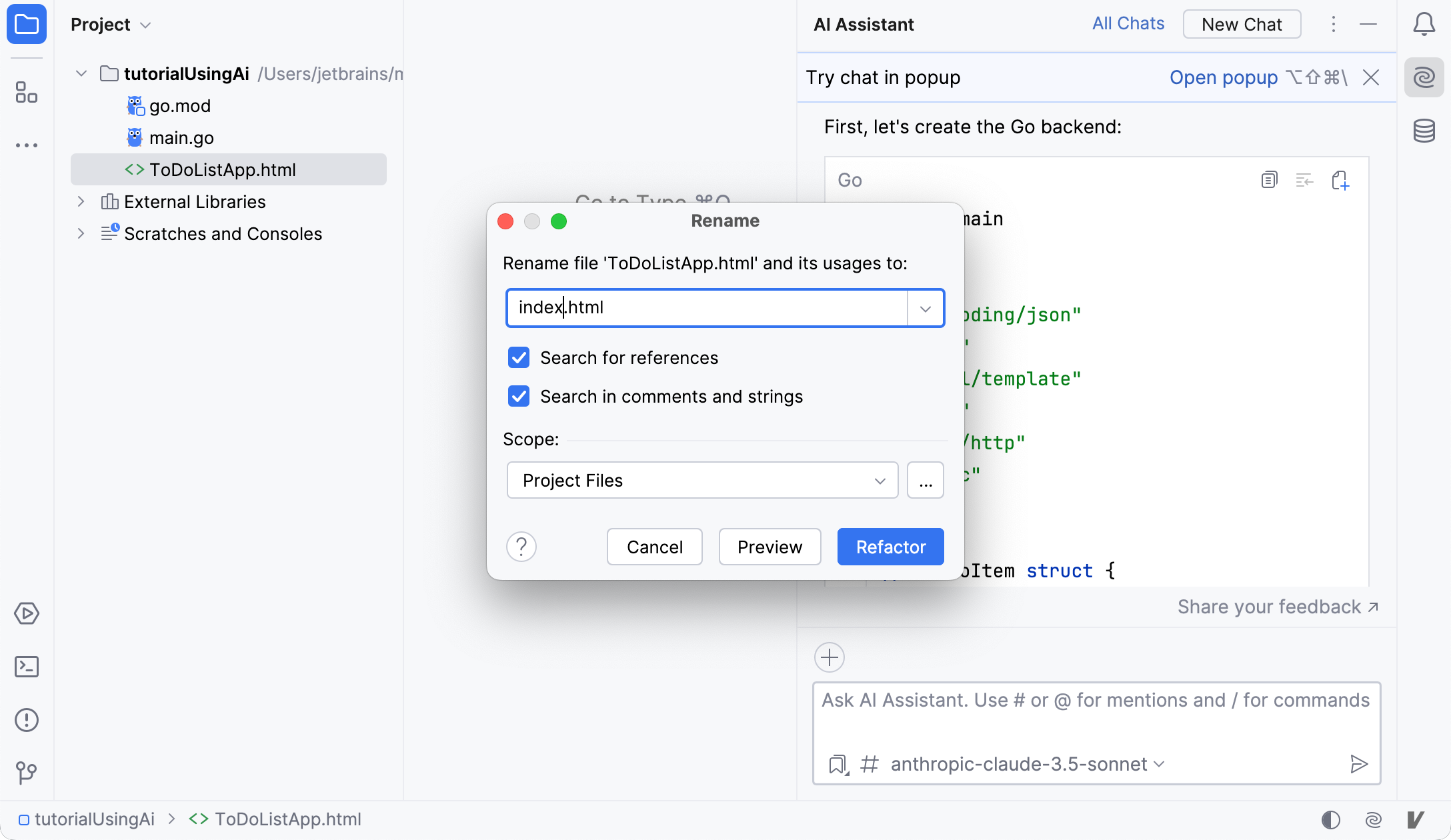
我们现在已经生成了初始的应用程序结构。 让我们通过运行它来确保其正常工作。
运行应用程序
点击
 ,位于 边距 中靠近
 main函数的位置,然后选择 运行。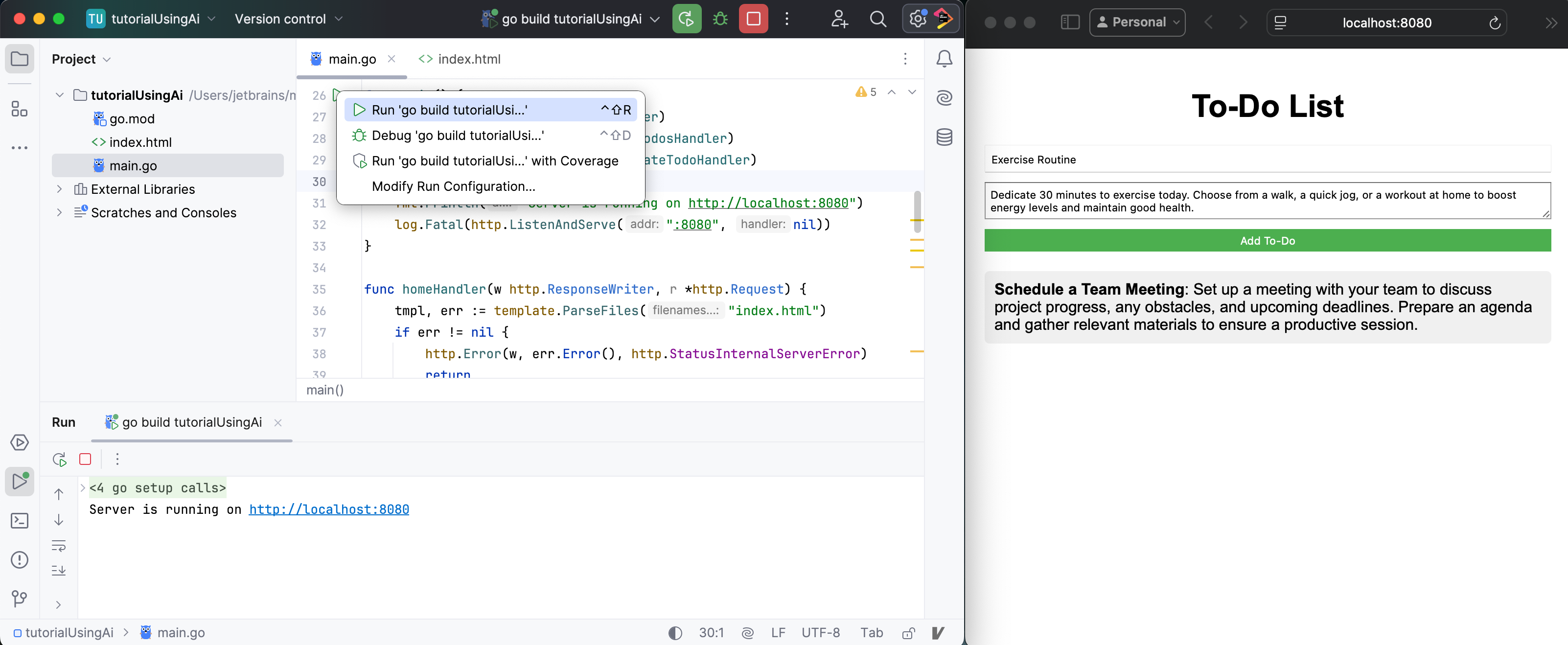
在确保一切正常后,您可以通过按 Ctrl+F2 或工具栏上的 停止 按钮停止它。
步骤 3。 更新处理程序
让我们通过添加新字段到现有结构并使用 AI Assistant 更新相关组件来增强应用程序。
首先,我们将通过为待办事项添加到期日期来更新应用程序。 此修改不需要导航到 AI Assistant 工具窗口。
向 struct 添加字段
在
main.go中找到ToDoItem结构。选择整个结构并按 Ctrl+\。
在输入字段中,输入以下提示并按 Enter:
Update the ToDoItem struct to include a DueDate field.
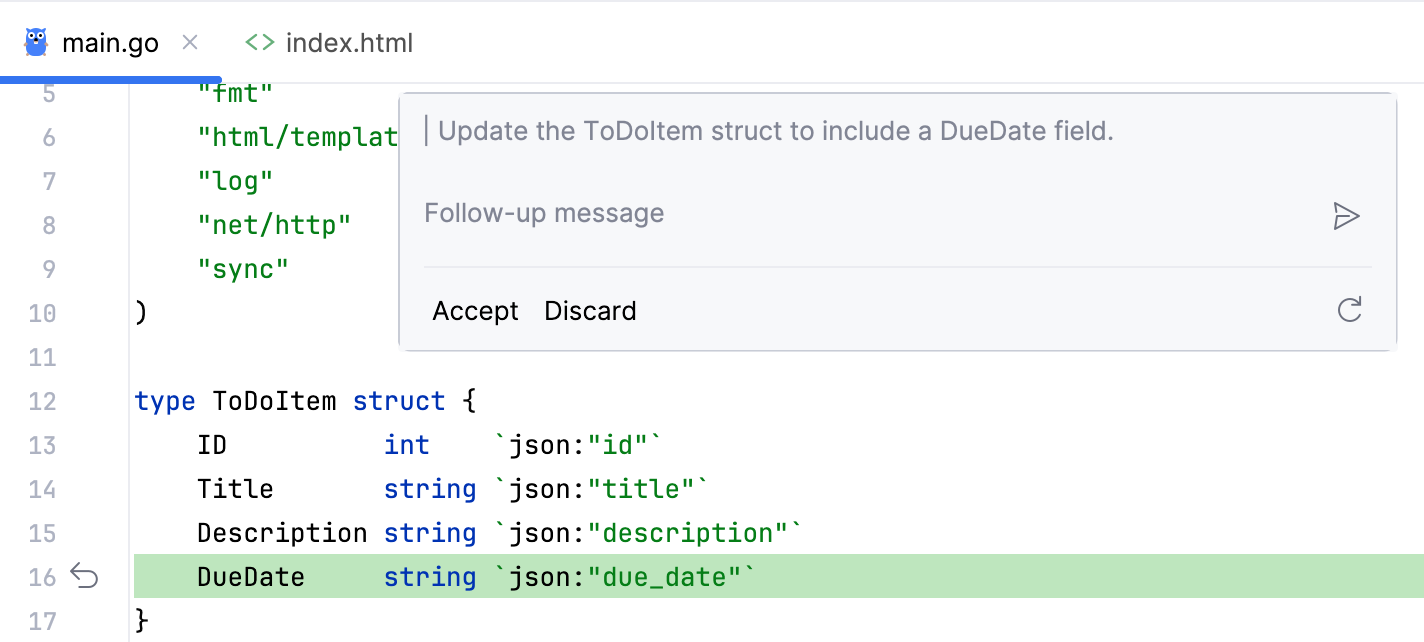
其次,为了在网页表单中反映此更改,让我们继续更新 HTML 表单中的 JavaScript。
更新网页表单
双击
index.html在编辑器中打开它。从主菜单中选择 。
在输入字段中,选择您想要使用的模型。 例如,
anthropic-claude-3.5-sonnet。要将上下文添加到提示表单,请点击加号图标并选择两个文件:
main.go和index.html。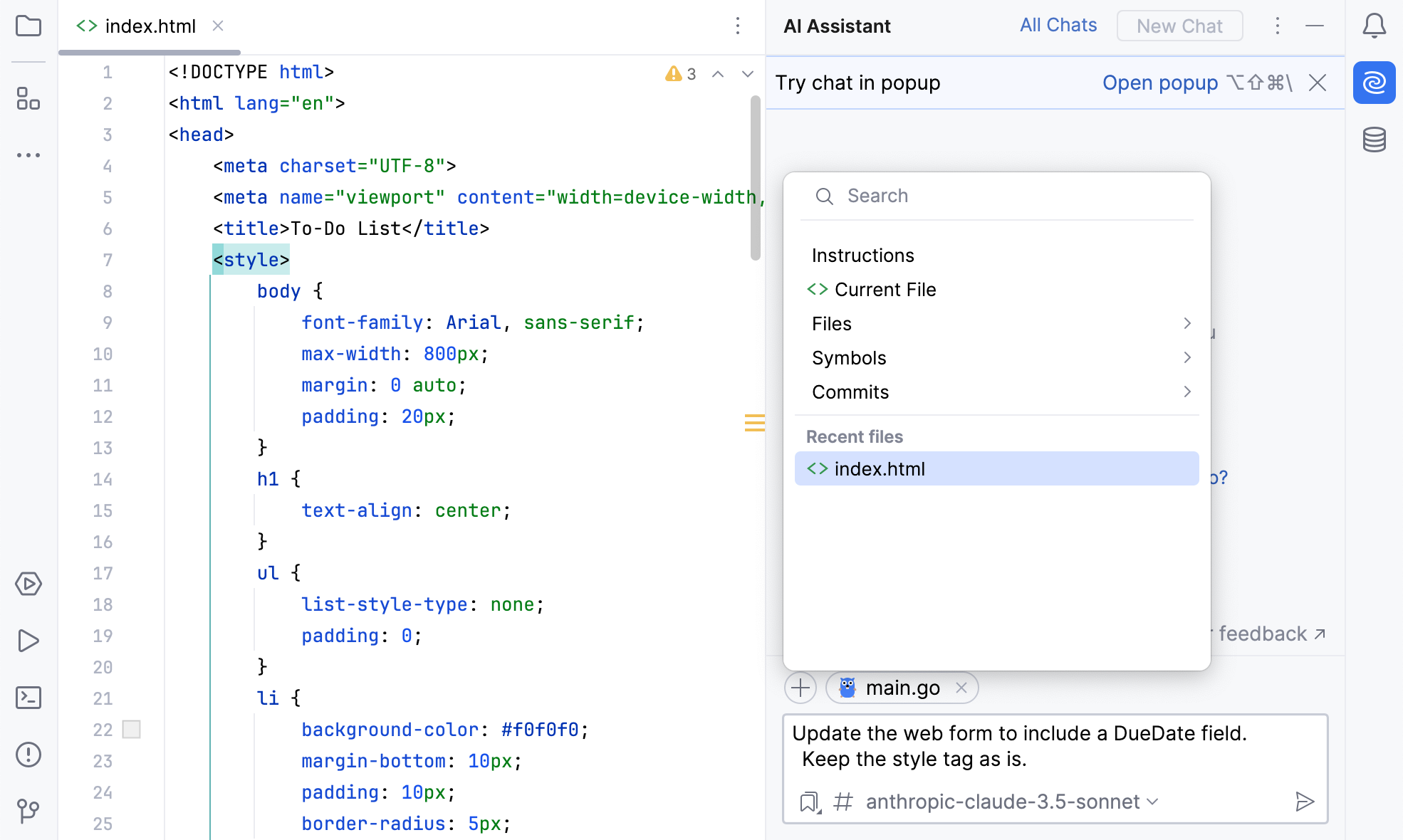
在输入字段中,输入以下提示并按 Enter:
Update the web form to include a `DueDate` field. Output the updated HTML file and keep all code.等待代码生成完成,然后选择
index.html中的所有代码,并点击 在插入点插入代码片段 图标,位于 AI Assistant 工具窗口的生成代码框中。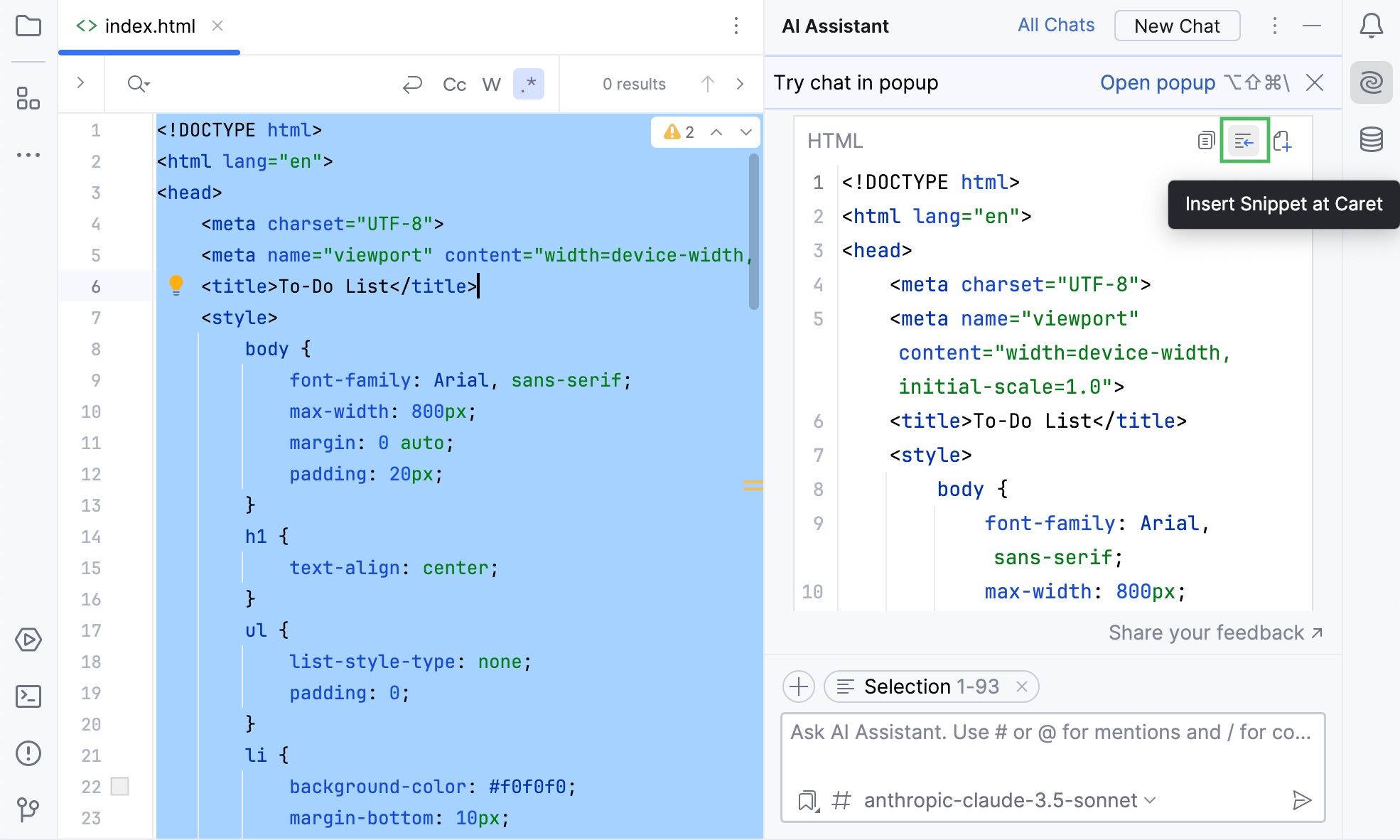
运行修改后的应用程序
点击
,位于 边距 中靠近 main函数的位置,然后选择 运行。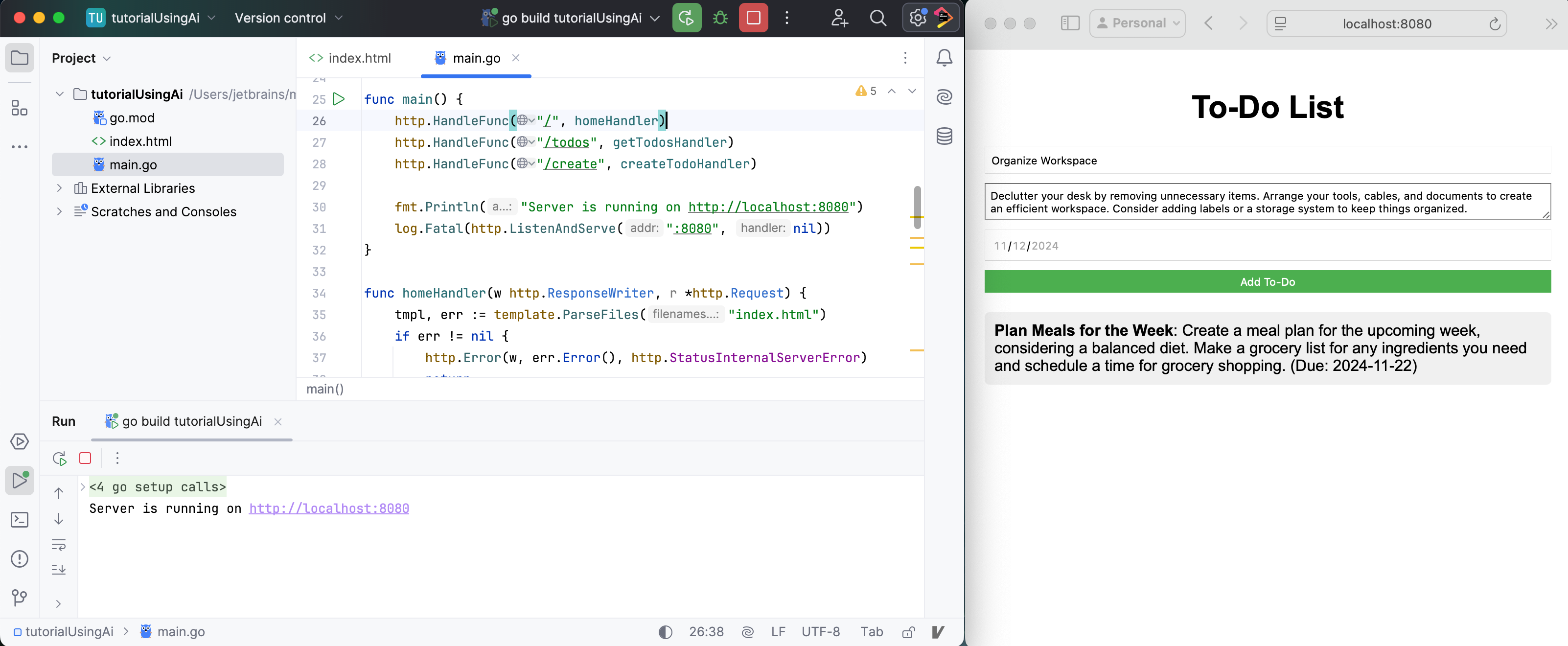
再次运行修改后的应用程序,以验证新字段是否已正确添加。
在确保一切正常后,您可以通过按 Ctrl+F2 或工具栏上的 停止 按钮停止它。
这次表单应包括 到期 字段。 您可以尝试在字段中添加一些信息,并按下按钮(如果已生成)。
步骤 4。 生成测试
AI Assistant 可以帮助您为代码创建测试。
在编辑器中打开
main.go,右键点击代码中的任意位置,然后导航到 。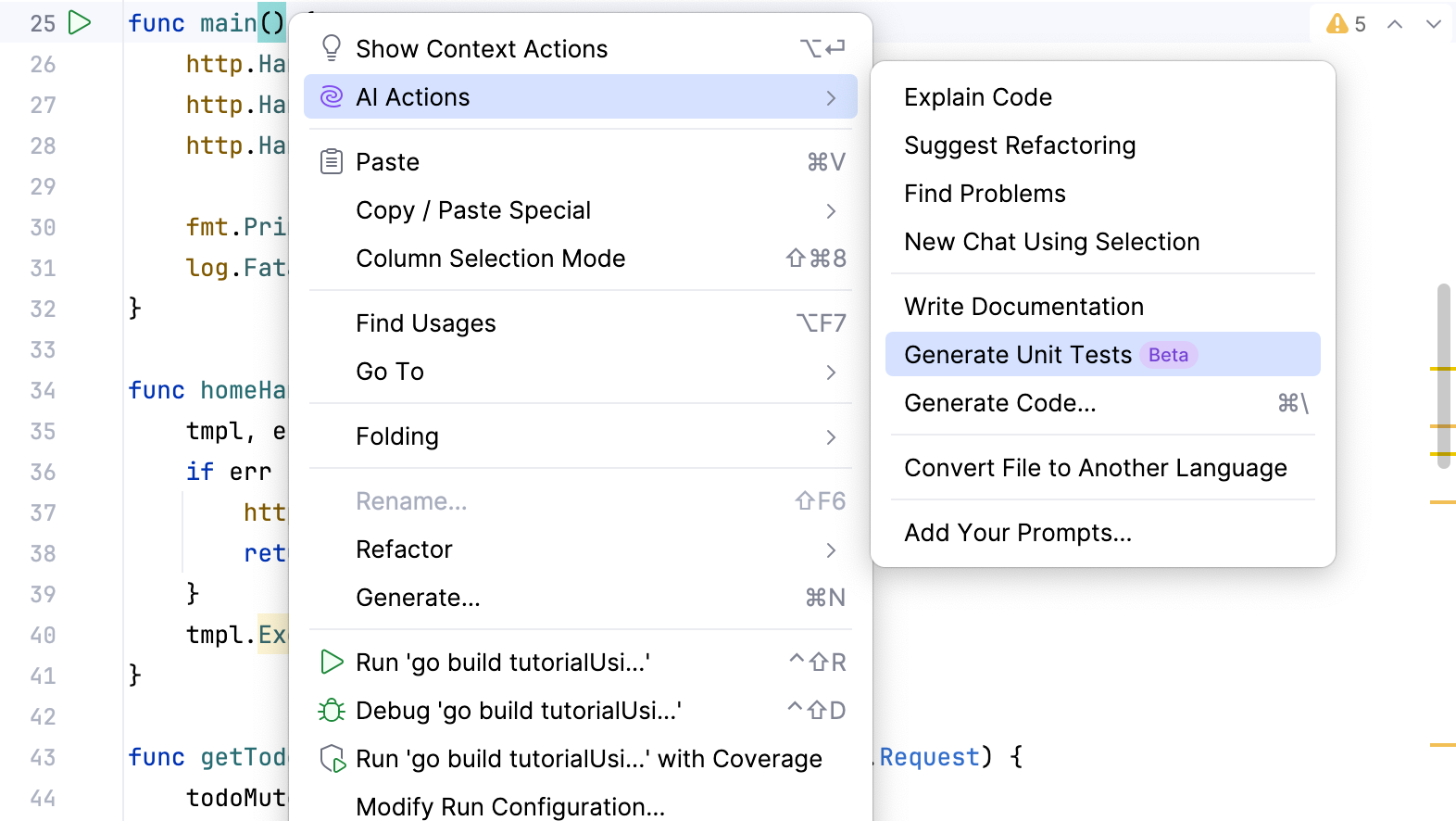
等待生成完成。
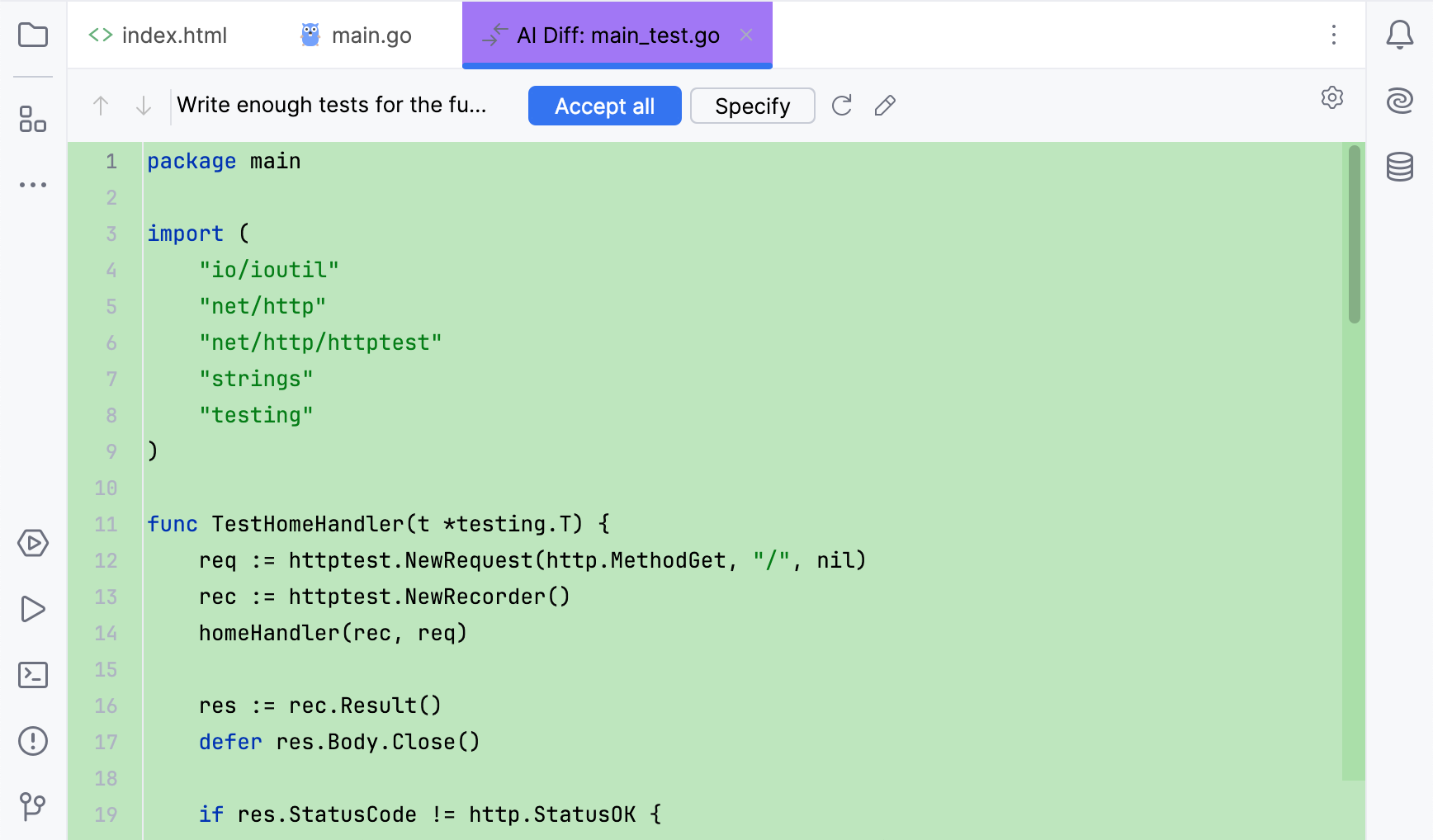
GoLand 将打开一个窗口,其中包含生成的测试代码。
如果生成的代码令人满意,请点击 全部接受。
运行生成的测试
点击
,位于 边距 中靠近 main函数的位置,然后选择 运行。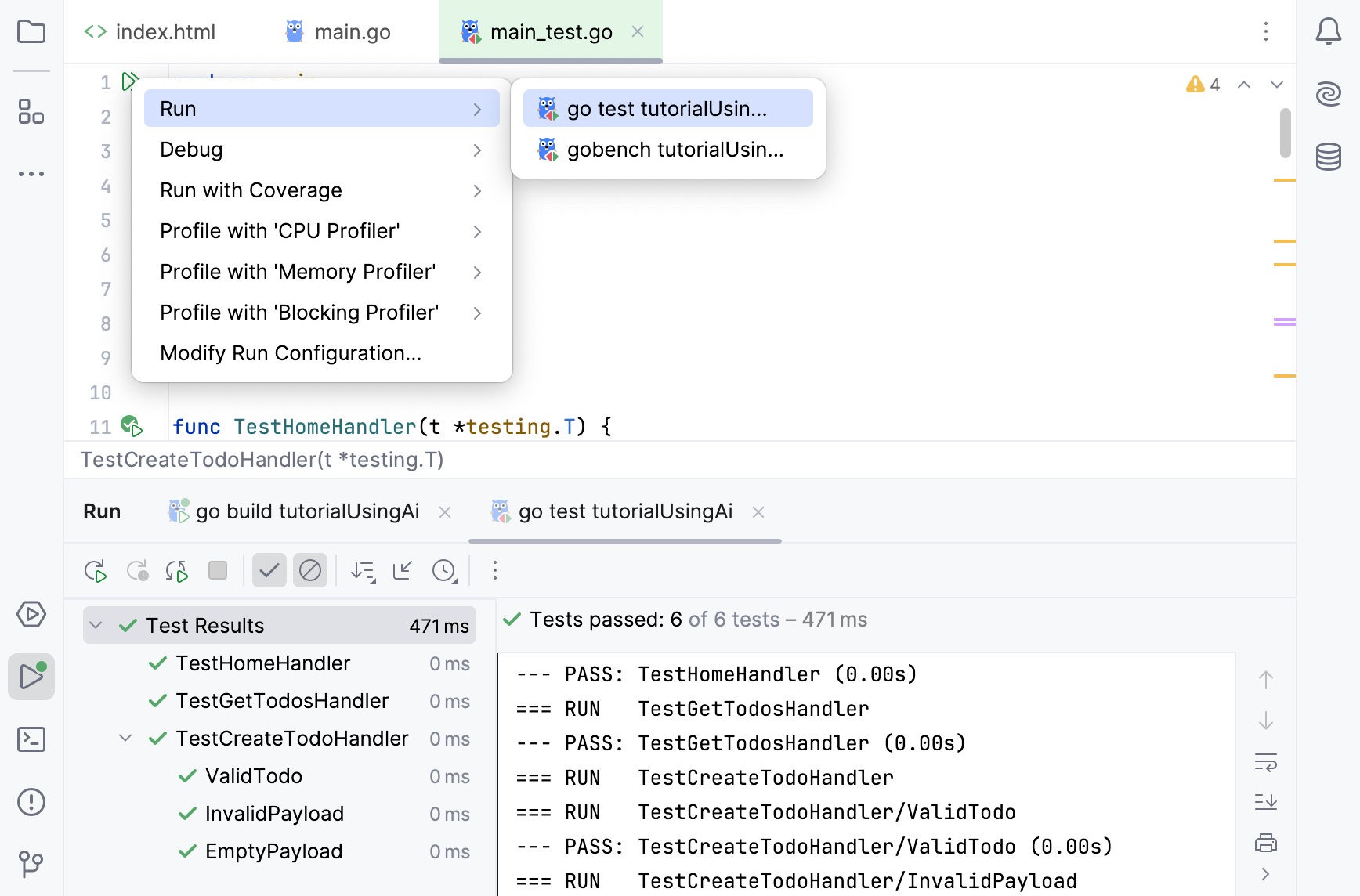
如果您不理解某段代码,请使用 解释代码 操作获取详细解释。
解释代码
选择您想要解释的代码。
右键点击选择内容并导航到 。
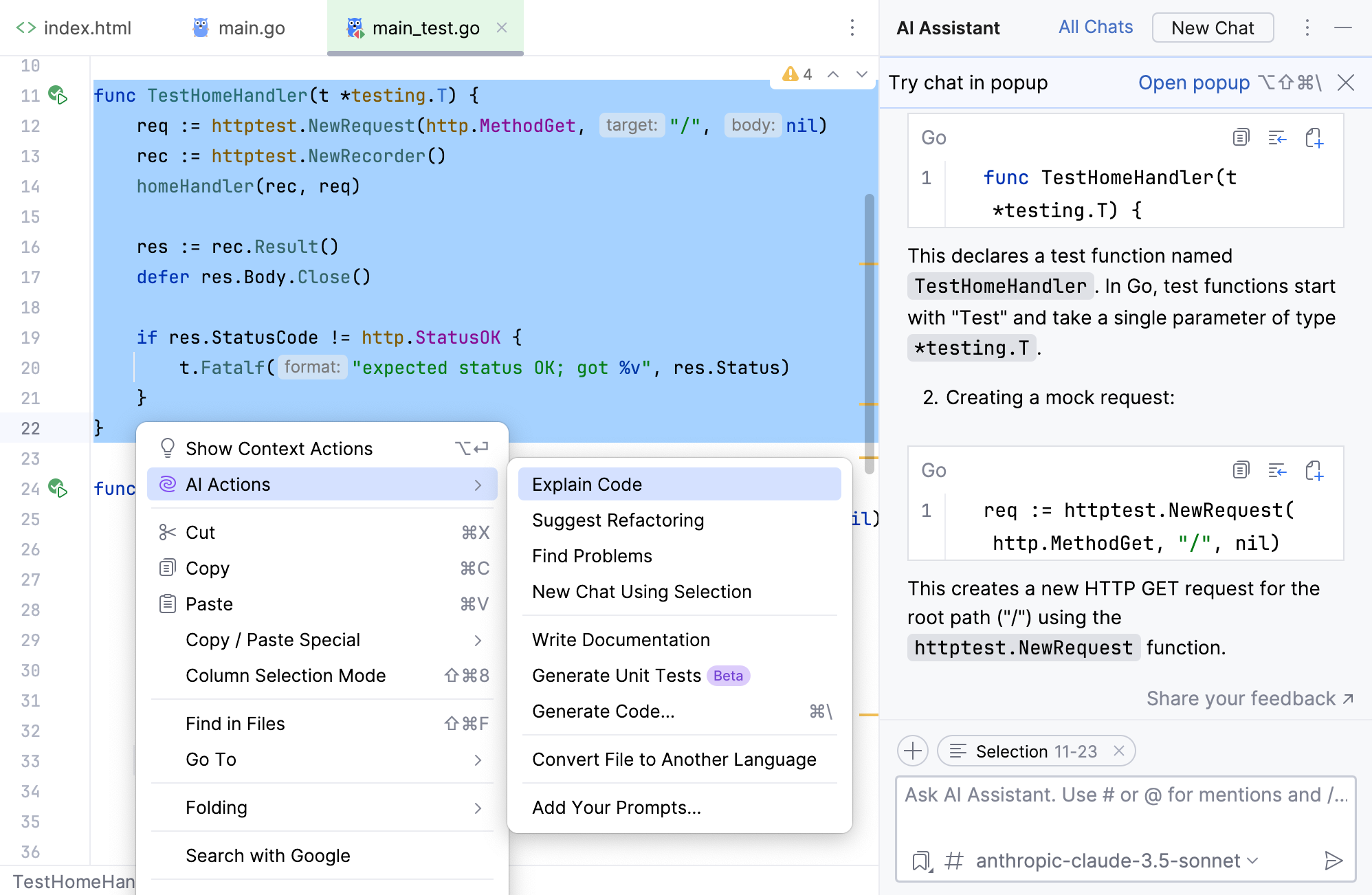
步骤 5。 从终端运行应用程序
此步骤涵盖了使用终端以自定义设置运行您的应用程序。
如果您不记得必要的参数或命令,可以请求 AI Assistant 生成它们。
启用新终端的功能
请选择 从主菜单。
在 终端 工具窗口中,点击 选项 图标(
 ),然后选择 启用新终端。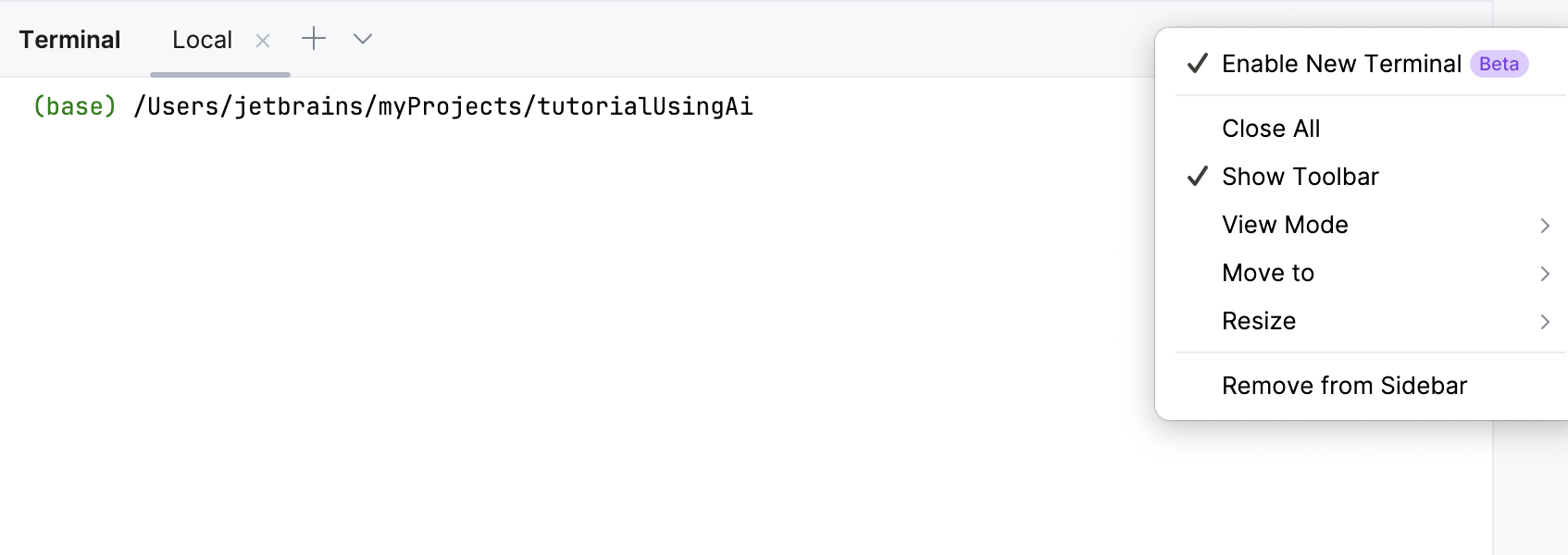
生成终端命令
请选择 从主菜单。
在 终端 工具窗格中,点击 询问 AI Assistant 图标(
 )。
)。在输入字段中,输入以下提示并按 Enter:
Run this Go application on port 8080 with race condition detection enabled.等待生成完成。
GoLand 将生成类似
go run -race main.go -port 8080的命令。按 Enter 运行命令。
在确保一切正常后,您可以通过按 Ctrl+F2 或工具栏上的 停止 按钮停止它。
步骤 6。 将您的更改推送到 VCS
最后,在我们的应用程序准备就绪后,我们可以生成提交消息并将更改推送到版本控制系统。
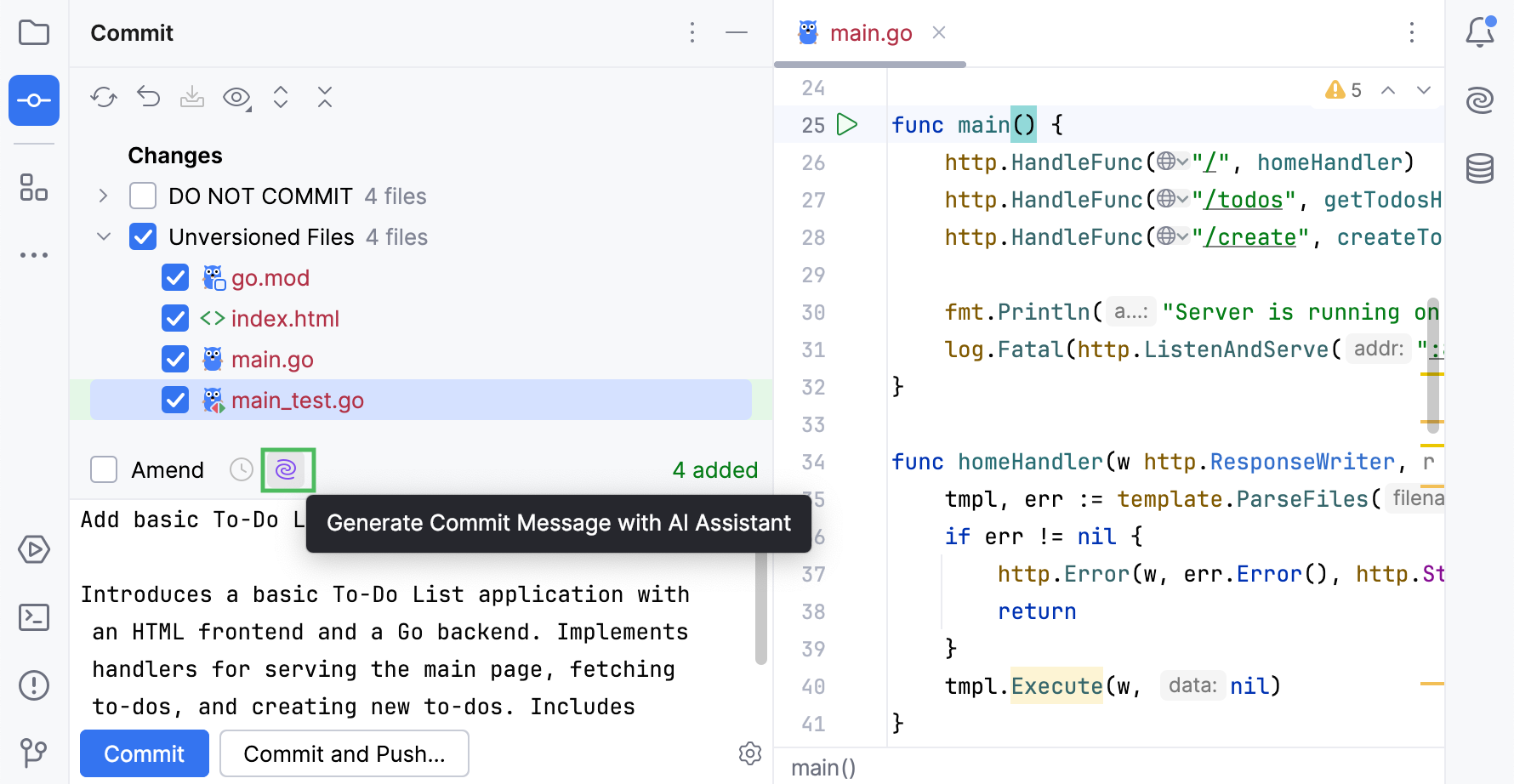
生成提交消息
请选择 从主菜单。
点击 使用 AI Assistant 生成提交消息 图标 (
)。
等待生成完成。
提交并推送您的更改
在 提交 工具窗口中,点击 提交并推送。