语言与引用注入
语言注入使您可以处理与文件主语言不同的编程语言的代码片段。
当您将一种语言(如 HTML、CSS、XML、RegExp 等)注入字符串字面量时,即使它不是您的项目的主要语言,您也可以获得针对注入代码的全面编码支持。
除了语言注入之外,IDE 还支持引用注入,它会将字符串字面量视为对其他实体(如类或文件)的引用。
添加语言注入
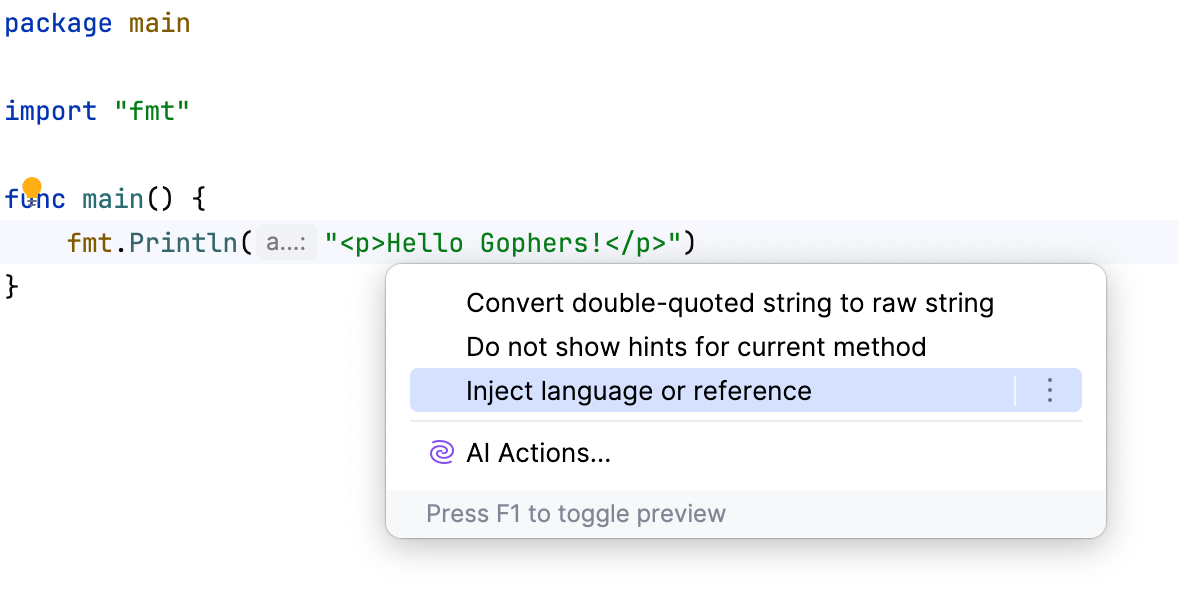
添加临时语言注入
将插入符置于您要注入语言的字符串字面量、标签或属性内,然后按 Alt+Enter (或使用 意图操作 图标
 )。
)。选择 注入语言或引用 并选择您想要注入的语言。
添加持久语言注入
使用语言注入注释(注解)添加持久的注入语言片段。
在目标字符串字面量之前,输入以下注释:
// language=<language_ID>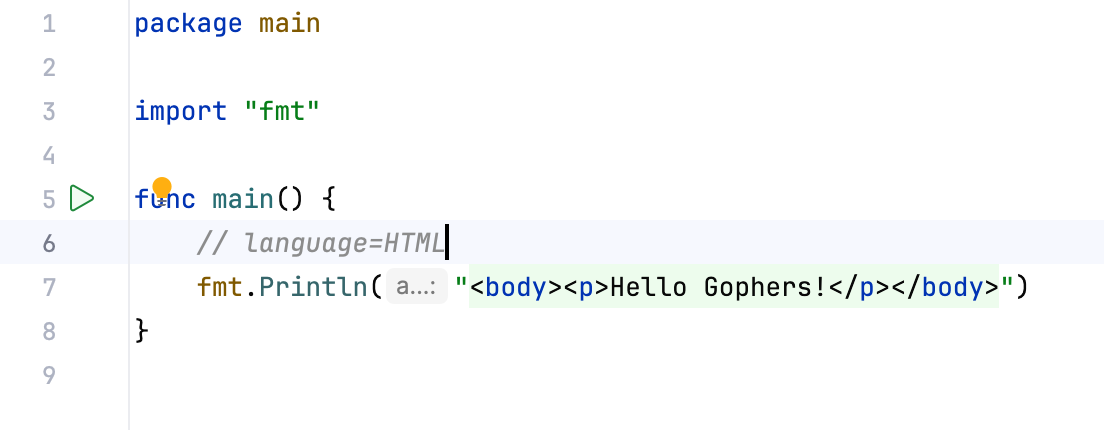
对于注释,请使用您想要插入的语言的语法。 语言 ID 通常很直观,例如,SQL、RegExp、XML、HTML。
您还可以在设置中了解 language ID。 按下 Ctrl+Alt+S 打开设置,然后选择 。 双击某语言的注入规则;语言 ID 已指定在 ID 字段。
(可选)在注释中包含前缀或后缀。
// language=<language_ID> prefix=<prefix> suffix=<suffix>在以下情况下必须使用:
字符串是不完整或部分的 SQL 语句
字符串未直接用于我们支持的调用中(例如
select /where)
编辑注入的语言片段
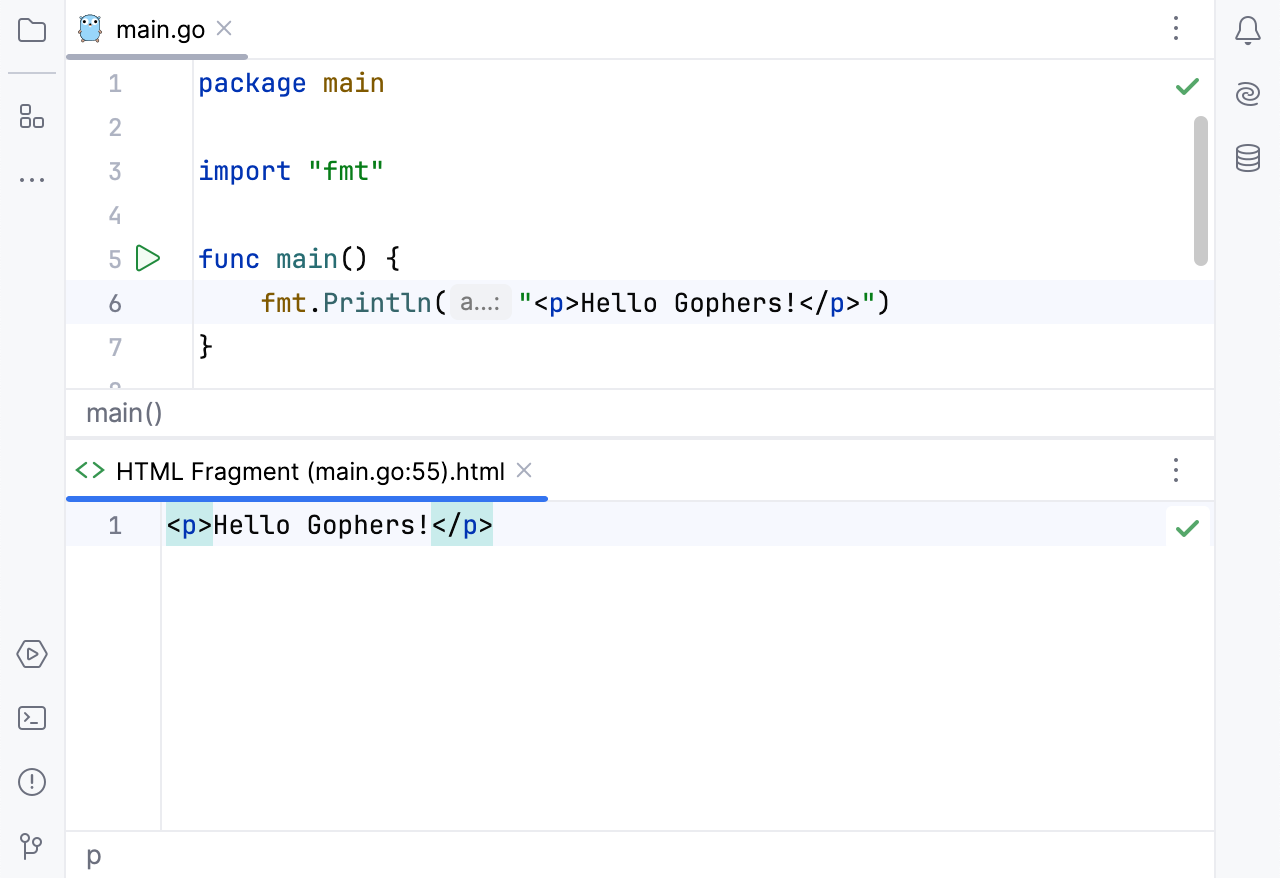
GoLand 允许您在专用编辑器中编辑注入的语言片段。
打开片段编辑器
将插入符置于注入的代码片段内,然后按 Alt+Enter (或使用 意图操作 图标
)。请选择 编辑 <language ID> 片段。
GoLand 将会打开一个专门的编辑区来编辑注入的语言代码。 此编辑器提供完整的编码辅助功能,包括代码补全、检查、 意图操作s 和代码风格操作。
注入引用
引用注入将字符串字面量解释为指向其他实体(例如文件)的链接。
例如, resources/config.json 可被视为对文件的引用。
添加临时引用注入
将插入符置于您要注入引用的字符串字面量内,然后按 Alt+Enter (或使用 意图操作 图标
)。选择 注入语言或引用 ,然后选择一个选项,例如:
文件引用 :向指定文件添加引用。
根据您安装的插件,可能还会提供其他引用选项。
添加持久引用注入
使用注释添加持久引用注入。
在目标字符串字面量之前添加一个空行,并输入带有所需值的
// language=注释。// language=file-reference会向文件添加引用。
取消注入
取消持久语言注入
要取消语言注入,请删除用于引入该注入的注释(注解)。
取消临时语言注入
将插入符置于该代码片段处,然后按 Alt+Enter (或使用 意图操作 图标
)。请选择 取消注入语言或引用。
禁用意图操作灯泡图标
执行以下操作以隐藏编辑器中的意图操作图标 :
按下 Ctrl+Alt+S 打开设置,然后选择 。
清除 显示意图灯泡 复选框。
应用更改并关闭对话框。
配置自动注入规则
在 GoLand 中,有一组预定义规则,根据这些规则,IDE 会在您的代码中的某些位置自动注入语言。
您可以在 Editor | Language Injections 设置页面 Ctrl+Alt+S 上配置语言注入规则。
所有预定义的注入规则均为 内置 作用域配置。 换句话说,它们是全局的(因此在所有 GoLand 项目中都可用)。 您可以为 IDE 或仅为一个项目配置自定义规则。 要更改自定义注入作用域,请使用  。
。
要通过 VCS 共享自定义规则,请使用工具栏上的相应选项将其移动到 项目 作用域。 通过这样做,您将在 .idea 目录中创建一个名为 IntelliLang.xml 的新文件,其中包含您可以置于版本控制下的自定义规则。
如果您不使用 VCS,您可以通过将规则导出到 XML 文件(点击工具栏上的  )然后将其导入到另一个项目来分享您的规则。
要配置自定义注入规则,请点击  以添加新规则,或复制预定义规则并更改其设置。