YAML
GoLand 使您能够使用 YAML 文件 ( .yml , .yaml ) 并支持以下功能:
语法高亮
您可以在 编辑器 | 配色方案 | YAML 对话框的 设置 页面(Ctrl+Alt+S )上更改 颜色设置。
您可以在 设置 对话框的 Ctrl+Alt+S 页面访问与 YAML 相关的代码样式设置(编辑器 | 代码样式 | YAML)。
GoLand 能检测出 YAML 文档中的重复键、未使用的 锚点等。
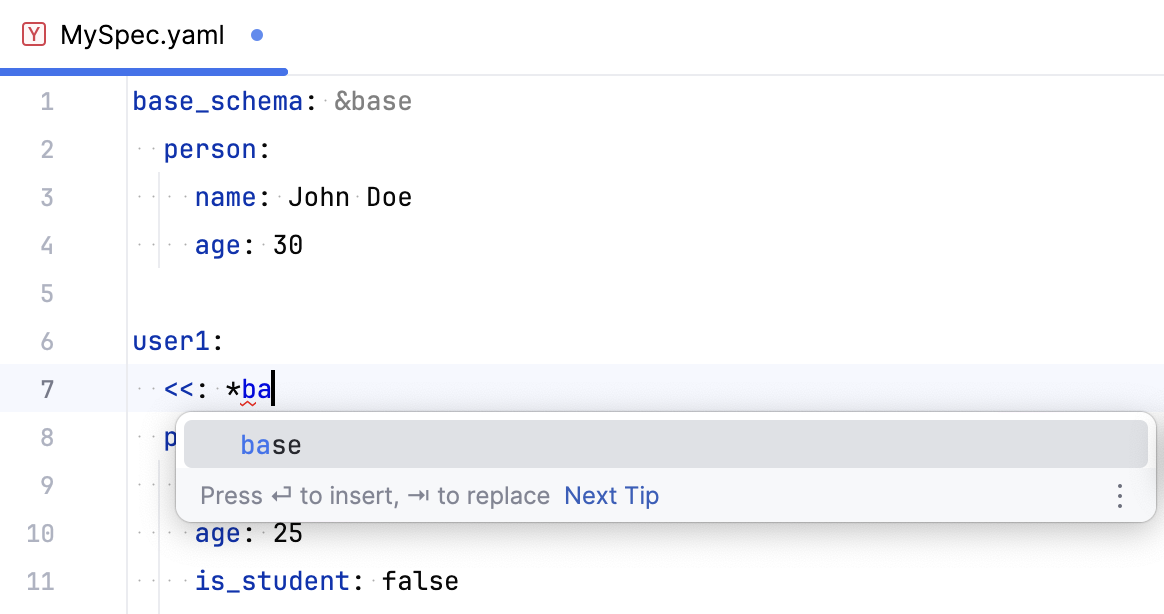
例如,您可以对包含 JSON schema 的 YAML 文档使用代码补全,或者完成锚点别名。
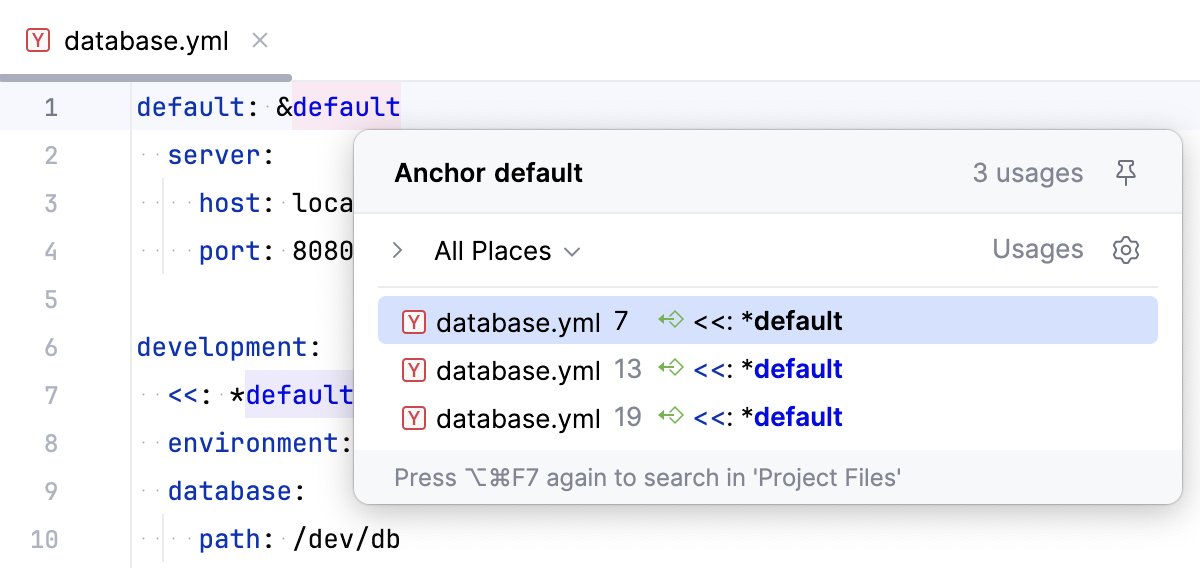
例如,您可以在 锚点和别名之间导航。
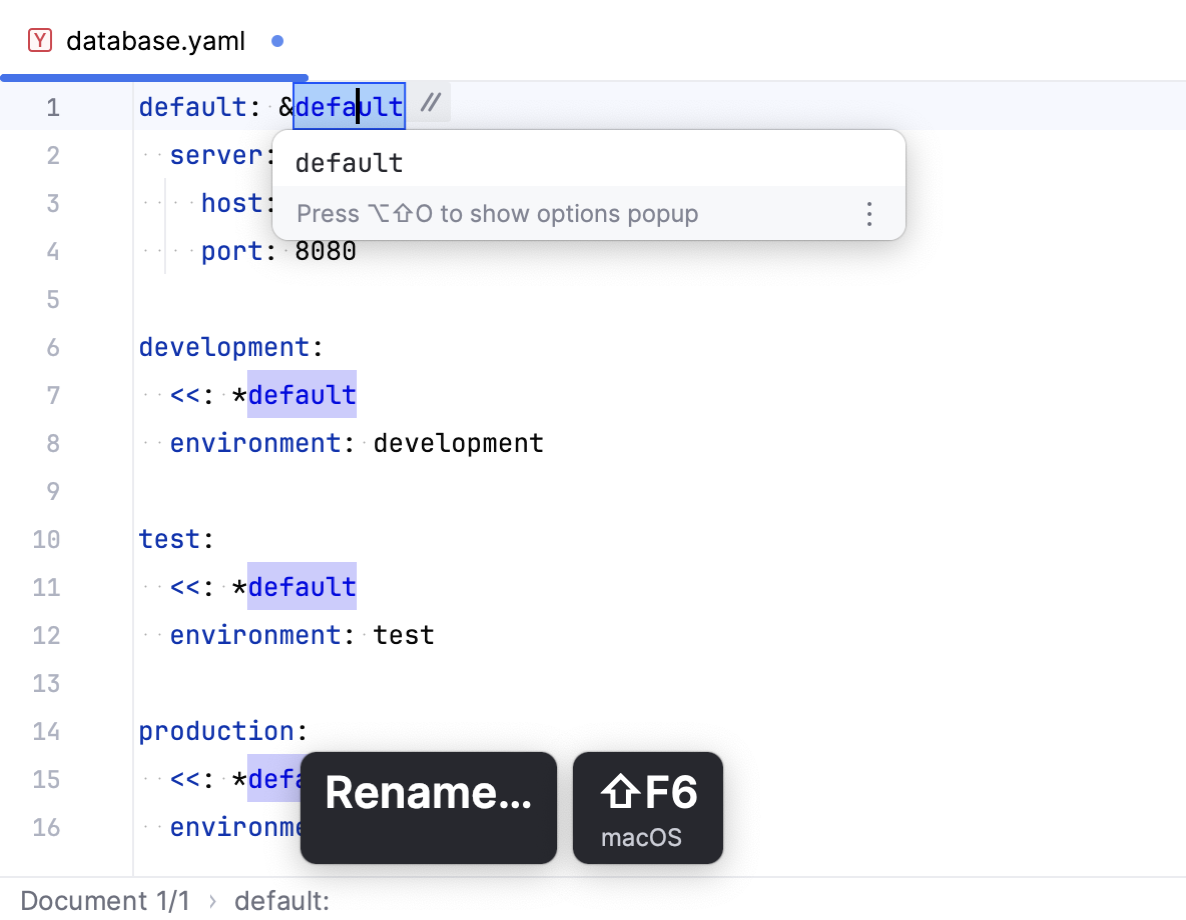
重命名重构 (例如,对 anchors 和 aliases)
GoLand 会在键入时保持缩进、序列标记、中括号和引用。
下面来了解编辑器中可用的一些 YAML 特定功能。
锚点和别名
GoLand 支持使用锚点和别名。 如果您在 YAML 文件中指定了一个新的 anchor,编辑器会显示一个警告,提示该 anchor 未被任何节点使用。
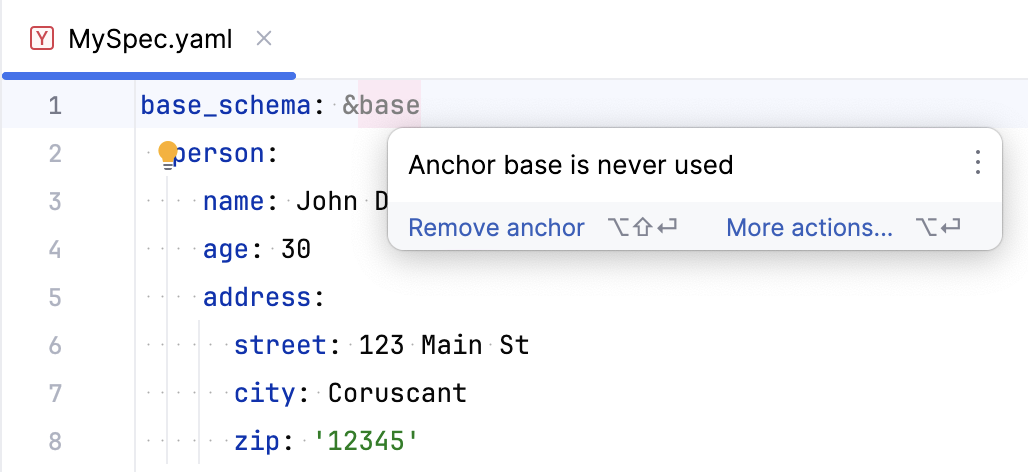
编辑器现在使您能够为此锚点 完成 别名。
要快速查找锚点的用法,将文本光标放在锚点上并按下 Ctrl+B。
GoLand 支持 重命名重构锚点和别名:将文本光标放置在锚点上,然后按 Shift+F6。 或者,右键点击锚点并选择 。
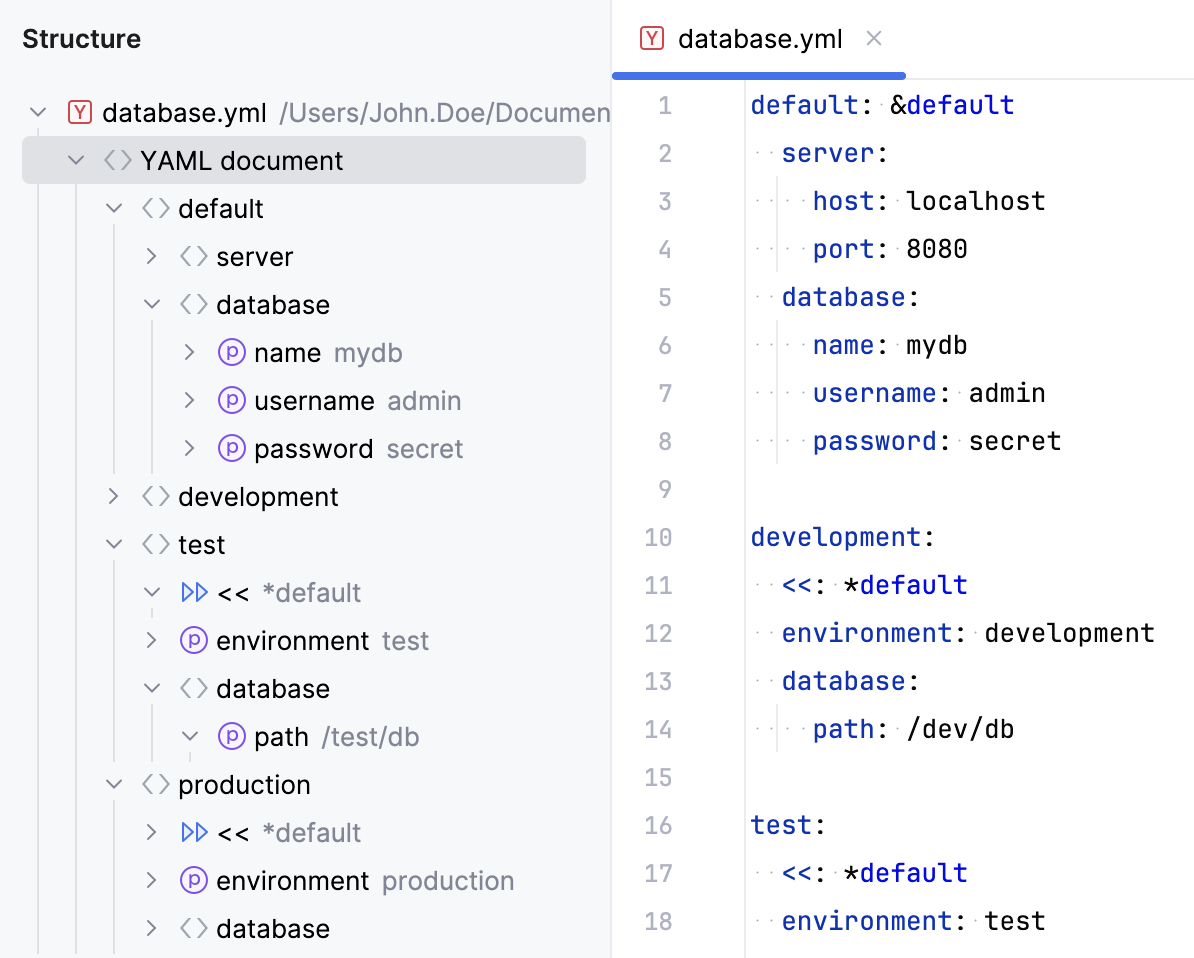
使用 结构 工具窗口 (Alt+7) 快速浏览 YAML 文件。 要显示或隐藏 结构 工具窗口中重用锚点的元素,请点击  使用 别名子树。
JSON schemas
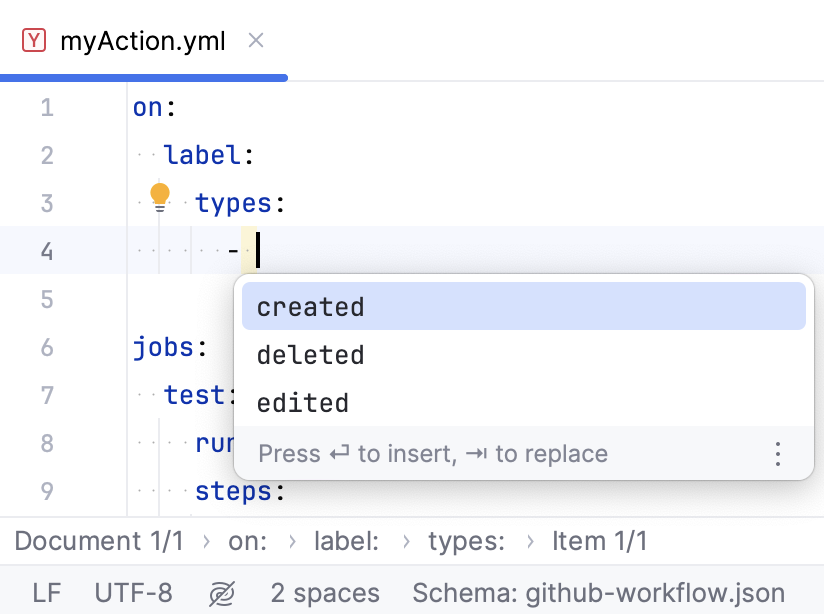
GoLand 支持使用 JSON schema 对 YAML 文件进行代码补全和检查。 GoLand 可以自动推断模式(基于文件位置或结构),或者您也可以 手动选择。 例如,如果您在 .github/workflows 目录中有 GitHub Actions workflow 文件,GoLand将基于从 schemastore.org自动加载的 github-workflow.json 模式建议其选项:
您可以使用 语言与框架 | 架构和 DTD | 远程 JSON 架构 对话框的 设置 页面(Ctrl+Alt+S )管理加载 JSON 架构。
如果必要,您可以在 语言与框架 | 架构和 DTD | JSON 架构映射 中指定所需的架构文件路径。
为文件选择一个 JSON schema
您可以为特定文件指定自定义模式。
点击状态栏中的 schema 切换器。
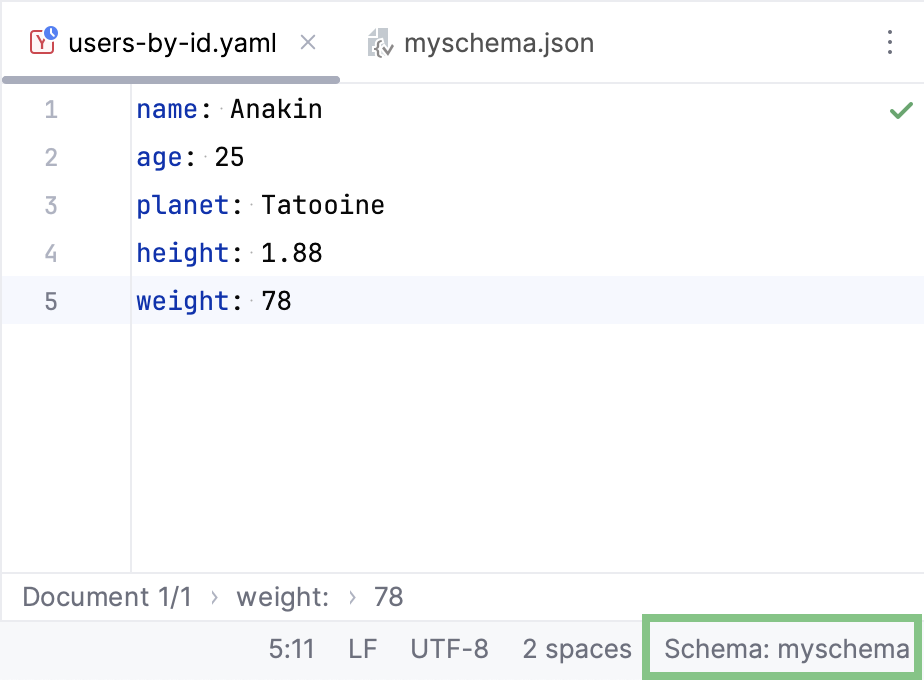
在打开的列表中,选择一个建议的模式或点击 新建架构映射…。 这将打开 JSON Schema 映射 设置,您可以在其中为文件指定本地或远程架构。
从架构获取属性
如果 GoLand 检测到您的 YAML 文件的架构,您可以使用专门的操作快速将其所有属性插入到该文件中,从而无需手动输入。
如果架构包含必需的属性,而您只想插入这些特定属性,请在文件中的任意位置按 Alt+Enter (显示上下文操作) 并选择 添加缺失的属性。
如果您想插入模式中可用的所有属性,请在文件中的任意位置按 Alt+Enter (显示上下文操作 )并选择 从 JSON 架构中填写所有属性。
使用 $schema 关键字
您还可以直接在文件中引用架构。
在文件顶部,输入
# $schema:。开始输入架构文件的名称。 将获得从 schemastore.org 加载的架构名称的补全。
如果您要使用本地 schema 文件,请指定相对于您要使用 schema 文件的位置的路径,例如,
# $schema: ./my-schema.json。 这将启用与使用远程模式时相同的编码辅助,包括检查、补全和属性填充操作。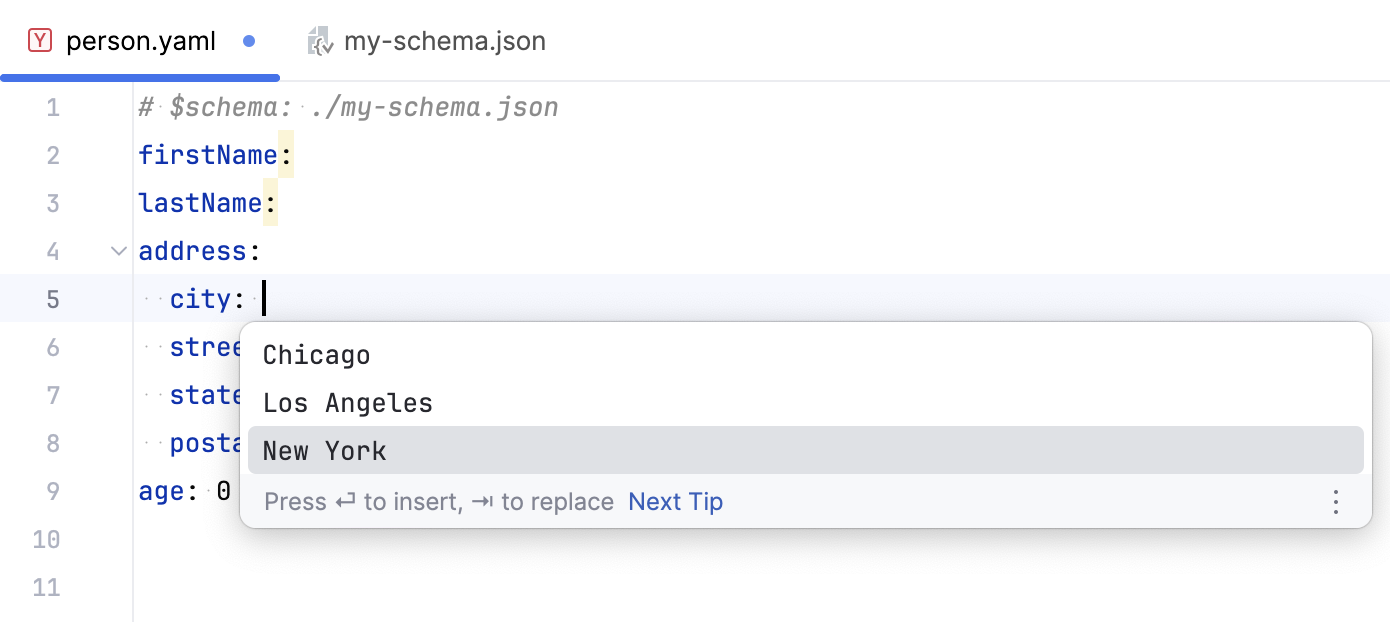
复制密钥
GoLand 提供了复制 YAML 文件中指定选项的完整路径的功能。 您可以通过两种方式执行此操作:
将文本光标放在所需的键上并按下 Ctrl+Alt+Shift+C。
将鼠标悬停在所需的键上,右键点击并选择 复制引用。
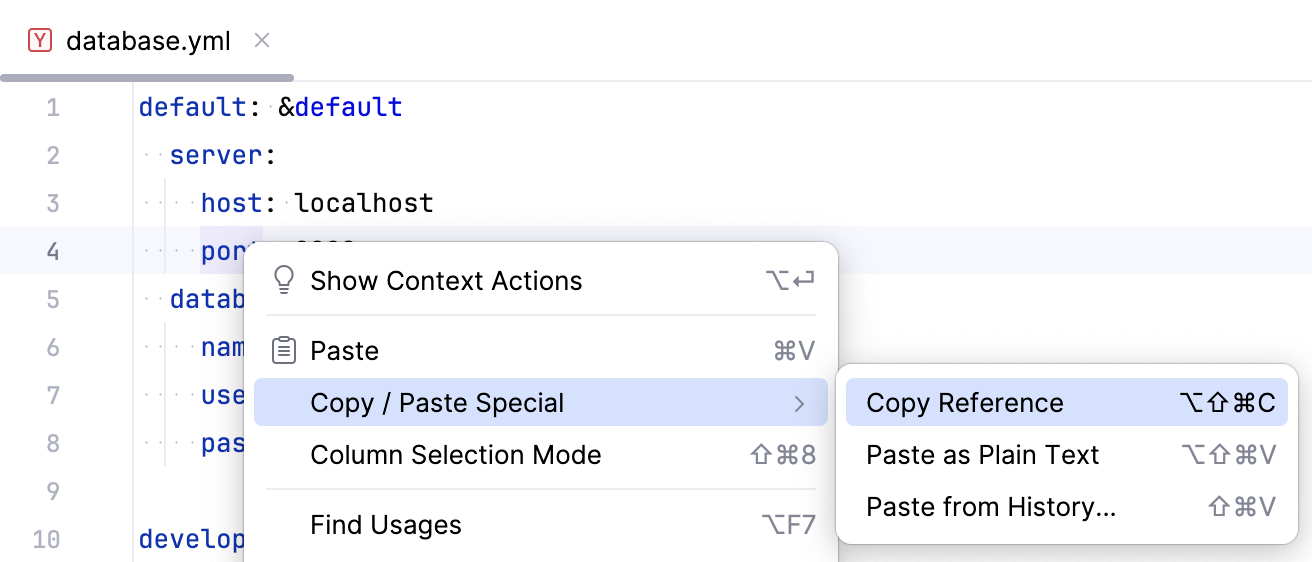
例如,在上面的图像中,将复制 default.server.port。
键入处理程序
编辑 YAML 文件时,GoLand 会为你保持缩进、序列标记、中括号和引用。 在以下示例中, <caret> 标记文本光标位置。
序列标记
在序列项后按 Enter 时,GoLand 会开始一个新项并自动插入 - 标记:
如果在空项上再次按 Enter ,GoLand 会移除标记并将文本光标移动到父级缩进级别,嵌套序列中也是如此。
当序列项包含映射时,按 Enter 会在新的缩进行上继续映射,而不会添加第二个标记,即使标记插入已开启也是如此:
要删除空项,请在 - 标记后面的空格之后按 Backspace。 GoLand 会在一次操作中移除 - 及其后面的空格。 如果值位于同一行中标记之后,GoLand 仍会将标记和空格一起移除,并将值保留在原位:
缩进
按 Enter 时,GoLand 会将新行保持在与当前结构匹配的缩进级别:
在没有值的密钥之后,新行会缩进更深一级。
在密钥-值对之后,新行会保持在同一级别。
在块标量指示符(
|)之后,新行会缩进更深一级,后续行保持在该级别。
在块标量内部,新行会落在标准块缩进处,即密钥下方一级。 如果当前行被手动过度缩进,新行仍会使用标准块缩进,而不是与过度缩进的文本对齐。
如果在已完成条目下方仅包含空格的行上按 Enter ,GoLand 会保留手动设置的缩进,而不是重新对齐新行。
当在尚无项的序列中的空行上键入 - 后跟一个空格时,GoLand 会更正标记缩进。 开启 缩进序列值 选项时,标记会放在比父密钥更深一级的位置;关闭该选项时,标记会与父密钥对齐。 如果序列已包含项,标记会保持当前缩进。 可以在 设置 对话框(Ctrl+Alt+S )的 编辑器 | 代码样式 | YAML 页面上找到此选项。
中括号和引用
在密钥或值位置,GoLand 会自动闭合流集合和引用标量。 键入 [、 {、 " 或 ' 时,GoLand 会插入匹配字符,并将文本光标置于成对字符之间:
自动闭合仅适用于字符开始 YAML 结构标记的位置,例如新的密钥或值位置,或者现有流集合内的某个点。 当文本光标位于纯标量文本内或紧随其后时,GoLand 会将该字符作为普通文本插入,不会闭合任何内容。
当你在相同字符前键入闭合 ]、 } 或引用符时,GoLand 会将文本光标移过该字符,而不是插入重复字符。 但是,如果下一个字符是未配对的引用符,键入相同的引用符字符会创建新的成对字符,而不是移过现有字符。
要删除空对,请在两个字符之间按 Backspace ,GoLand 会将二者都移除。
移动密钥和项
要移动密钥、嵌套块或序列项,请将文本光标置于其上并按 Ctrl+Shift+Up 或 Ctrl+Shift+Down。 GoLand 会移动整个条目,包括其嵌套内容,并保持正确的缩进:
如果选择多个条目,GoLand 会将选择扩展到完整条目,并将它们作为一组移动。
粘贴
将内容粘贴到 YAML 文件时,GoLand 会将其调整为目标结构:
粘贴到序列中的纯文本行会成为单独的项,每项都有自己的
-标记。如果粘贴的行以
-开头,或者混合了带前缀和不带前缀的行,GoLand 会规范化标记,使每行正好有一个。点分路径,例如
spring.datasource.url,会展开为嵌套密钥。多行块会重新缩进,使其第一行与文本光标缩进匹配,而内部行保持其相对缩进。 空行保持为空。
直接粘贴到现有密钥前面时,GoLand 会重新缩进粘贴的块,并将现有密钥保持在其原始列。
例如,在映射位置粘贴 spring.datasource.url:
要开启或关闭点分密钥展开,请在 设置 对话框(Ctrl+Alt+S )的 编辑器 | 常规 | 智能键 | YAML 页面上使用 粘贴时自动展开密钥序列 选项。