开始使用 Kotlin
在开始使用 Kotlin 之前,请确保已启用 Kotlin 插件。 该插件随 IntelliJ IDEA 一起捆绑,并默认激活。 如果插件未激活,请按照 安装插件 中描述的方式,在 插件 设置页面  Ctrl+Alt+S 启用它。
IntelliJ IDEA 提供顶级支持 Kotlin。 它包括 Kotlin 特定的项目模板、代码辅助、重构、调试、分析工具等。 大多数 Java 工具都可以用于 Kotlin,因此,例如,如果您知道如何使用 Java 调试器或重构,您的经验将足以在 Kotlin 中使用这些工具。 在本主题中,您将找到在 IntelliJ IDEA 中开始使用 Kotlin 的说明。
创建 Kotlin 项目
这是一个没有特定框架的通用项目。 您可以随时添加所需的框架和技术。
在欢迎屏幕上,点击 新建项目。 或者,您也可以在主菜单上,进入 。
从左侧列表中选择 Kotlin。
如果需要,请命名新项目并更改其位置。
请选中 创建Git 仓库 复选框以将新项目置于版本控制之下。
您以后可以随时进行此操作。
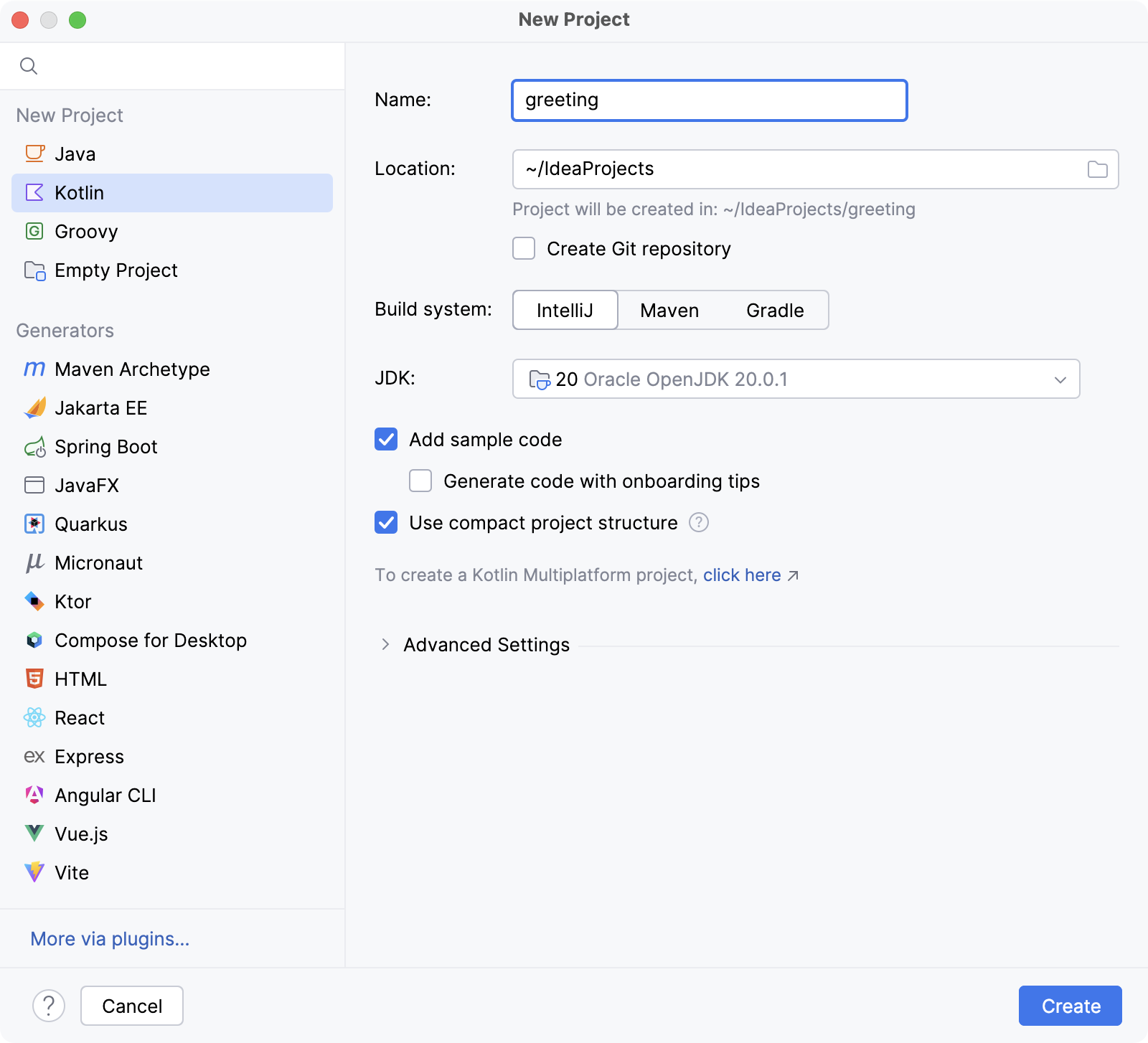
请选择 IntelliJ 构建系统。 它是一个本地构建器,无需下载其他工件。
如果您想创建一个需要进一步配置的更复杂的项目,请选择 Maven 或 Gradle。 对于 Gradle,选择构建脚本的语言:Groovy 或 Kotlin。
从 JDK 列表中选择您想在项目中使用的 JDK。
如果 JDK 已安装在您的计算机上,但未在 IDE 中定义,请选择 添加 JDK 并指定 JDK 主目录的路径。
如果您的计算机上没有必要的 JDK,请选择 下载JDK。
启用 添加示例代码 选项以创建包含示例
Hello World!应用程序的文件。您还可以启用 使用入门提示生成代码 选项,为您的示例代码添加一些额外的有用注释。
点击 创建。
在一个项目中混合使用 Java 和 Kotlin
您可以从 Kotlin 调用 Java 代码,反之亦然。 这使您能够逐步将项目转向 Kotlin 或同时使用两种语言,例如使用 Kotlin 测试现有的 Java 代码库。
为了在您的项目中开始使用 Kotlin,请确保 Kotlin 插件已启用并且已将 Kotlin 依赖项添加到您的项目中。
将 Kotlin 依赖项添加到现有的 JVM 项目
将 Java 转换为 Kotlin
IntelliJ IDEA 允许您自动将 Java 代码转换为 Kotlin。 生成的代码并不完美,但在某些情况下可能会有所帮助。
如果您对转换结果不满意,可以使用 Ctrl+Z 将其回滚。
在 Kotlin 文件中粘贴 Java 代码。 在出现的对话框中,点击 是(Y)。
在编辑器中打开 Java 文件,转到主菜单并选择 或按 Ctrl+Alt+Shift+K。
如果您想直接在收件箱中获取所有 Kotlin 新闻,请务必订阅 Kotlin newsletter。