IntelliJ IDEA 对于 Scala 的功能
用户界面
Scala 的用户界面看起来与标准 IntelliJ IDEA UI 类似。 如果您想了解更多,请参阅 配置 IDE部分。 除此之外,Scala 插件还为您提供了额外的窗口,例如 sbt 工具窗口 和 sbt shell。
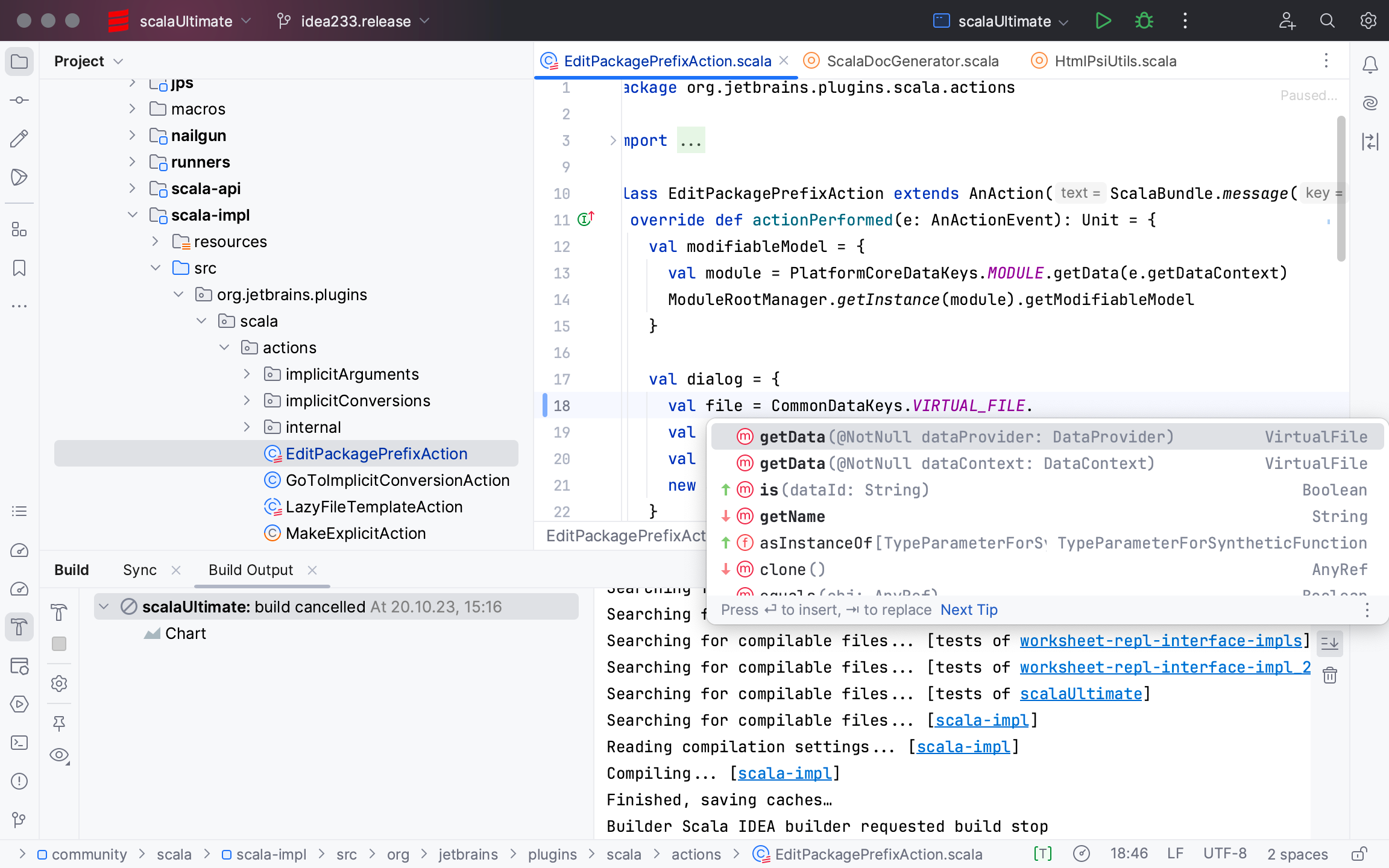
用户界面中最有趣的部分是 the IntelliJ IDEA editor ,因为它允许您在不切换到其他对话框的情况下调用几乎任何 IDE 功能。 这有助于您组织布局,因为辅助控件(如工具栏和窗口)已隐藏,所以您有更多的屏幕空间。
通过其快捷方式访问工具窗口会将输入焦点移动到该窗口,因此您可以在其上下文中使用所有键盘命令。 当您需要返回编辑器时,按 Escape。
以下是调用您最常需要的工具窗口的快捷键列表:
工具窗口 | 快捷键 |
|---|---|
项目 | Alt+1 |
版本控制 | Alt+9 |
运行 | Alt+4 |
调试 | Alt+5 |
终端 | Alt+F12 |
编辑器 | Escape |
可以从主菜单( )访问 sbt 项目 工具窗口和 sbt Shell。 您随时可以按下 Ctrl+Shift+A 来快速搜索这些项目。 要了解更多有关 sbt 的信息,请访问 sbt。
导航栏是 项目工具窗口 的紧凑替代方案。 要访问导航栏,请按 Alt+Home。
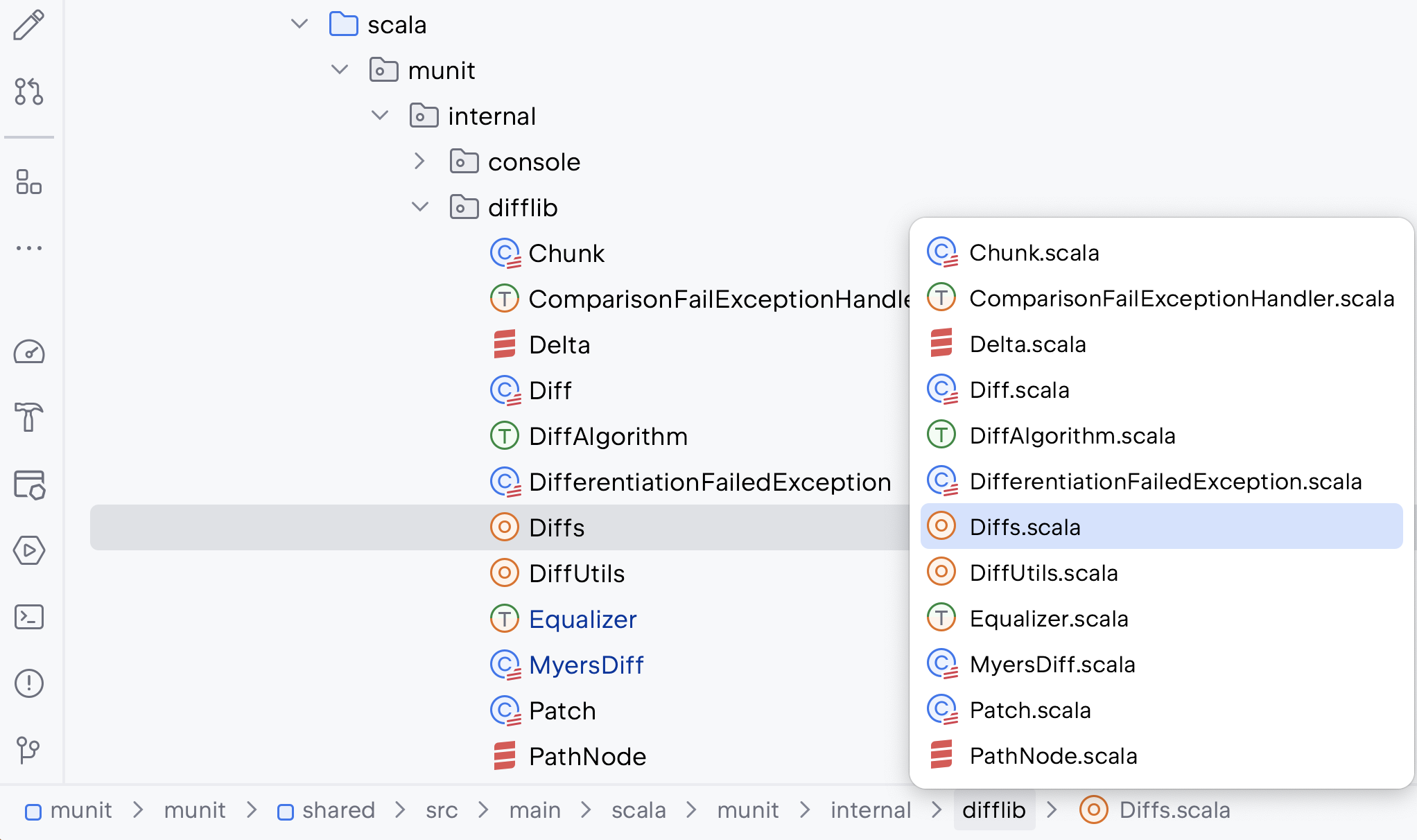
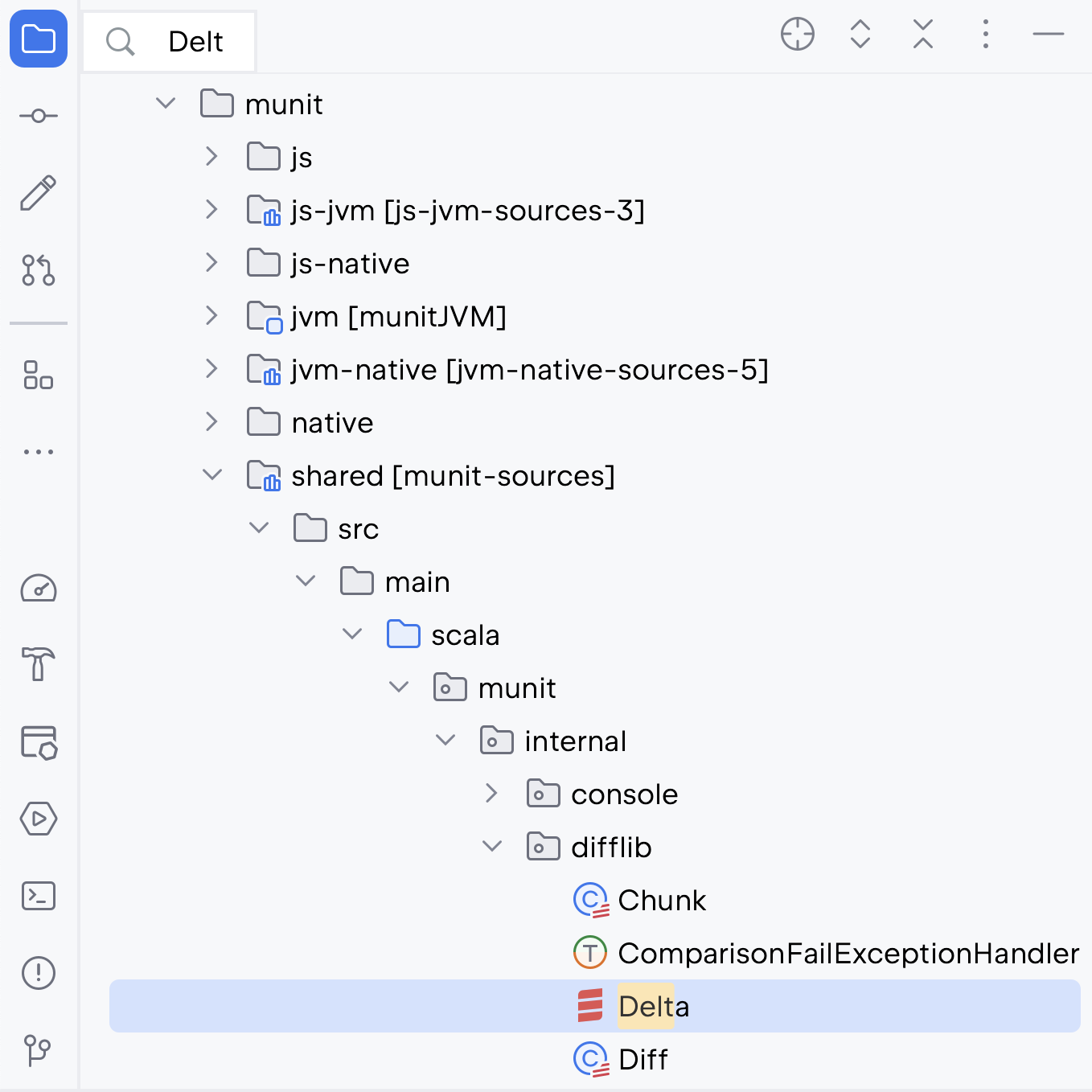
IntelliJ IDEA 中的大多数组件(工具窗口和弹出窗口)都提供了 快速搜索。 可以通过此功能筛选列表,或通过使用搜索查询导航到某个具体项目。
替代查看模式
当您想专注于代码时,请尝试 Distraction Free Mode。 它会移除所有工具栏、工具窗口和编辑器标签。 要切换到此模式,请从主菜单中选择 。 请参考 IDE 查看模式 以了解其他查看模式:全屏模式、禅模式和演示模式。
此外, 无干扰模式 的替代方案是通过按下 Ctrl+Shift+F12 隐藏所有工具窗口。 您可以再次按下此快捷键将布局恢复到默认设置。
编辑器快捷键
最有用的编辑器快捷方式是:
操作 | 描述 |
|---|---|
移动当前代码行 | Ctrl+Shift+Up Ctrl+Shift+Down |
重复一行代码 | Ctrl+D |
删除一行代码 | Ctrl+Y |
注释或取消注释一行代码 | Ctrl+/ |
注释代码块 | Ctrl+Shift+/ |
在当前打开的文件中查找 | Ctrl+F |
在当前文件中查找并替换 | Ctrl+R |
下一个匹配项 | F3 |
上一个匹配项 | Shift+F3 |
在已打开的选项卡之间导航 | Alt+Right Alt+Left |
向后/向前导航 | Ctrl+Alt+Left Ctrl+Alt+Right |
在编辑器中展开或折叠代码块 | Ctrl+NumPad + Ctrl+NumPad - |
生成 | Alt+Insert |
包围方式 | Ctrl+Alt+T |
突出显示符号的用法 | Ctrl+F7 |
要基于语法扩展选区,请按 Ctrl+W。 要收缩它,请按 Ctrl+Shift+W。
IntelliJ IDEA 可以同时选择多段代码。 您可以通过 Alt+J 选择下一个出现的项目,通过按 Alt+Shift+J 取消选择。 您甚至可以通过按 Ctrl+Alt+Shift+J 来一次性选择所有出现的地方。
在 IntelliJ IDEA 中,您所做的每一个更改都会立即持久化。 您可以在 保存和恢复更改和 本地历史记录部分中了解更多相关信息。
如需更多信息,请参阅 编辑器基础
代码补全
当您通过按下 基本补全来访问 Ctrl+Space 时,您会得到变量、类型、方法、表达式的基本建议,对于参数名,您会得到类型建议等。 当您调用 基本补全 两次时,它会显示更多结果,包括您可以导入的隐式转换方法。
智能完成 功能会识别预期类型和数据流,并提供与上下文相关的选项。 拨打 智能补全 ,请按 Ctrl+Shift+Space。 当您调用 智能补全 两次时,它会显示更多结果,包括链。
要让 IntelliJ IDEA 为您完成语句,请按 Ctrl+Shift+Enter。 代码完成将自动添加缺失的括号、方括号、大括号以及必要的格式。
如果您想查看任何方法或构造函数的建议参数,请按 Ctrl+P。 IntelliJ IDEA 显示各重载方法或构造函数的参数信息,并突出显示已输入参数的最佳匹配项。
Postfix Completion 功能允许您根据点后输入的后缀将已键入的表达式转换为另一个表达式。
如需更多信息,请参阅 自动完成代码。
导航
有关在 IntelliJ IDEA 中导航的更多信息,请参阅 源代码导航。
最近的文件
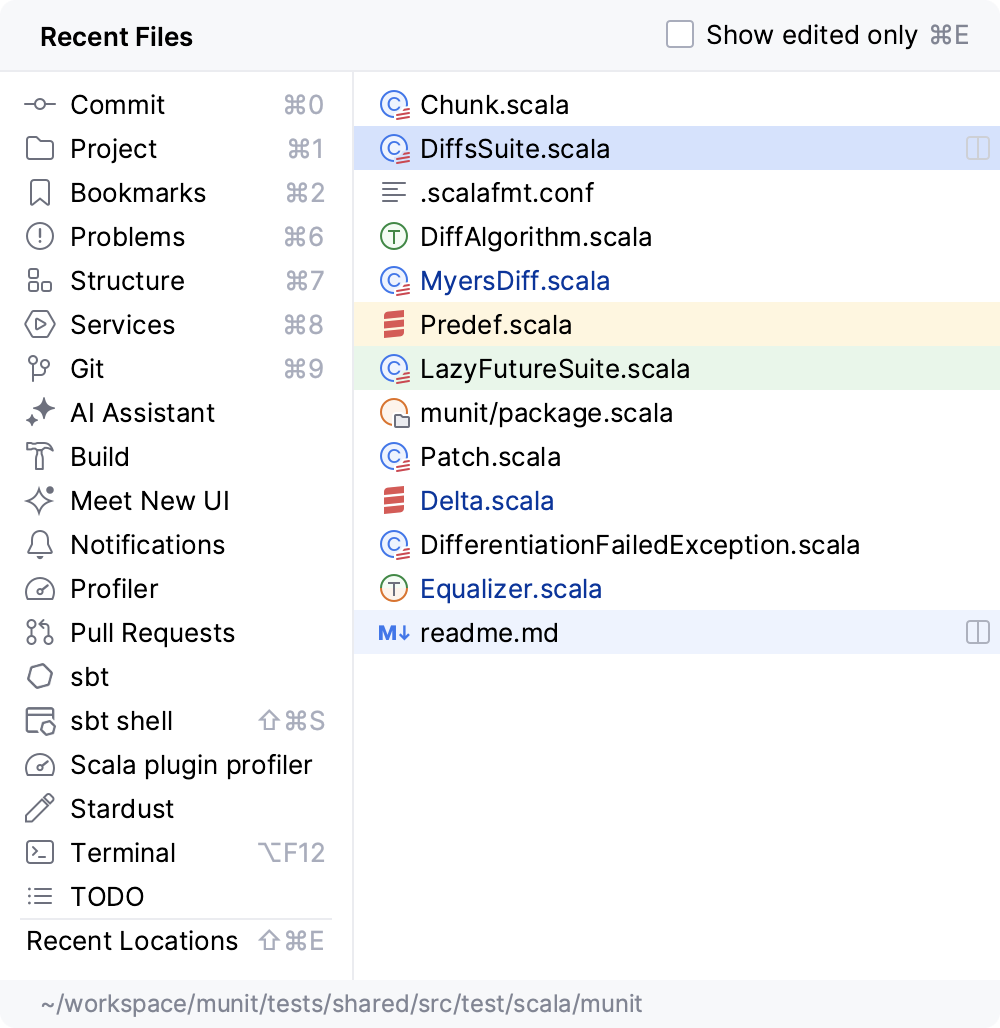
大多数情况下,您会处理有限的文件集,并且需要快速在它们之间切换。 对于此情况,按下 最近的文件 将调用一个称为 Ctrl+E 的操作。 默认情况下,焦点在最后访问的文件上。 请注意,您也可以通过此操作打开任何工具窗口:
Navigate To
使用 IntelliJ IDEA 功能的另一种方法是通过以下 IntelliJ IDEA 功能浏览您的代码库:
通过按 Ctrl+N 可以使用 导航到类 ,并支持复杂的表达式,包括 camel humps、路径、行跳转、中间名匹配等。 如果您调用它两次,它会显示项目类之外的结果。
导航到文件 通过按 Ctrl+Shift+N 以类似的方式工作,但用于文件和文件夹。 要导航到一个文件夹,将表达式以 斜杠 字符结尾。
导航至符号 可通过按下 Ctrl+Alt+Shift+N 使用,并允许您按名称查找方法或字段。
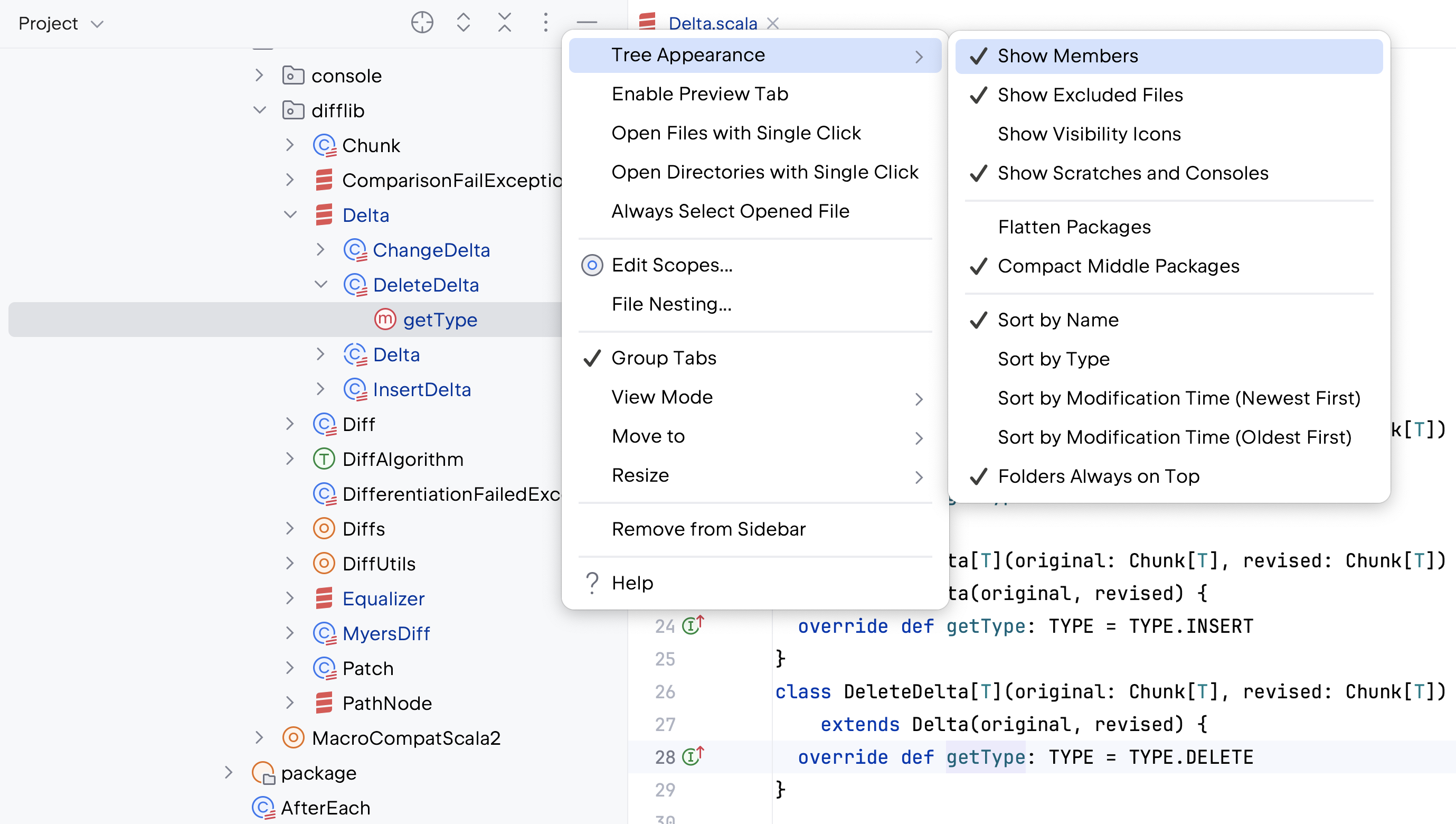
您还可以使用 项目 工具窗口来探索文件的内部结构。 点击  并从打开的列表中选择 。
结构
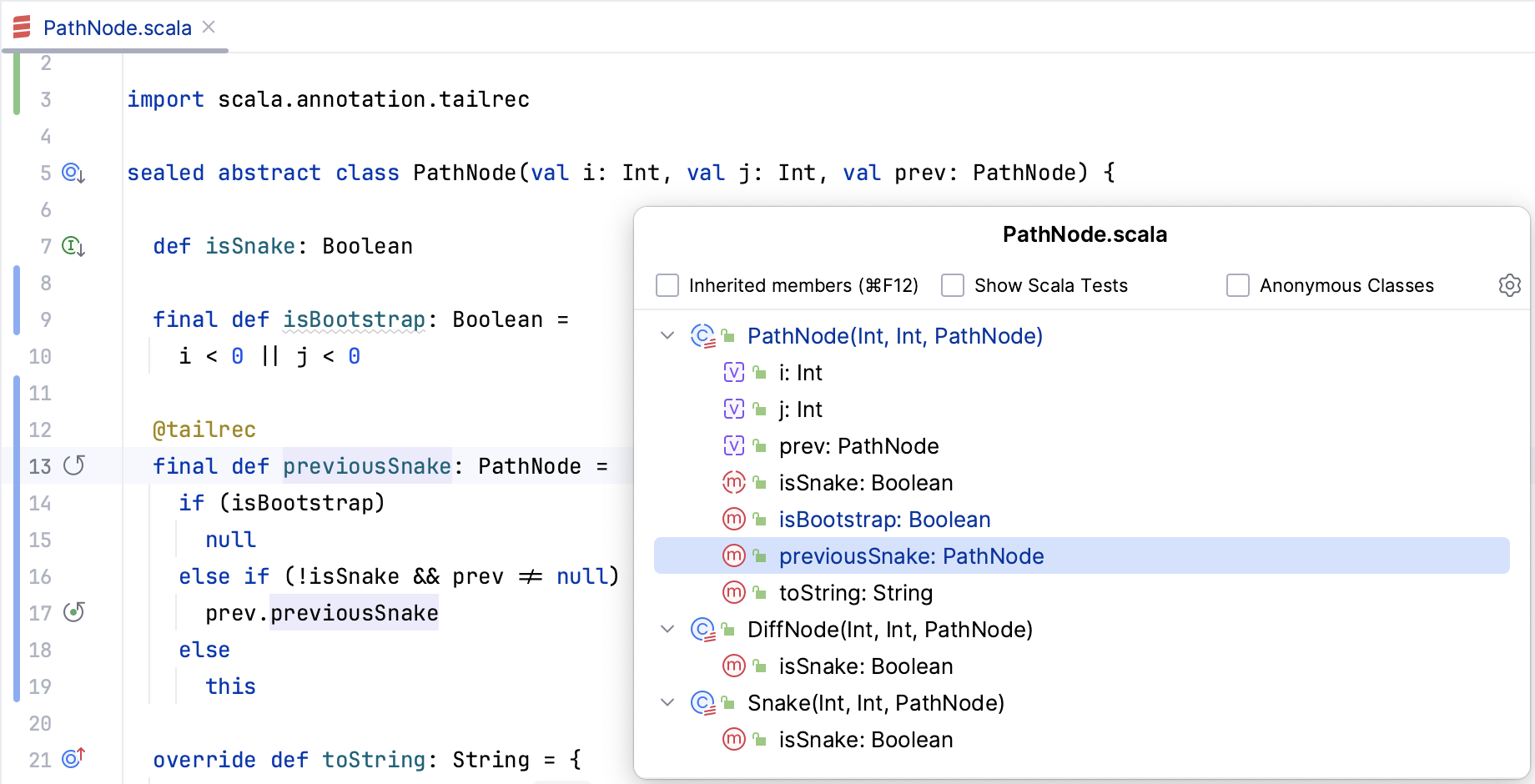
当您不在文件之间切换时,您很可能在文件内导航。 最简单的方法是按 Ctrl+F12。 弹出窗口显示文件结构,并允许您快速导航到其中任何一个:
选择位置
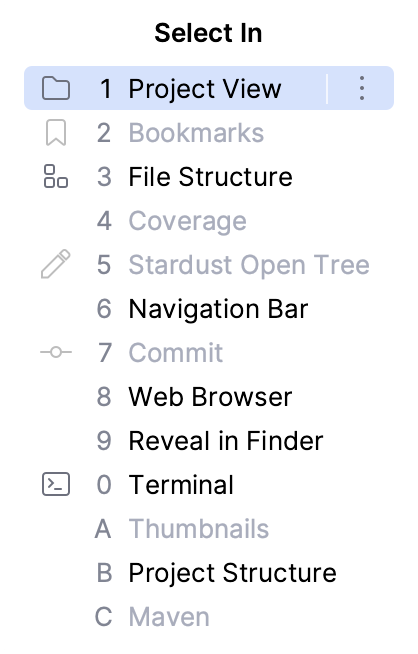
如果您需要在特定工具窗口(或 Finder / Explorer)中打开文件,您可以通过按下 选择位置 操作来实现 Alt+F1:
导航快捷键包括:
操作 | 快捷键 |
|---|---|
随处搜索 | 双击 Shift |
导航到类 | Ctrl+N |
导航至文件 | Ctrl+Shift+N |
导航到符号 | Ctrl+Alt+Shift+N |
最近的文件 | Ctrl+E |
文件结构 | Ctrl+F12 |
选择位置 | Alt+F1 |
导航至声明 | Ctrl+B |
导航到类型层次结构 | Ctrl+H |
显示 UML 弹出窗口 | Ctrl+Alt+U |
快速弹出窗口
快捷弹窗 有助于检查与文本光标相关的附加信息。 下面是一些帮助您提高工作效率的弹出窗口:

操作 | 快捷键 |
|---|---|
类型信息 | Alt+Equals |
文档 | Ctrl+Q |
快速定义 | Ctrl+Shift+I |
显示用法 | Ctrl+Alt+F7 |
显示实现 | Ctrl+Alt+B |
隐式转换 | Ctrl+Shift+Q |
隐式形参 | Ctrl+Shift+P |
重构基础
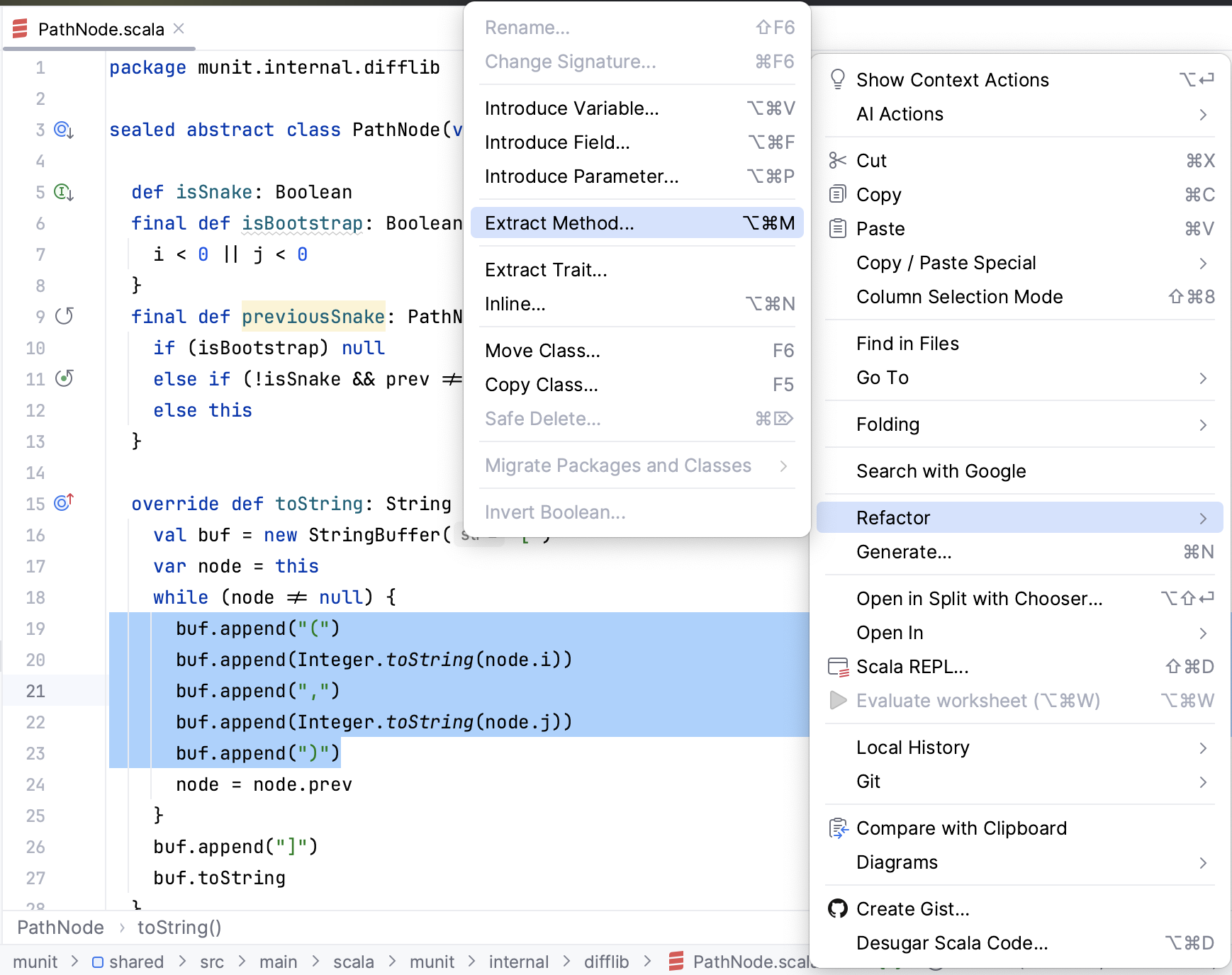
IntelliJ IDEA 提供了一套自动化代码重构功能,如果正确使用,能够显著提高生产力。 首先,您在应用重构之前不需要选择任何内容。 IntelliJ IDEA 足够智能,可以确定您要重构的语句,只有在有多种选择时才会请求确认。
操作 | 快捷键 | 帮助页面 |
|---|---|---|
重命名 | Shift+F6 | |
提取变量或类型 | Ctrl+Alt+V | |
提取字段 | Ctrl+Alt+F | |
提取常量 | Ctrl+Alt+C | |
提取方法 | Ctrl+Alt+M | |
提取形参 | Ctrl+Alt+P | |
内联 | Ctrl+Alt+N | |
复制 | F5 | |
移动 | F6 | |
重构 | Ctrl+Alt+Shift+T |
要提取特征,请使用主菜单()。 您将在 在 Scala 中提取特征 章节中找到一个特质提取的示例。
有关其他“提取”类型的重构,请参阅 代码重构 部分及其 提取/引入重构 子部分,或使用上表中的链接。 这些文章以 Java 为例,但相同的重构也适用于 Scala。
正在查找用法
查找用法 帮助您快速查找所有引用文本光标当前位置的代码片段,无论该符号是类、方法、字段、参数还是其他语句。 按 Alt+F7 键,将获得按使用类型、模块和文件分组的引用列表。
如果您想为 Find Usages算法设置自定义选项,请按 Ctrl+Alt+Shift+F7 ,或点击搜索结果右侧面板上的第一个按钮。
如果您正在寻找纯文本,请使用 Find in Files 通过按下 Ctrl+Shift+F。
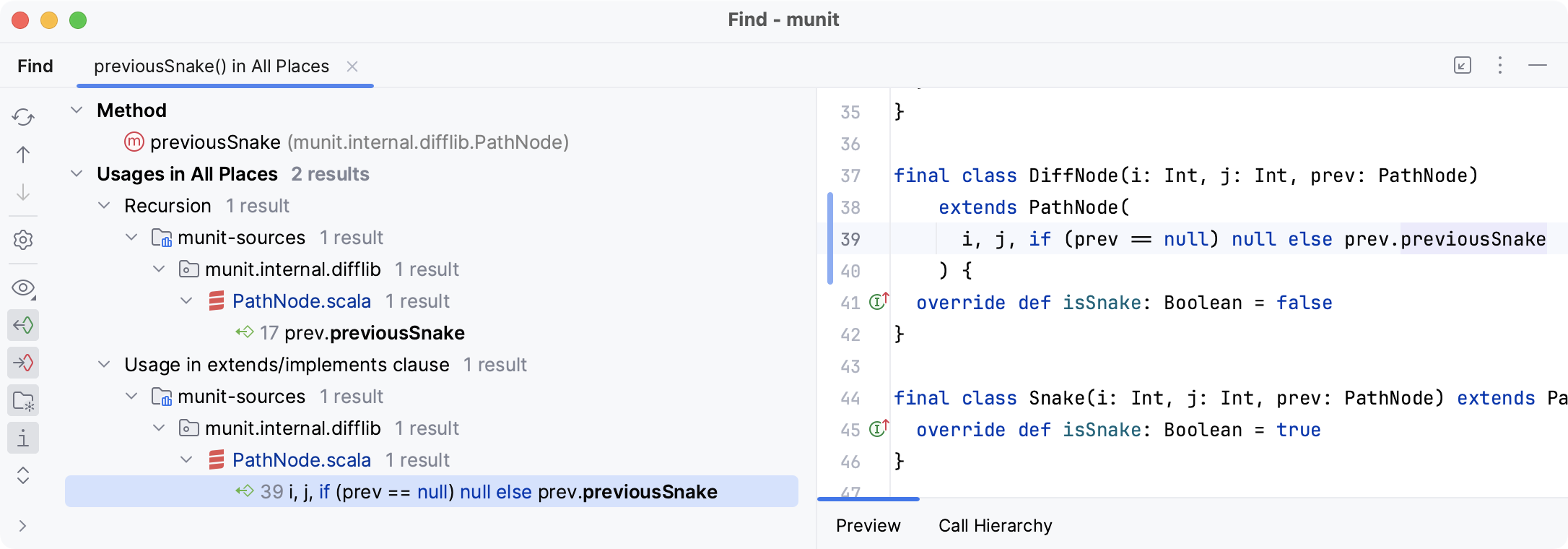
有关更多信息,请参见 搜索用法。
错误高亮显示
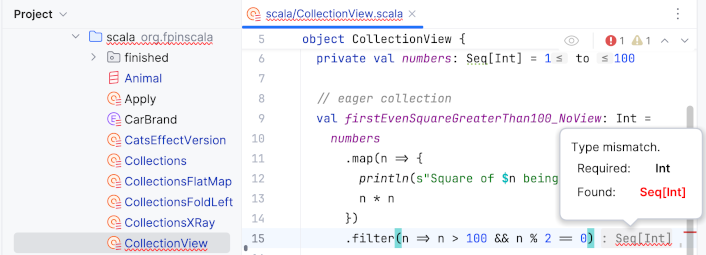
IntelliJ IDEA 为 Scala 代码中的错误提供高亮显示。 错误以代码下方的红色波浪线显示。 编辑器还会在每个错误的行号旁边显示一个边距图标。 当您将光标悬停在错误上时,您会看到一个工具提示,描述错误并提供修复建议。
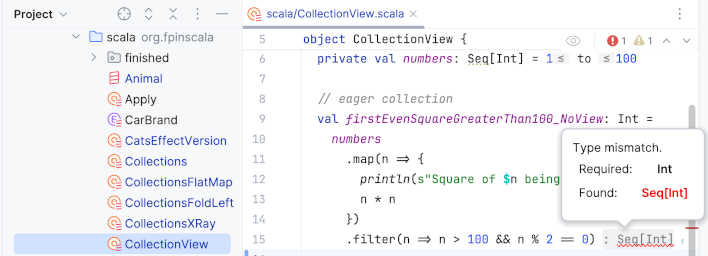
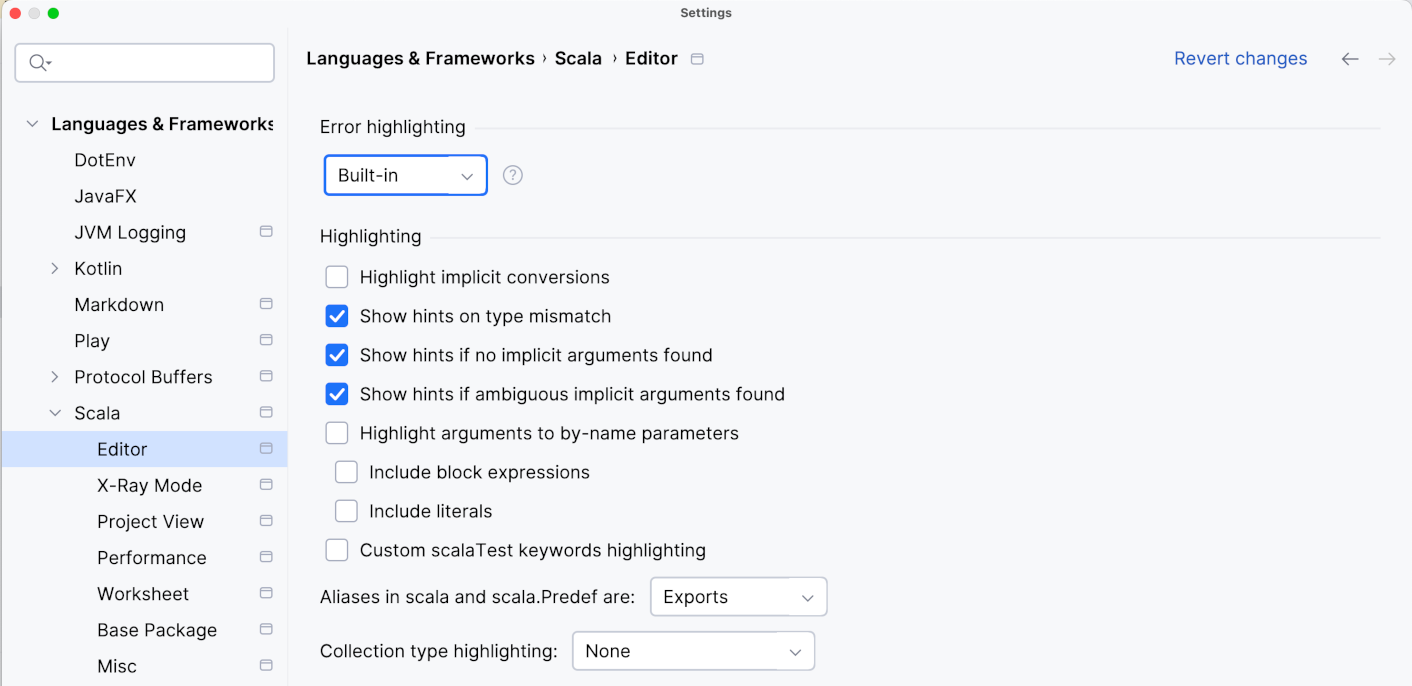
Scala 错误高亮有两种模式: 内置和 编译器。 要在它们之间切换,请转到 并展开组合框 错误高亮。 内置模式是默认模式:它更快并为遇到的错误提供更多信息。 编译器模式(也称为基于编译器的高亮)使用 Scala 编译器作为附加信息来源。 例如,如果您的代码使用了高级的 Scala 3 功能,这可能会很有帮助。
默认情况下,IntelliJ IDEA 会在编辑器中高亮显示错误,但如果您预期由于重构操作等原因,代码库中的不同文件中会出现许多错误,您可以考虑前往 并启用 高亮显示包含错误的节点 复选框。
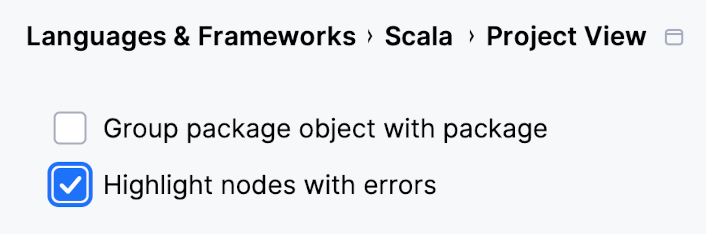
启用此设置后,IntelliJ IDEA 找到并高亮的每个错误还会在 项目视图 中的文件名下方以及编辑器顶部文件的标签中用红色波浪线标记出来。
检查
检查 是内置的静态代码分析工具,可以帮助您发现可能的错误、定位无效代码、检测性能问题并改进整体代码结构。
大多数检查不仅会告诉您问题出在哪里,还会提供快速修复方法以立即处理问题。 请按 Alt+Enter 选择快速修复。
当您对整个项目执行代码分析时,可以运行那些过于复杂以至于无法在您输入时运行的检查。 您可以通过以下两种方式之一来执行此操作:从主菜单中选择 ,或选择 按其名称运行检查。
请注意,虽然“检查”功能为有潜在问题的代码提供快速修复,“目的是”功能帮助您对正确的代码应用自动更改。 要获取适用于文本光标所在代码的意图列表,请按 Alt+Enter。
有关更多信息,请参见 代码检查。
代码样式和格式化
IntelliJ IDEA 会自动在您编辑时应用您在 代码样式设置中配置的代码样式,在大多数情况下,您无需显式调用 重新设置代码格式 操作。
请注意,默认情况下,IntelliJ IDEA 使用普通空格进行缩进而不是制表符。 如果您有很多缩进的文件,您可能希望通过启用位于 使用制表符 中的 选项来优化它们的大小。
您还可以使用 Scalastyle检查您的 Scala 代码。 将 scalastyle_config.xml 放在 <root>/.idea 或 <root>/project 目录中并检查您的代码。
另一种选择是切换到 Scalafmt 作为默认代码格式化工具。 如需了解更多信息,请参阅 Scala formatter部分。
请使用以下格式化快捷键:
操作 | 快捷键 |
|---|---|
重新设置代码格式 | Ctrl+Alt+L |
自动缩进代码行 | Ctrl+Alt+I |
优化 import | Ctrl+Alt+O |
对 Scala 代码进行 Desugar 处理(文件) | Ctrl+Alt+D |
如需更多信息,请参阅 Reformatting Source Code。