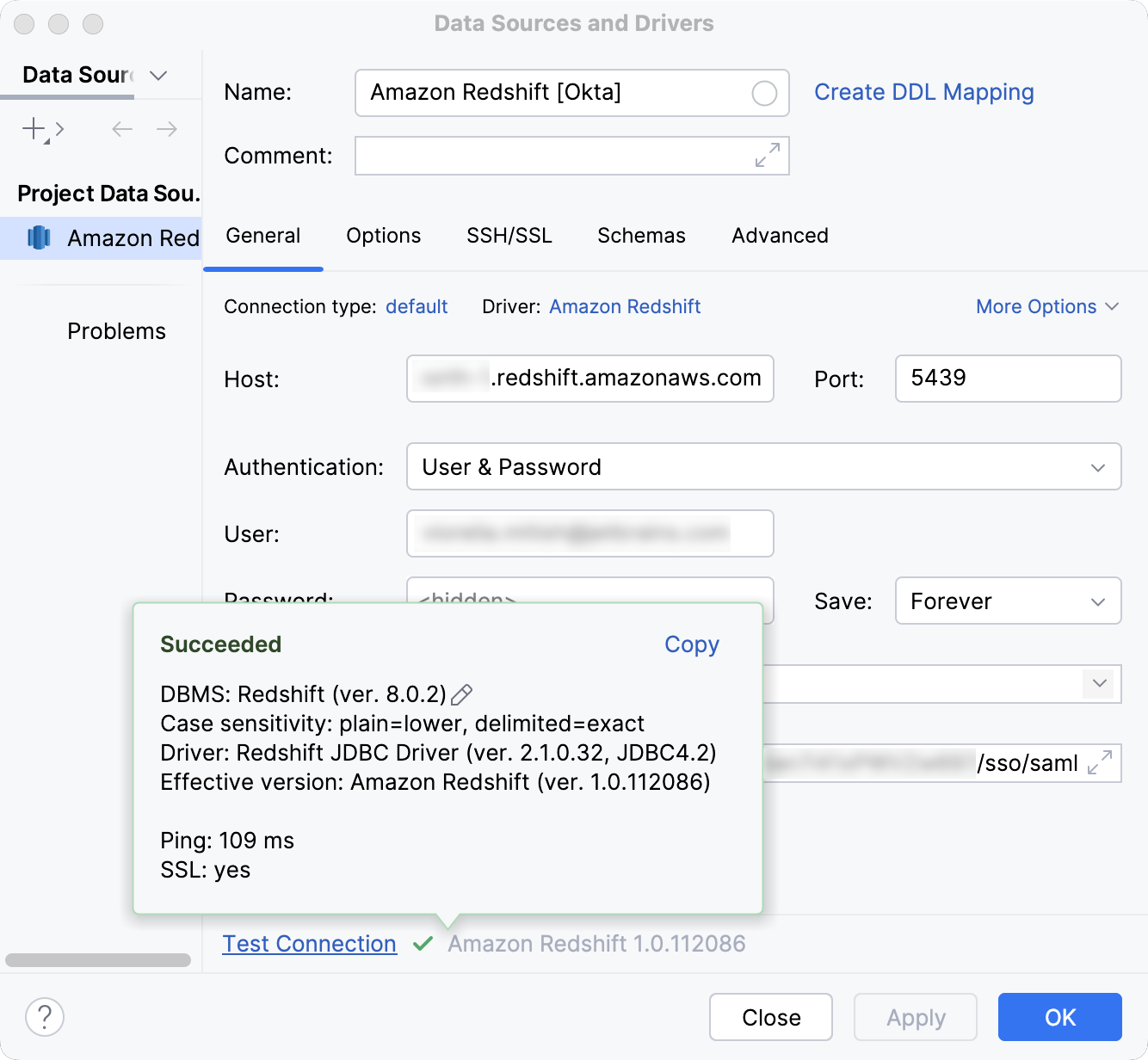
使用 Okta 创建数据源
启用 数据库工具与 SQL 插件
此功能依赖于 数据库工具与 SQL 插件,该插件默认情况下在 IntelliJ IDEA 中绑定并启用。 如果相关功能不可用,请确保您没有禁用插件。
按 Ctrl+Alt+S 打开设置,然后选择 。
打开 已安装 选项卡,找到 数据库工具与 SQL 插件,然后选中插件名称旁边的复选框。
官方文档
有关 Amazon Redshift 的完整信息,请参阅 官方文档。
更多版本的 Amazon Redshift JDBC 驱动程序,请参阅 官方 JDBC 驱动程序下载。
在本教程中,我们将创建一个 Amazon Redshift 数据源,配置其使用 Okta 身份提供程序的 SAML 认证,并运行对数据库的测试连接。
有关集成与连接设置的更多信息,请参阅以下页面: Okta 文档中的身份验证。
前提
您的 Amazon Redshift 仪表板中必须有一个 Amazon Redshift 集群。 有关 Amazon Redshift 集群的更多信息,请参阅 《Amazon Redshift 入门指南》
必须为您的 AWS 帐户启用 AWS SSO。
您的 AWS 账户必须 与您的 Okta 账户关联。
在使用 Okta SSO 身份验证连接 Amazon Redshift 数据库之前,请先安装并设置 Okta Verify 应用程序。
一旦所需软件设置完成并准备就绪,您需要在 IntelliJ IDEA 中创建一个 Amazon Redshift 数据源,并配置其与 Okta 单点登录认证一起使用。
创建数据源
在 数据库 工具窗口中,点击工具栏上的
 新建 ,然后导航到 。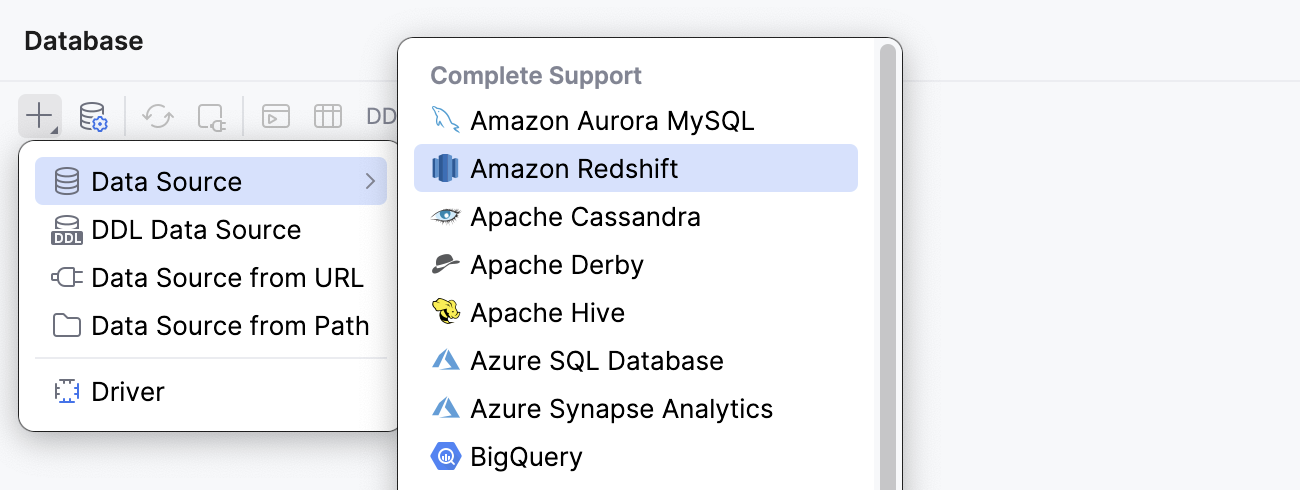
请检查连接设置区域底部是否有一个 下载缺少的驱动程序文件 链接。 点击此链接下载与数据库交互所需的驱动程序。 如需直接下载链接,请参考 JetBrains JDBC drivers页面。

请指定数据库连接详情。
在 主机 字段中,输入用于连接到 Redis 帐户的 URL。 例如,
examplecluster.abc123xyz789.us-west-2.redshift.amazonaws.com。在 端口 字段中,输入端口号。 在我们的例子中,它是
5439。在 用户 字段中输入您登录 Okta 账户所使用的电子邮件地址。
在 密码 字段中输入您的 Okta 账户密码。
在 数据库 字段中,输入您要连接的数据库名称。 在我们的示例中,数据库为
dev。在 JDBC URL 字段中自动生成的 URL 末尾,添加
?和以下使用&分隔的属性:plugin_name=<credentials_provider_class_name>:您用于认证的 基于 SAML 的凭证提供程序插件。 在本教程中,我们将使用可与基于 SAML 的身份提供商配合使用的 Browser SAML 插件:plugin_name=com.amazon.redshift.plugin.BrowserSamlCredentialsProvider。login_url=<login_url>:身份提供商 URL。 在我们的示例中,它是指 Okta 登录页面的 URL:login_url=https://example.okta.com/app/example_1/abc012/sso/saml。
因此,我们的 JDBC URL 如下:
jdbc:redshift:iam://examplecluster.abc123xyz789.us-west-2.redshift.amazonaws.com:5439/dev?plugin_name=com.amazon.redshift.plugin.BrowserSamlCredentialsProvider&login_url=https://example.okta.com/app/example_1/abc012/sso/saml或者,在 URL 字段中输入您的 JDBC URL。 通常使用的 URL 如下:
格式:
jdbc:redshift:iam://<cluster_name>.<additional_unique_identifier>.<cluster_region>.redshift.amazonaws.com:<port_number>/dev?plugin_name=<plugin_name>&login_url=<login_url>&user=<username>&password=<password>示例:
jdbc:redshift:iam://examplecluster.abc123xyz789.us-west-2.redshift.amazonaws.com:5439/dev?plugin_name=com.amazon.redshift.plugin.BrowserSamlCredentialsProvider&login_url=https://example.okta.com/app/example_1/abc012/sso/saml&user=<my_username>&password=<dummy_password>
点击连接详细信息区域底部的 测试连接 链接以启动数据库的测试连接。

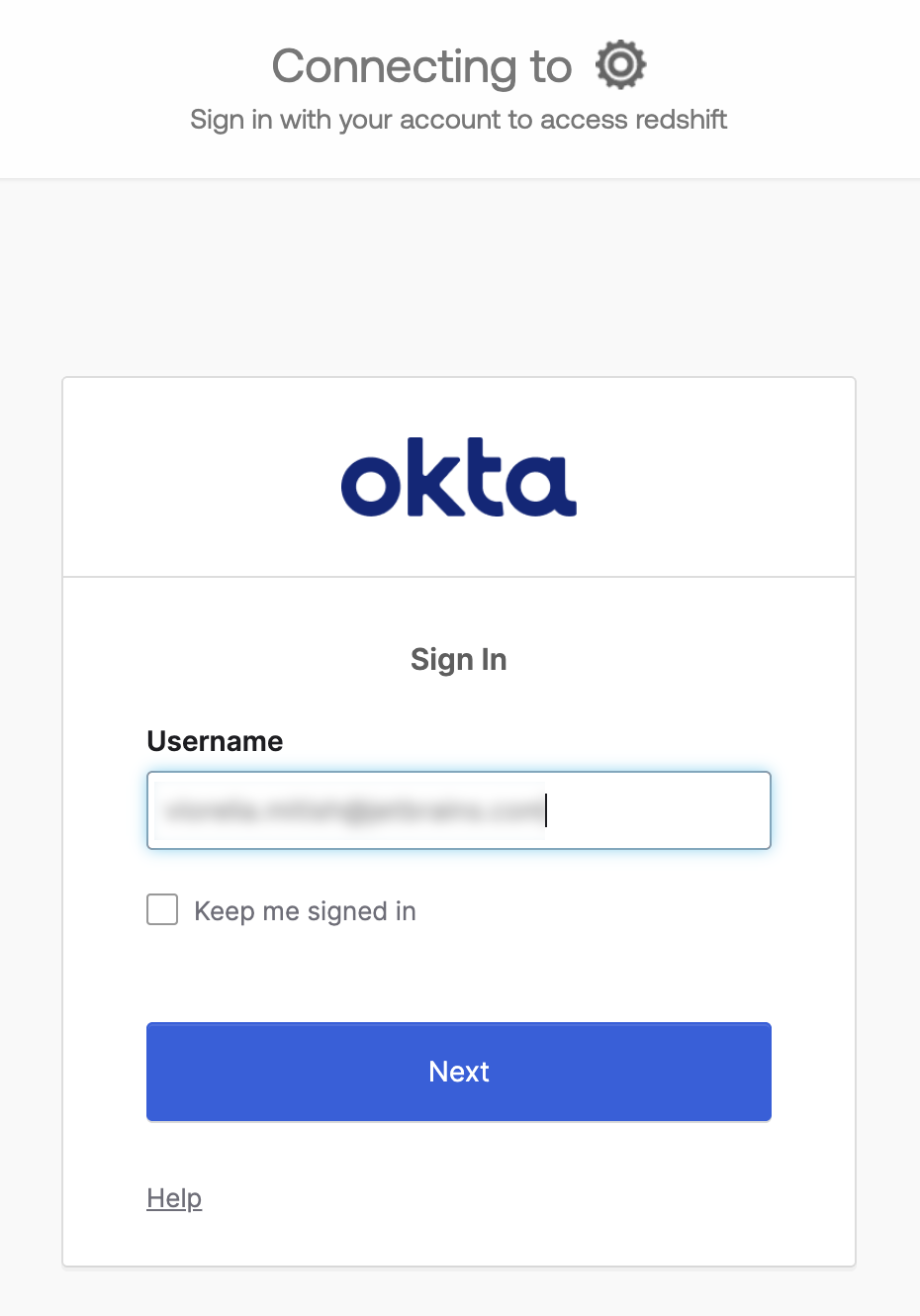
在浏览器打开的 Okta 网站中,输入您的用户凭据并登录您的 Okta 账户。
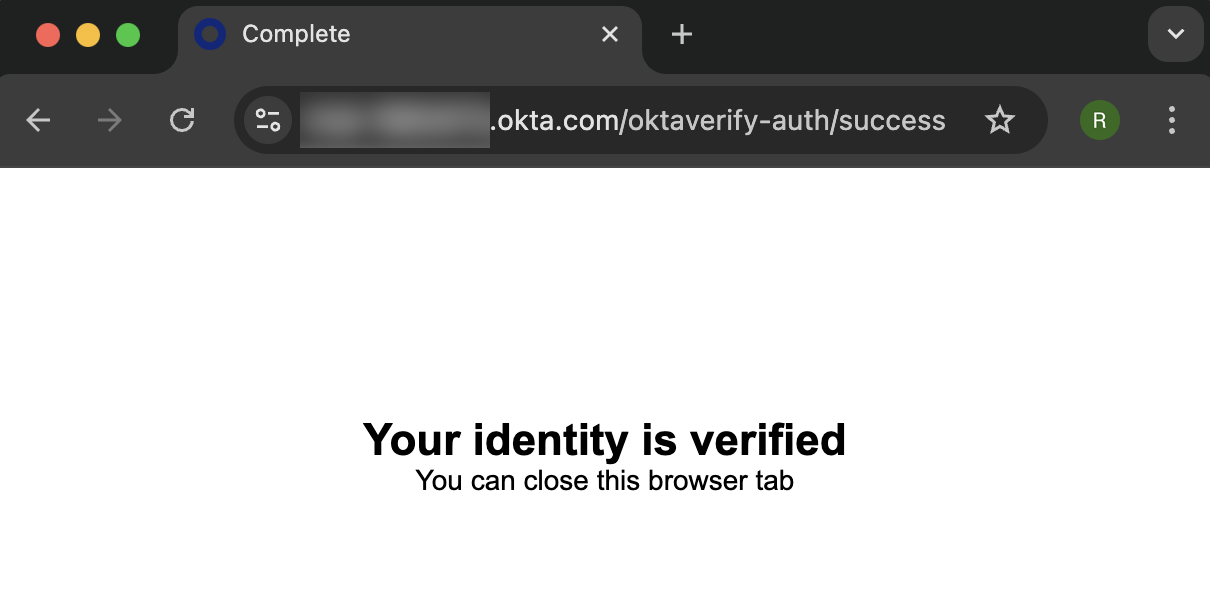
Okta 确认您的身份之后,返回 IntelliJ IDEA。
在 IDE 中,点击 OK 以保存新的数据源。