MCP 服务器
从版本 2025.2 开始,IntelliJ IDEA 附带集成的 MCP 服务器 ,允许外部客户端(如 Claude Desktop、Cursor、VS Code 等)访问由 IDE 提供的工具。 此功能使用户能够在不离开其所选应用程序的情况下控制并与 JetBrains IDE 交互。
外部客户端设置
对于外部客户端,如 Claude Code、 Claude Desktop、 Cursor、 VS Code 和 Windsurf ,可自动进行配置:
在主菜单中,前往 。
点击 启用 MCP 服务器。
在 客户端自动配置 部分,点击 自动配置 为每个希望与 MCP 服务器配合使用的客户端进行设置。 这将自动更新其 JSON 配置。
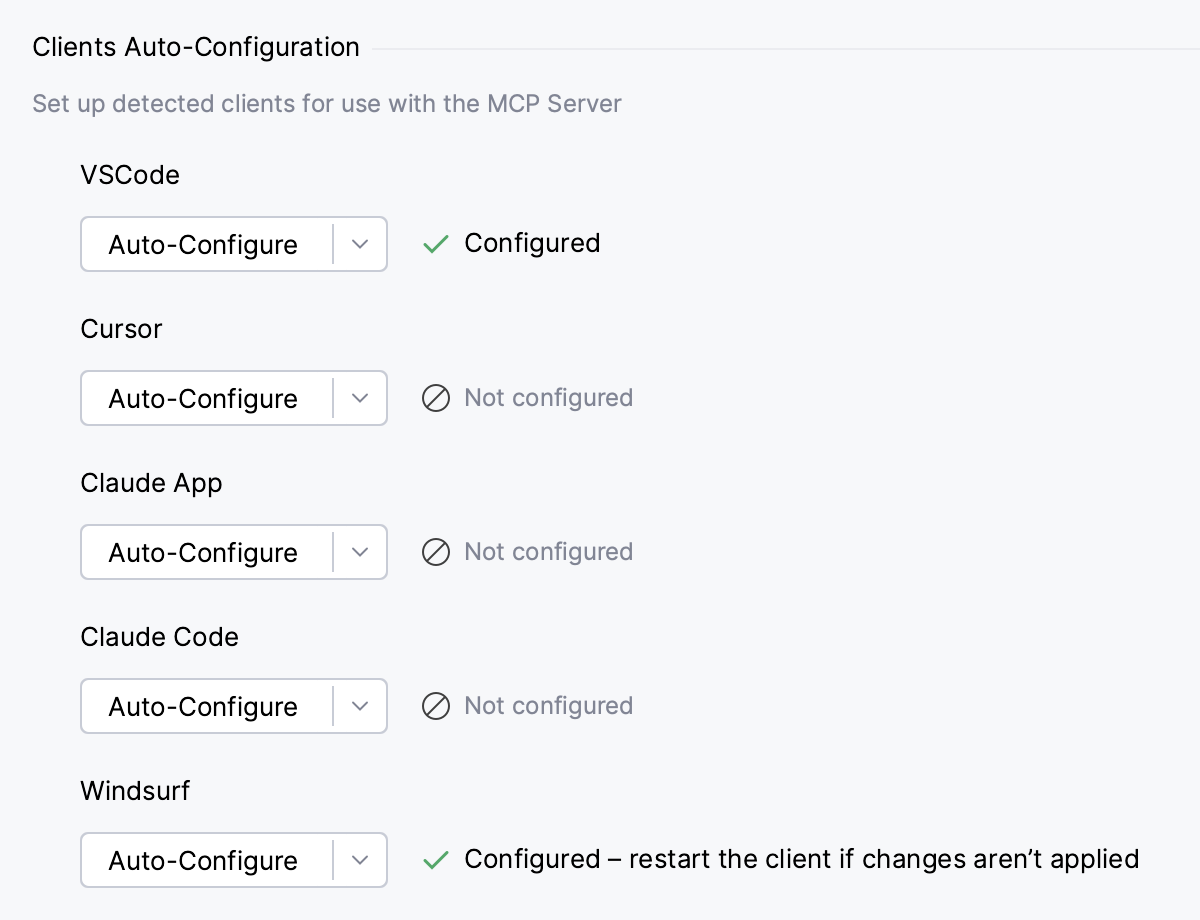
重新启动客户端以使配置生效。
如果您希望从其他客户端连接到 MCP 服务器,则需要手动配置:
在 手动客户端配置 部分,依据连接类型点击 复制 SSE 配置 或 复制 Stdio 配置。
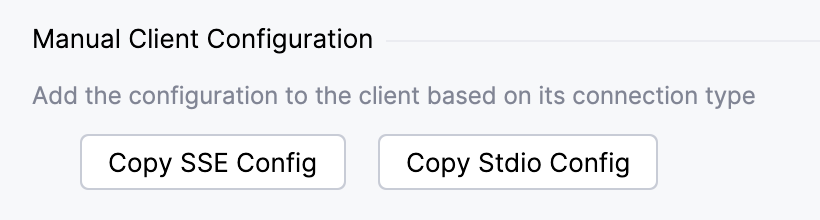
将复制的配置粘贴到客户端的设置或配置文件中。
重新启动客户端以使配置生效。
执行操作时不弹出确认提示
MCP 服务器允许连接的外部客户端在不每次提示用户确认的情况下执行终端命令或运行 IDE 中的配置。
要启用此模式:
在主菜单中,前往 。
在 命令执行 部分,启用 无需确认即可运行 shell 命令或运行配置(Brave 模式) 设置。
点击 应用。
支持的工具
以下是 MCP 服务器提供的工具列表:
- 常规
search_in_files_content – 使用 IntelliJ 的搜索引擎搜索项目中所有文件中的文本子串。
get_run_configurations – 返回当前项目的运行配置列表。
run_configuration – 运行当前项目中的特定运行配置,并等待最多 120 秒直至完成。
get_project_modules – 获取项目中所有模块及其依赖项的列表。
get_project_dependencies – 获取项目中定义的所有依赖项的列表。
list_available_actions – 列出 JetBrains IDE 编辑器中所有可用的操作。
execute_action_by_id – 使用操作 ID 在 JetBrains IDE 编辑器中执行指定操作。
get_progress_indicators – 获取 JetBrains IDE 编辑器中所有正在运行的进度指示器的状态。
Wait – 等待指定的毫秒数。 默认为 5000 毫秒(5 秒)。
- 调试
toggle_debugger_breakpoint – 在项目文件中指定的行上切换调试器断点。
get_debugger_breakpoints – 获取当前项目中所有设置的行断点列表。
- 错误
get_current_file_errors – 使用 IntelliJ 的检查功能分析编辑器中当前打开文件的错误和警告。
get_project_problems – 获取 IntelliJ 检查功能在项目中检测到的所有问题(错误、警告等)。
- 文件
list_directory_tree_in_folder – 从指定文件夹开始提供项目目录结构的层级树视图。
list_files_in_folder – 列出项目中指定文件夹内的所有文件和目录。
find_files_by_name_substring – 在项目中搜索文件名包含指定子串(不区分大小写)的文件。
create_new_file_with_text – 在项目目录中指定路径创建新文件,并填充提供的文本内容。
open_file_in_editor – 在 JetBrains IDE 编辑器中打开指定文件。
get_all_open_file_paths – 返回在 JetBrains IDE 编辑器中打开的所有文件的路径(相对于项目根目录)。
get_open_in_editor_file_path – 获取 JetBrains IDE 编辑器中当前活动文件的绝对路径。
- 格式设置
reformat_current_file – 重新格式化 JetBrains IDE 编辑器中打开的文件。
reformat_file – 重新格式化 JetBrains IDE 中指定的文件。
- 文本
get_open_in_editor_file_text – 获取 JetBrains IDE 编辑器中当前活动文件的完整文本内容。
get_all_open_file_texts – 返回 JetBrains IDE 编辑器中所有当前打开文件的文本内容。
get_selected_in_editor_text – 获取 JetBrains IDE 中活动编辑器的当前选中文本。
replace_selected_text – 将活动编辑器中当前选中的文本替换为指定的新文本。
replace_current_file_text – 用指定的新文本替换 JetBrains IDE 中当前活动文件的全部内容。
get_file_text_by_path – 使用相对于项目根目录的路径获取文件的文本内容。
replace_specific_text – 在文件中将某些特定文本内容替换为新文本。
replace_file_text_by_path – 如果文件在项目内,用新文本替换指定文件的全部内容。
- 终端
get_terminal_text – 获取 IDE 中第一个活动终端的当前文本内容。
execute_terminal_command – 在 IDE 集成终端中执行指定的 shell 命令。
- 版本控制
find_commit_by_message – 在项目历史中搜索与提供的文本或关键词匹配的提交。
get_project_vcs_status – 获取项目中文件的当前版本控制状态。