Spring 调试器
IntelliJ IDEA 可帮助您在设计时处理许多特定于 Spring 的问题。 但其中一些可能需要在运行时进行调查。 在这种情况下,IntelliJ IDEA 的调试器可以识别 Spring 上下文,并为您提供相关工具以检查和交互正在调试模式运行的 Spring 应用程序。
安装 Spring 调试器插件
此功能依赖于 Spring Debugger 插件,您需要安装并启用它。
按 Ctrl+Alt+S 打开设置,然后选择 。
打开 Marketplace 选项卡,找到 Spring Debugger 插件,然后点击 安装 (如果出现提示,请重启 IDE)。
Spring 调试器支持以下 运行配置 类型:
检查当前配置
在 .属性 中定义的属性通常会在运行时被覆盖,覆盖源可能是另一个 .属性 文件或某个 Bean。 如果运行时的实际值与 .属性 文件中指定的值不同,则相应行会显示一个 内联提示 ,以揭示实际的配置值。
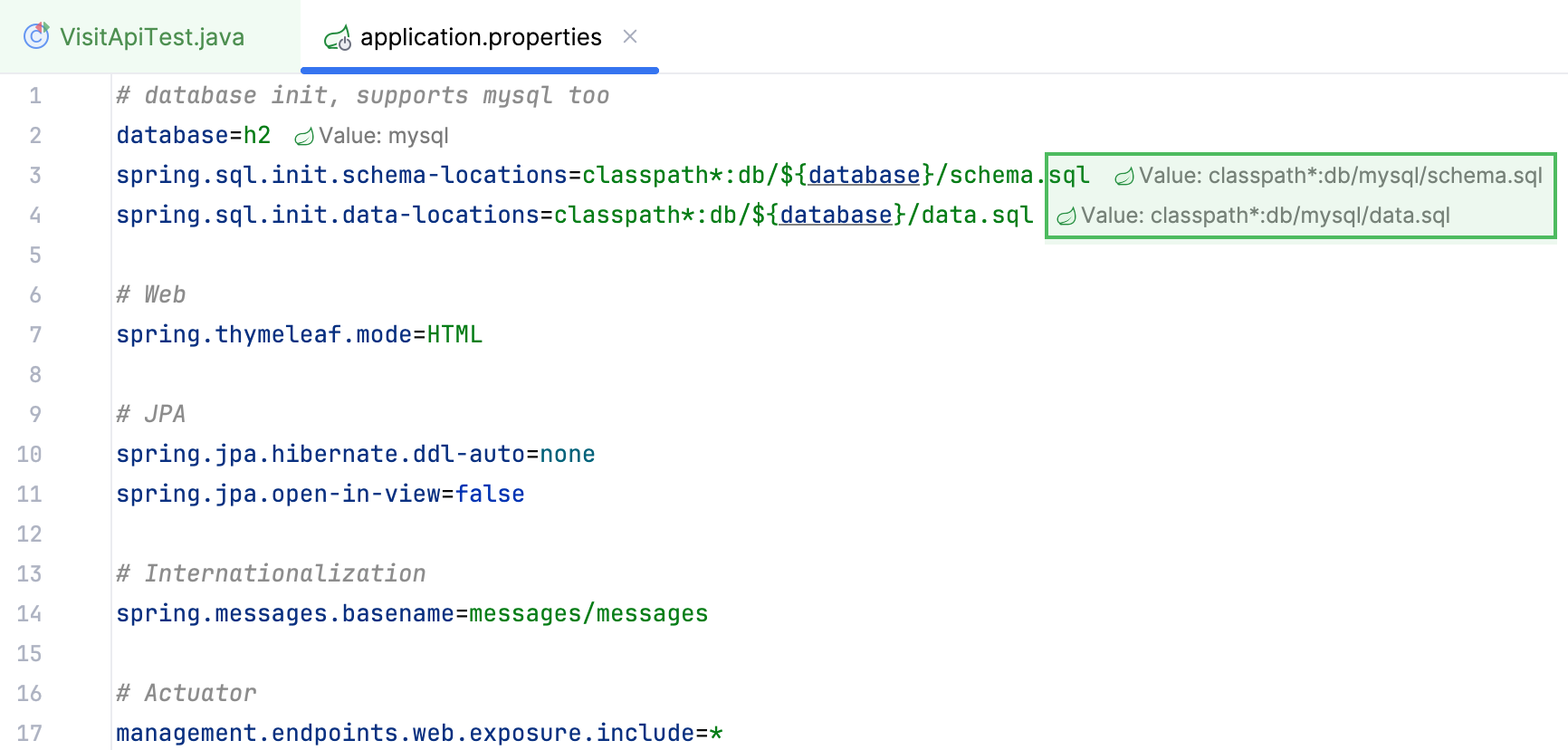
如果某个属性在多个上下文中定义,嵌入提示将显示多个定义
导航至属性重写处
要查看是哪段代码重写了属性值,请点击显示实际值的嵌入提示。 重写代码将在编辑器中打开。

数据库连接
在调试模式下运行 Spring 应用时,IntelliJ IDEA 会在 数据库 工具窗口中显示当前的数据库连接。
除了其它场景外,在以下情况下这可能会很有用:
尚未在 IntelliJ IDEA 中设置的 数据源
多个数据库,例如在微服务场景中
编排工具,例如 Docker Compose
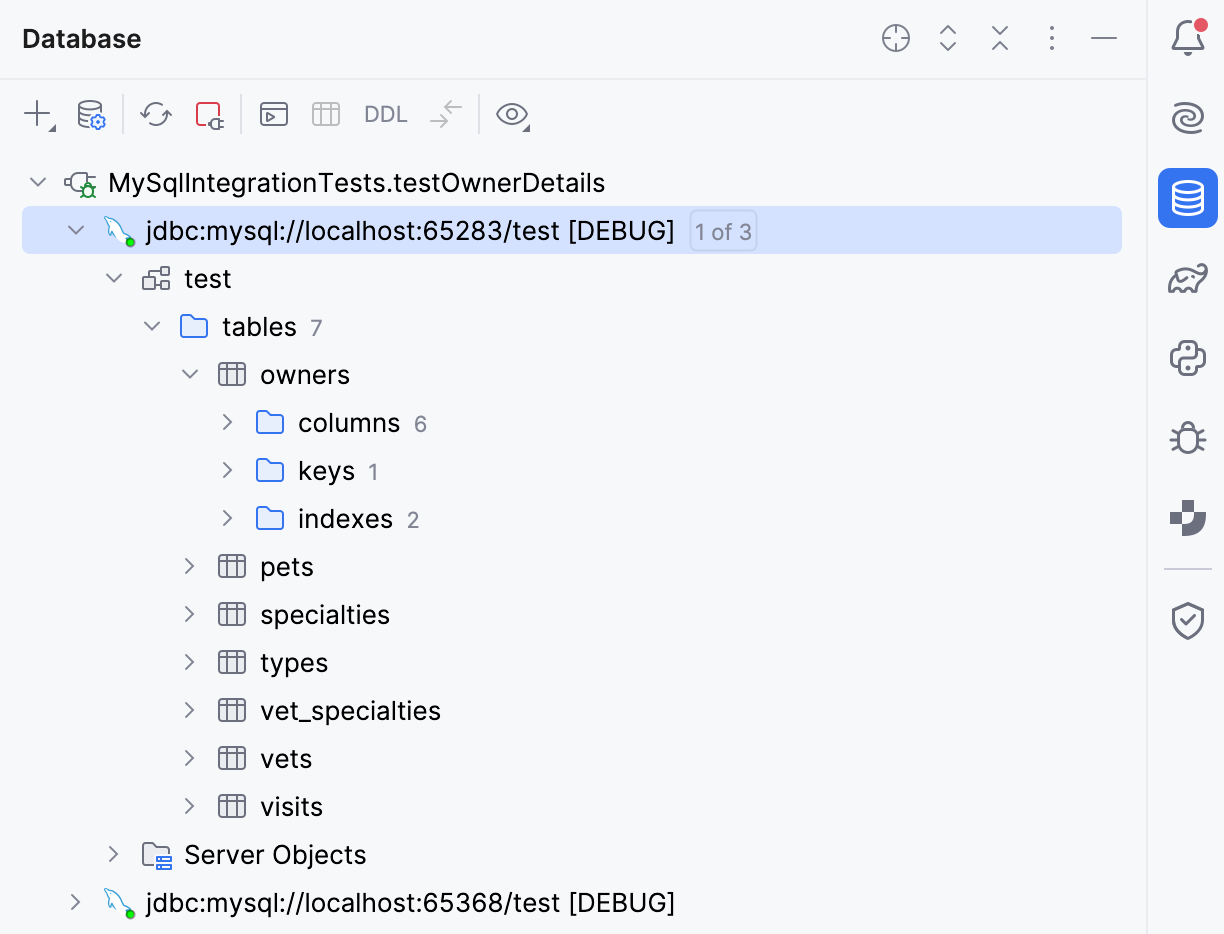
在已发现的数据库中,您可以查看表、直接执行 SQL 查询、浏览架构等,其方式与使用任何其他 数据源 相同。

调试器表达式中的 Spring 上下文
在 IntelliJ IDEA 的调试器中计算表达式时,您可以访问所有属性和 Bean,无论它们是否存在于当前执行上下文中。 这使您可以调用任意 Bean 的方法以检索数据并验证假设。
从编辑器对表达式求值 / 添加监视
按住 Alt 并点击您想要评估的表达式。

或者,选择表达式,然后按 Ctrl+Alt+F8 或从出现的浮动工具栏中选择 对表达式求值。
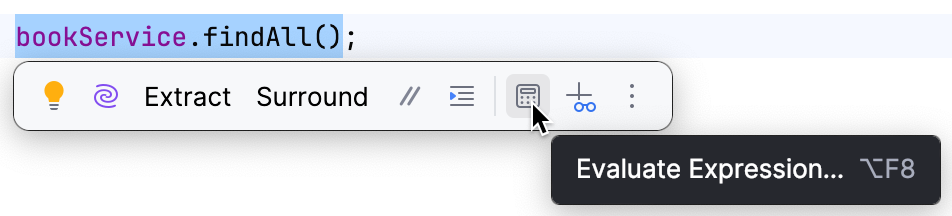
您可以通过点击工具栏中的
 将该表达式添加到监视。
计算任意表达式 / 添加监视
要计算任意表达式,请在 变量 选项卡中的 对表达式求值 字段中输入它,然后按 Enter。
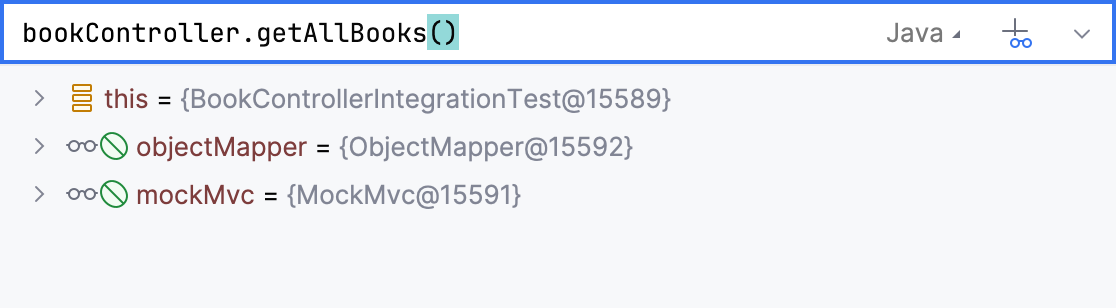
结果显示在下面。 您还可以通过点击表达式字段右侧的
来 将表达式添加到 watches。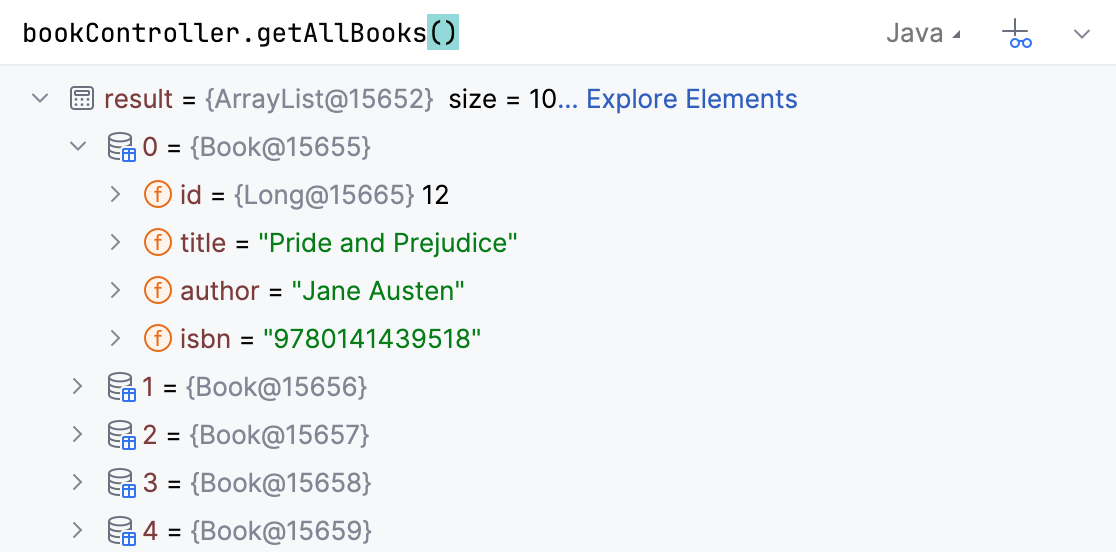
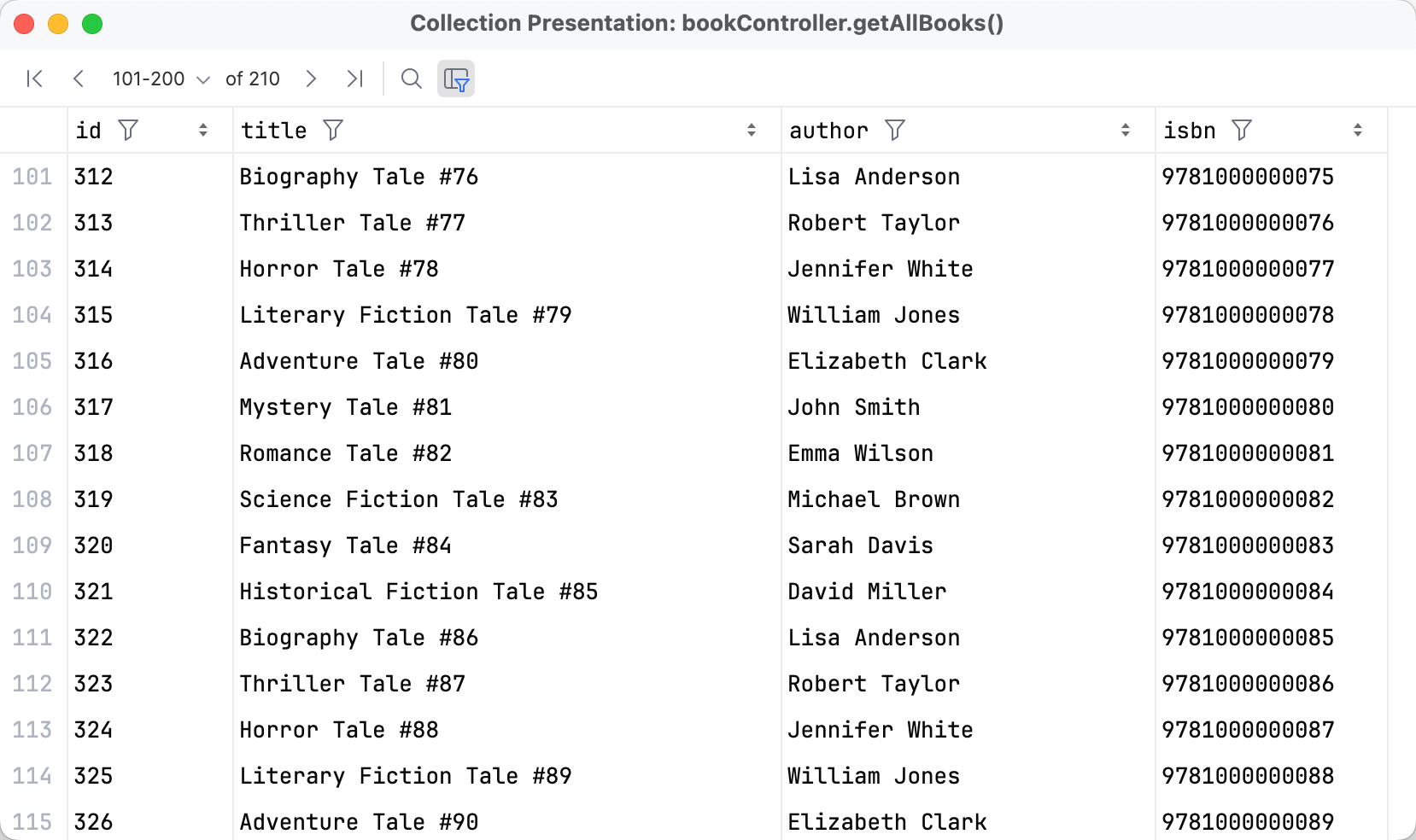
为方便起见,您可以点击靠近 result 行的 浏览元素 ,在单独的对话框中查看集合。 该视图会对结果进行分页并允许您进行搜索和筛选。
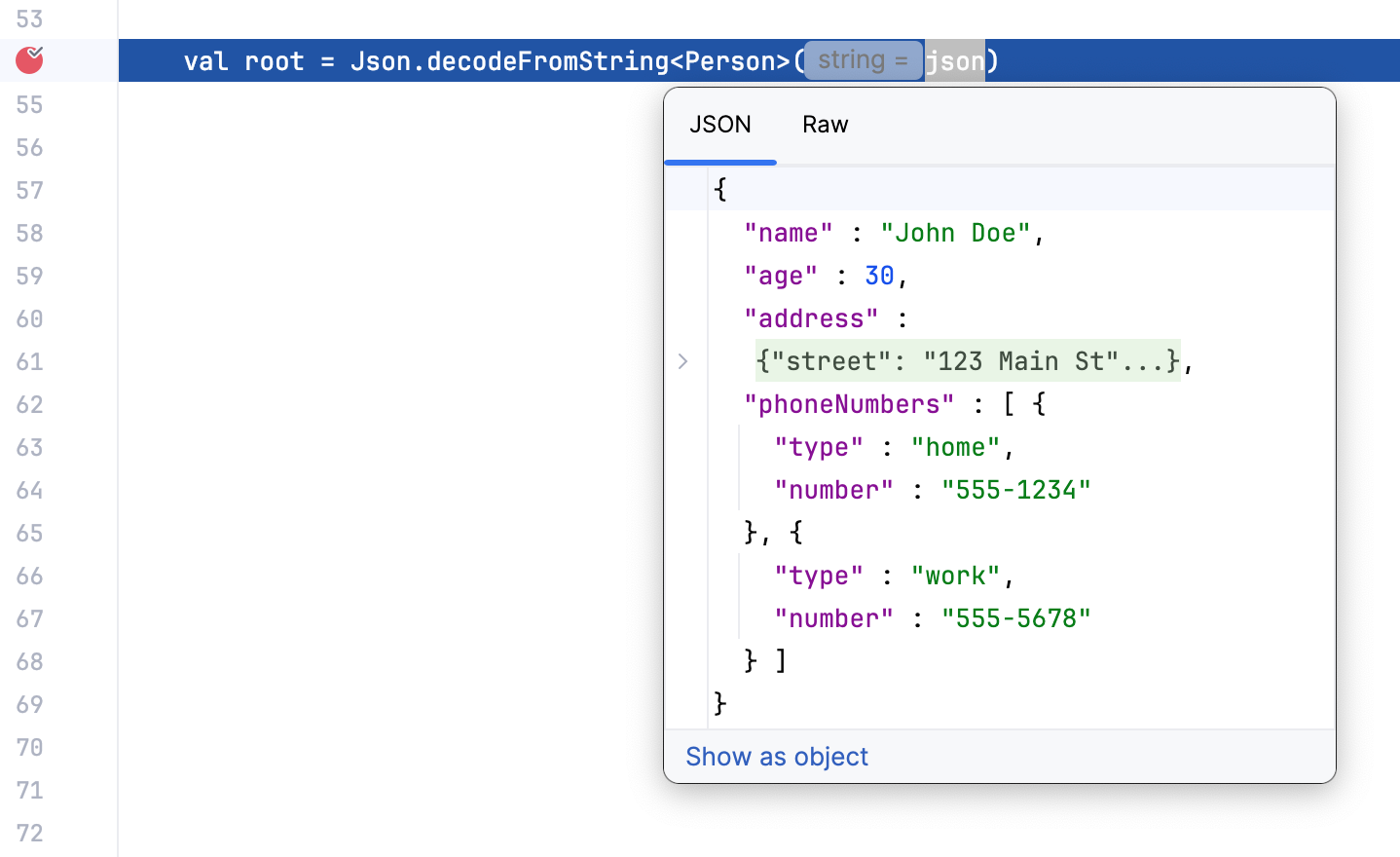
如果表达式的结果是 JSON 或 XML 格式的字符串,您可以将其作为结构化文档查看。 这使您可以使用编辑器功能,例如 代码折叠和 扩展或缩小选择 ,以便处理子树并在大型对象中方便地导航。
求值 Spring 属性
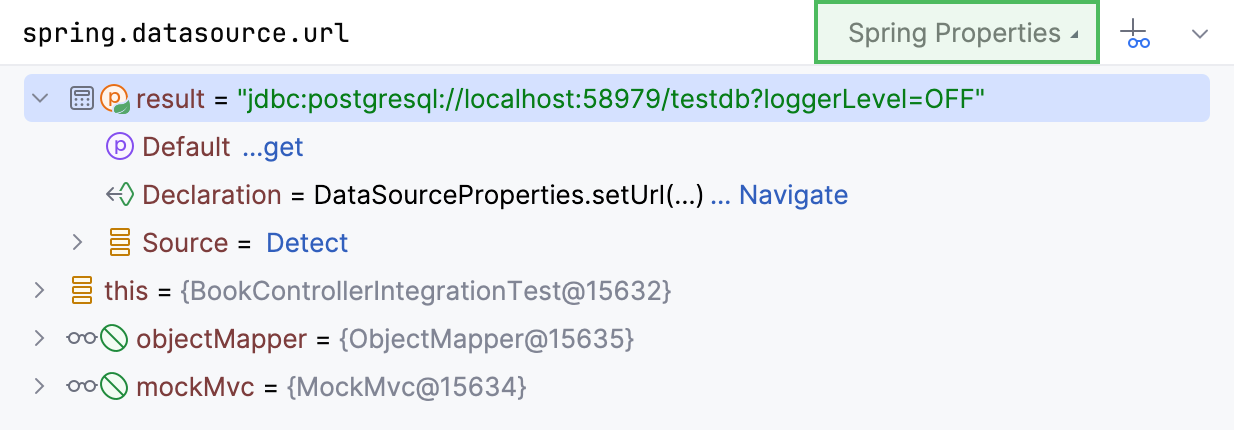
在表达式字段的右侧,从菜单中选择 Spring 属性。
输入您要计算的属性,然后按 Enter。 属性值和详细信息显示在 result 节点下。
如果您想为该属性设置监视,请在表达式字段的右侧点击
。
断点中的表达式
与表达式和监视类似,您也可以在断点中使用表达式。 这使您可以添加临时日志,并仅在条件满足时暂停应用程序。
设置条件断点
右键点击 断点 ,然后在 条件 字段中输入条件。
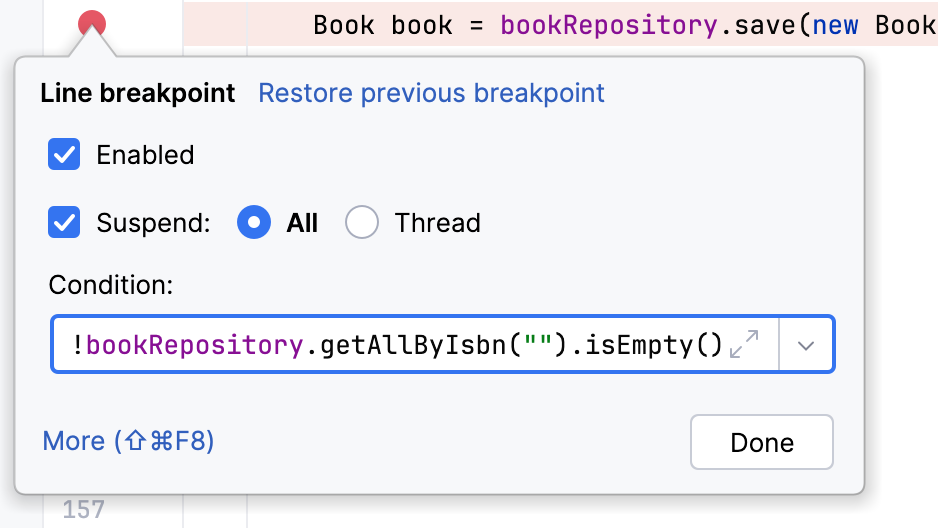
仅当条件为
true时,断点才会挂起应用程序。
设置日志断点
右键点击 断点 ,点击 更多 ,然后在 评估并记录 字段中输入日志表达式。
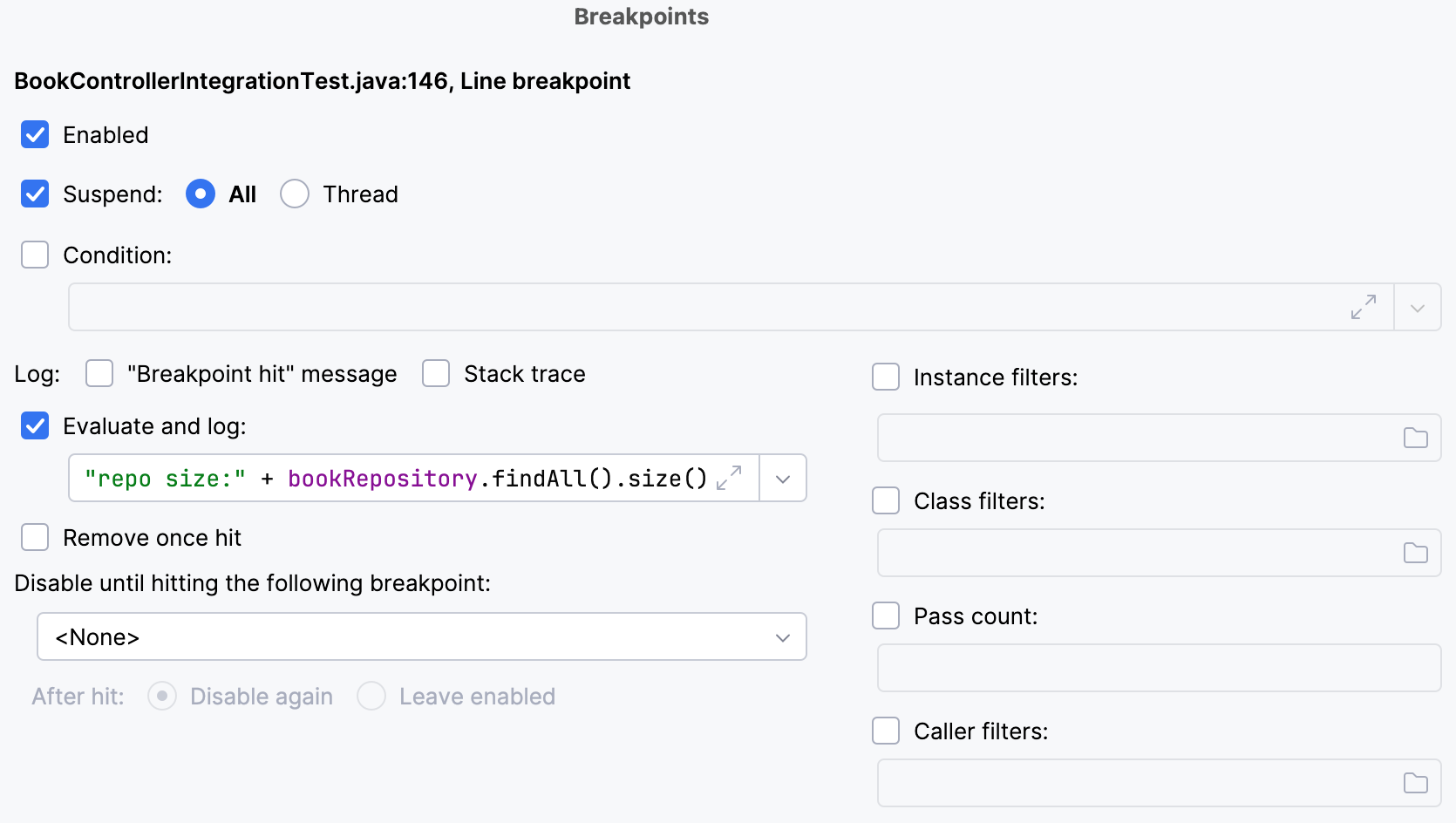
断点将在挂起应用程序的同时将表达式的结果日志输出到控制台。 如果您只想记录表达式结果而不挂起应用程序,请取消选中 挂起 复选框。

有关断点类型和筛选器的信息,请参阅 断点页面。
调试事务
如果您当前正在调试的操作发生在 JPA 事务中,您可以在调试器中直接查看会话上下文,包括事务的隔离级别、传播状态和缓存内容。
查看事务详细信息
在事务内执行的某一行挂起您的应用程序。
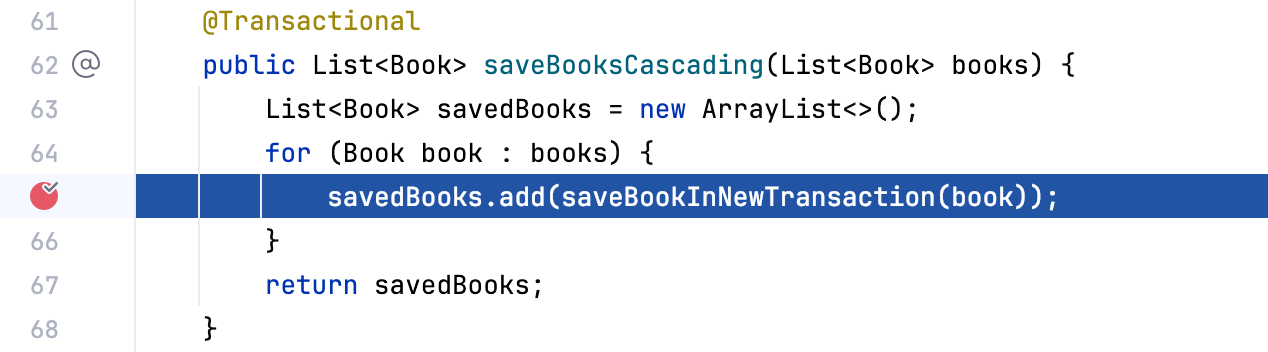
打开 调试 工具窗口并切换到 变量 标签页。 事务详细信息显示在 事务 节点下。
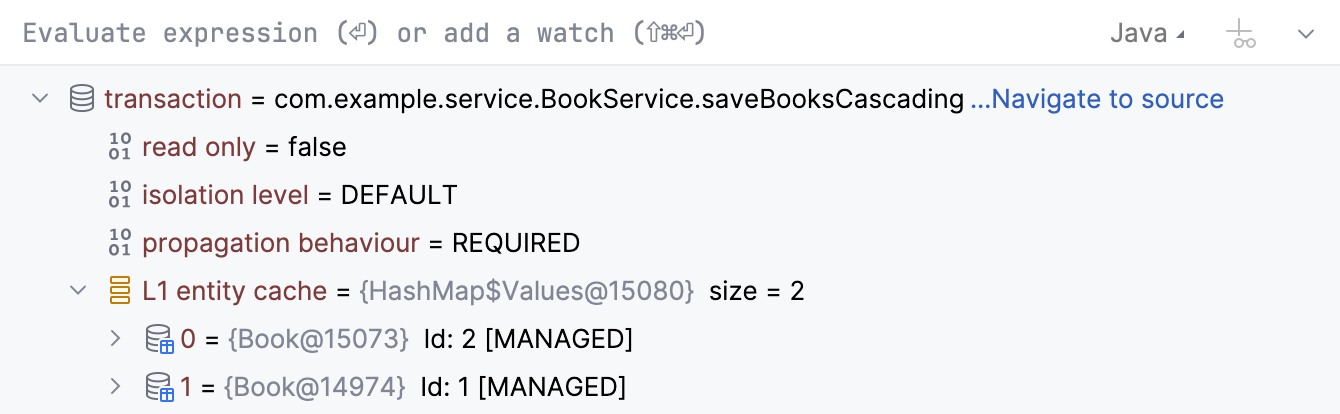
在事务中,您也可以导航到代码中事务被初始化的位置。
导航到事务来源
在 变量 标签页中,点击 导航到源代码
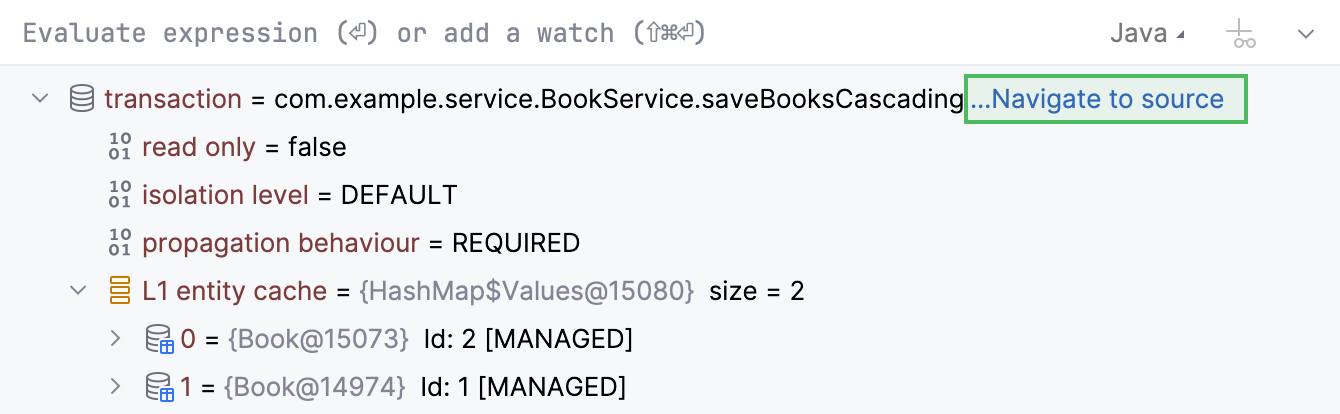
对于包含在事务中的 JPA 实体,您可以在 调试 工具窗口的 变量 标签页中,以及代码中提及该实体的位置查看其当前状态:

检查已加载的 bean
在调试模式下运行 Spring 应用程序时, 项目 工具窗口会显示每个 bean 的运行时状态,从 Spring 的角度来看:
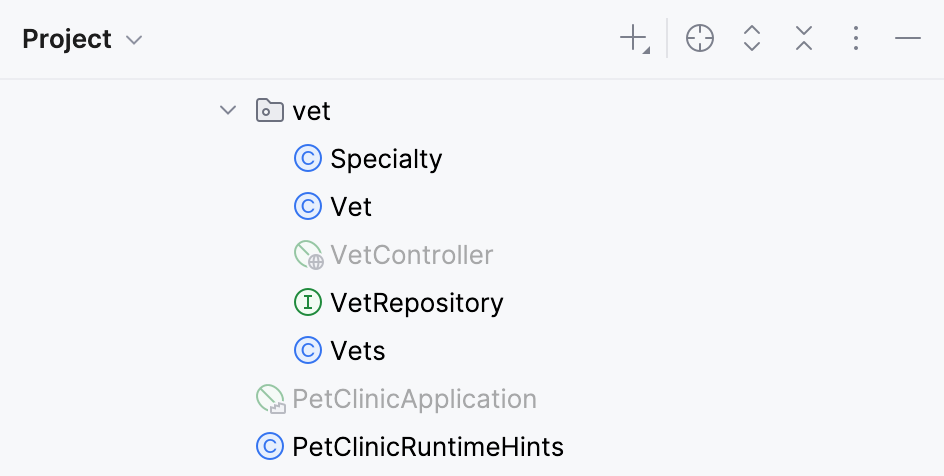
图标颜色表示以下状态:
绿色 – 已加载
透明 – 未加载
黄色 – 模拟
此外,bean 还可以具有以下图标之一:
 :自动发现带有
 @Component注解的 bean 以及带有@Bean注解的方法。 :配置 bean(使用
 @Configuration或其他隐式包含@Configuration的注释进行注释)。 :存储库 bean(带有
 @Repository注解或扩展org.springframework.data.repository.Repository接口)。 :控制器(使用
 @Controller和@RestController注解的类)。 :隐式 bean,即由 Spring 添加的未明确定义的服务 bean。
 :抽象 XML beans(在 XML 文件中用
 abstract="true"属性定义)。 :基础设施 bean,也就是在与配置和常规基础设施支持相关的 XML 文件中定义的 bean,如 ViewResolver 或带有
 context:component-scan的 bean。 :具有 prototype 范围的 beans(在 XML 文件中使用
 scope="prototype"定义)。 :在 XML 文件中定义的其他 bean。
禁用 Spring 调试器
您可以为特定的 运行/调试配置禁用 Spring 调试器功能。
在运行/调试配置的设置中,点击 修改选项 ,然后选择 禁用 Spring 调试器。
