图像
IntelliJ IDEA 提供多种查看图像的方式。 您可以使用 定位到源代码或 在外部图像编辑器中打开图像。
IntelliJ IDEA 支持所有常见的图像格式,如 PGN、JPG 和 GIF。 您可以在 设置 (Ctrl+Alt+S )中找到支持的文件类型完整列表:请转至 并在列表中找到 图像。 了解更多有关 IntelliJ IDEA 中文件类型的信息,请访问 文件类型关联。
在 IntelliJ IDEA 中查看图像
在 项目 工具窗口中,找到并选择图像文件。
或者,将文本光标置于编辑器中引用图像的地方,然后按 Ctrl+B。
要在弹出窗口中预览图像而不是在单独的选项卡中,请选择其引用并按 Ctrl+Shift+I。
在外部编辑器中查看图像
在 项目 工具窗口中,右键点击图像文件并选择 。
或者按 Ctrl+Alt+F4。
IntelliJ IDEA 在编辑器中打开该图像,默认使用您的操作系统中的编辑器。 您可以在 IDE 中 配置另一个图像编辑器 以打开文件。
更改默认外部编辑器
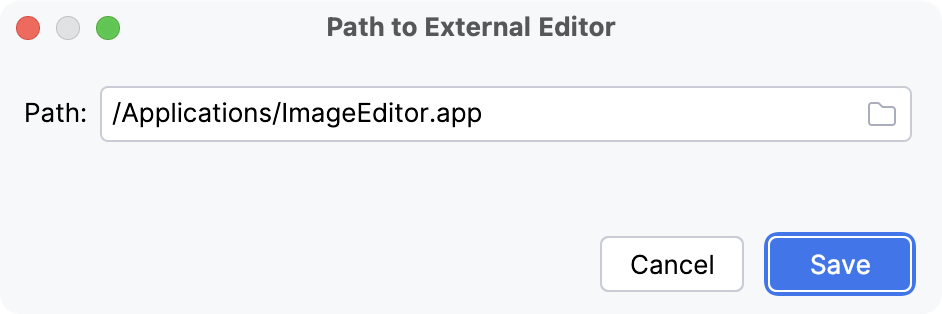
在编辑器中右键点击图像,然后从上下文菜单中选择 编辑外部编辑器的路径…。
您也可以按 Ctrl+Shift+A 并输入
Edit Path to External Editor。在 外部编辑器路径 对话框中,指定您想要打开图像的应用程序的路径,然后点击 保存。
示例:导入图像
图片属于 resource files。 它们应存储在一个专用文件夹——Resources Root。 如果您的项目中没有这个文件夹, 创建一个新目录 ,在 项目 工具窗口中右键点击它,然后选择 。
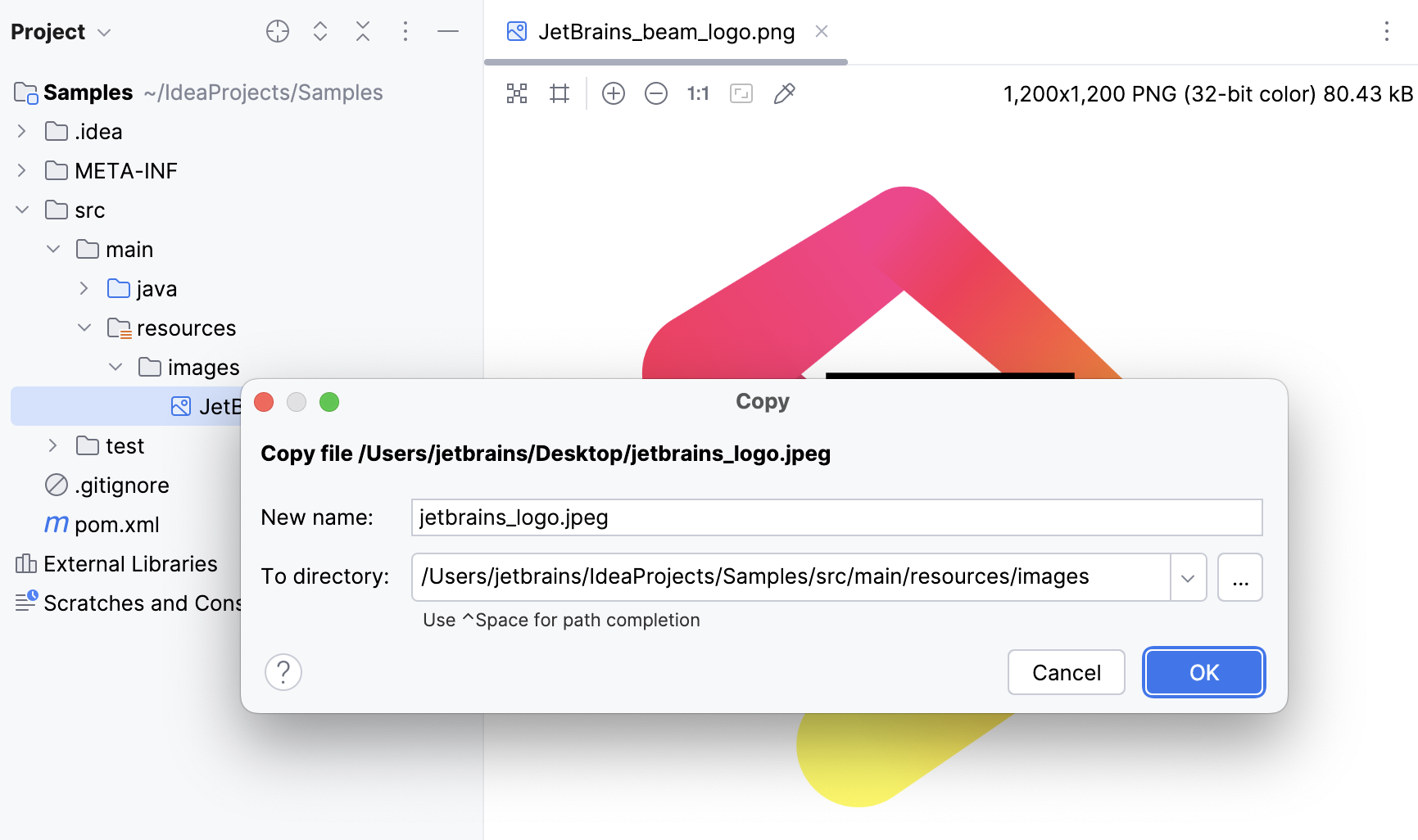
在文件管理器中复制该文件,然后粘贴到 IntelliJ IDEA 项目 工具窗口中的资源文件夹中。
在打开的对话框中,如果需要,请编辑文件名和目标位置。 点击 确定。
右键点击 项目 工具窗口中粘贴的图像,然后选择 。
在您想要使用图像的类中,将文本光标放在所需的行上,然后按 Ctrl+V 以粘贴图像路径。
运行您的应用或其片段,以确保图像已正确插入。