无法连接到 MySQL 5.1
要连接到数据库,请创建一个数据源以存储您的连接详细信息。
选择您要创建的数据源。 您可以通过以下方式执行此操作:
在主菜单中,前往 并选择 MySQL。
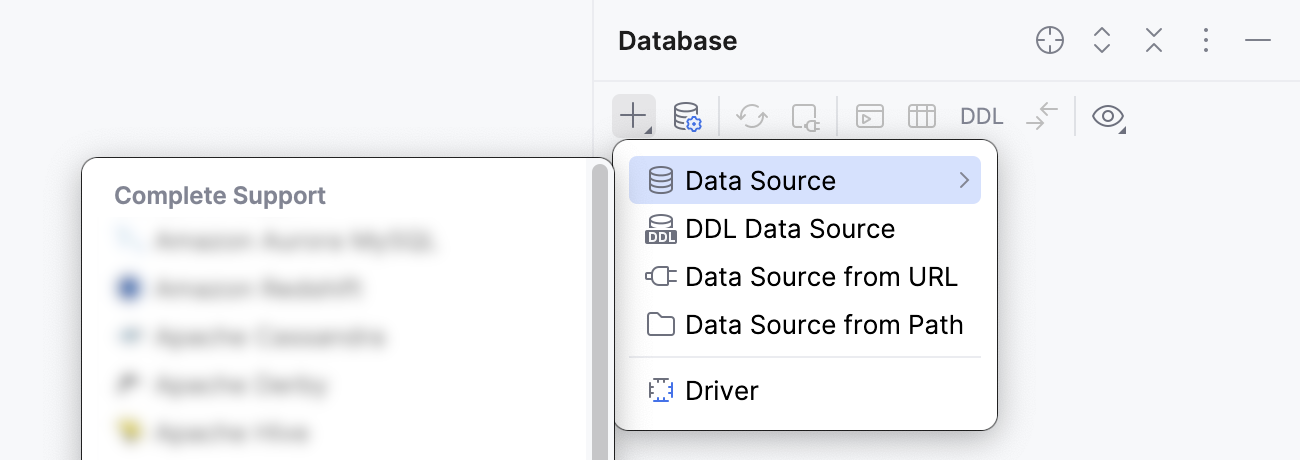
在 数据库 工具窗口中,点击工具栏上的
 新建。 导航到 数据源 并选择 MySQL。
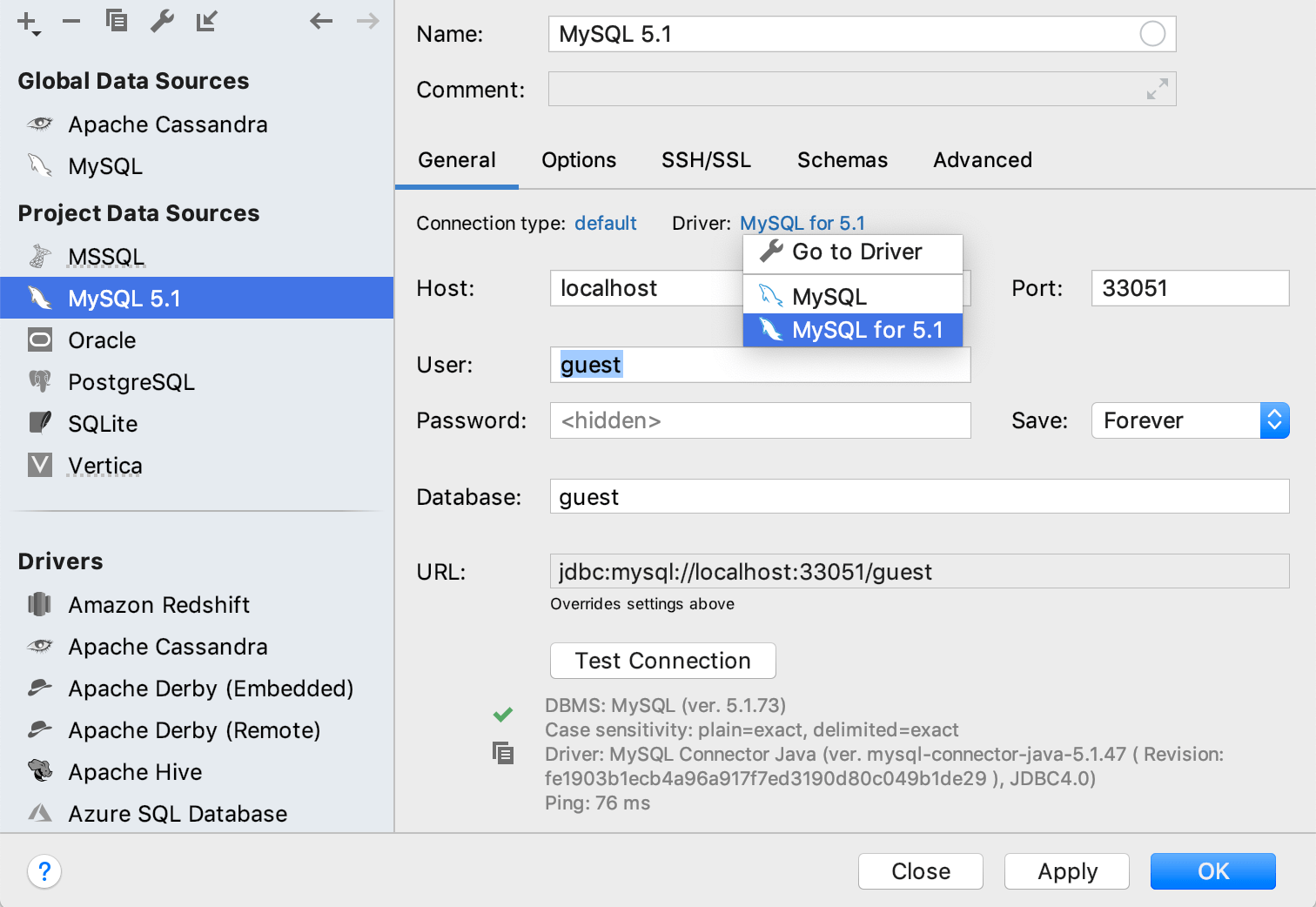
点击 驱动程序 链接,然后选择 MySQL for 5.1。
要下载 MySQL 5.1 的 JDBC 驱动程序,请点击对话框底部的 下载 链接。
请指定数据库连接详情。 或者,粘贴 JDBC URL 到 URL 字段中。
要删除密码,请右键点击 密码 字段并选择 设为空。
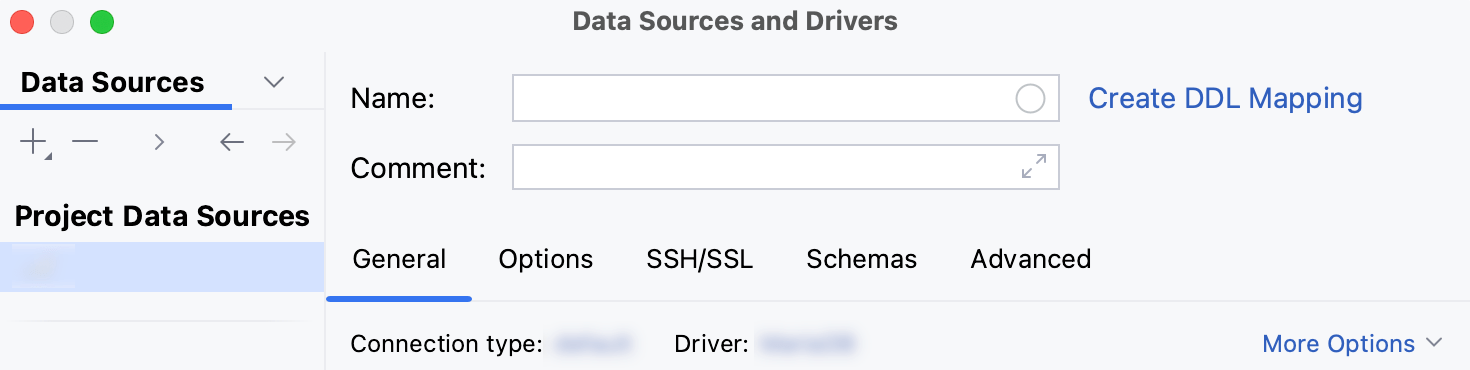
有关 数据源和驱动程序 对话框(Shift+Enter )中 常规 及其他选项卡上的连接设置(例如, 主机、 端口 等)的参考信息,请参见 数据源。
确保可以使用提供的详细信息建立数据库连接。 为此,请点击连接详细信息部分底部的 测试连接 链接。

如果您遇到任何连接问题,请参考 无法连接到数据库 页面。
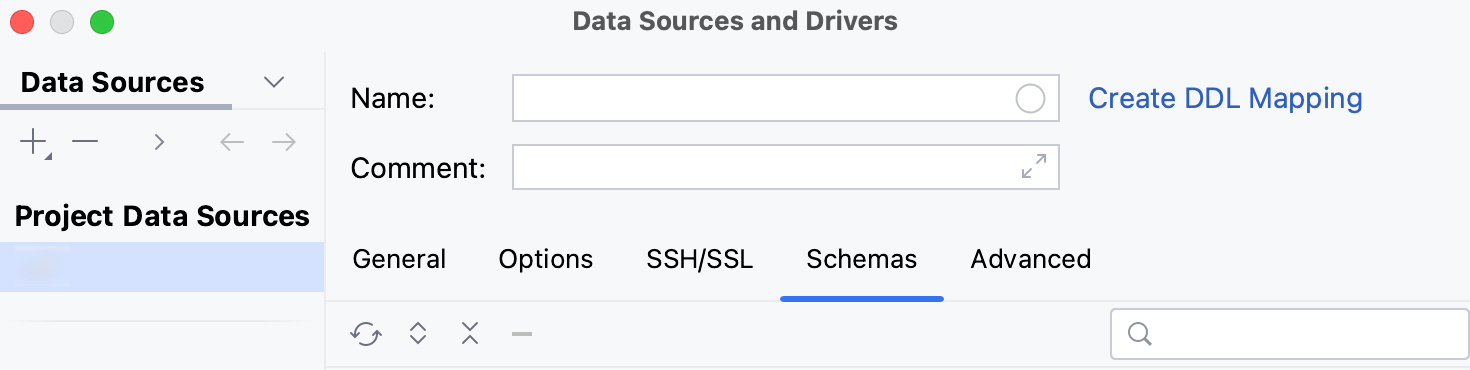
(可选)默认情况下,仅默认模式会被内省并可供使用。 如果您还想使用其他模式,请在 架构 选项卡中选择它们以进行内省。
点击 确定 创建数据源。
在 数据库 工具窗口中找到您的新数据源。
请指定数据库连接详情。 或者,粘贴 JDBC URL 到 URL 字段中。
要删除密码,请右键点击 密码 字段并选择 设为空。
无法通过 SSL 连接到云中的 MySQL 5.*
通过以下任一方式打开数据源属性:
在 数据库 工具窗口工具栏中,点击
 数据源。
数据源。请按 Shift+Enter.
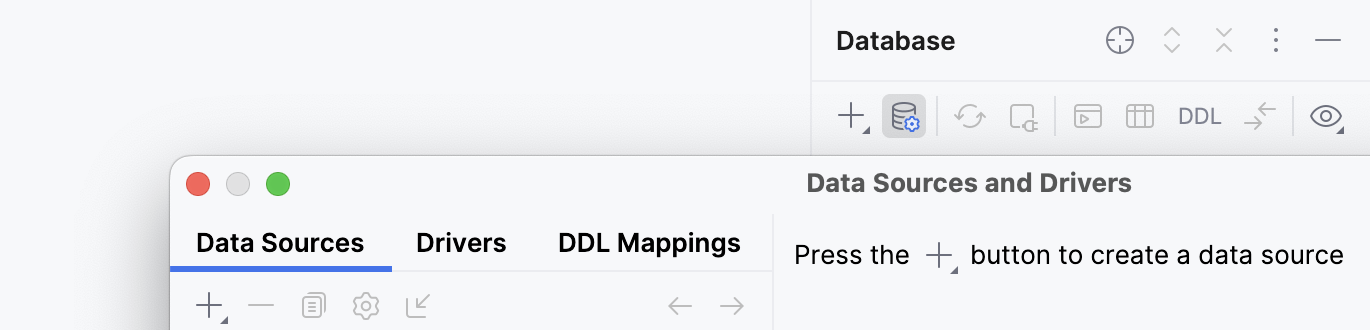
点击 驱动程序 链接,然后选择 前往 Driver。
在 驱动程序文件 窗格中,点击 ver. *.*.*.* 链接并选择 5.1.40。
点击创建的 MySQL 数据源条目。
请指定数据库连接详情。 或者,粘贴 JDBC URL 到 URL 字段中。
要删除密码,请右键点击 密码 字段并选择 设为空。
有关 数据源和驱动程序 对话框(Shift+Enter )中 常规 及其他选项卡上的连接设置(例如, 主机、 端口 等)的参考信息,请参见 数据源。
确保可以使用提供的详细信息建立数据库连接。 为此,请点击连接详细信息部分底部的 测试连接 链接。
如果您遇到任何连接问题,请参考 无法连接到数据库 页面。
(可选)默认情况下,仅默认模式会被内省并可供使用。 如果您还想使用其他模式,请在 架构 选项卡中选择它们以进行内省。
点击 确定 创建数据源。
在 数据库 工具窗口中找到您的新数据源。
请指定数据库连接详情。 或者,粘贴 JDBC URL 到 URL 字段中。
要删除密码,请右键点击 密码 字段并选择 设为空。