IDE 查看模式
IntelliJ IDEA 允许您根据不同的使用方式和场景在多种查看模式之间切换。 例如,当您需要将注意力集中在代码上或向观众展示时。
- 全屏模式
IntelliJ IDEA 将主窗口扩展到占据整个屏幕。 在 macOS 上,所有操作系统控件都是隐藏的,但如果将鼠标悬停在屏幕顶部,您可以访问主菜单。
- 免打扰模式
编辑器占据了整个主窗口,源码居中。 所有其他 UI 元素(工具窗口、工具栏和编辑器标签)都会隐藏,以帮助您专注于当前文件的源代码。 您仍然可以使用快捷键打开工具窗口、导航并执行其他操作。
- 演示模式
IntelliJ IDEA 将编辑器扩展到整个屏幕,并增大字体大小,使您的观众更容易看到您正在做的事情。 其他 UI 元素被隐藏,但您可以通过相应的快捷键或将鼠标悬停在屏幕顶部使用主菜单来调出这些元素。
- 禅模式
IntelliJ IDEA 结合了 全屏和 干扰最小模式,使主窗口扩展,只留下带有源代码的编辑器,让您专注于编程。
- 紧凑模式
如果您使用较小的屏幕,可以启用紧凑模式。 在这种模式下,IDE 的工具栏和工具窗口标题的高度减少,间距和填充比例缩小,图标和按钮也变小。
默认情况下, 无干扰和 禅模式查看模式中的编辑器文本垂直居中,且文本列宽度与 硬换行位置 选项在 编辑器 | 代码风格 设置页面上的配置  Ctrl+Alt+S 相对应。 这意味着,如果您的代码在 格式正确 时会居中,但如果存在较长的未换行行,文本可能会超出视口,而左侧会留有较大的边距。 在这种情况下,您可能需要使用 免打扰模式下的左边距 选项在 高级设置 设置页面上减少左边距  Ctrl+Alt+S。
切换查看模式
在主菜单中,转到 并选择 进入 <查看模式> 或 退出 <查看模式>。
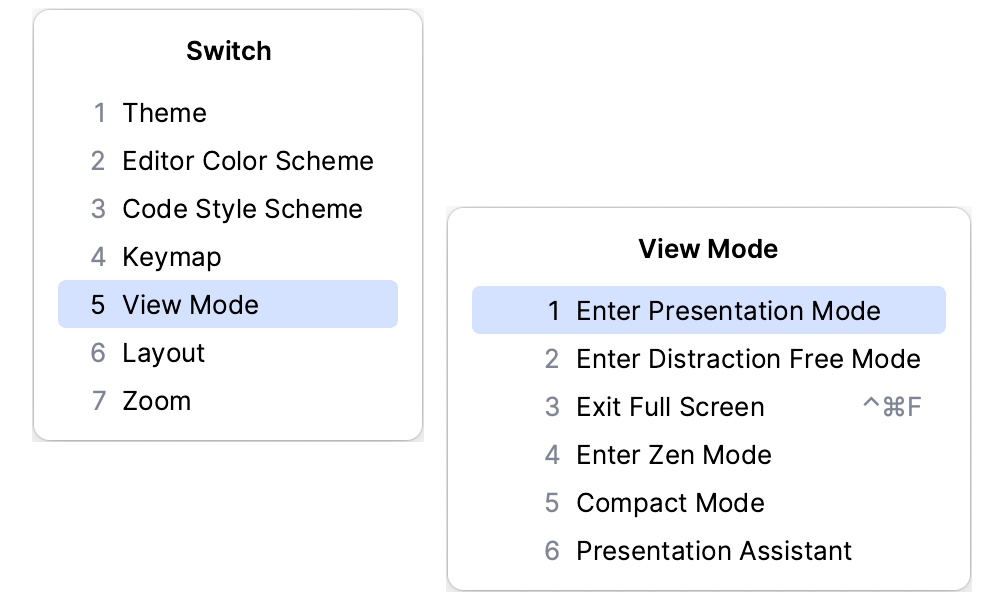
使用快速切换器:
在主菜单中,转到 (或按 Ctrl+`)。
在 切换 弹出窗口中,选择 查看模式 ,然后选择 进入 <查看模式> 或 退出 <查看模式>。
使用 Find Action :按 Ctrl+Shift+A 并开始键入查看模式的名称。 然后从列表中选择 进入 <查看模式> 或 退出 <查看模式> ,然后按 Enter。
将用于切换视图模式的操作映射到您的 preferred key combinations。