IntelliJ IDEA 2025.3 Help

打印文件

打印 选项允许您打印所选文件或特定代码片段的纸质副本,并将其保存为 PDF 文档。

  1. 在主菜单中,前往 文件(F) | 打印。

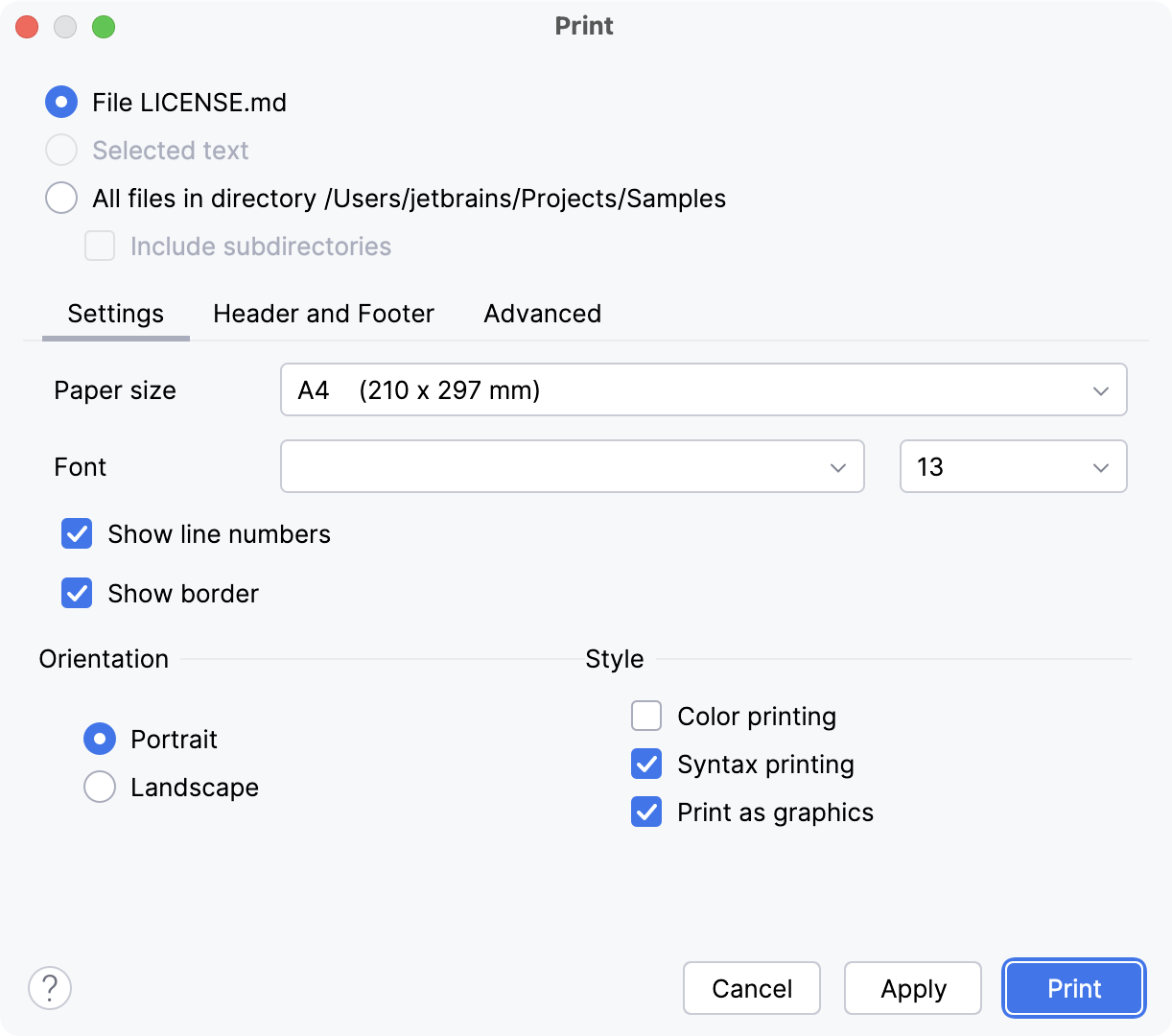
  2. 在打开的对话框中,选择您要打印的内容:

    • 文件 <name> :打印当前在 项目 工具窗口中选择或在编辑器中打开的文件。

    • 选中的文本 :打印在编辑器中选中的代码。

    • 目录中的所有文件 :打印 项目 工具窗口中选定目录下的所有文件。 此外,您可以启用 包含子目录 选项以打印位于子目录中的文件。

  3. 如有必要,请在 设置、 页眉和页脚 和 高级 选项卡上配置选项。

    打印对话框
  4. 点击 打印。

    您将看到系统 打印 对话框,您可以在其中选择要使用的打印机。

    在此对话框中,您可以将选定的代码保存为 PDF 文件。

设置

在此选项卡中,指定基本的打印布局设置。

条目

描述

纸张大小

选择纸张大小。

字体

选择字体样式和大小。

显示行号

打印行号。

显示边框

打印边框。

方向

指定纸张方向。 可用选项包括:

  • 横向

  • 纵向

样式

通过选中相关复选框指定打印样式。 可用选项包括:

  • 彩印 :以彩色打印代码。

  • 语法印刷 :使用语法高亮显示代码。 否则,代码将以纯文本形式打印。

  • 作为图形打印 :生成图形并将其发送到打印机驱动程序。 否则,IDE 会将文本发送到打印机驱动程序。 这是一个旧版选项,如果存在打印机驱动问题,它可能会很有帮助。

在此选项卡中,指定页眉和页脚的内容和位置。

条目

描述

文本行

指定页眉或页脚的内容。 如有必要,请将纯文本与print关键字结合。 默认情况下,IntelliJ IDEA 建议在页眉中打印文件名 $FILE$ ,在页脚中打印所有页面 $TOTALPAGES$ 的当前页码 $PAGE$。

  • $FILE$ 打印完全限定的文件名。

  • $PAGE$

  • $DATE$

  • $TIME$

  • $FILENAME$ 打印不带路径的文件名。

  • $TOTALPAGES$

放置

指定上述行是打印在页眉还是页脚中。

对齐

选择对齐方式。

字体

指定字体样式和大小以打印页眉和页脚文本。

高级

条目

描述

自动换行

配置文本换行。 可用选项包括:

  • 不换行

  • 分字换行

边缘(英寸)

以英寸指定边距。

2026年 1月 23日