运行/调试配置:应用程序
应用程序 是 Java 应用程序最基本的运行/调试配置模板。 此配置会编译并运行您的 Java 程序——类似于使用 javac 和 java 命令时的操作。 。
打开运行配置
在主菜单中,前往 。
在 运行/调试配置 对话框中:
要创建新配置,请点击
 工具栏上的或者按下 Alt+Insert 并选择 应用程序。
或者,点击左侧列表中的现有 应用程序 配置。
在右侧,您将看到配置选项。
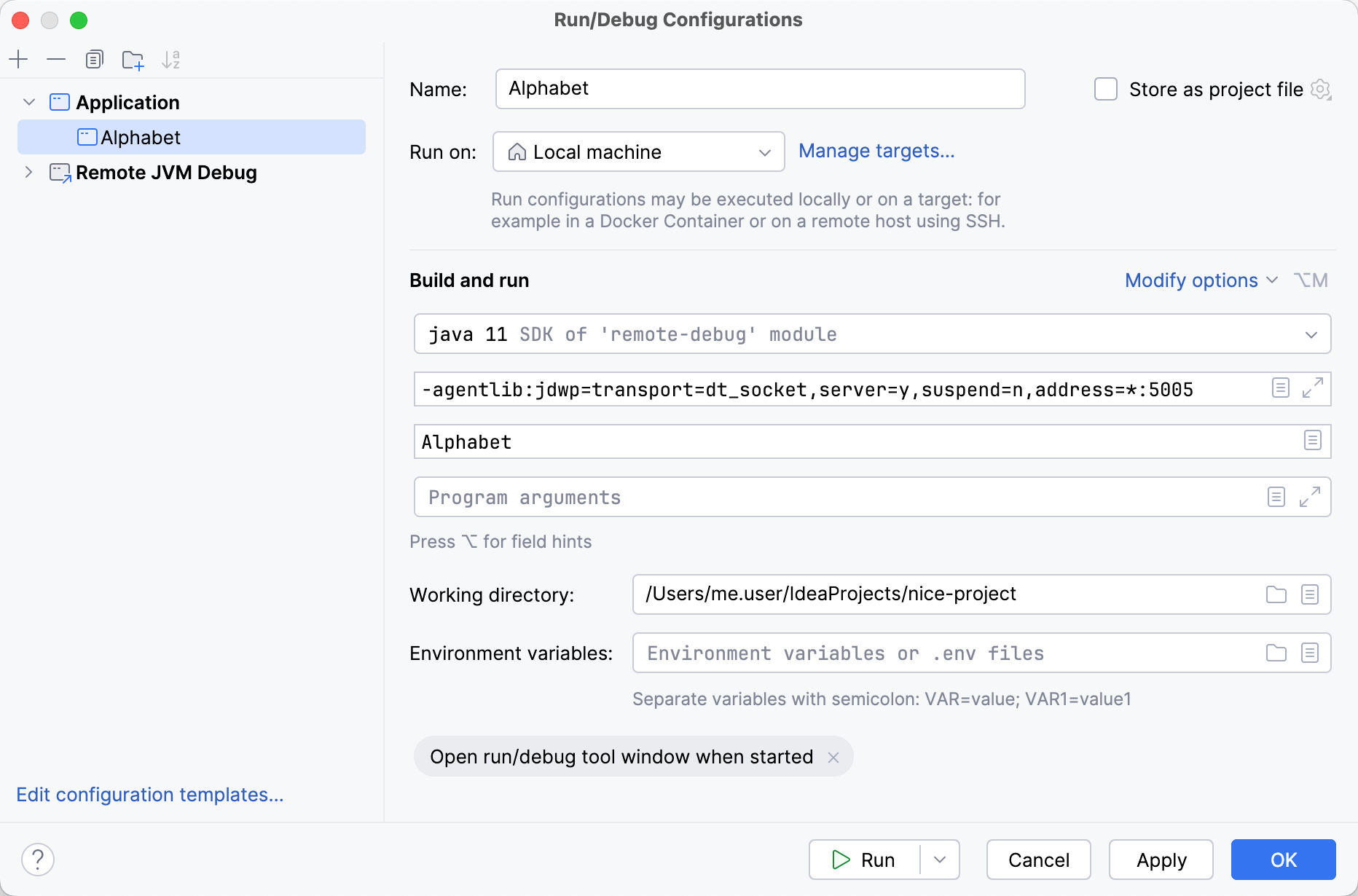
名称(N) | 在编辑或运行时,指定运行配置的名称以便快速识别。 |
运行于 | 选择您要运行配置的目标环境。 除了在本地运行之外,您还可以选择通过 SSH 在远程机器上或在 Docker 容器中运行您的应用程序。 有关更多信息,请参见 运行目标。 |
存储为项目文件(S) | 将运行配置设置保存到文件中,以便与其他团队成员共享。 默认位置是 .idea/runConfigurations 。 但是,如果您不想共享 .idea 目录,您可以将配置保存到项目内的任何其他目录。 默认情况下,此选项是禁用的,IntelliJ IDEA 将运行配置设置存储在 .idea/workspace.xml 。 |
必填选项
条目 | 描述 |
|---|---|
JRE(J) | 指定 IntelliJ IDEA 应该使用的运行时环境来运行应用程序。 默认情况下,IntelliJ IDEA 使用模块依赖项中最新可用的 JDK。 |
主类 | 指定要执行的类的完全限定名称。 |
程序实参(R) | 指定要以命令行格式传递给应用程序的参数列表。 使用与指定 VM 选项相同的规则。 |
工作目录(W) | 指定用于运行应用程序的工作目录。 此目录是所有相对输入和输出路径的起点。 默认情况下,工作目录是项目根目录。 |
更多选项
您还可以为 应用程序 运行/调试配置类型配置其他属性。 要访问它们,请点击 修改选项:
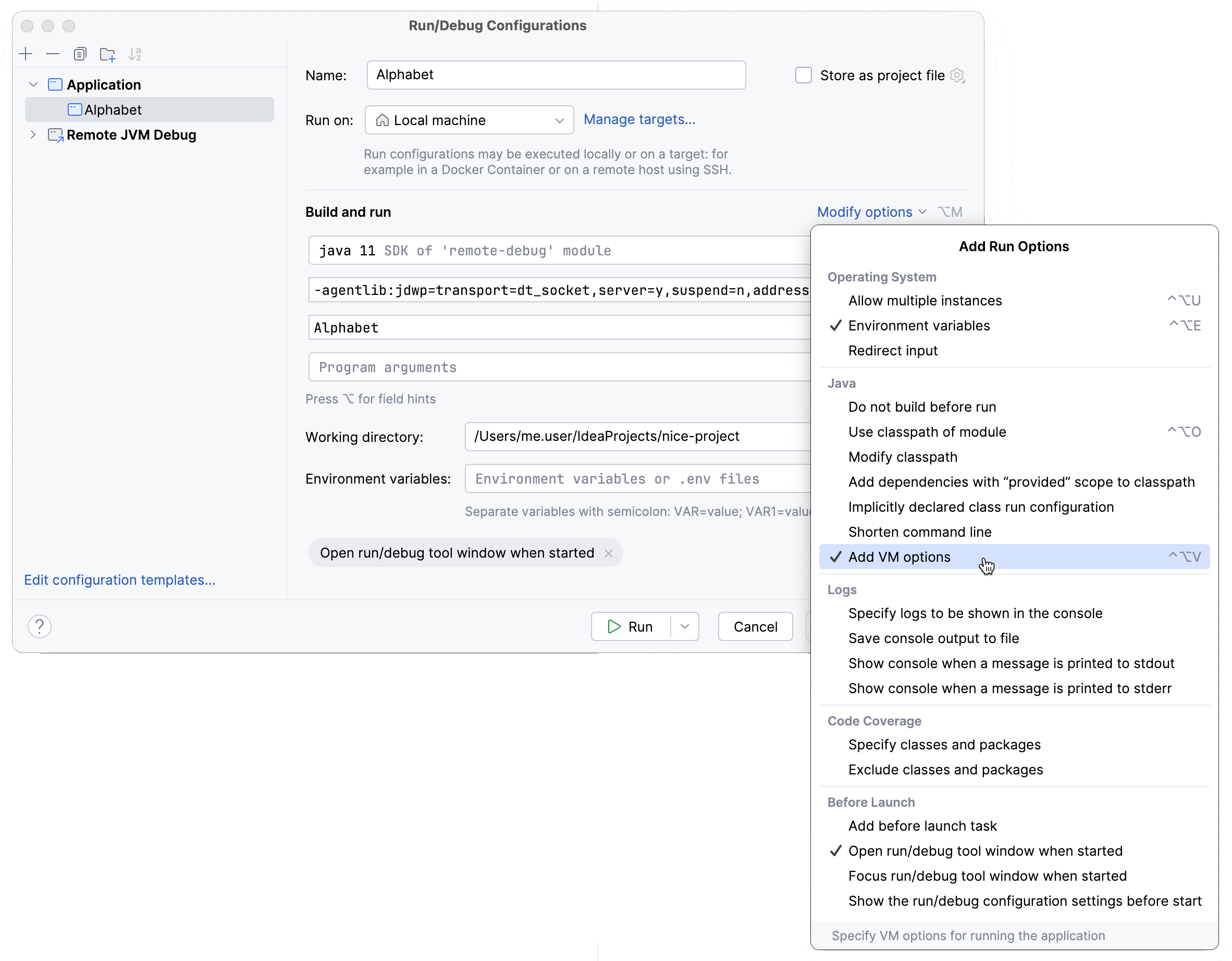
操作系统
条目 | 描述 |
|---|---|
允许多个实例(U) | 允许此运行配置的多个实例同时执行。 默认情况下,此选项是禁用的,这意味着当您运行该配置时,其他活动的配置会话将终止。 |
环境变量(E) | 点击 |
重定向输入 | 启用将文本文件中的数据重定向到标准输入。 如果您的程序需要一些输入,并且您希望从文件中读取值而不是在 运行 控制台中键入它们,请使用此选项。 要启用重定向,请选中复选框并指定目标文本文件的路径。 |
 打开
打开 Java
以下选项特定于 Java 编译器和运行时:
条目 | 描述 |
|---|---|
运行前不构建 | 无需启动构建过程即可立即运行应用程序。 |
使用模块的类路径(O) | 选择应使用其类路径来运行应用程序的模块。 |
修改类路径 | 如有必要,请指定另一个 classpath 或选择您想从 classpath 排除的 dependencies。 当运行时类路径与编译类路径不同时(例如调试库、不同位置等),此选项是必要的。 请使用 |
将带有"provided" 作用域的依赖项添加到类路径 | 将具有 已提供 作用域的依赖项添加到运行时类路径。 |
缩短命令行 | 选择一种方法,用于在类路径过长或 VM arguments 过多、超过操作系统的命令行长度限制时缩短命令行。 选项的选择取决于类加载器的实现。 请注意,某些框架不支持 JAR 清单 ,而具有自定义类加载器的其他框架与 classpath.file 选项配合使用效果不佳。
|
虚拟机选项(V) | 指定启动应用程序时传递给 Java 虚拟机的选项,例如, 在指定 JVM 选项时,请遵循以下规则:
-Xmx1024m -Dspaces="some arg" -Dmy.prop=\"quoted_value\" -Dfoo=${MY_ENV_VAR}
在此字段中使用代码补全:开始输入标志的名称,IDE 会建议可用的命令行选项列表。 这适用于 此字段中指定的 |
 和
和  按钮对列表中的依赖项进行排序。 依赖项的顺序很重要,因为 IntelliJ IDEA 会按照列表中指定的顺序处理它们。
日志
以下选项与记录此配置的执行相关。 有关更多信息,请参见 日志。
条目 | 描述 |
|---|---|
指定要在控制台中显示的日志 | 指定在运行应用程序时显示哪些日志文件。 点击
对于表中的日志,您可以配置以下选项:
|
将控制台输出保存到文件(S) | 将控制台输出保存到指定位置。 手动输入路径,或点击浏览按钮,然后在 打开的对话框 中指向所需位置。 |
在消息打印到stdout 时显示控制台 | 当应用程序写入标准输出流时激活控制台。 |
在消息打印到stderr 时显示控制台 | 当应用程序写入标准错误流时激活控制台。 |
代码覆盖率
以下选项与代码覆盖率相关。 有关更多信息,请参见 代码覆盖率。
条目 | 描述 |
|---|---|
指定类和软件包 | 在此表中,指定要测量的类和包。 点击 |
排除类和软件包 | 指定要从覆盖率中排除的类和包。 点击 |


 按钮,以从列表中移除类和包。
启动前
在此区域,您可以指定在启动所选的运行/调试配置之前需要执行的任务。 任务将按其在列表中出现的顺序执行。
条目 | 描述 |
|---|---|
添加启动前任务 | 启用此选项以添加以下可用任务之一:
|
启动时打开运行/调试工具窗口 | 根据配置类型,在启动此运行配置时,打开 运行、 调试 或 服务 工具窗口。 如果此选项被禁用,您可以手动打开工具窗口:
|
启动时使“运行/调试”工具窗口获得焦点 | 测试运行时,将焦点置于运行配置工具窗口。 |
开始前显示运行/调试配置设置 | 在实际启动之前显示运行配置设置。 |