运行/调试配置:JUnit
JUnit 运行/调试配置定义了基于 JUnit 测试框架的单元测试的运行方式。
创建新的 JUnit 运行配置
在主菜单中,前往 。
在 运行/调试配置 对话框中,点击工具栏上的  ,或按 Alt+Insert。
此列表显示运行/调试配置模板。 选择 JUnit。
在右侧,您将看到配置选项。
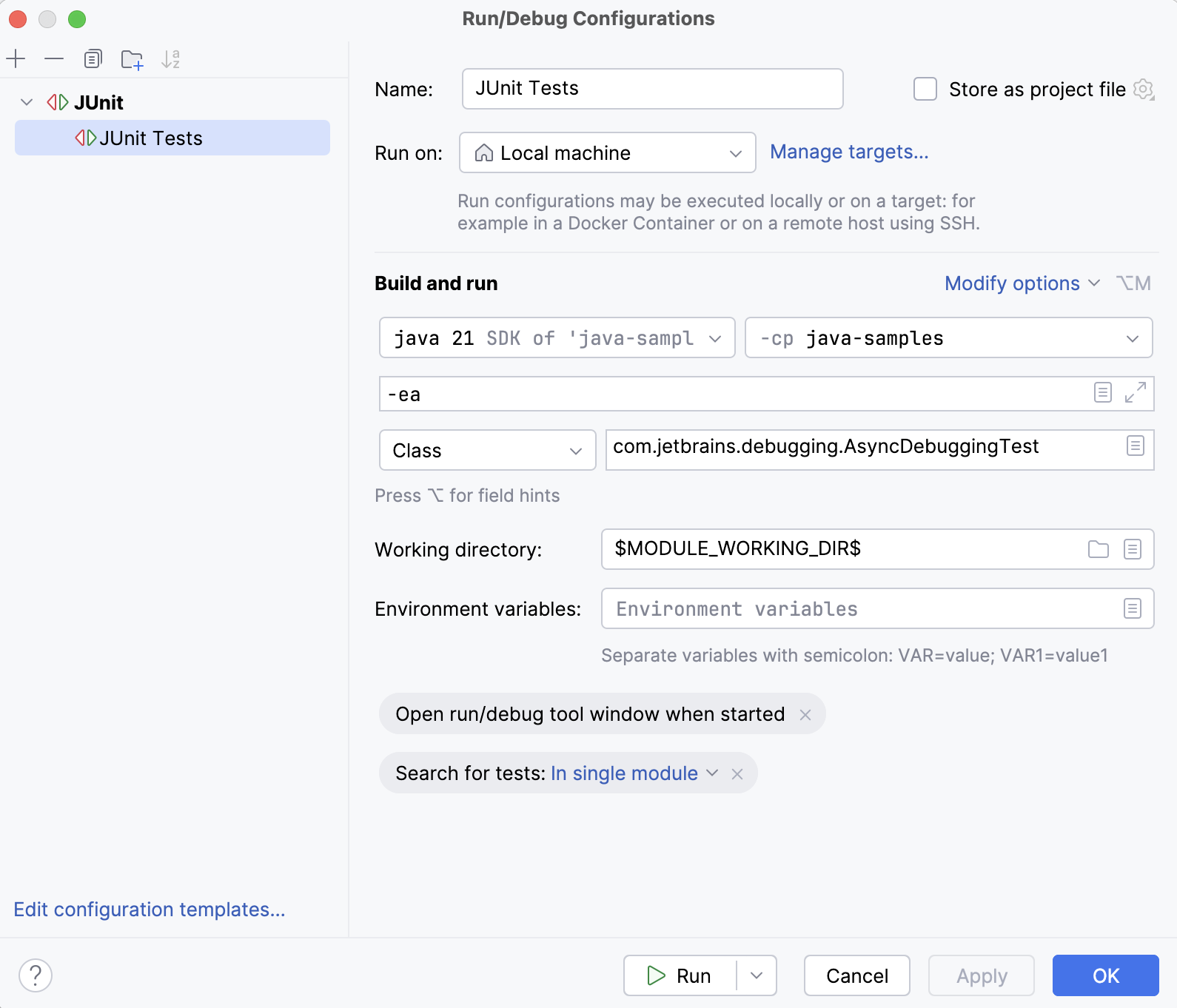
必填选项
条目 | 描述 |
|---|
JRE(J) | 指定 IntelliJ IDEA 应该使用的运行时环境来运行应用程序。 默认情况下,IntelliJ IDEA 使用模块依赖项中最新可用的 JDK。 |
使用模块的类路径(O) | 选择应使用其类路径来运行应用程序的模块。 |
测试种类(T) | 从此列表中选择您的测试范围,并根据您的选择填写字段: 软件包中的所有 :运行包中的所有单元测试。 请在右侧字段中指定包。 目录中的所有 :运行目录中的所有单元测试。 在右侧字段中指定目录。 模式 :运行一组测试类或测试类中的特定方法。 此集合可能包含位于相同或不同目录、包或模块中的类。 声明必须用 || 分隔。 此字段中的每个类必须以其完全限定名表示: 包括包名和类名 使用 , 作为方法的分隔符 使用 $ 作为内部类的分隔符
您可以手动键入类名,或点击右侧的  (或按 Shift+Enter ),并在打开的对话框中搜索要添加的类。 (或按 Shift+Enter ),并在打开的对话框中搜索要添加的类。 示例: packageName.ClassName$InnerClassName,methodName 您还可以使用 正则表达式 指定所需的类。 例如,如果您想排除名称中包含 IT 的所有集成测试,请输入 ^(?!.*IT.*).*$。 您可以创建一个测试套件,即将多个测试类捆绑在一起并一同运行。 创建套件测试类,请点击  并键入您希望作为套件运行的测试类。 因此,将使用 并键入您希望作为套件运行的测试类。 因此,将使用 @Suite 注释创建一个新类。 类 :运行类中的所有单元测试。 请在右侧字段中指定类的完全限定名称。 方法 :运行单个测试方法。 请在右侧字段中指定具有此方法的类的完全限定名和方法名。 类别 :运行所有 类别 中的测试。 在右侧字段中指定类别。 UniqueId :在测试范围内包含具有特定 ID 的测试和容器。 请在右侧字段中指定 ID。 标签 :(JUnit 5)在测试范围内运行带有 @Tag 注解的类和方法。 标签表达式是包含以下允许运算符的布尔表达式: ! (非)、 & (与)和 | (或)。 可以使用括号来调整运算符的优先级。 有关更多信息和示例,请参阅 JUnit 5 文档。
|
工作目录(W) | 指定用于运行应用程序的工作目录。 此目录是所有相对输入和输出路径的起点。 默认情况下,工作目录是项目根目录。 |
更多选项
要查看更多关于如何运行基于 JUnit 测试框架的单元测试的选项,请在 修改选项 对话框中选择 运行/调试配置。 这将打开 添加运行选项 对话框。
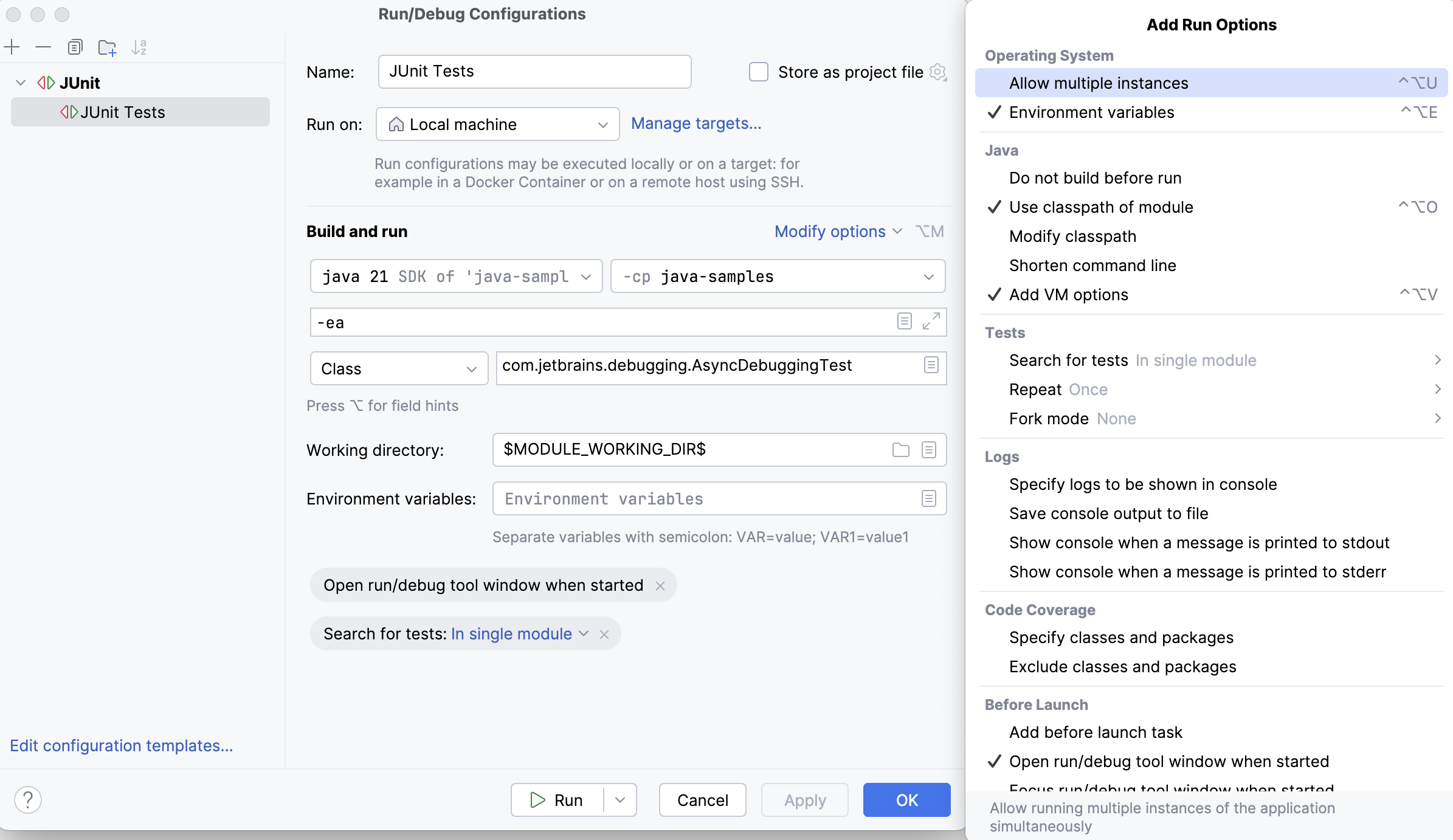
操作系统
条目 | 描述 |
|---|
允许多个实例(U) | 允许此运行配置的多个实例同时执行。 默认情况下,此选项是禁用的,这意味着当您运行该配置时,其他活动的配置会话将终止。 |
环境变量(E) | 点击  打开 环境变量 对话框,您可以在其中创建变量并指定其值。 打开 环境变量 对话框,您可以在其中创建变量并指定其值。 |
Java
以下选项特定于 Java 编译器和运行时:
条目 | 描述 |
|---|
运行前不构建 | 无需启动构建过程即可立即运行测试。 |
修改类路径 | 如有必要,请指定另一个 classpath 或选择您想从 classpath 排除的 dependencies。 当运行时类路径与编译类路径不同时(例如调试库、不同位置等),此选项是必要的。 请使用  和 和  按钮对列表中的依赖项进行排序。 依赖项的顺序很重要,因为 IntelliJ IDEA 会按照列表中指定的顺序处理它们。 按钮对列表中的依赖项进行排序。 依赖项的顺序很重要,因为 IntelliJ IDEA 会按照列表中指定的顺序处理它们。 |
将带有"provided" 作用域的依赖项添加到类路径 | 将具有 已提供 作用域的依赖项添加到运行时类路径。 |
缩短命令行 | 选择一种方法,用于在类路径过长或 VM arguments 过多、超过操作系统的命令行长度限制时缩短命令行。 选项的选择取决于类加载器的实现。 请注意,某些框架不支持 JAR 清单 ,而具有自定义类加载器的其他框架与 classpath.file 选项配合使用效果不佳。 无 :IntelliJ IDEA 将不会缩短过长的类路径。 如果命令行超过操作系统的限制,IntelliJ IDEA 将无法运行您的应用程序,并会显示一条消息,建议您指定缩短方法。 JAR 清单 :IntelliJ IDEA 将通过临时的 classpath.jar 传递过长的类路径。 原始类路径在 清单 文件的 classpath.jar 中,作为 class-path 属性定义。 请注意,如果使用此方法缩短了命令行,您将能够预览完整的命令行,而不仅仅是临时的 classpath.jar 的类路径。 classpath.file :IntelliJ IDEA 将把过长的类路径写入一个文本文件。 @argFiles (Java 9+) :将使用 @参数文件选项 来绕过命令行长度限制。
|
测试
条目 | 描述 |
|---|
重复 | 如果您想重复运行测试,请从此列表中选择阈值。 您可以选择运行一次测试、 n 次(在这种情况下,请在右侧字段中指定次数)、直到测试成功、直到测试失败或直到测试停止。 |
复刻模式(F) | 此选项控制在您想要分叉一些测试时将创建多少个 Java VM。 选择 方法 或 类 分别为每个方法或类创建一个单独的虚拟机。 此列表中的可用选项取决于 Test kind 设置。 |
搜索测试 | 选择项目中 IntelliJ IDEA 将在哪里查找与当前包相关的测试类。 此选项适用于 软件包中的所有、 标签、 模式 和 类别 测试种类。 在整个项目 :IntelliJ IDEA 将在所有项目模块中查找测试类。 这是默认选项。 在单一模块 :IntelliJ IDEA 仅会在 使用模块的类路径(M) 字段中选择的模块中查找测试类。 跨模块依赖项 :IntelliJ IDEA 只会在 使用模块的类路径(M) 字段中选定的模块及其依赖的模块中查找测试类。
|
日志
以下选项与记录此配置的执行相关。 有关更多信息,请参见 日志。
条目 | 描述 |
|---|
指定要在控制台中显示的日志 | 指定在运行应用程序时显示哪些日志文件。 点击 添加新日志。 在 编辑日志文件别名 对话框中,配置以下内容: 对于表中的日志,您可以配置以下选项: 处于活动状态 :显示指定的日志文件。 跳过内容 :不显示先前运行的旧日志消息。
|
将控制台输出保存到文件(S) | 将控制台输出保存到指定位置。 手动输入路径,或点击浏览按钮,然后在 打开的对话框 中指向所需位置。 |
在消息打印到stdout 时显示控制台 | 当应用程序写入标准输出流时激活控制台。 |
在消息打印到stderr 时显示控制台 | 当应用程序写入标准错误流时激活控制台。 |
代码覆盖率
以下选项与代码覆盖率相关。 有关更多信息,请参见 代码覆盖率。
条目 | 描述 |
|---|
指定类和软件包 | 在此表中,指定要测量的类和包。 点击 并选择  添加类 或 添加类 或  添加包 以指定。 您还可以在列表中选中它们,然后点击 添加包 以指定。 您还可以在列表中选中它们,然后点击  按钮,以从列表中移除类和包。 按钮,以从列表中移除类和包。 |
排除类和软件包 | 指定要从覆盖率中排除的类和包。 点击 并选择 添加类 或 添加包 以指定类和包。 |
启动前
在此区域,您可以指定在启动所选的运行/调试配置之前需要执行的任务。 任务将按其在列表中出现的顺序执行。
条目 | 描述 |
|---|
添加启动前任务 | 启用此选项以添加以下可用任务之一: 启动Web 浏览器 :选择此选项以启动浏览器。 在打开的对话框中,选择浏览器类型并提供起始 URL。 同时,指定是否希望浏览器使用 JavaScript 调试器启动。 运行外部工具 :运行外部应用程序。 在打开的对话框中,选择您想要运行的一个或多个应用程序。 如果它在 IntelliJ IDEA 中尚未定义,请添加其定义。 更多信息请参阅 外部工具。 运行另一个配置 :选择执行另一个运行/调试配置,并等待其完成后再启动当前配置。 如果您想并行运行多个配置,请使用 compound run/debug configuration。 运行远程外部工具 :添加 远程 SSH 外部工具。 运行Gradle 任务 :运行 Gradle 任务。 在打开的对话框中,指定任务并在必要时提供其他配置。 构建 :选择编译指定的模块。 构建模块 操作将被执行。 如果在编译过程中发生错误,IntelliJ IDEA 将不会尝试启动运行/调试配置。 构建项目 :选择编译整个项目。 构建项目操作将被执行。 如果在编译过程中发生错误,IntelliJ IDEA 将不会尝试启动运行/调试配置。 构建,无错误检查 :与 构建 选项相同,但 IntelliJ IDEA 将会尝试启动运行/调试配置,而不考虑编译结果。 编译Artifacts :选择此选项以构建一个或多个 构件。 在打开的对话框中,选择应构建的 artifact。 运行Maven 目标 :选择此选项以 运行一个 Maven 目标。 在打开的对话框中,选择要运行的目标。 运行Grunt 任务 :选择此选项以运行 Grunt 任务。 在打开的 Grunt 任务 对话框中,指定定义所需任务的 Gruntfile.js ,选择要执行的任务,并指定传递给 Grunt 工具的参数。 指定 Node.js 解释器的位置、传递给它的参数以及 grunt-cli 包的路径。 运行gulp 任务 :选择此选项以运行 Gulp 任务。 在打开的 Gulp 任务 对话框中,请指定定义所需任务的 Gulpfile.js ,选择要执行的任务,并指定传递给 Gulp 工具的参数。 指定 Node.js 运行时的位置、要传递给它的参数,以及 gulp 包的路径。 运行npm 脚本 :选择此选项以执行 npm script。 在打开的 npm 脚本 对话框中,指定 npm 运行/调试配置设置。 编译TypeScript :选择运行内置的 TypeScript 编译器,从而确保您对 TypeScript 代码所做的所有更改都反映在生成的 JavaScript 文件中。 在打开的 TypeScript 编译设置 对话框中,选择或清除 检查错误 复选框,以配置在检测到任何错误时编译器的行为: 断开数据源 :如果您希望在运行/调试配置运行之前中断与数据源的连接,请选择此选项。
|
启动时打开运行/调试工具窗口 | 根据配置类型,在启动此运行配置时,打开 运行、 调试 或 服务 工具窗口。 如果此选项被禁用,您可以手动打开工具窗口: |
启动时使“运行/调试”工具窗口获得焦点 | 测试运行时,将焦点置于运行配置工具窗口。 |
开始前显示运行/调试配置设置 | 在实际启动之前显示运行配置设置。 |
2026年 1月 23日