Gradle 任务
Gradle 任务是在 Gradle 构建周期中执行的一小段工作。 如需了解任务概念的详细信息,请参见 Gradle 文档。
IntelliJ IDEA 允许您在项目中运行、调试和管理 Gradle 任务。
运行 Gradle 任务
您可以通过多种方式运行 Gradle 任务,例如从 运行任何内容 窗口、使用 运行配置 、从上下文菜单运行它们,甚至使用一个运行配置运行多个任务。
在 Run Anything 窗口中运行一个 Gradle 任务
在 Gradle 工具窗口中,点击工具栏上的
 。 或者,按两次 Ctrl 打开 运行任何内容 窗口。
在 运行任何内容 窗口中,开始输入您要执行的任务名称。 要执行多个任务,请输入任务名称,并使用空格分隔每个新任务。 或者,向下滚动到 Gradle 任务 部分并选择您需要的任务。 按 Enter。
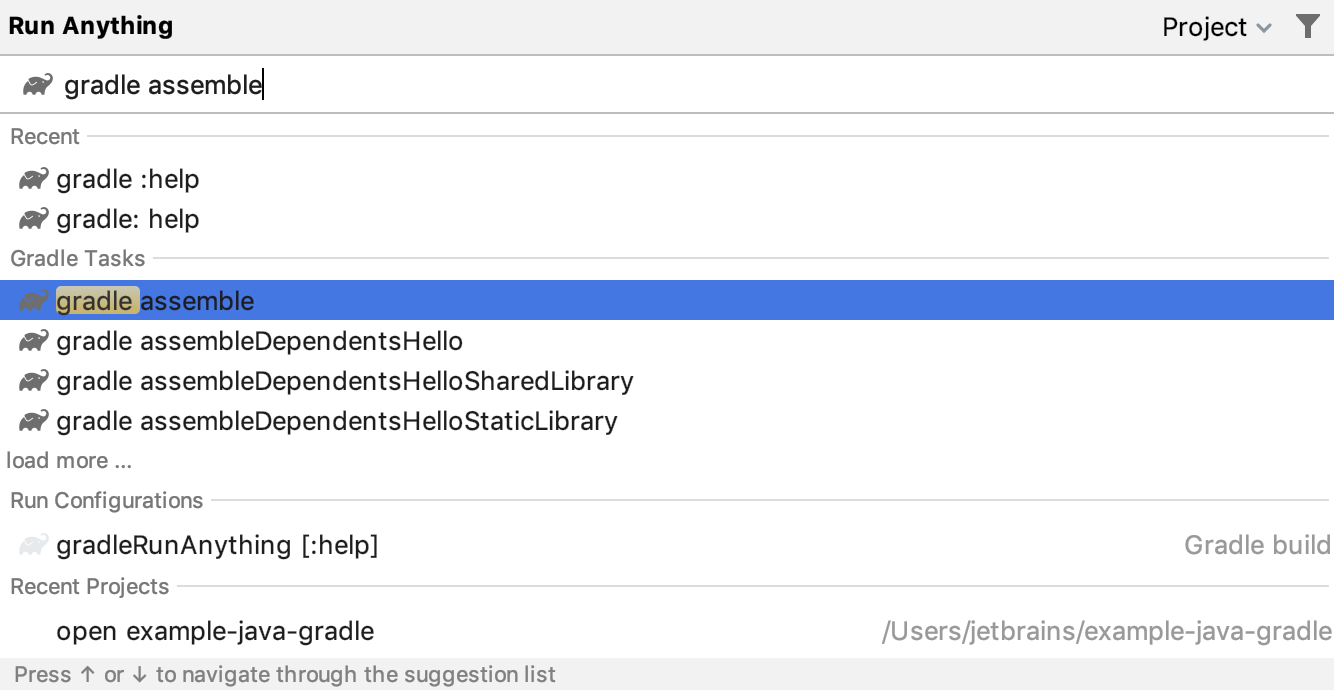
如果您有 linked projects并且希望为指定的项目运行一个任务,那么在 运行任何内容 窗口的右上角,从 项目 列表中选择项目的名称,并在搜索栏中输入您的任务名称。
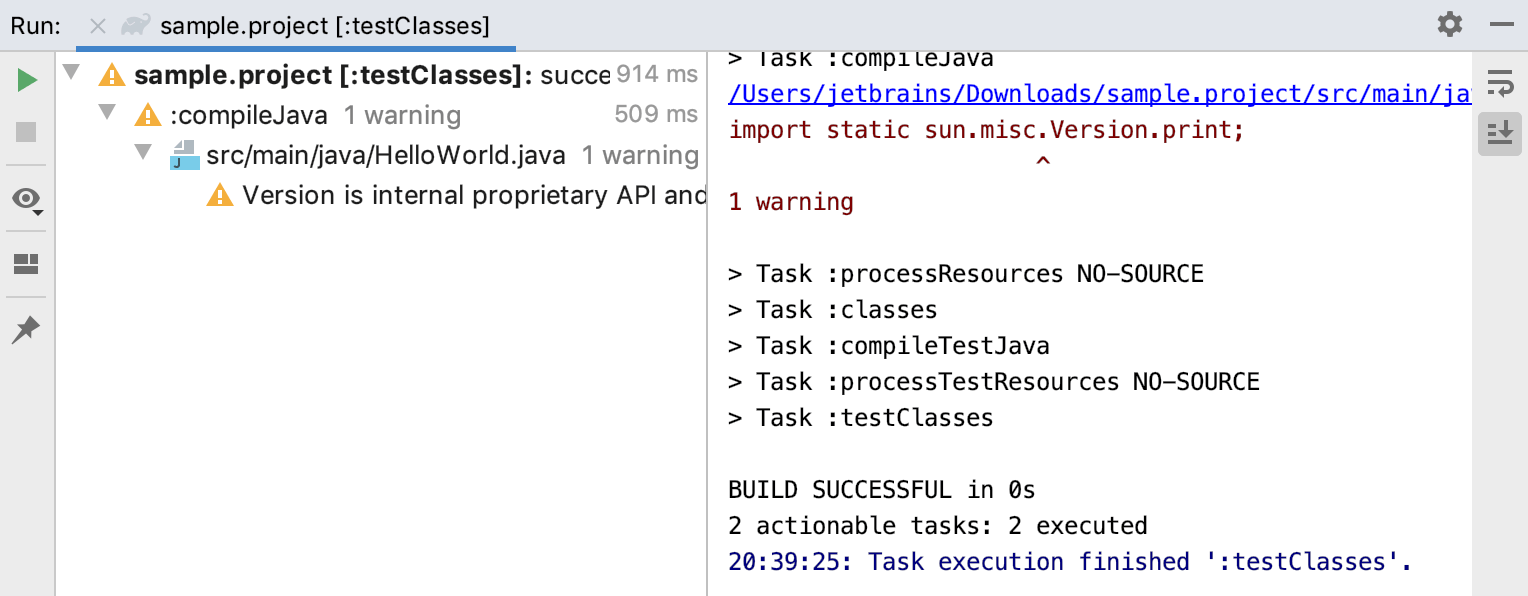
IntelliJ IDEA 运行指定任务并在 运行 工具窗口中显示结果。
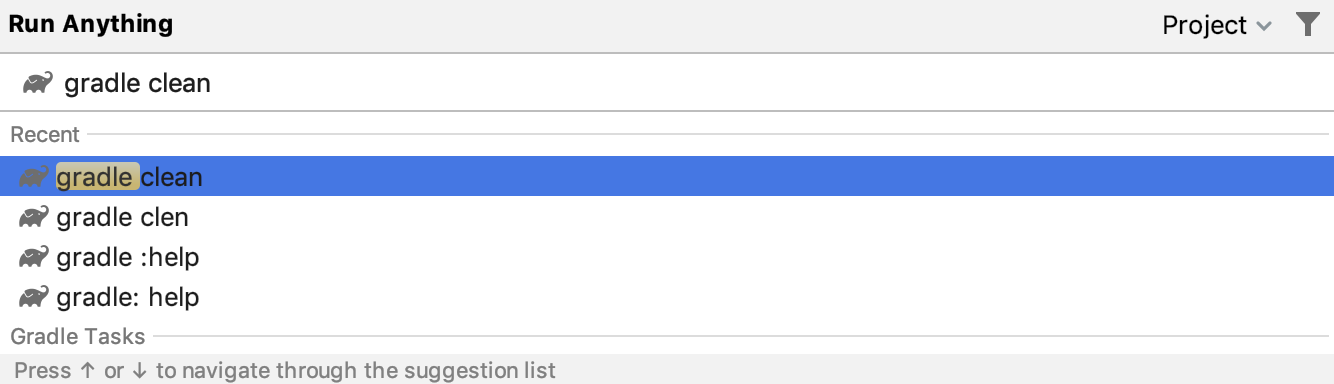
IntelliJ IDEA 还将任务保存在 运行任何内容 窗口的 最近 部分以及 运行配置 节点的 Gradle 工具窗口下。
通过运行配置运行 Gradle 任务
您可以向任务添加一些附加参数,将其配置为 运行配置 ,保存后,在项目中需要时使用该运行配置。
从上下文菜单运行 Gradle 任务
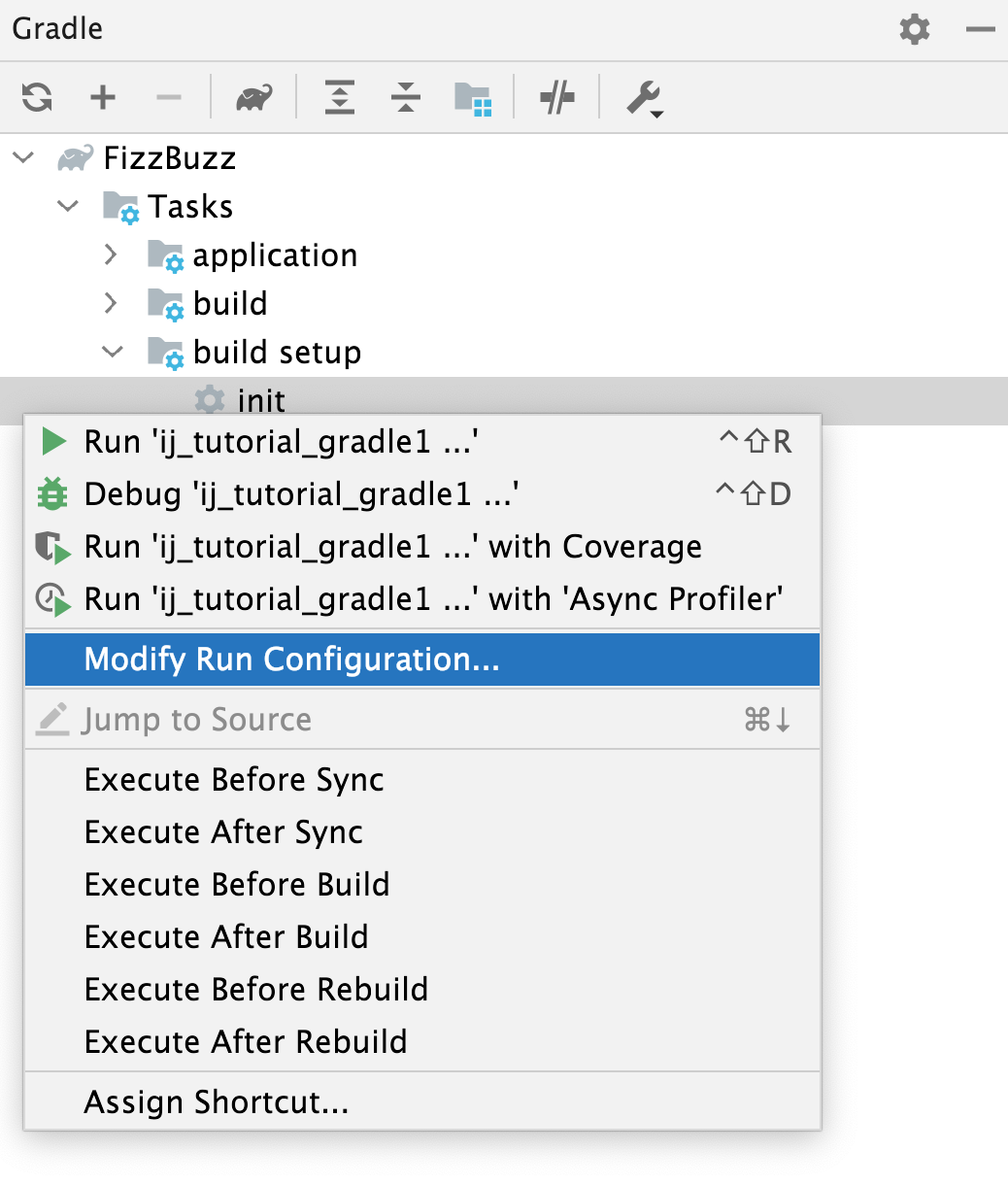
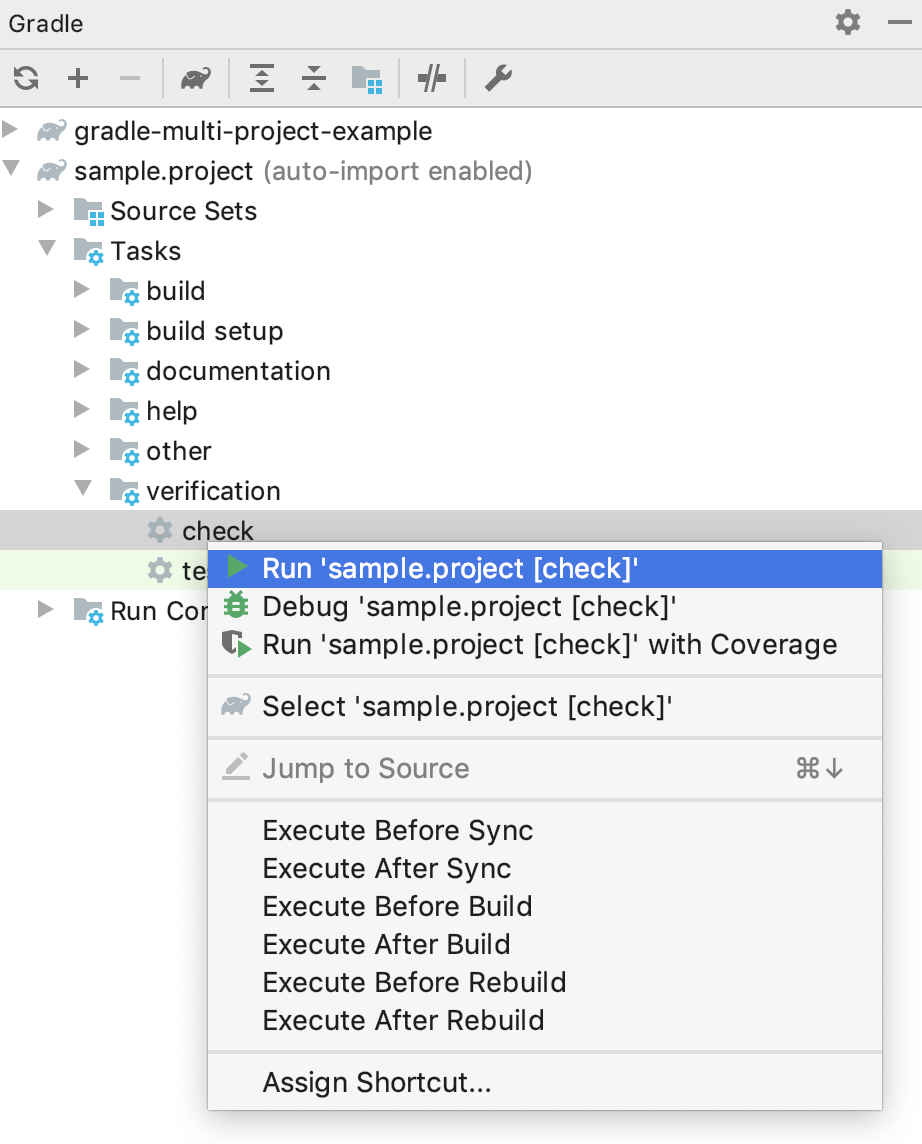
打开 Gradle 工具窗口。
右键点击您要运行的任务。
在上下文菜单中选择 运行 'task name'。
同时运行多个 Gradle 任务
您可以为若干任务创建一个 运行配置。
选择 Alt+Shift+F10。
运行/调试配置对话框打开。
在 运行/调试配置 对话框中,点击
 并选择 Gradle 添加一个新的配置。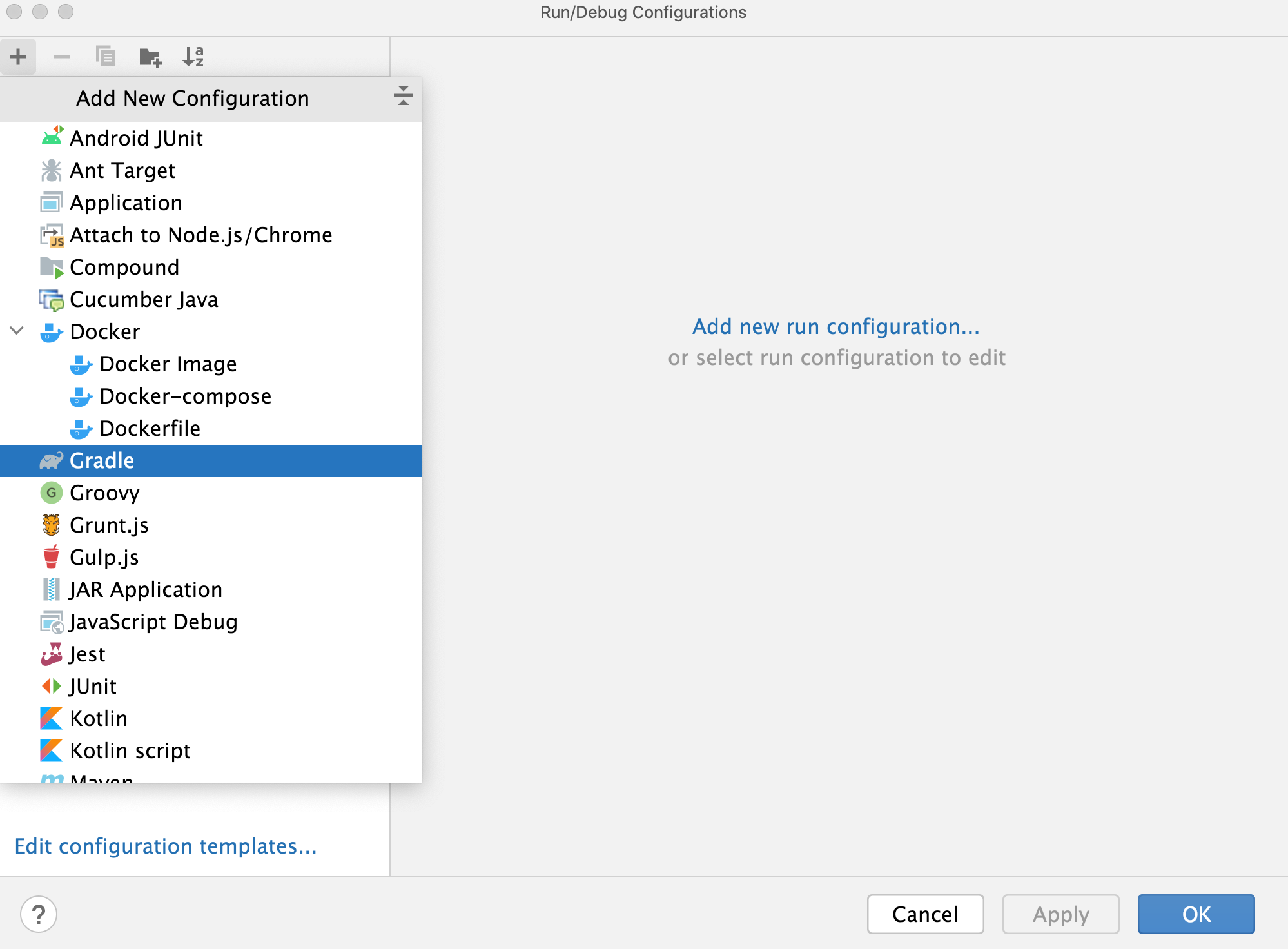
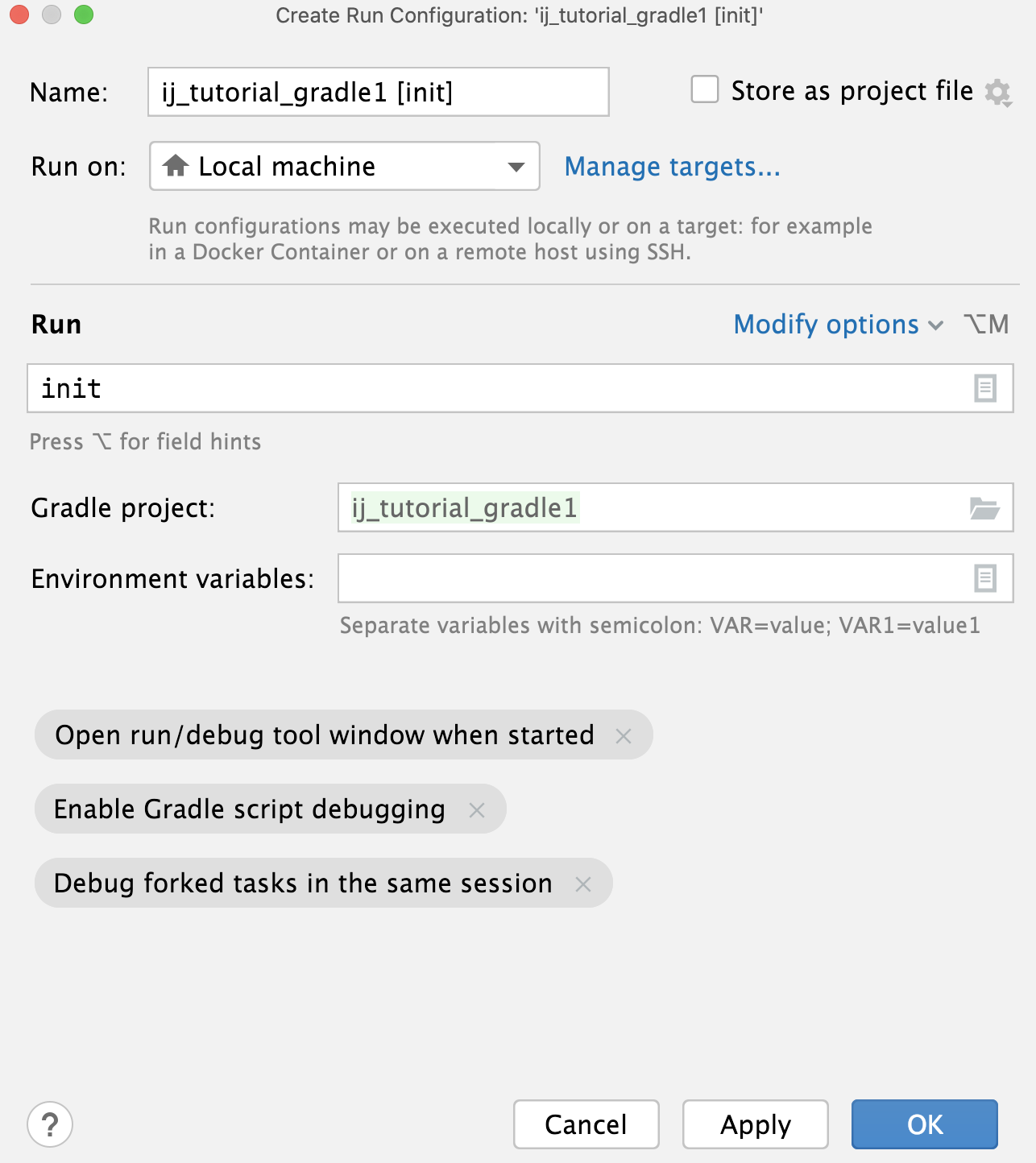
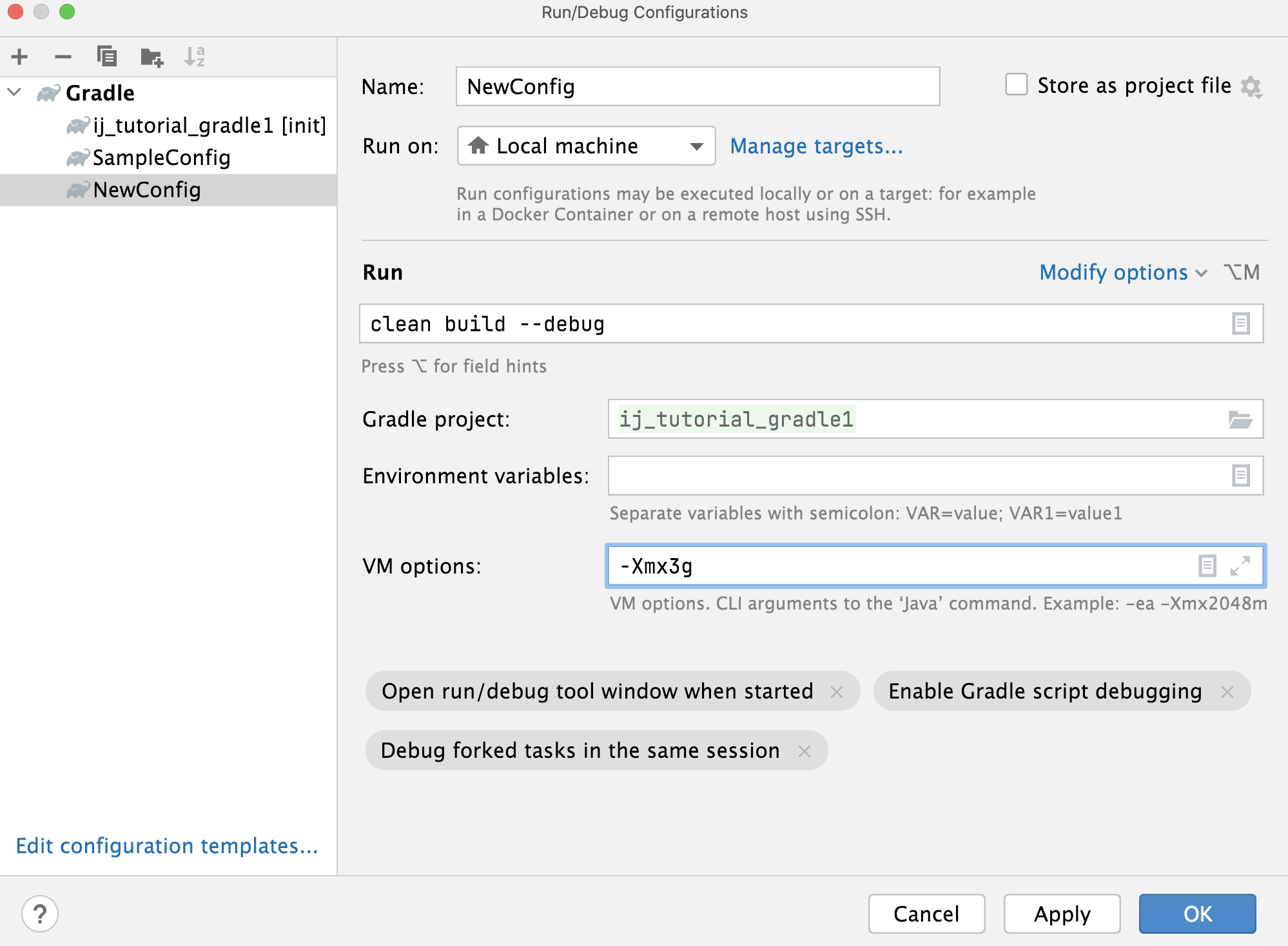
在 运行/调试配置 对话框的右侧,在 名称 字段中输入您的配置名称。 此外,您可以指定要在何处运行配置。 请使用 运行 下拉列表指定运行目标选项。
请使用 运行 部分来指定运行配置的设置。
例如,请检查以下设置:
任务和参数 - 指定任务和 参数 ,您希望使用此配置执行。 您可以运行多个任务。 点击
 字段内以打开 任务和参数 对话框以选择所需选项。
 例如,指定
清理和构建,并添加参数--debug。Gradle 项目 - 点击
 并选择已注册的 Gradle 项目。
如果您想添加 VM 选项 ,请点击 修改选项 链接,在打开的对话框中,在 Java 部分,选择 添加 VM 选项。 “ VM 选项 ”字段已添加到运行配置中,您可以指定所需的参数。 例如,指定
-Xmx3g。
有关运行配置的更多信息,请参阅 运行/调试配置。
点击 OK。
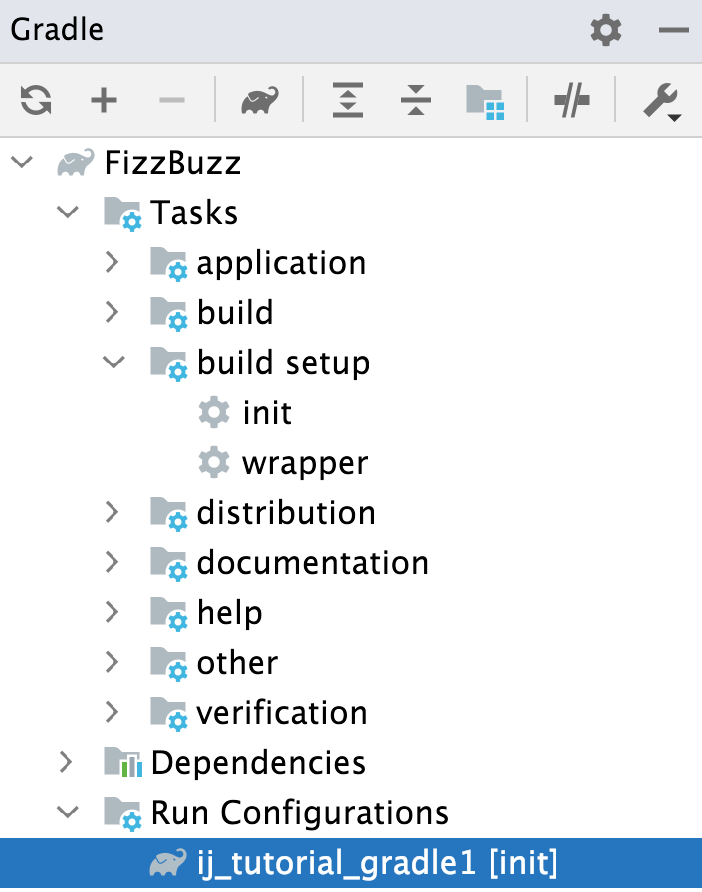
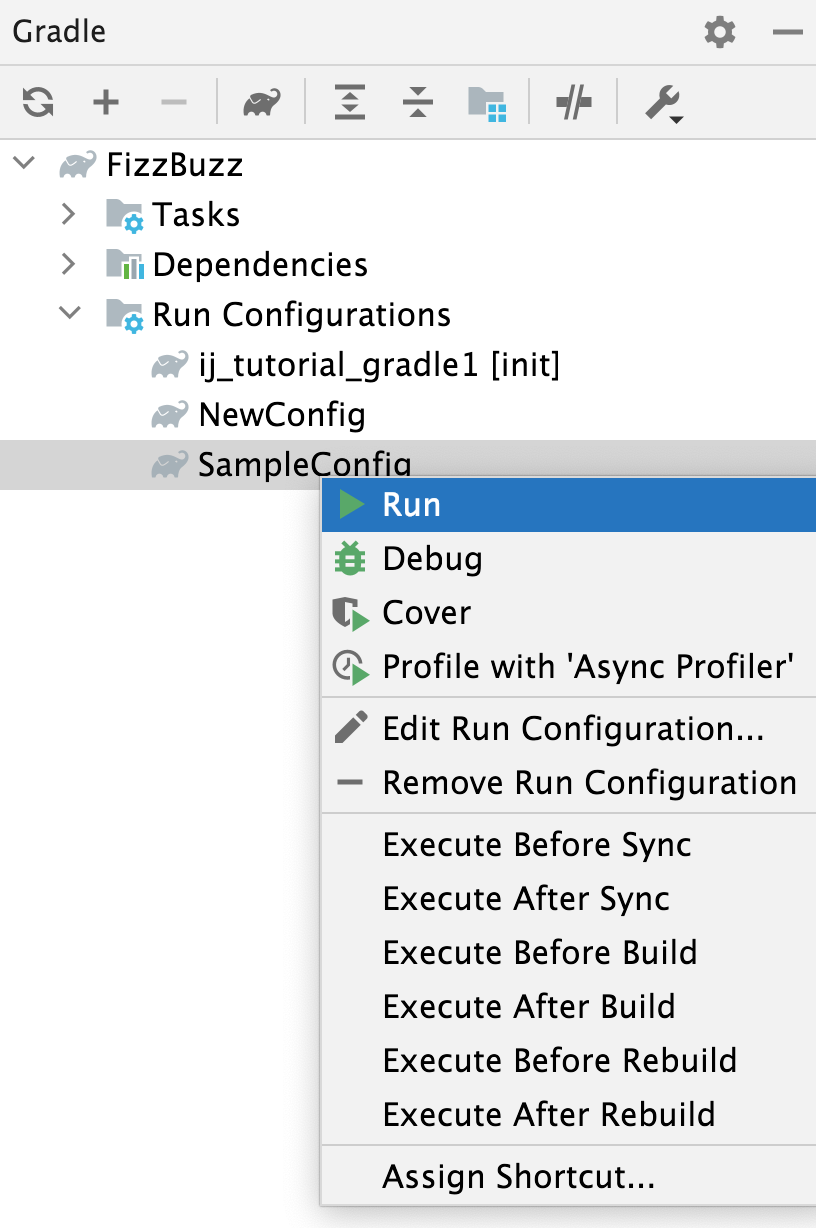
创建的配置已添加到 运行配置 节点中的 Gradle 项目 工具窗口。
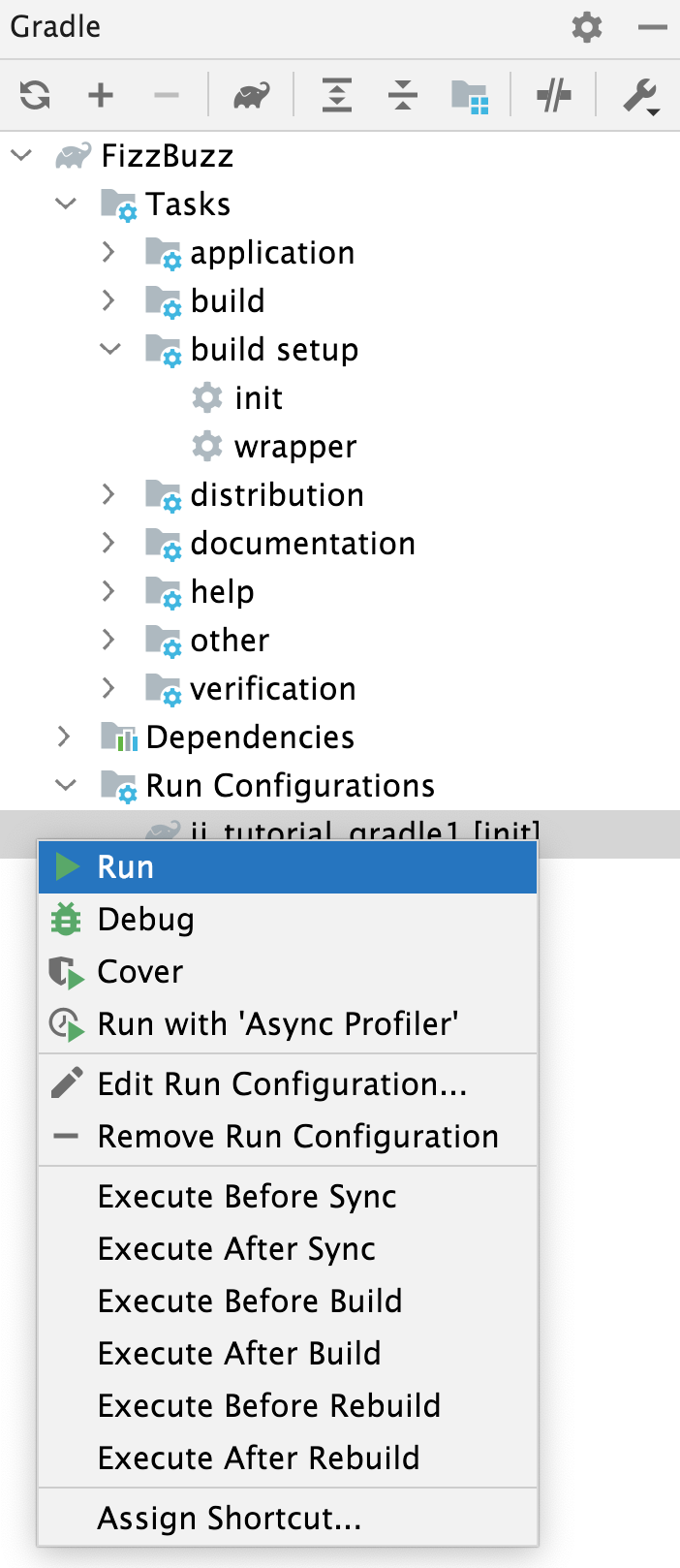
双击配置以运行任务,或右键点击配置并选择 运行。
调试 Gradle 任务和脚本
您可以像 调试 常规应用程序一样调试 Gradle 任务和脚本。
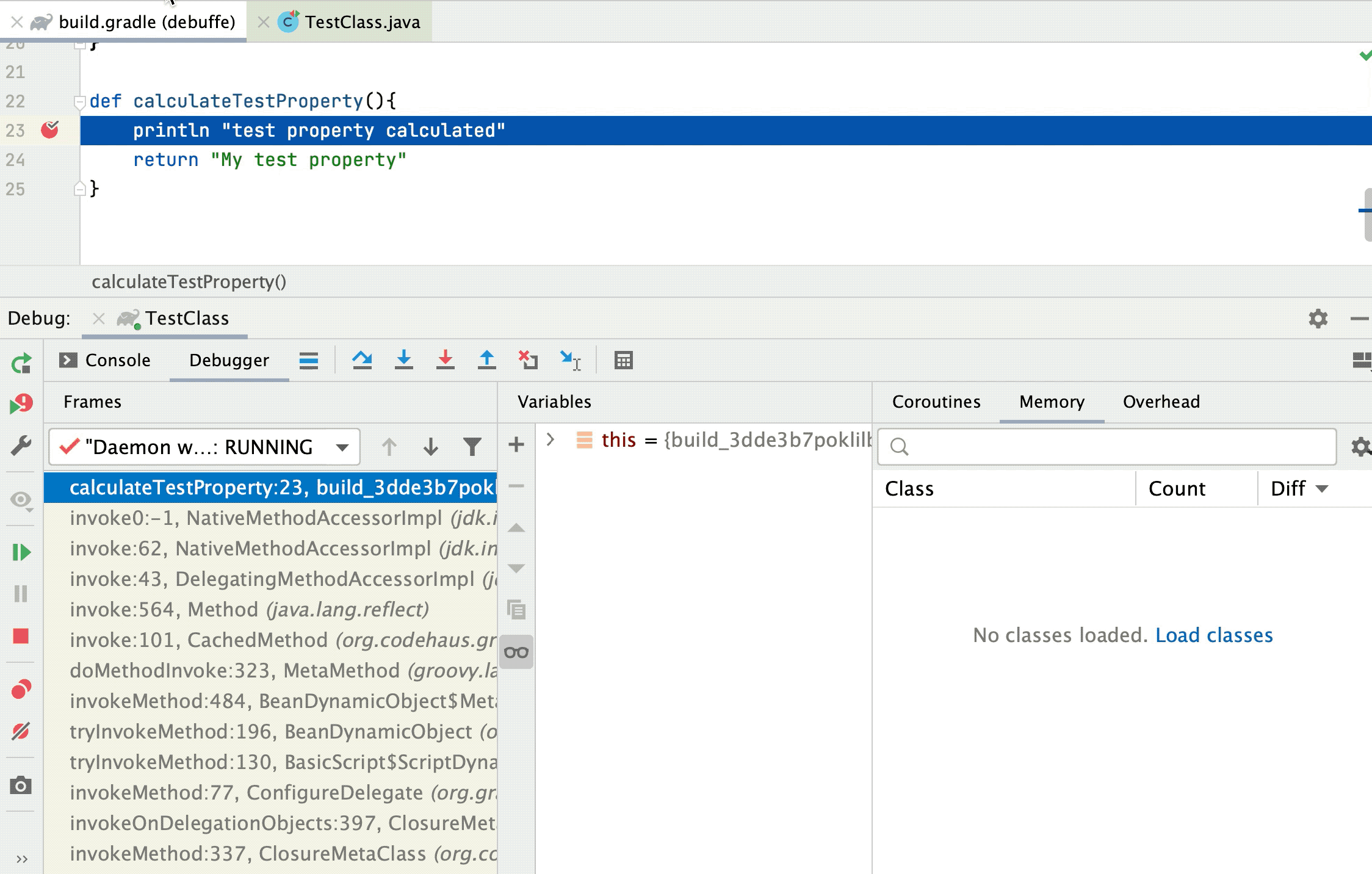
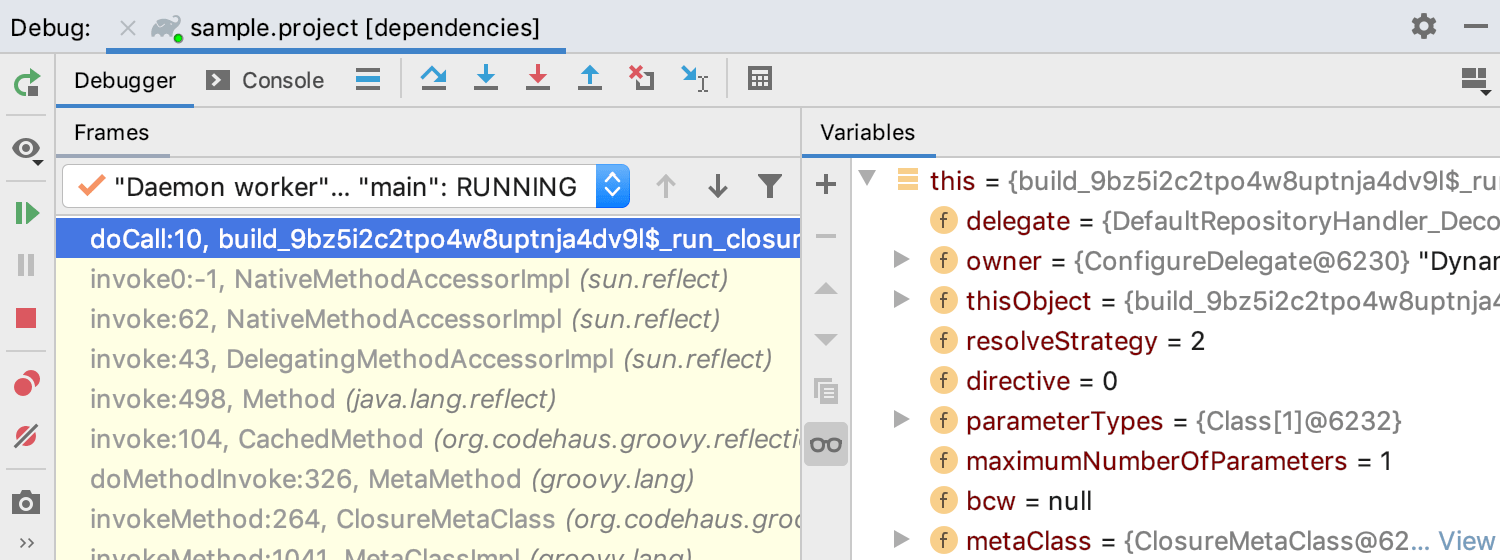
IntelliJ IDEA 为 Gradle 脚本和常规测试的每个调试会话打开一个选项卡。 调试 工具窗口包含 帧 和 变量 ,以及 控制台 输出。
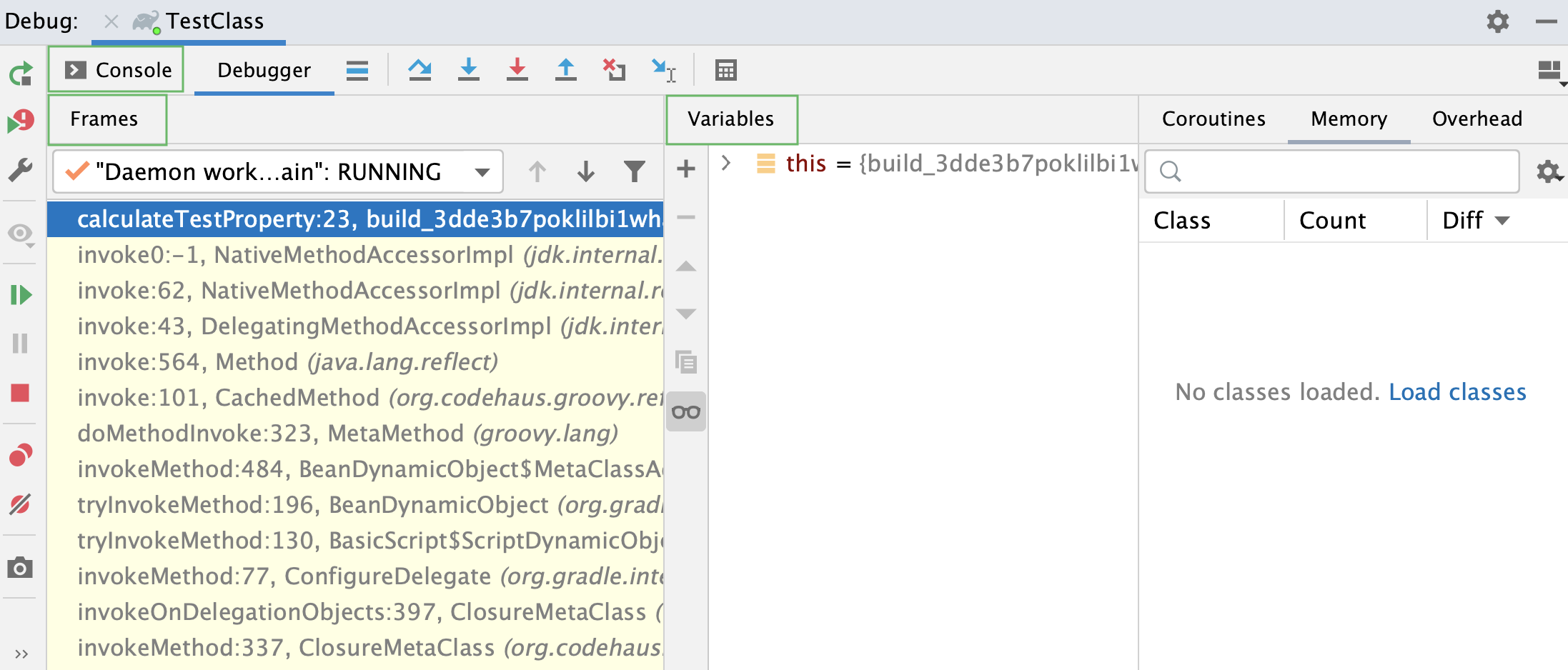
您可以执行单步操作,并在调试会话中的单个选项卡下停止在 build.gradle 和常规测试类中设置的断点处。
配置 Gradle 调试过程
创建一个 run/debug configuration。 如果您有现有的运行/调试配置,请从主菜单中选择它,然后点击 编辑配置。
在 运行/调试配置 页面上,点击 Gradle 调试 标签。
请使用以下选项配置 Gradle 调试过程:
调试 Gradle 脚本:
当您使用编辑器中的左侧栏或上下文菜单执行测试时,此选项被禁用。 这样做是为了加快您的调试过程。
在单独的调试选项卡中调试派生的 Gradle 任务 :当选择此选项时,任何新的调试过程都会在 调试 工具窗口中的不同选项卡下运行。 默认情况下,此选项是禁用的,调试过程在同一标签下执行。
调试任务执行图中的所有任务 :当您选择此选项时,执行图中的每个任务都会被调试。 例如,您正在调试的任务的所有依赖任务也将被调试。
调试 Gradle 脚本任务
在编辑器中打开您的 build.gradle 。
在边距处设置断点,然后右键点击运行
 图标。 在上下文菜单中选择 调试 <name>。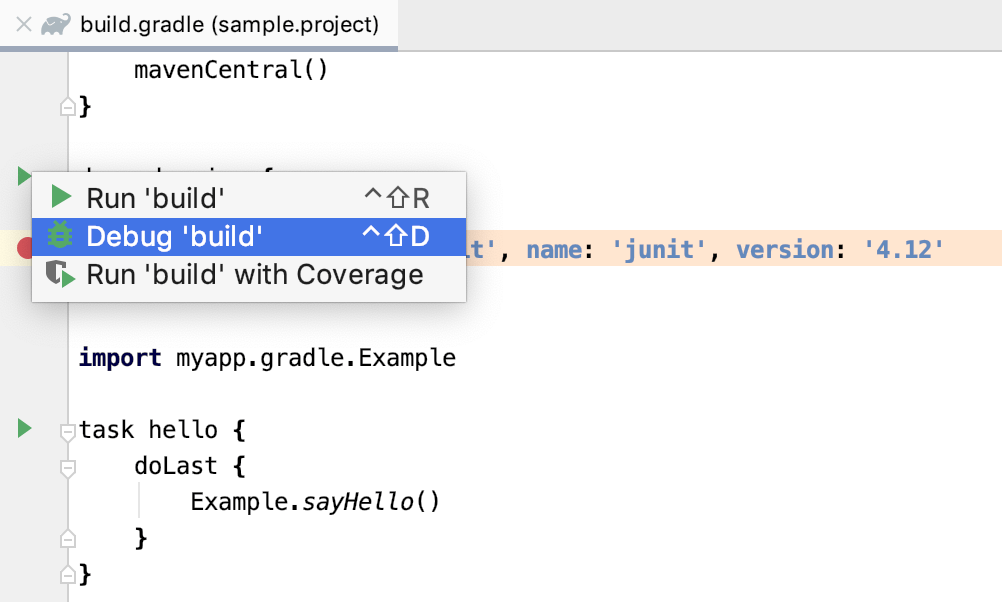
IntelliJ IDEA 启动调试会话,您可以在 调试 工具窗口中查看结果。
调试 Gradle 任务
使用 Gradle 工具窗口来调试实现 org.gradle.process.JavaForkOptions 接口的 Gradle 任务,例如 test或 run。
在 Gradle 工具窗口中,点击项目,打开 任务 节点,然后右键点击您想调试的任务。
在上下文菜单中,选择 调试。
调试过程已启动且任务已添加到位于 运行配置 节点下的最近任务列表中。
为 Gradle 任务分配一个快捷键
IntelliJ IDEA 允许您为 Gradle 任务分配快捷键,并通过一个键执行这些任务。 您还可以为 Gradle 运行/调试配置分配快捷方式,该配置可以包含多个任务。
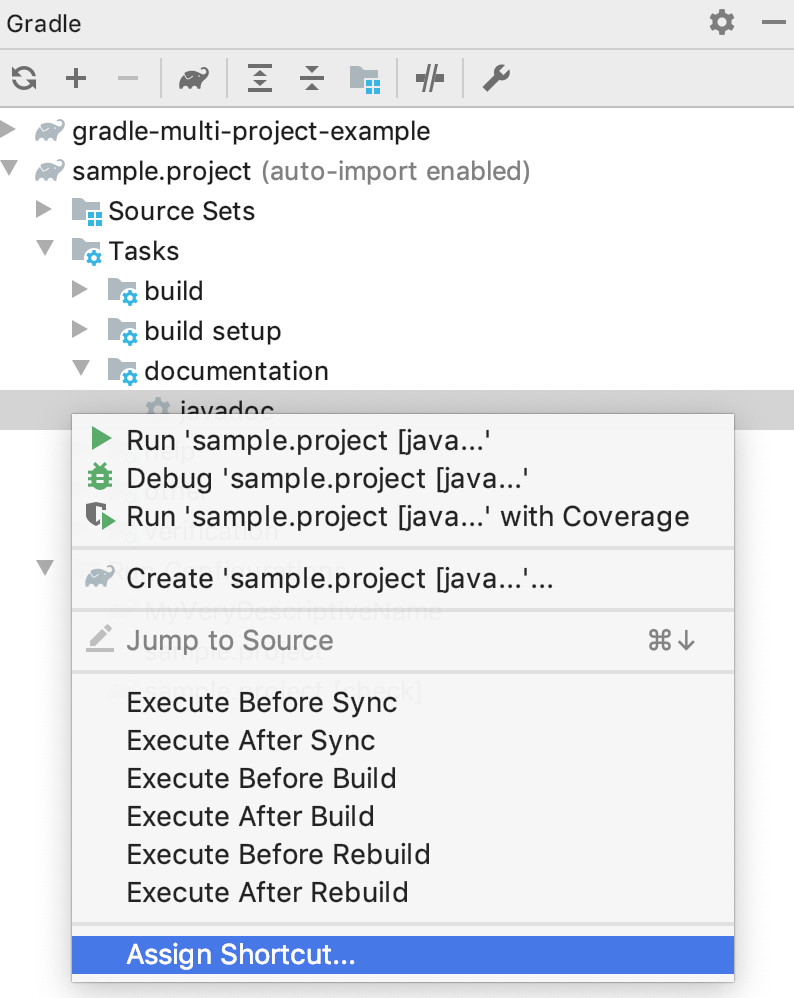
在 Gradle 工具窗口中,右键点击所需任务。
在上下文菜单中,选择 。
按键映射 对话框打开。
在 按键映射 对话框中,在 Gradle 节点下导航到您的任务。
右键点击任务,从打开的列表中选择您要分配的快捷方式类型。
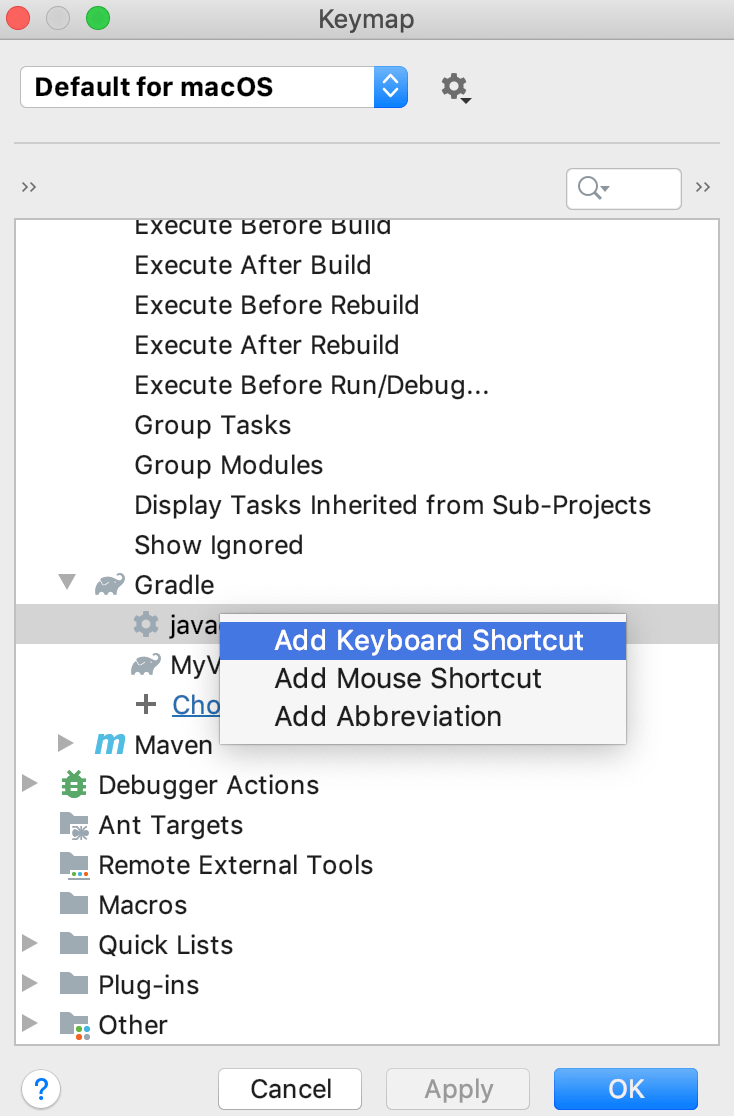
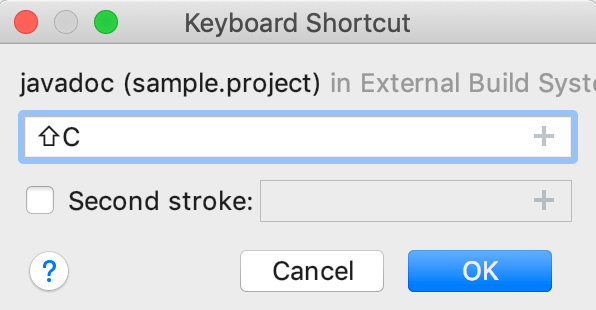
在打开的对话框中,根据快捷键的类型配置您的快捷键,然后点击 OK。
在我们的案例中,让我们添加一个键盘快捷键。
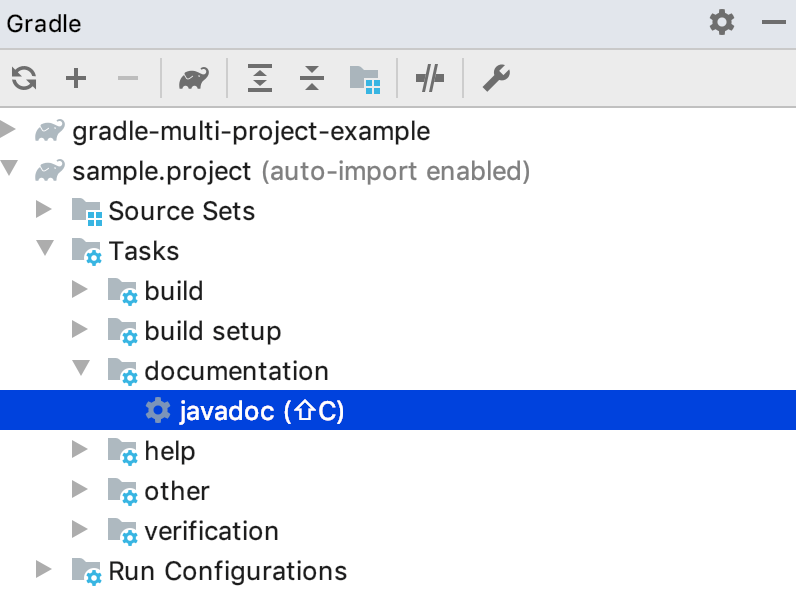
您可以看到快捷键显示在 Gradle 工具窗口中的任务旁边。
在 按键映射 对话框中,您可以添加一个您想要分配快捷方式的新任务。
在 按键映射 对话框中,在 Gradle 节点下,点击 选择要分配快捷键的任务。
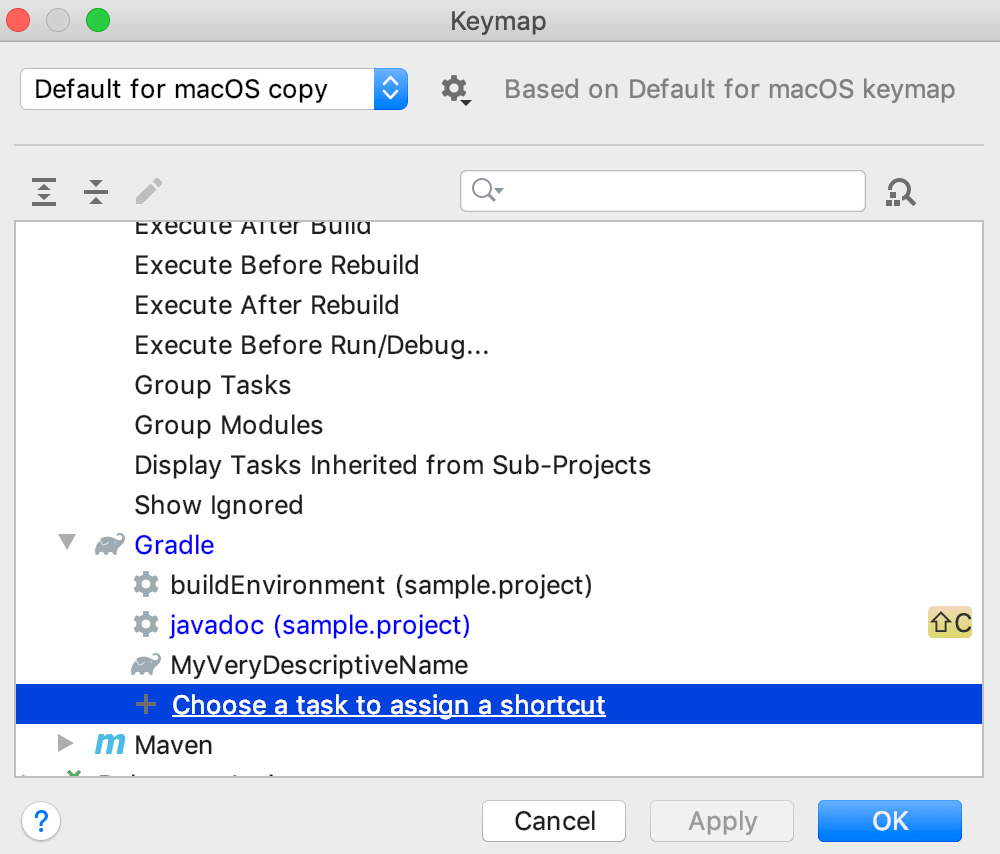
在打开的对话框中,选择您需要的任务,然后点击 OK。
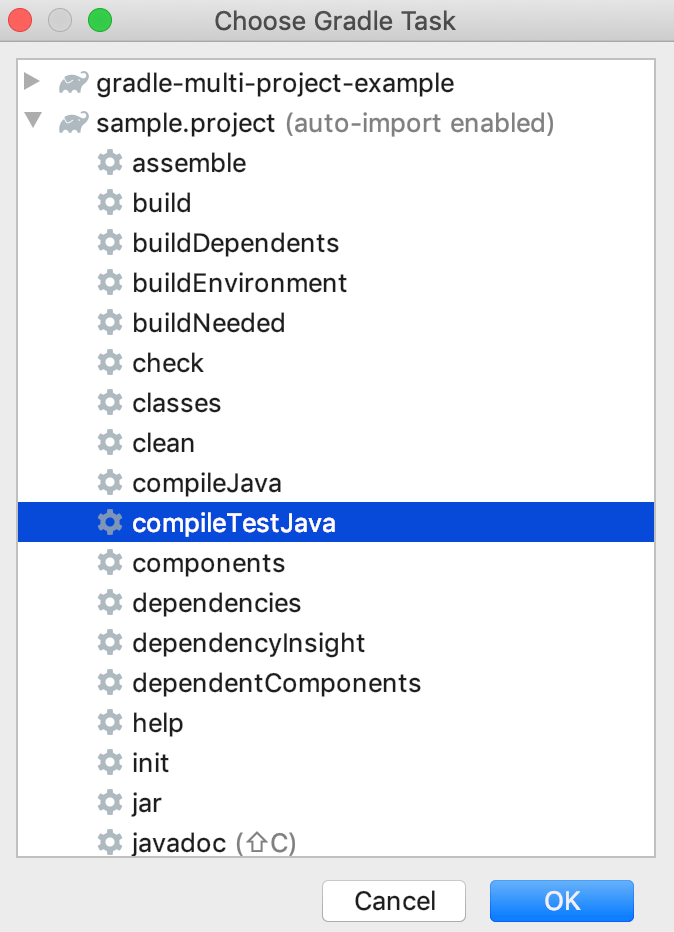
任务已添加到 Gradle 节点下的列表中。 现在您可以 配置快捷键。
配置运行 Gradle 任务的触发器
IntelliJ IDEA 允许您在项目执行之前运行 Gradle 任务,或使用任务激活配置设置其他条件。
在 Gradle 工具窗口中,右键点击 Gradle 项目。
在上下文菜单中,选择 任务激活。
在 任务激活 对话框中,点击
。在 选择激活阶段 菜单上,选择何时运行您的任务,例如, Before Build、 After Sync等。
在 选择任务 菜单上,选择实际任务。
任务和激活阶段将被添加到 任务激活 对话框中的列表中。 您还可以在 Gradle 工具窗口中查看所选任务对应的激活阶段名称。
另外,您可以在 Gradle 工具窗口中右键点击要执行的任务,然后从上下文菜单中选择激活阶段名称。"
您还可以创建一个运行/调试配置,这将取决于一个 Gradle 任务。
在主菜单中,转到 以打开项目的运行/调试配置。
在 运行/调试配置 对话框中,在 启动前 部分,点击
图标。在打开的列表中,选择 运行 Gradle 任务。
在 选择 Gradle 任务 对话框中,指定您要执行的项目和任务,然后启动该项目。 您可以指定一个 Gradle 关联项目或任何其他 Gradle 项目。 请注意,如果您的 Gradle 项目没有链接,那么 IntelliJ IDEA 将使用默认配置(例如,捆绑的 Gradle 版本)来运行该任务。
点击 OK。