Scalafmt
您可以在项目中启用 Scalafmt 格式化器,而不是默认的 IntelliJ IDEA 格式化器。
配置 Scalafmt
要配置 Scalafmt 格式化器,请在 设置 对话框(Ctrl+Alt+S )中,转到 ,并从 格式化器 下拉列表中选择 Scalafmt。 您会看到 formatter 字段下的标签列表已更改。
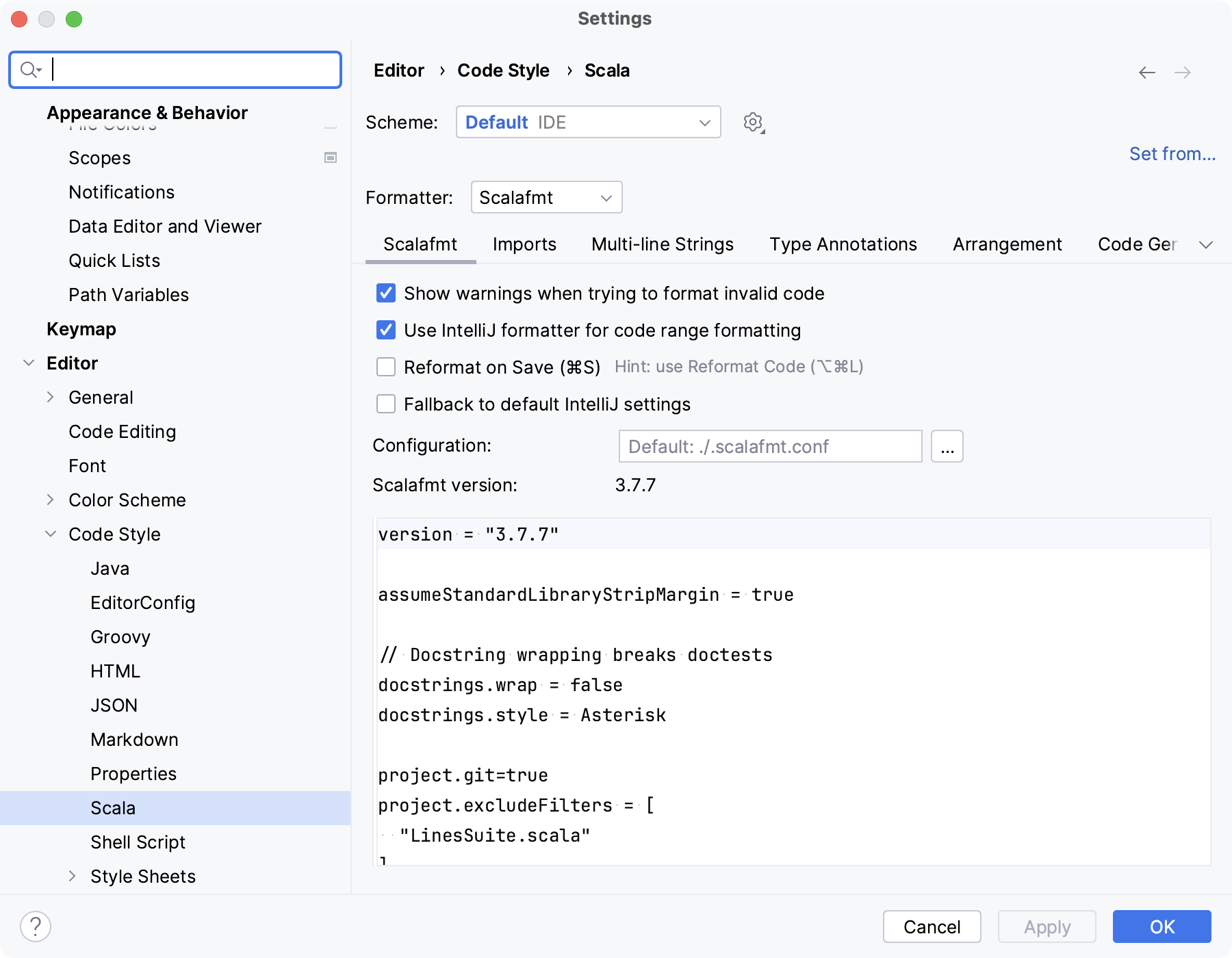
Scalafmt 具有以下格式选项:
使用 IntelliJ 格式化工具进行代码范围格式化 :默认情况下选中此选项。 当您在编辑器中重新格式化代码选择时,它将使用默认的 IntelliJ IDEA 格式化器重新格式化。 代码选择格式也适用于通过各种操作和 实时模板生成的代码片段。 Scalafmt 格式化程序只能重新格式化整个文件。
保存文件时重新格式化 :如果您选择此选项,IntelliJ IDEA 会在您保存文件 Ctrl+S 、在活动编辑器和工具窗口之间切换或 执行运行/调试配置时重新格式化文件。
配置 :如果 IntelliJ IDEA 没有在您的项目中找到具有指定格式化程序版本的 .scalafmt.conf 文件,它将使用当前 默认的 Scalafmt 版本。 您可以 override the default version。
覆盖 Scalafmt 版本
在您的项目根目录下创建 .scalafmt.conf 文件。 右键点击您的项目并选择 。
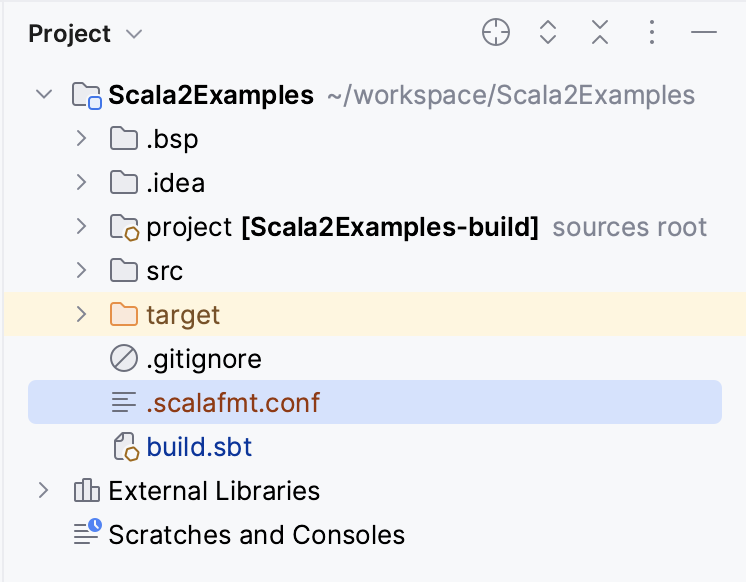
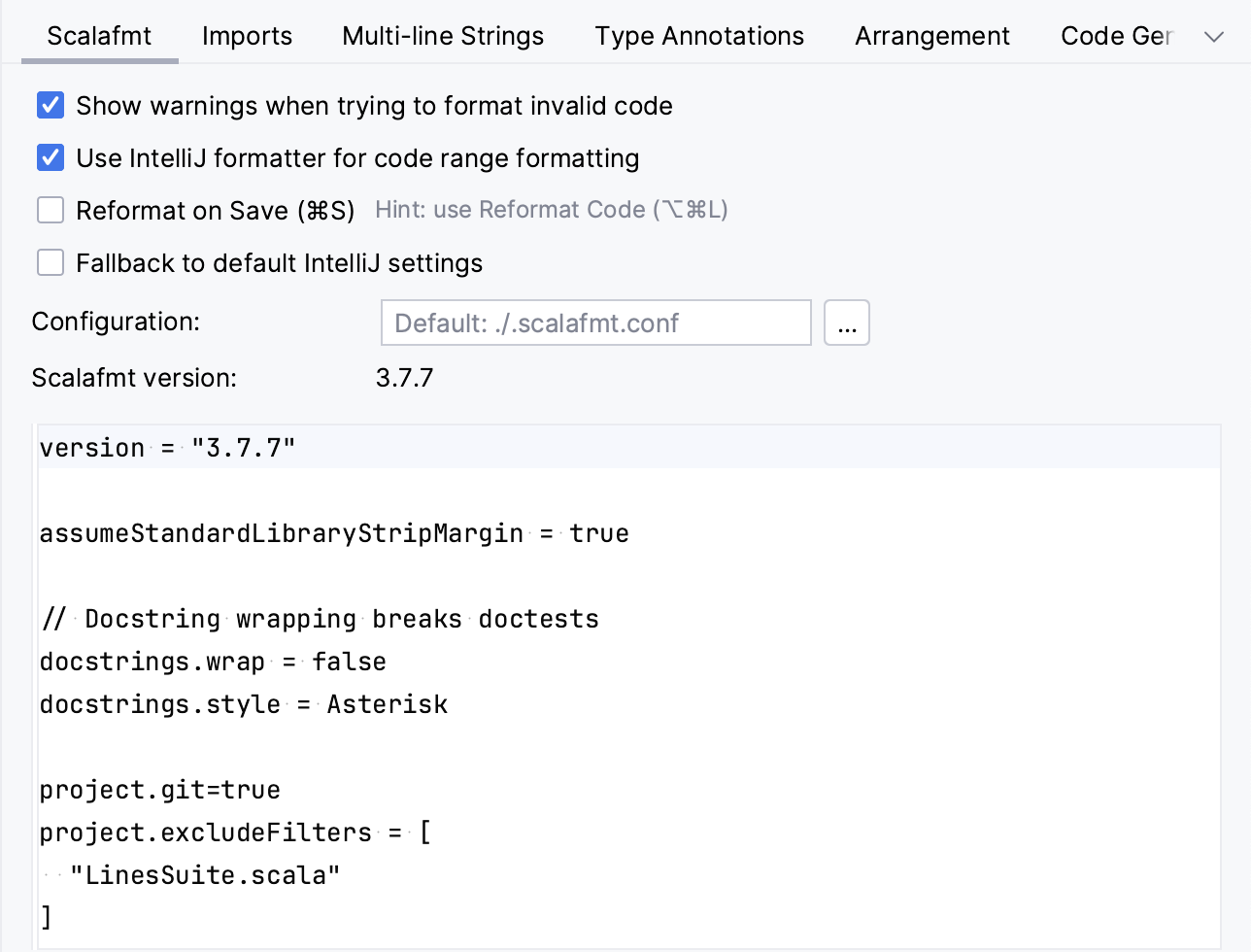
在编辑器中打开配置文件,指定您要使用的 Scalafmt 版本以及其他格式化选项。
访问 Scala formatter settings。 IntelliJ IDEA 反映了您对 Scalafmt 在 配置 选项下的更改。
在编辑器中重新格式化 Scala 代码
在编辑器中,选择您要重新格式化的代码。 代码选择由 IntelliJ IDEA 进行了重新格式化,因为 Scalafmt 格式化器只能应用于整个文件。 如果您不进行任何选择,IntelliJ IDEA 将使用 Scalafmt重新格式化整个文件。 然后转到 或选择 Ctrl+Alt+L。
如果您需要在重新格式化之前添加其他选项,请转到 (Ctrl+Alt+Shift+L) 并在 重新格式化文件 对话框中进行所需设置。
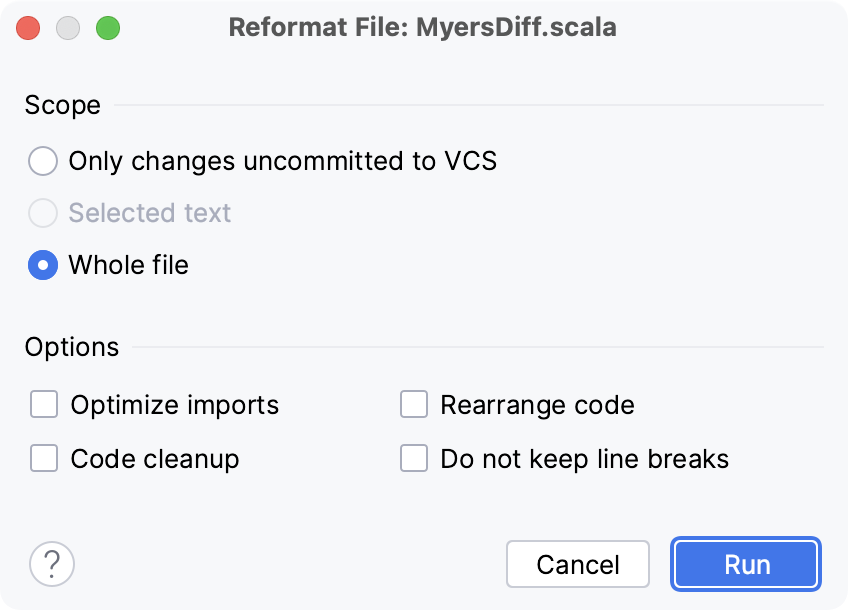
有关代码重格式化的更多信息,请参阅 重新格式化代码。