# HDFS
> For the complete documentation index, see [llms.txt](https://www.jetbrains.com/zh-cn/help/idea/llms.txt).
Procedure: 安装 Remote File Systems 插件
此功能依赖于插件,您需要安装并启用它。
> **Note:**
> 在未订阅 Ultimate 版的情况下,IntelliJ IDEA 中无法使用远程文件系统插件。
1. 按 `Ctrl+Alt+S` (Windows), `⌘ Comma` (macOS), `⌘ Comma` (IntelliJ IDEA Classic (macOS)), `⌘ Comma` (macOS System Shortcuts), `Ctrl+Alt+S` (XWin), `Ctrl+Alt+S` (GNOME), `Ctrl+Alt+S` (KDE), `Ctrl+Alt+S` (Emacs), `Ctrl+Alt+S` (Sublime Text), `⌘ Comma` (Sublime Text (macOS)), `Ctrl+Alt+S` (Visual Studio), `⌘ Comma` (Visual Studio (macOS)), `Ctrl+Alt+S` (NetBeans), `Ctrl+Alt+S` (Eclipse), `⌘ Comma` (Eclipse (macOS)) 打开设置,然后选择 `插件` 。
2. 找到 远程文件系统 插件,然后点击 安装 。 如果出现提示,请重启 IDE。
Procedure: 连接到 HDFS 服务器
1. 在 大数据工具 窗口中,点击 并选择 HDFS 。
2. 在打开的 大数据工具 对话框中,指定连接参数:
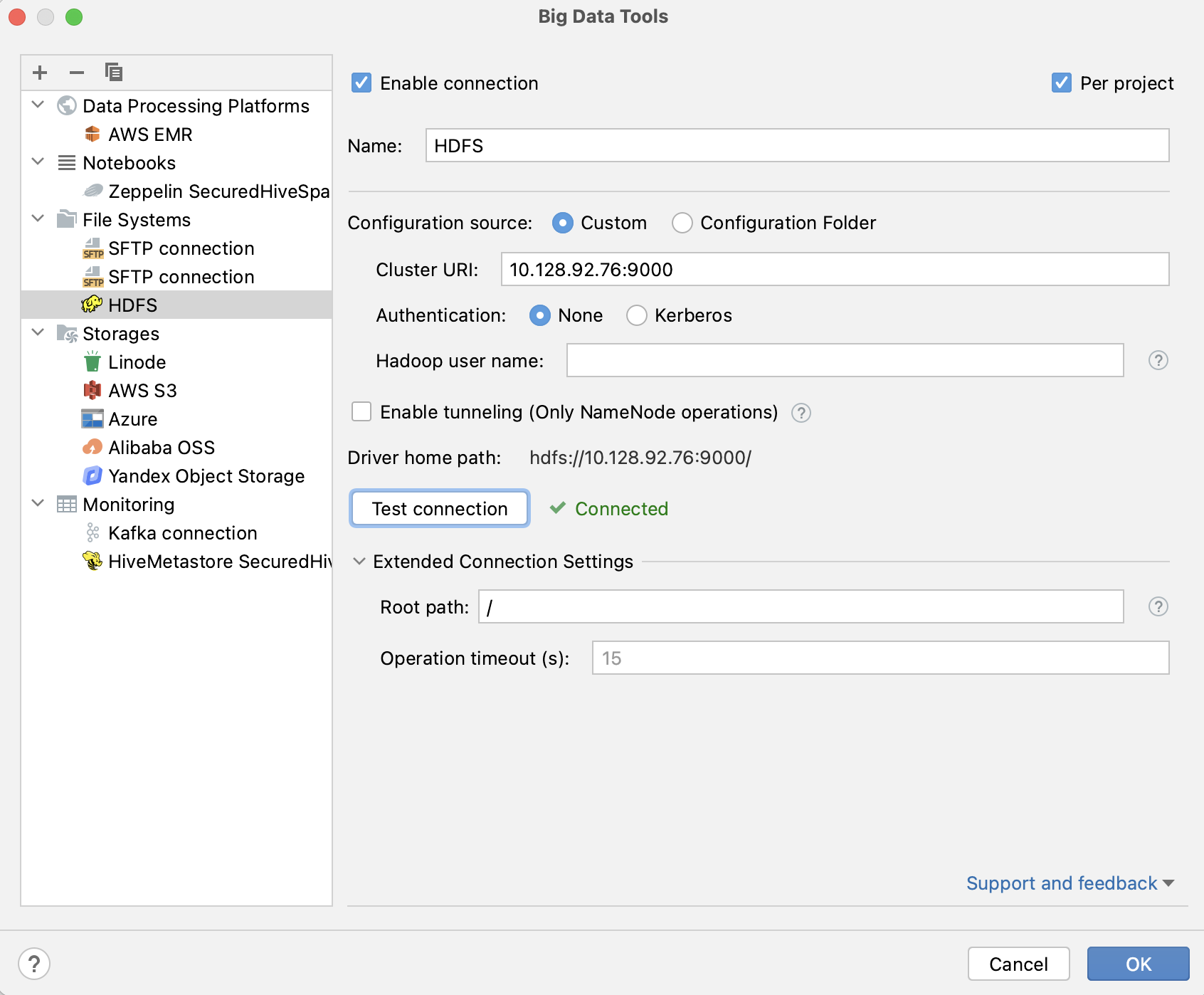
* 名称 :用于区分其他连接的连接名称。
* 在 配置来源 ,选择以下之一: * 自定义 :在 集群 URI 框中,输入您的 HDFS 服务器的 URI。 如果使用 [Kerberos](big-data-tools-kerberos.html)来控制对 HDFS 服务器的访问,请在 Kerberos 下选择 身份验证 。 * 配置文件夹 :指向 HDFS 配置文件目录的路径。 请参见配置文件的 [示例](#config-files)。
此外,您可以设置:
* 按项目 :选择仅对当前项目启用这些连接设置。 如果希望此连接在其他项目中可见,请取消选中复选框。
* 启用连接 :如果希望禁用此连接,请取消选中复选框。 默认情况下,新建的连接是启用的。
* Hadoop 用户名 :输入用户名以登录服务器。 如果未指定,将使用 `HADOOP_USER_NAME` 环境变量。 如果此变量未定义,则使用 `user.name` 属性。 如果启用 Kerberos,将覆盖上述任一值。
* 启用隧道(仅限 NameNode 操作) . 此选项将创建到远程主机的 SSH 隧道。 如果目标服务器位于私有网络内,但可以通过 SSH 连接到网络中的主机,这可能会很有用。 SSH 隧道目前仅适用于具有以下 NameNodes 的操作:列出文件,获取元信息。 选择该复选框并指定 SSH 连接的配置(点击 …… 创建新的 SSH 配置)。
* 您可以在 扩展连接设置 下进行设置: * 根路径 :目标服务器上的一个路径,将作为 HDFS 连接的根目录。 * 操作超时(秒) :输入对远程存储执行的操作(例如获取文件信息、列出或删除对象)的超时时间(秒)。 默认值为 15 秒。
3. 填写设置后,点击 测试连接 以确保所有配置参数正确。 然后点击 OK 。
当连接成功建立时, 驱动程序主路径 字段显示连接的目标 IP 地址及端口号。 示例: `hdfs://127.0.0.1:65224/` 。
## Hadoop 文件系统配置文件示例
| 类型 | 示例配置 |
| --- | --- |
| HDFS | ```XML fs.hdfs.impl org.apache.hadoop.hdfs.DistributedFileSystem fs.defaultFS hdfs://example.com:9000/ ``` |
| S3 | ```XML fs.s3a.impl org.apache.hadoop.fs.s3a.S3AFileSystem fs.s3a.access.key sample_access_key fs.s3a.secret.key sample_secret_key fs.defaultFS s3a://example.com/ ``` |
| WebHDFS | ```XML fs.webhdfs.impl org.apache.hadoop.hdfs.web.WebHdfsFileSystem fs.defaultFS webhdfs://master.example.com:50070/ ``` |
| WebHDFS 和 Kerberos | ```XML fs.webhdfs.impl org.apache.hadoop.hdfs.web.WebHdfsFileSystem fs.defaultFS webhdfs://master.example.com:50070 hadoop.security.authentication Kerberos dfs.web.authentication.kerberos.principal testuser@EXAMPLE.COM hadoop.security.authorization true ``` |
## See also
### 过程
[Kerberos](big-data-tools-kerberos.html)