代码编辑器提示和参考资料。
在代码编辑器中更改 SQL 方言
右键点击编辑区域并选择 将方言 (<current_dialect>) 更改为。 在 更改 SQL 方言 窗口中,选择一种方言。
效率提示
查看查询控制台的历史记录
在 查询控制台 中,右键点击任意区域并选择 。
有关文件本地历史记录的更多信息,请参阅 本地历史记录 主题。
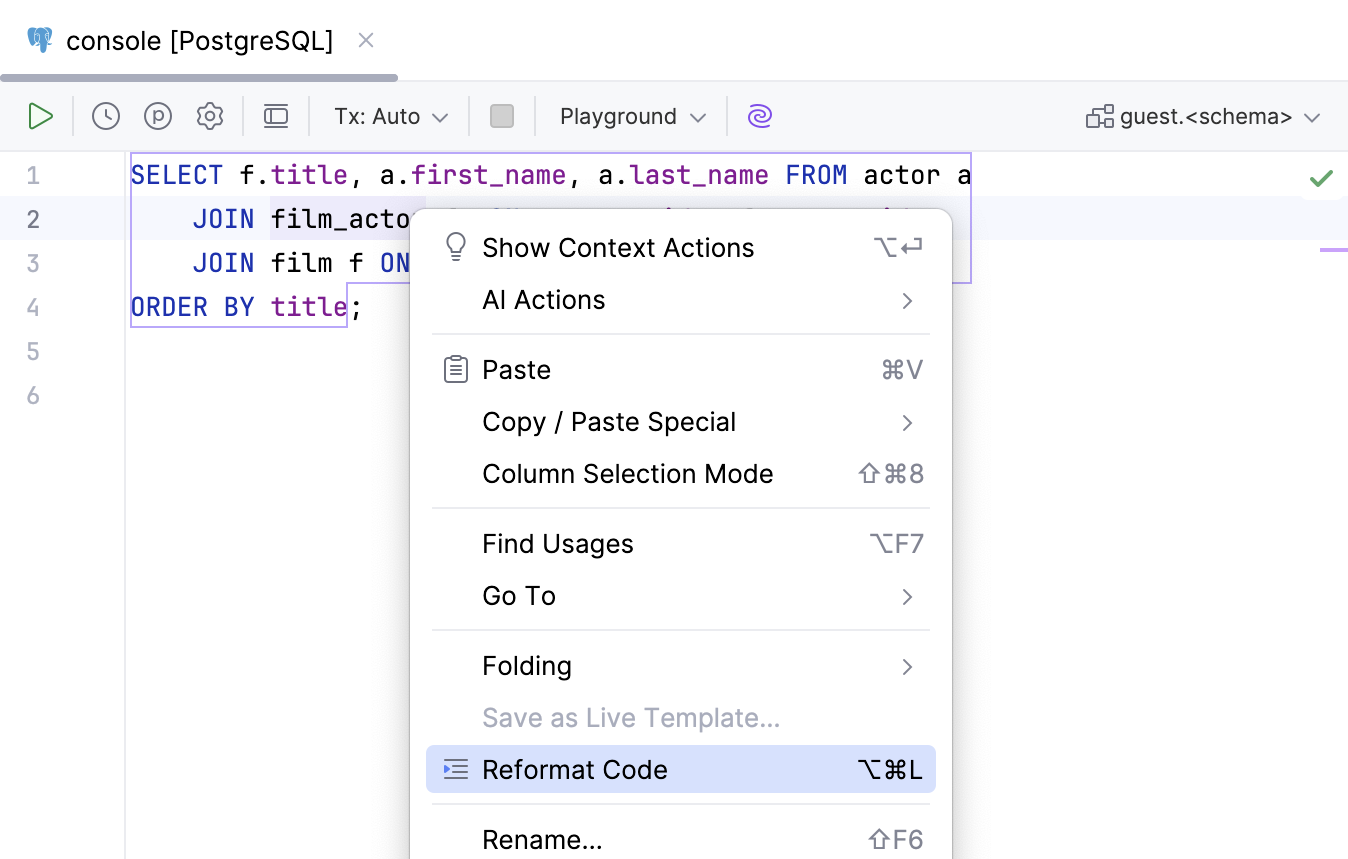
在编辑器中应用代码样式
在编辑器中右键点击任意区域或选中的代码,然后选择 重新格式化代码。 或者按 Ctrl+Alt+L。
选择作用域。
点击 运行。
查看查询控制台的文件路径
要查看文件详细信息,请将鼠标悬停在 查询控制台 选项卡上。
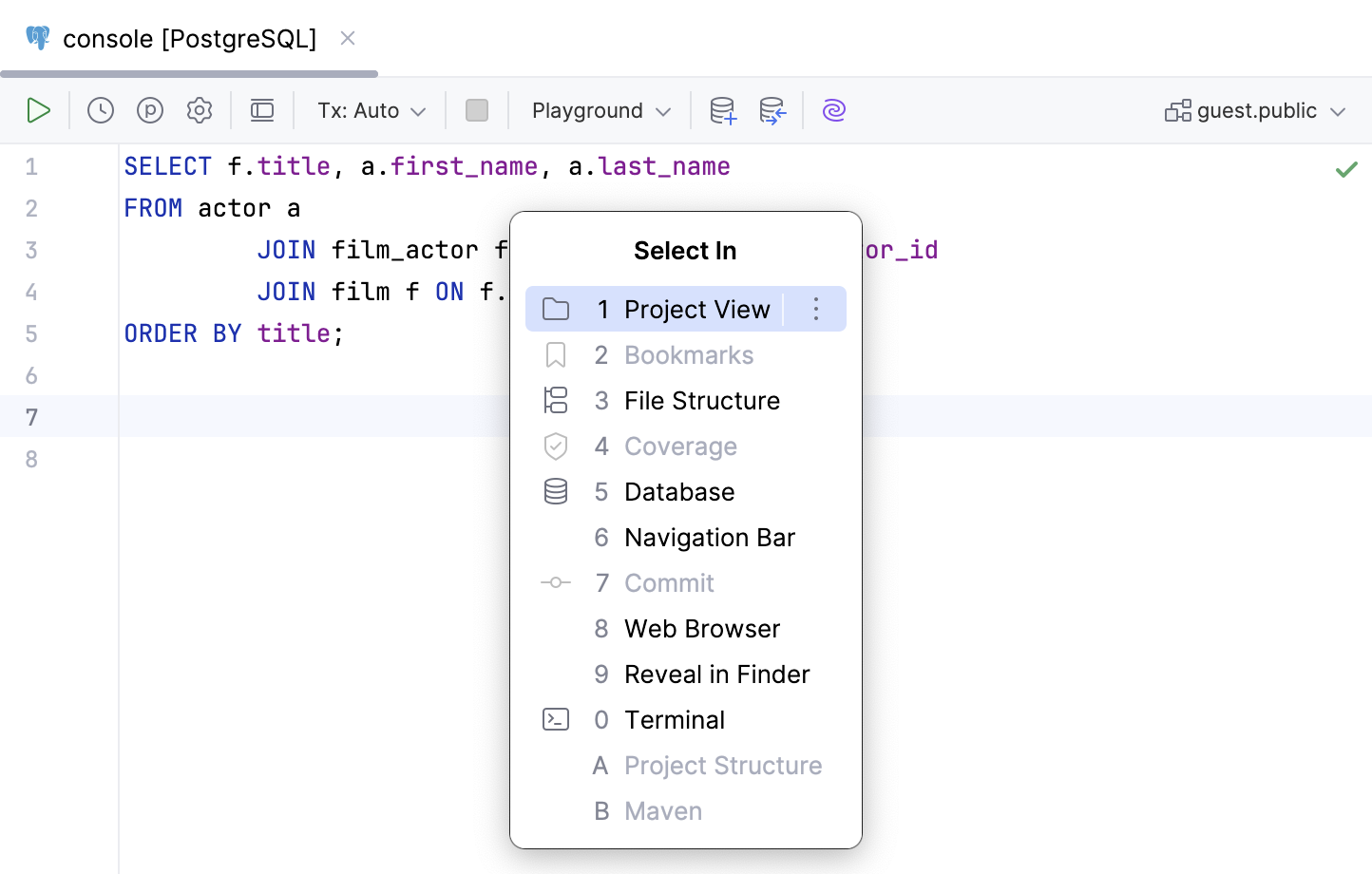
从“在...中选择”窗口导航到查询控制台。是不是 need no period? Source title no period. Don't add? Need not expand. Titles no punctuation. Use no full stop. Need final JSON not commentary. I accidentally started final? It is processData content with invalid? Wait I inserted text with analysis commentary. Need fix final complete. Can't in analysis? I already emitted final? It shows final channel with content. But maybe can correct? Need produce final answer now. Ensure valid JSON. I must restart final. Use channel final only once? I can overwrite? Let's compose complete valid. For title no period. Need no pluralForm. Final as {
请按 Alt+F1 ,选择 项目 视图 并按 Enter。
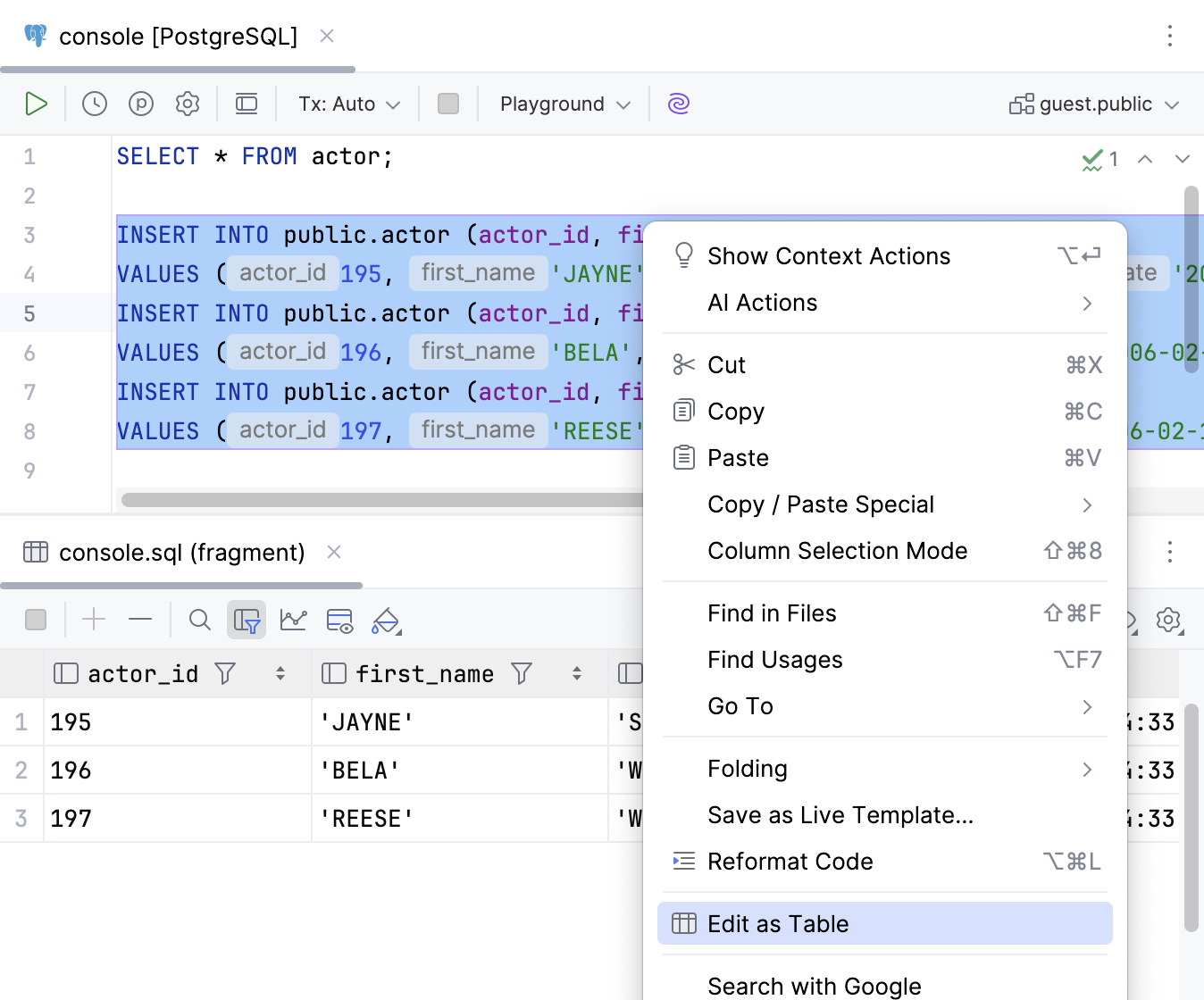
在 INSERT 语句中以表格形式编辑数据。
选择
INSERT语句进行编辑。右键点击所选内容,然后点击 作为表编辑。
在打开的表格编辑器中,在表格单元格中进行必要的更改。 按 Enter 确认。
参考
上下文菜单
在代码编辑器的上下文菜单中,使用以下操作来提高您的生产力:
- 复制
(仅限 查询控制台s)创建 查询控制台 的副本。
 作为表编辑
在
INSERT语句中,打开编辑器以表格格式处理数据。- 更改方言(<CurrentDialect>)
(仅限 甲骨文)更改 SQL 方言。 从列表中选择一个方言。
- 说明方案 | 说明方案
显示当前语句的 执行计划 (或解释计划)。 结果以混合树/表格式显示在专用的 方案 选项卡上。
要 构建执行计划的图表 ,请在 方案 选项卡左侧点击
 显示图表 ,或按下 Ctrl+Alt+Shift+U。
要构建火焰图,请点击
 火焰图。
- 说明方案 | 说明分析
执行该语句,然后显示其 执行计划 (或解释计划)。
 执行 Ctrl+Enter
执行当前语句或所选语句序列。
- 将选区作为单个语句执行
对于代码选区,将这段代码作为单个 SQL 语句执行。
- 执行到文件
执行当前语句并将结果保存到文本文件中。 选择输出格式并指定文件位置和名称。
- 运行 '查询文件' Ctrl+Shift+F10
(仅限 查询文件s)执行 查询文件 中的所有语句。
- 附加数据源
(仅限 查询文件s)将现有的数据源之一附加到 查询文件。
- 切换数据源
(仅限 查询文件s)对于已附加数据源的查询文件,再附加一个数据源。
- Ctrl+Alt+Shift+U
在单独的编辑器选项卡中打开图表。
- Ctrl+Alt+U
在弹出窗口中打开图表。
工具栏控件
图标 | 操作和快捷键 | 描述 |
|---|---|---|
| 执行 Ctrl+Enter | 执行选中的 SQL 语句。 如果未选择任何内容,则执行当前语句。 |
| 执行计划 | 打开 执行计划 操作菜单。 有关功能的更多信息,请参阅 查询执行计划 主题。 |
| 浏览查询历史 Ctrl+Alt+E | 打开一个对话框,显示您为相应数据源运行的所有语句。 另请参阅 使用"查询历史"对话框。 |
| 查看参数 | 打开或关闭 参数 对话框。 有关用户参数的更多信息,请参阅 运行查询主题。 |
| 打开查询执行设置… | 打开 部分的 设置 对话框以查看或编辑查询执行设置。 有关这些设置的更多信息,请参阅 Query Execution。 |
| 在编辑器中查看结果 | 在 查询控制台 的代码编辑器中切换查询结果的显示。 有关编辑器内结果的更多信息,请参阅 In-Editor Results。 |
| 事务模式 和 事务隔离级别 | 选择数据库事务的 隔离级别以及事务的提交方式。
有关数据库事务模式和隔离的更多信息,请参阅 将更改提交到数据库。 |
| 提交 | (对于 手动 事务模式。)提交当前事务。 此按钮仅适用于手动事务模式。 另请参阅 事务模式和隔离。 |
| 回滚 | (适用于 手动 事务模式。)回滚更改。 此按钮仅适用于手动事务模式。 另请参阅 事务模式和隔离。 |
| 取消正在运行的语句 Ctrl+F2 | 终止当前一个或多个语句的执行。 |
| 文件解析模式 | 选择解析模式以管理代码中的数据库对象的解析上下文。
如需了解有关 resolve modes 的更多信息,请参阅 Resolve modes。 |
| 启用 DBMS_OUTPUT | (仅限 甲骨文 和 IBM Db2 LUW)切换 |
| 使用 AI 生成代码 | 打开用于向 AI 助手 发送提示的输入字段。 有关 AI 助手 在编辑器内代码生成的更多信息,请参阅 AI 助手 文档, |
| 选择角色和仓库 | (仅限 Snowflake)为 查询控制台 选择角色和仓库。 |
| 切换当前架构 | 选择默认架构或数据库。 对于 PostgreSQL、Amazon Redshift 和 Greenplum,请使用 <schema> 列表来形成架构搜索路径。 有关默认架构的更多信息,请参阅 设置默认架构。 |
| 切换附加的数据源 | (仅限 查询文件s)为 查询文件 选择要使用的数据源。 |








 <default>
 <schema>
 <数据源>