代码样式方案
这个IDE带有两个预定义的方案: 项目 方案和 默认 方案。
在 项目 方案中,您配置的设置仅适用于您当前的项目。
这些设置存储在 codeStyles 文件夹下的 .idea 中,并通过 VCS 与项目一起共享。
在您为项目修改代码样式设置后,IDE 将创建文件夹。
在 默认 方案(IDE级别的方案)中,您配置的设置将应用于所有已选择 默认 代码样式方案的现有项目。
这些设置存储在 IntelliJ IDEA 配置目录 下的 codestyles 文件夹中,并且不会通过 VCS 共享。
如果您想将项目代码样式方案用作您的默认方案,您可以将其复制到 IDE 级别。 另一种方式也是可行的:您可以使用 IDE 级别方案中的设置覆盖您当前的项目设置,并与您的团队其他成员共享。
配置方案
在 IntelliJ IDEA,代码样式设置是特定于语言的,因此您需要为项目中使用的每种语言分别进行配置。 您还可以从一种语言复制设置并将其应用于另一种语言。
创建新的代码样式方案
要创建新的代码样式方案,请复制一个现有的 IDE 级方案,然后根据需求配置副本。
按 Ctrl+Alt+S 打开设置,然后选择 。
可在此配置常规代码样式设置。
如果需要为特定语言创建代码样式,请从列表中选择该语言。
在 IDE 中选择一个现有方案并点击
 。
。在列表中选择 复制 以创建该方案的副本。
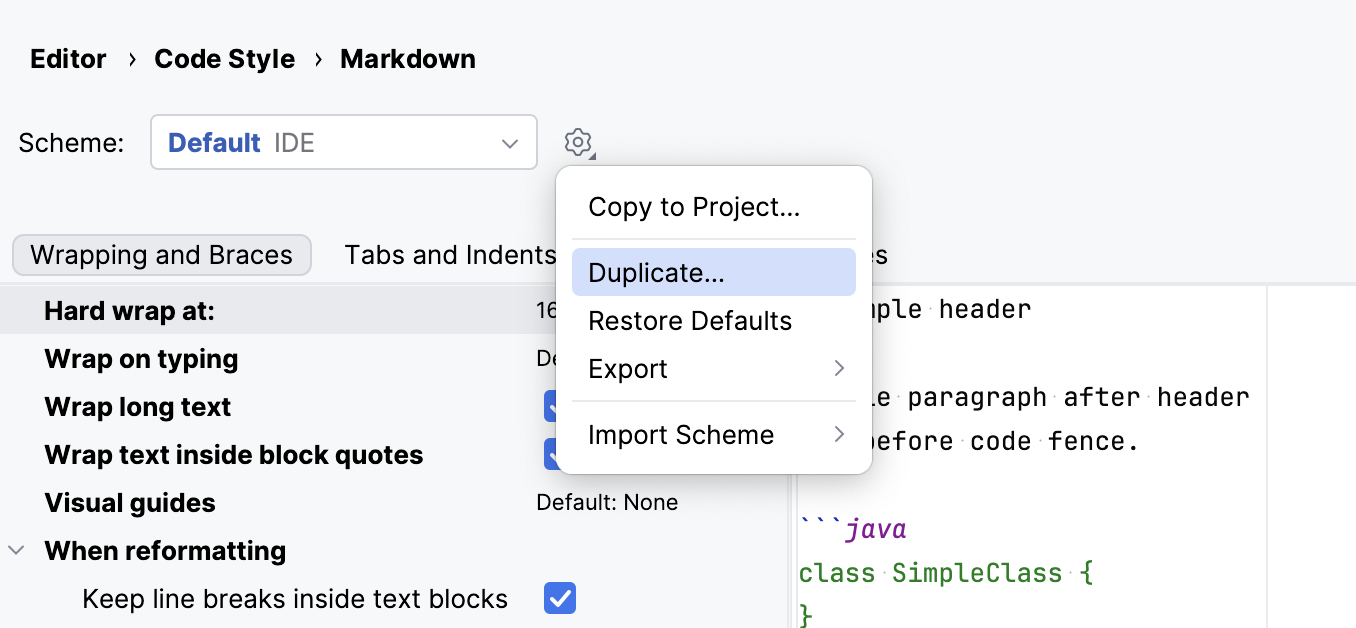
为新方案设置名称并按 Enter 保存。
之后可在新方案中进行设置配置。
配置代码样式方案
按 Ctrl+Alt+S 打开设置,然后选择 。
要配置 用于新项目 的方案,请转到 。
选择您要为其配置代码样式的语言。
浏览各个选项卡并配置代码样式偏好。
有关 Java 每个设置的详细描述,请参阅 代码样式。 Java。
使用对话框右侧预览更改。 当您更改设置时,预览区域中会出现一个或多个闪烁区域,强调这些变化。
应用预定义的代码样式
在某些语言中,例如 PHP,有预定义的编码规范,您可以将其上传到 IDE 并应用到您的代码中。
从其他语言应用代码风格
对于大多数支持的语言,您可以从其他语言或框架复制代码风格设置。
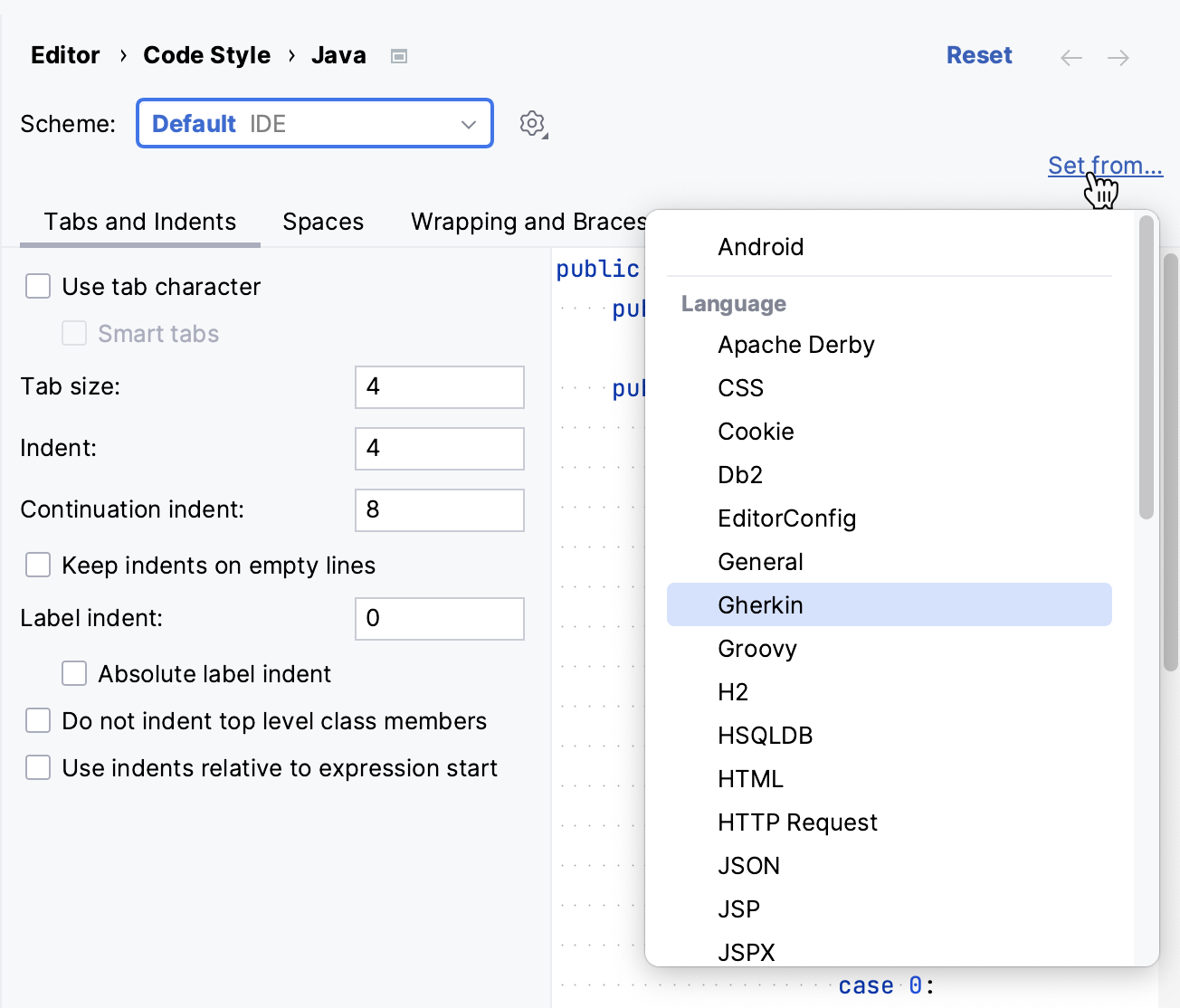
复制 code 样式设置
按 Ctrl+Alt+S 打开设置,然后选择 。
要配置 用于新项目 的方案,请在主菜单中转到 。
请点击
图标并选择以下选项之一:复制到 IDE… (对于 项目 方案):将选定的方案复制到 IDE 级别。
IntelliJ IDEA 会将新代码样式以指定的名称保存到 IntelliJ IDEA 的主目录中。
复制项目... (用于 IDE 级别方案):用所选 IDE 级别配置文件中的设置覆盖您当前的项目设置。
复制 (用于 IDE 级别方案):在同一级别创建所选 IDE 方案的副本。
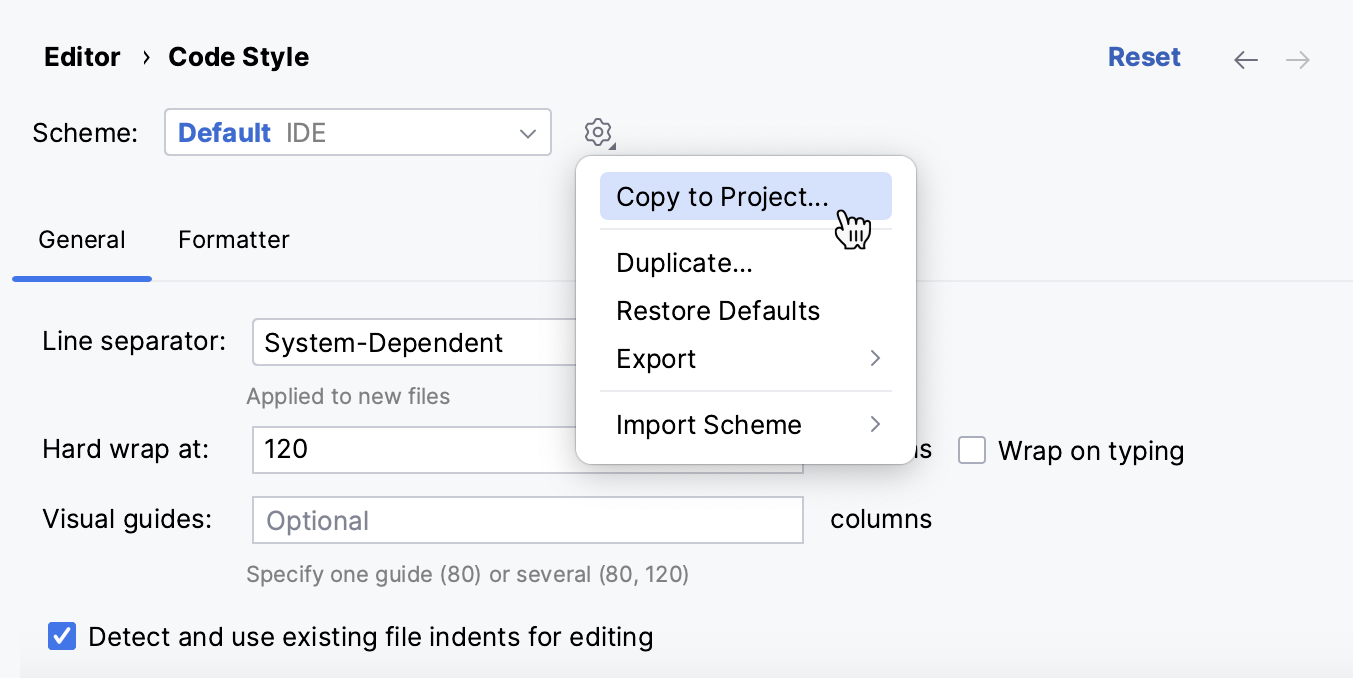
在 方案 字段中,键入新方案的名称,然后按 Enter 保存更改。
导入和导出方案
导入方案
开箱即用,IntelliJ IDEA 允许您以 IntelliJ IDEA 代码样式 XML 兀 或 Eclipse XML 配置文件 格式导入设置。
按 Ctrl+Alt+S 打开设置,然后选择 。
点击
并选择 导入方案。 然后选择所需的格式。在打开的对话框中,选择带有设置的文件并点击 打开。
如有必要,请重命名方案并选择 当前方案 以将方案的设置应用到您的代码中。
导出方案
您可以以 IntelliJ IDEA 代码样式 XML 兀、 Eclipse XML 配置文件 或 EditorConfig 格式导出项目级和 IDE 级方案(如果启用了 EditorConfig 插件)。
删除方案
在 IntelliJ IDEA,您无法删除捆绑的 项目 (项目级别)和 默认 (IDE 级别)代码风格方案。 您可以删除方案的 copies ,如果您有的话。 这些副本始终为 IDE 级别,因为您不能有多个项目方案。
按 Ctrl+Alt+S 打开设置,然后选择 。
从 方案 列表中选择您要删除的方案。
点击
并选择 删除。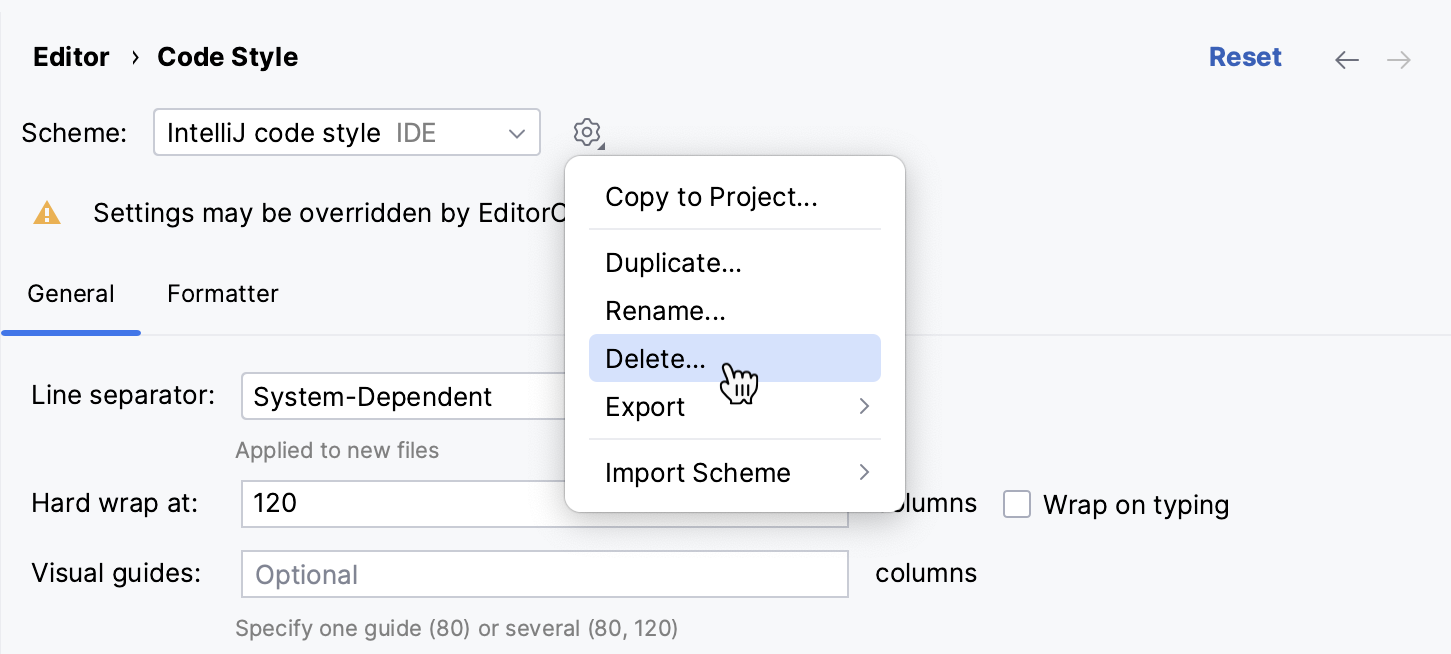
在打开的弹出窗口中,点击 删除 确认操作。