CPU 和内存实时图表
IntelliJ IDEA 提供了一种方式,允许您通过 CPU 和内存实时图表 监控正在运行的进程的实时性能统计。
与查看静态数据相比,实时数据有助于可视化资源消耗、识别与资源相关的瓶颈,并了解某些事件如何影响程序性能。
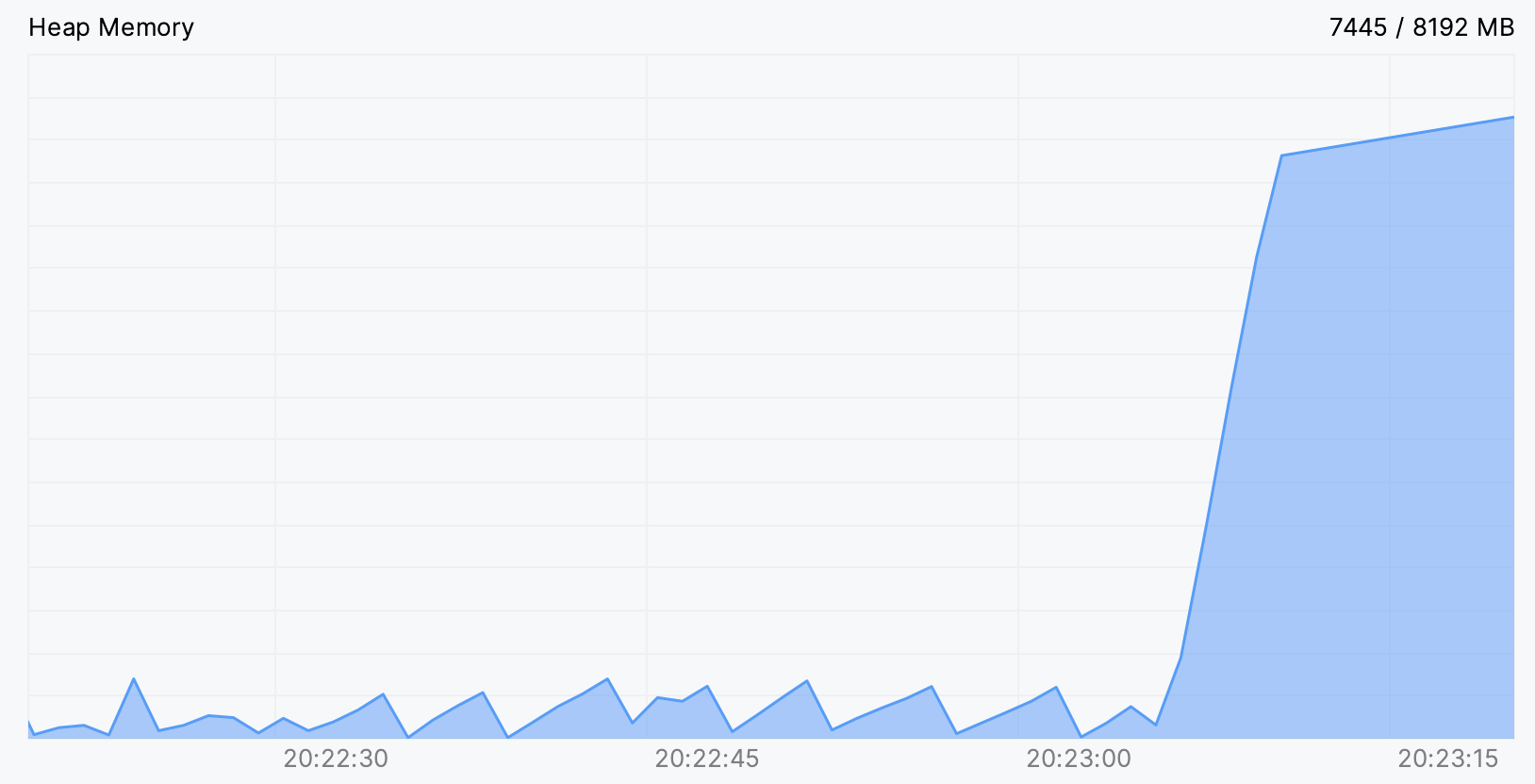
例如,在下图中,我们可以看到 堆内存 图表中内存泄漏的表现。 有时,仅凭这些就足以找出原因;如果还不够,它也能为进一步的调查提供线索。
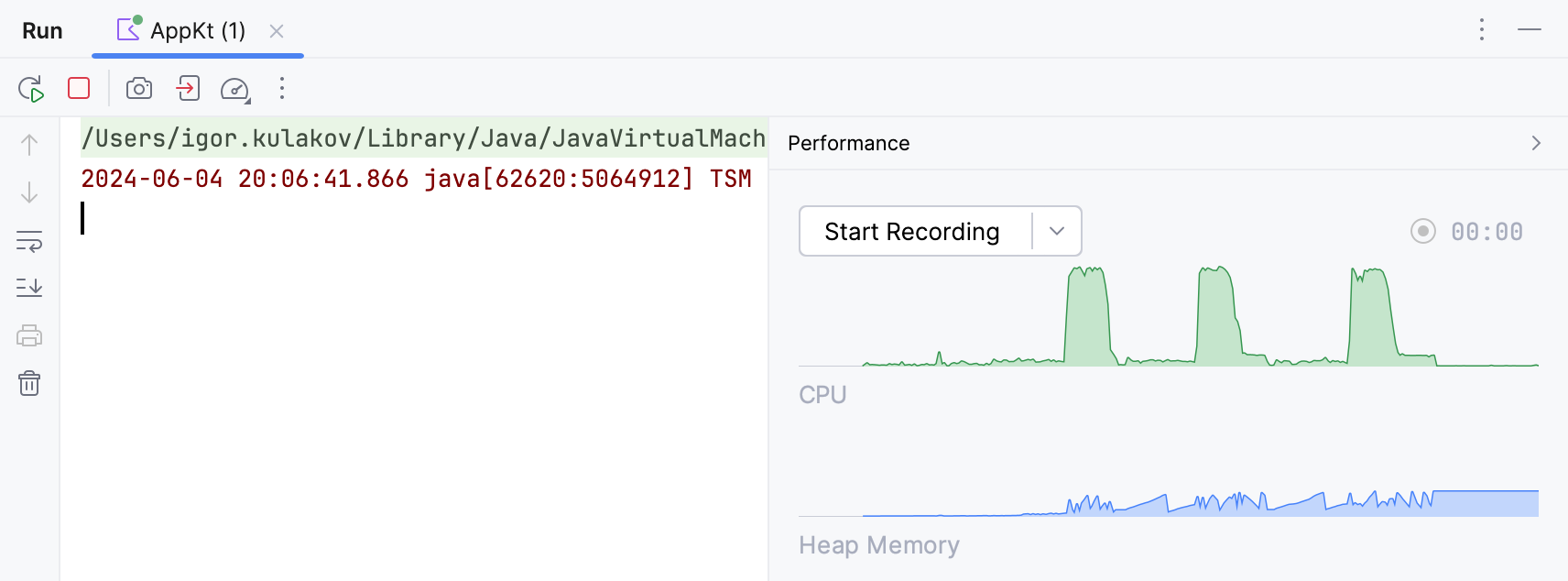
CPU 和内存实时图表 会自动显示在以下 运行/调试配置:
打开任意 Java 进程的 CPU 和内存实时图表
如果目标进程是在 IntelliJ IDEA 之外启动的,您可以从 分析器 主页打开 CPU 和内存实时图表。 此专用视图还会显示线程使用数据。
在主菜单中,前往 。
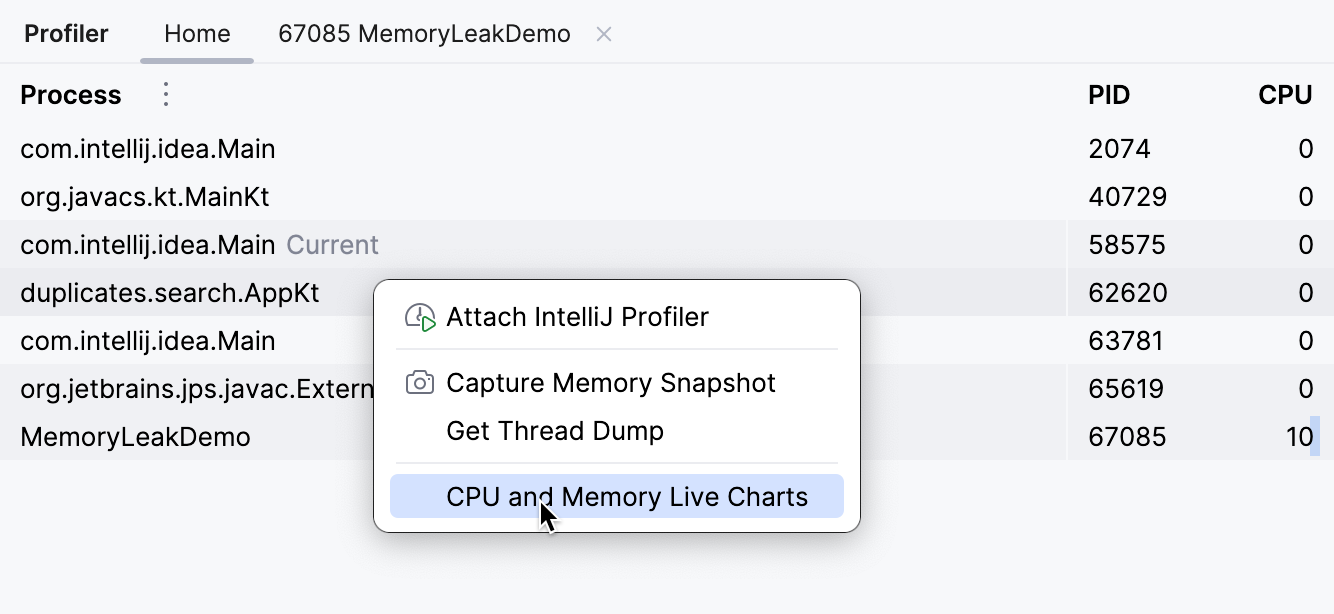
右键点击 分析器 工具窗口中的必要进程,然后选择 CPU 和内存实时图表。
将打开一个新选项卡,您可以在其中查看所选进程消耗的资源。
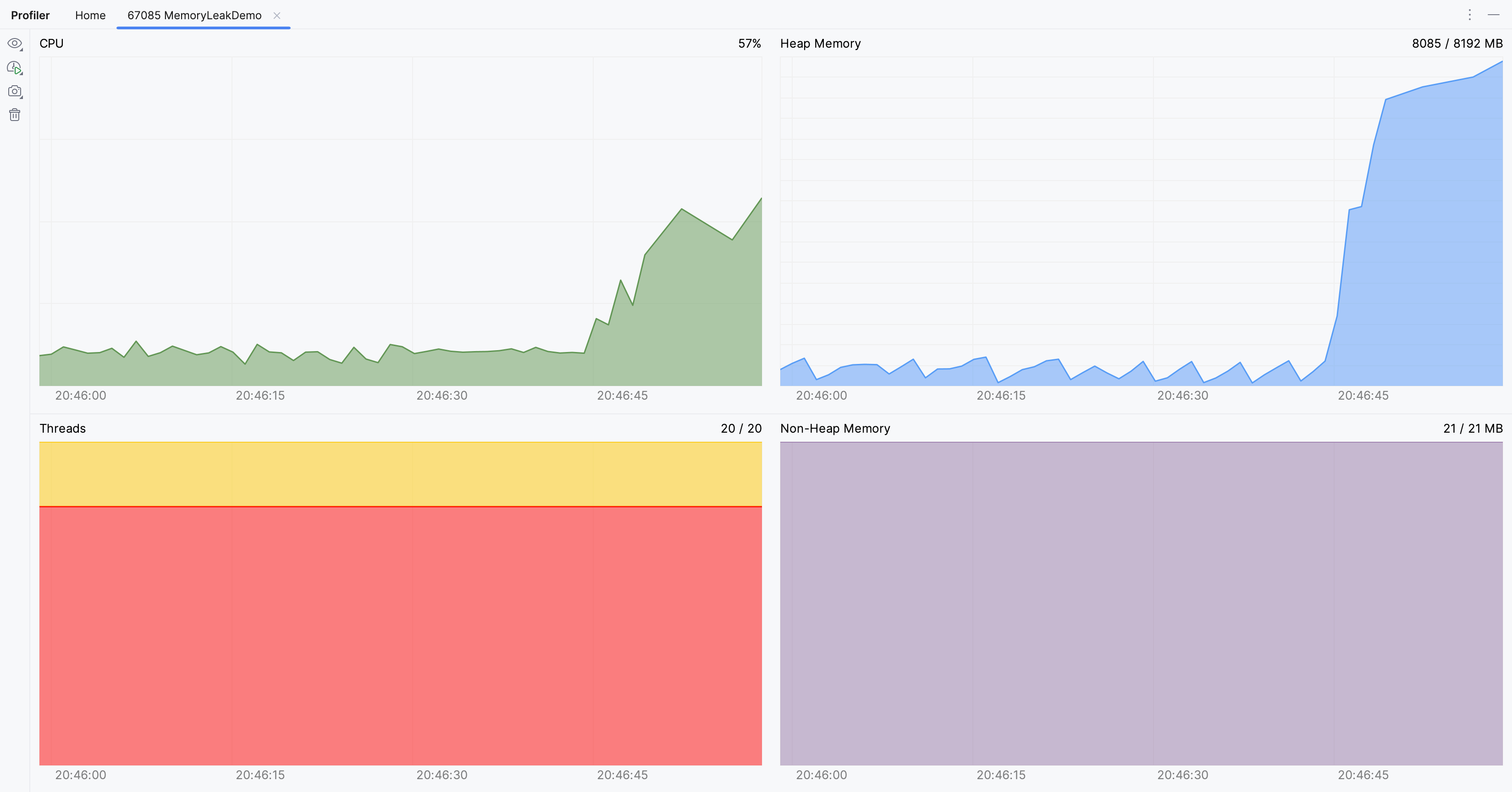
可用的指标如下:
CPU——给定进程的 CPU 负载。 每个进程都有其自己的图形。
线程——线程 (黄色)和守护线程(红色)的总数。 从斜杠后的数字是自进程启动以来的线程峰值数量。
非堆内存—这种类型的内存被 JVM 用来存储类元数据、方法数据和其他 JVM 内部数据。 第一个值是当前内存值,第二个值是自图表启动以来的最大值。
获取特定时刻的指标
将鼠标悬停在图表上的点上。 IntelliJ IDEA 将显示相应的度量和时间戳。
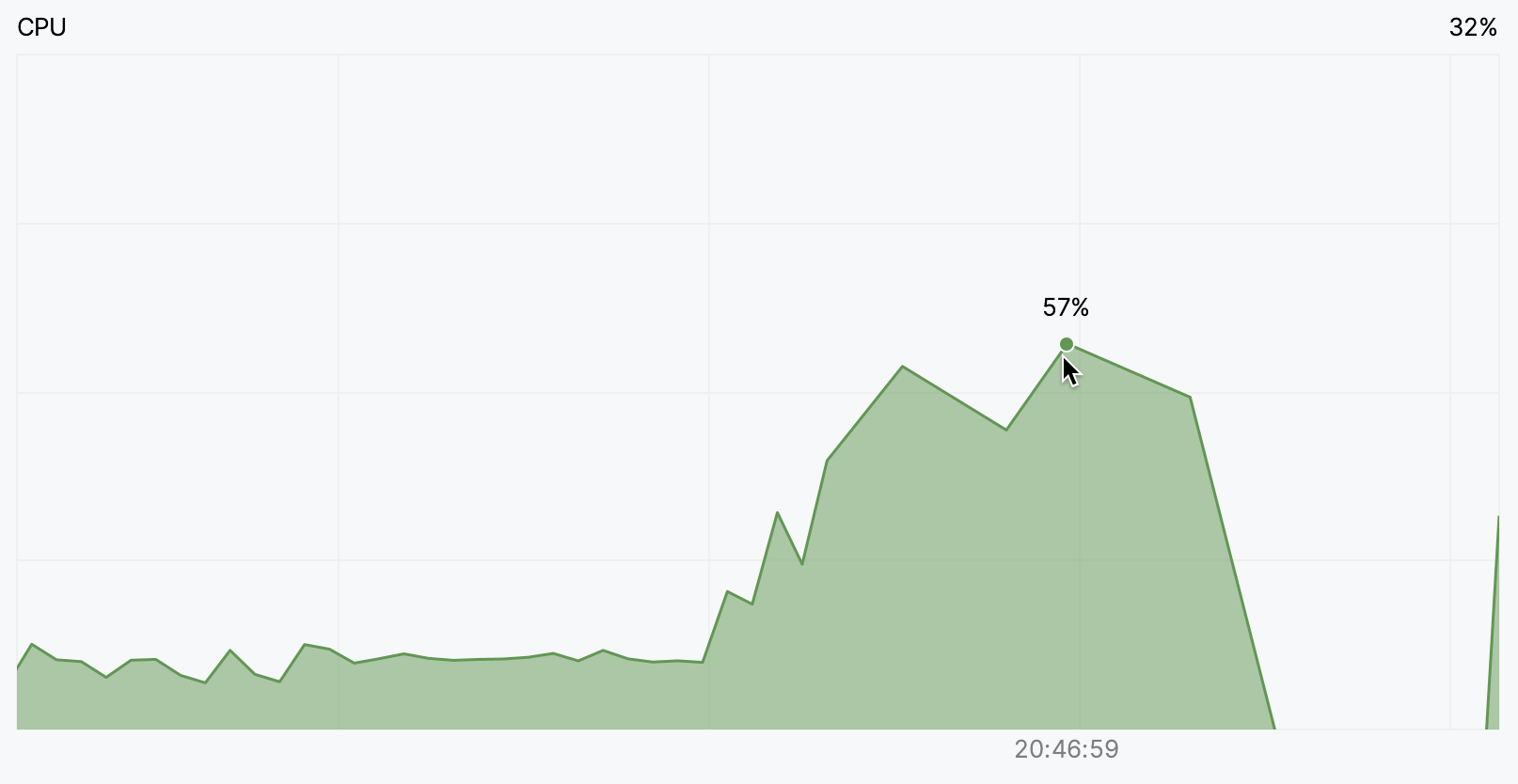
调整时间范围
点击
 并选择您想查看收集数据的时间段。 或者,您可以选择 显示所有数据—这将显示整个录制内容。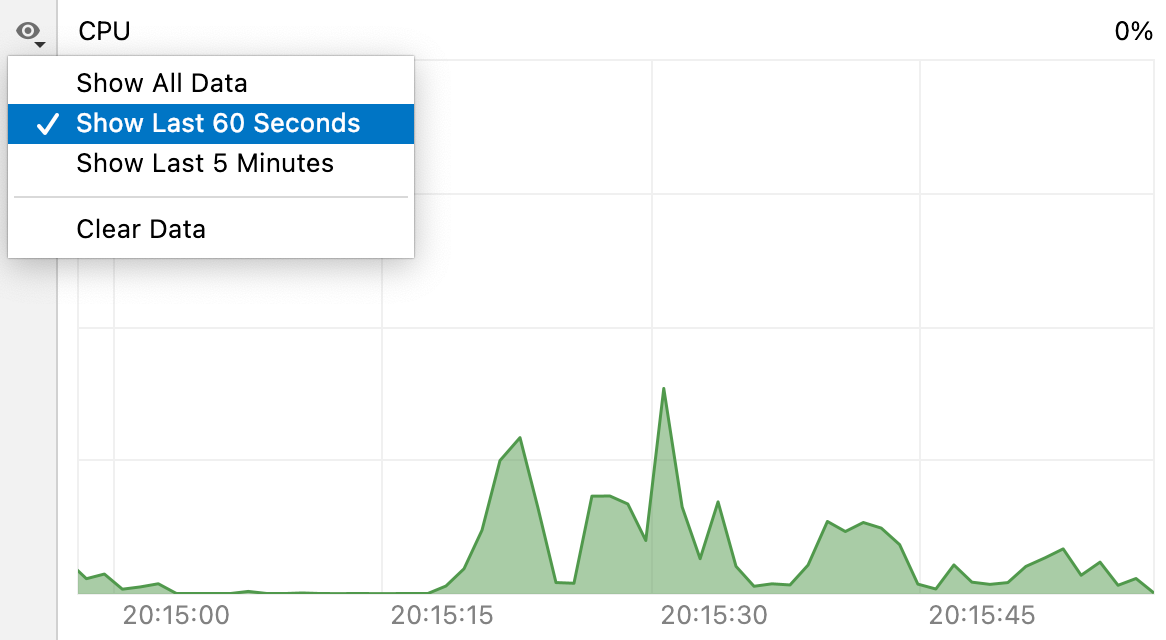
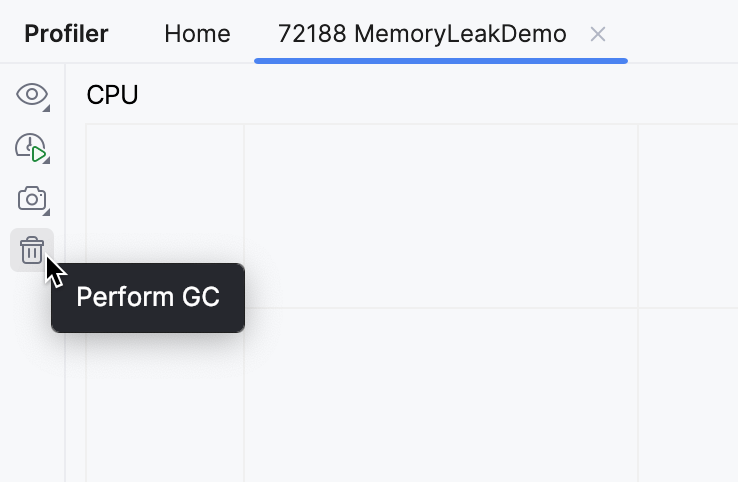
调用垃圾收集
如果您需要在特定条件下测试垃圾回收的工作方式,您可以从 CPU 和内存实时图表 发起请求。 为此,点击 执行垃圾回收 按钮。
2026年 7月 14日