创建并合并 GitHub 拉取请求
拉取请求用于开源项目或一些企业工作流程中,以管理贡献者的更改,并在这些更改合并之前启动代码审查。
通过创建拉取请求,您可以告知其他人您希望推送到原始存储库的更改,以便该存储库的维护者可以审查您的更改、讨论并将其集成到基础分支中。
作为拉取请求作者,您可以直接在 IntelliJ IDEA 中管理拉取请求的生命周期:
创建 拉取请求。
查看拉取请求的详细信息 ,在 拉取请求 工具窗口中。
处理收到的反馈和评论 ,来自您的审查者。
合并或关闭 您的拉取请求。
创建拉取请求
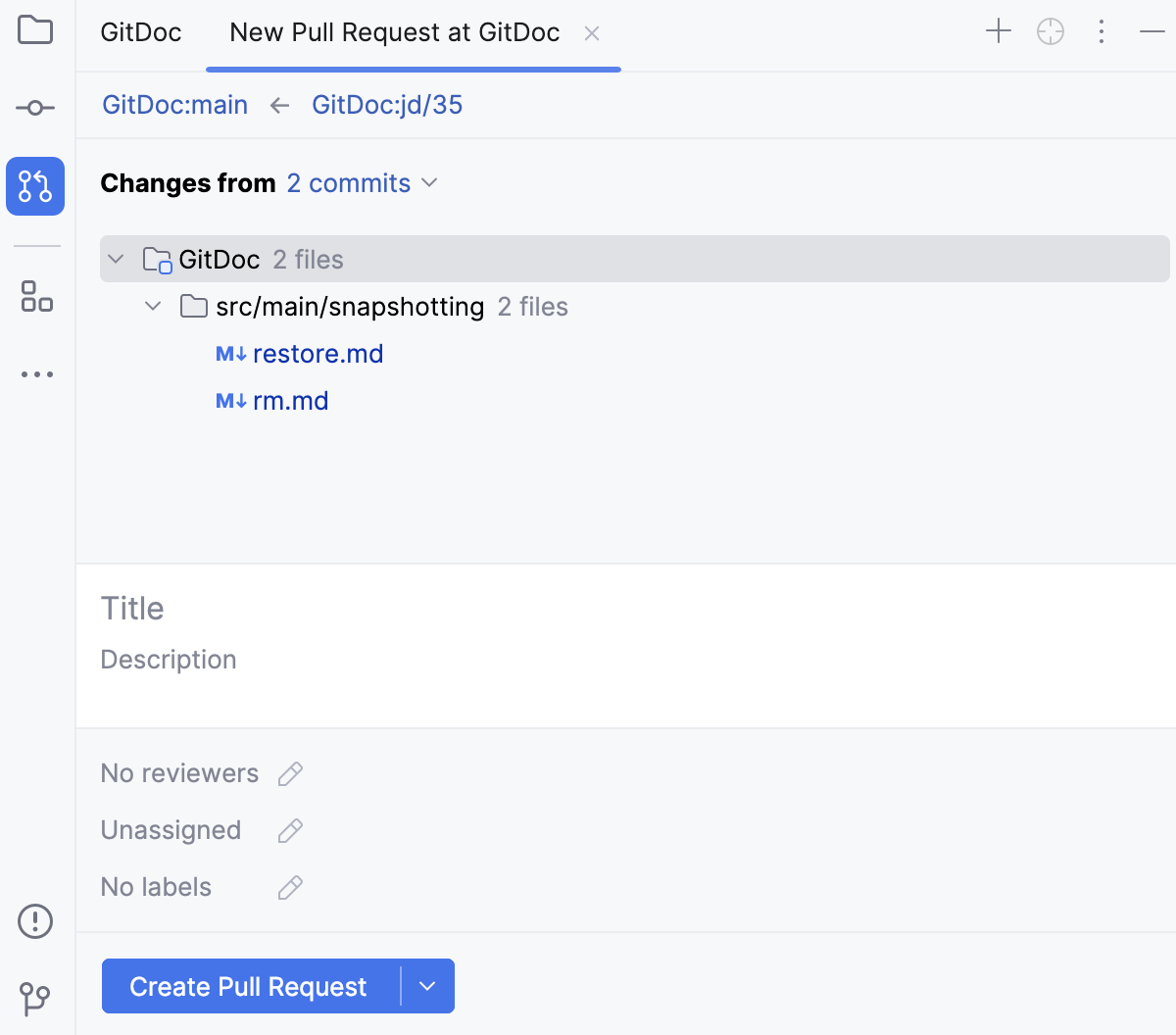
在主菜单中,前往 。 拉取请求 工具窗口打开后会显示一个拉取请求草稿。
或者,打开 拉取请求 工具窗口并点击右上角的
 创建拉取请求…。
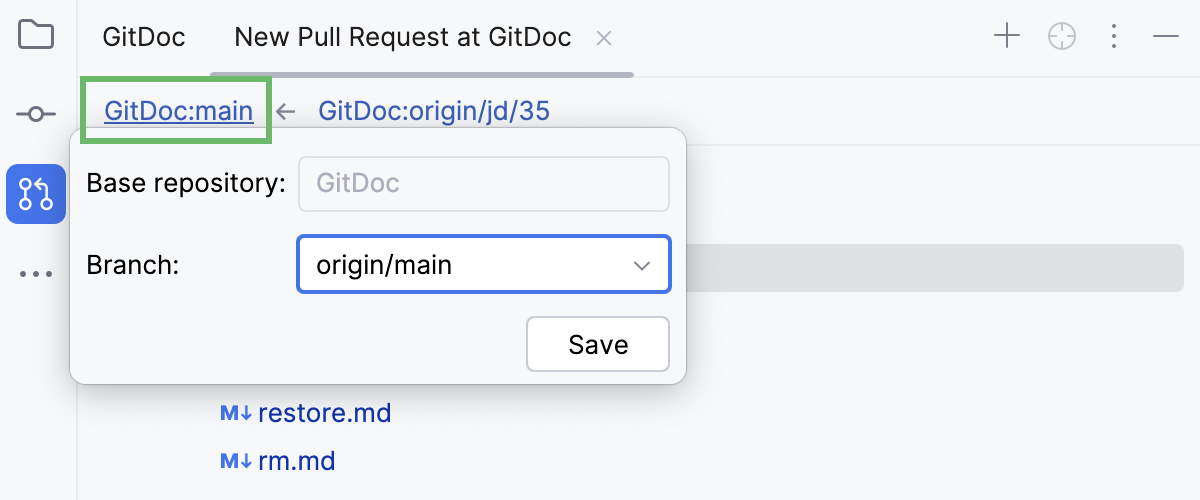
左侧的存储库是 基础存储库,将接收更新。
点击其名称并选择您希望应用更改的分支。
右侧的代码库是将更改添加到基本代码库中的 head代码库。
点击其名称并选择包含您希望应用的更改的分支。
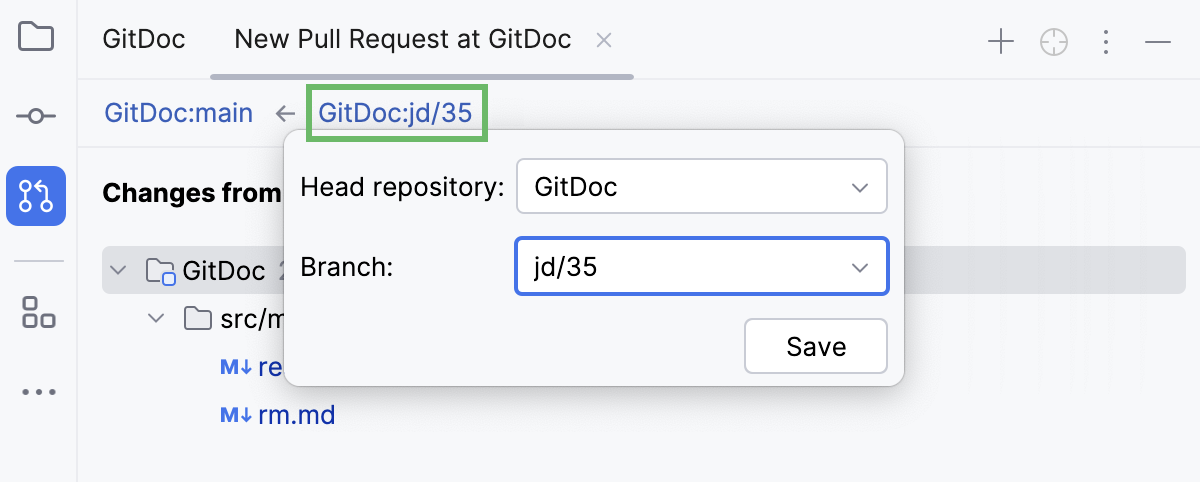
如果您的项目使用了 多个远程存储库 ,您也可以在此弹出窗口中更改源存储库。
双击任何文件的名称以打开差异视图并审查您即将提交的更改。
请在 标题 字段中指定您的 pull request 的名称,并且可以选择性地提供通过您的请求应用的更改描述。
可选地添加审阅者,将您的 pull request 分配给某人,或向您的 pull request 添加标签。
点击 创建拉取请求。
如果您还没有准备好推送您的 pull request,可以将其保存为草稿。
点击
 按钮旁边的 创建拉取请求。
在打开的菜单中,选择 创建草稿拉取请求。
您的拉取请求将在 GitHub 仓库中以草稿形式显示。 您可以稍后通过在主菜单中选择 返回到它。
如果您有一个 pull_request_template.md 文件,IntelliJ IDEA 应该将模板描述添加到您的 pull requests 中。 有关模板的更多信息,请参阅 GitHub 文档。
查看拉取请求的详细信息
创建拉取请求后,您始终可以在 拉取请求 工具窗口中找到该拉取请求。
要打开 拉取请求 工具窗口,请在主菜单中选择 。
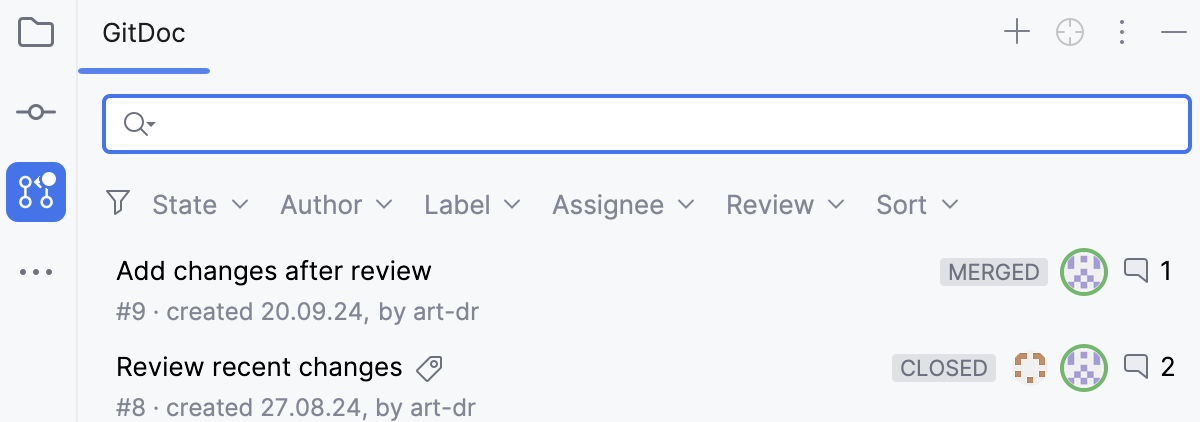
在 拉取请求 工具窗口中,您可以:
按状态、作者、标签、受托人和审查状态筛选请求。
排序 拉取请求,依据其活动状态:最新、最旧、评论最多或最少、最近更新或最久未更新。
跳转到 GitHub 上的拉取请求 :选择一个拉取请求并从上下文菜单中选择 在浏览器中查看拉取请求。
在列表中双击某个拉取请求时,您将看到概览和时间线选项卡。
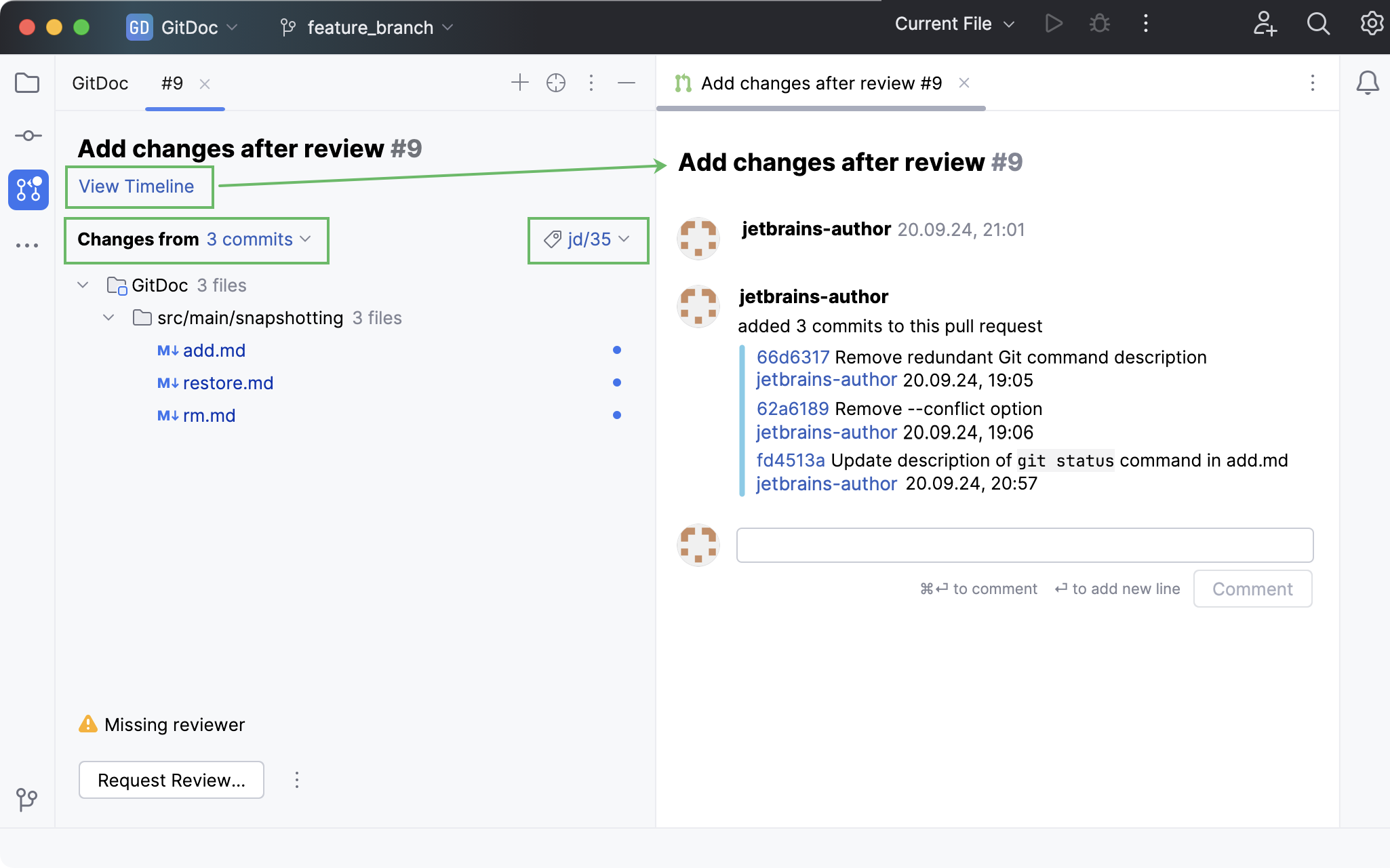
在此视图中,您可以:
查看时间线 ,以跟踪所选拉取请求的进展。
选择特定提交 以筛选更改列表。
基于传入更改创建本地分支 :打开拉取请求,点击带有传入更改的分支,并在上下文菜单中选择 检出 'branch name'。
要了解更多选项,请参阅 审核 pull request。
处理收到的反馈
当您将拉取请求提交以供审查时,可能会针对您的更改收到评论或建议。 您可以直接在 IntelliJ IDEA 中查看并应用这些评论或建议。
在主菜单中,前往 。
在拉取请求列表中,选择您要处理的拉取请求,并双击它。
IntelliJ IDEA 将打开所选拉取请求的概览。
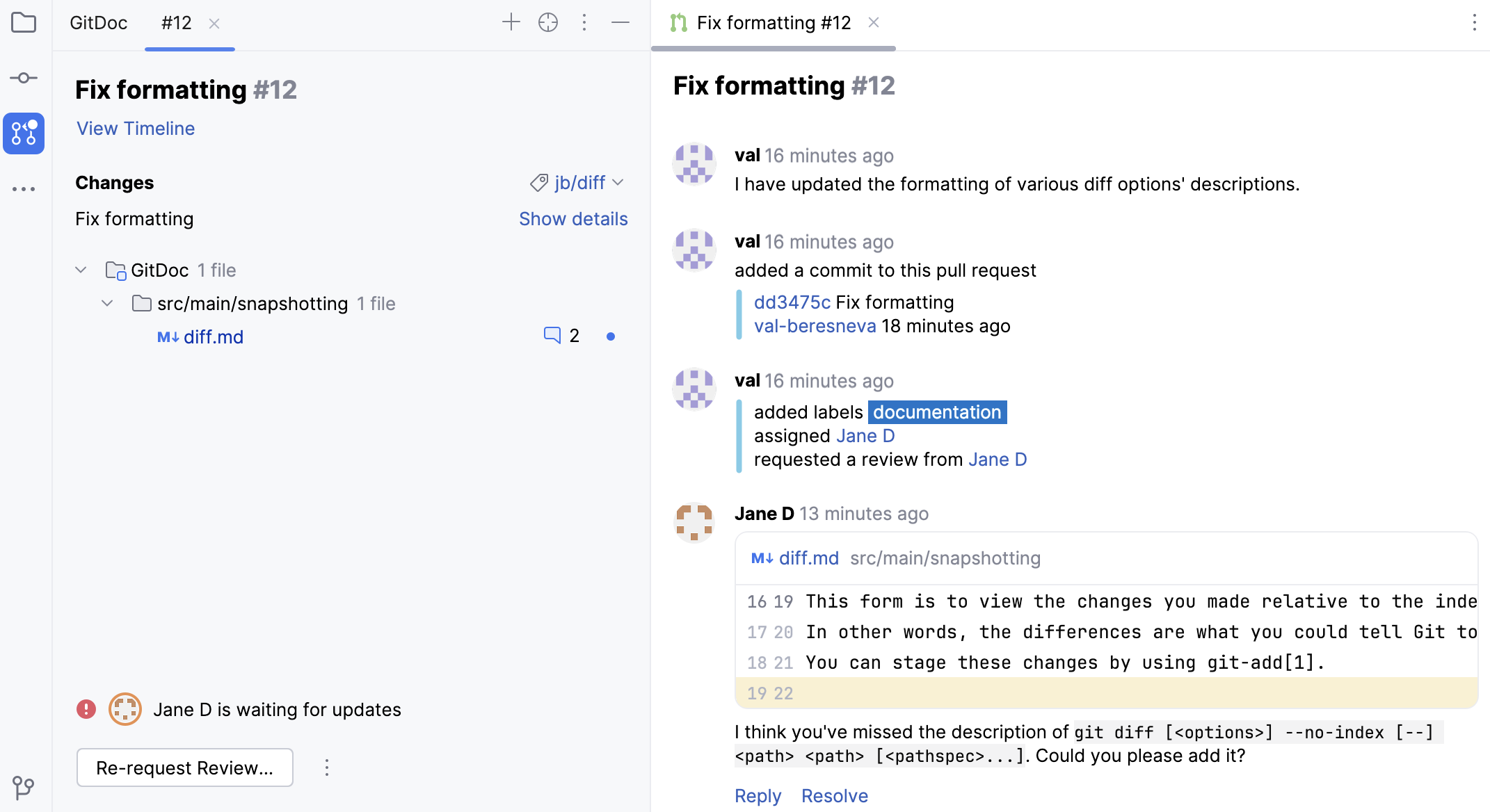
点击包含传入更改的分支,并在上下文菜单中选择 检出 'branch name'。
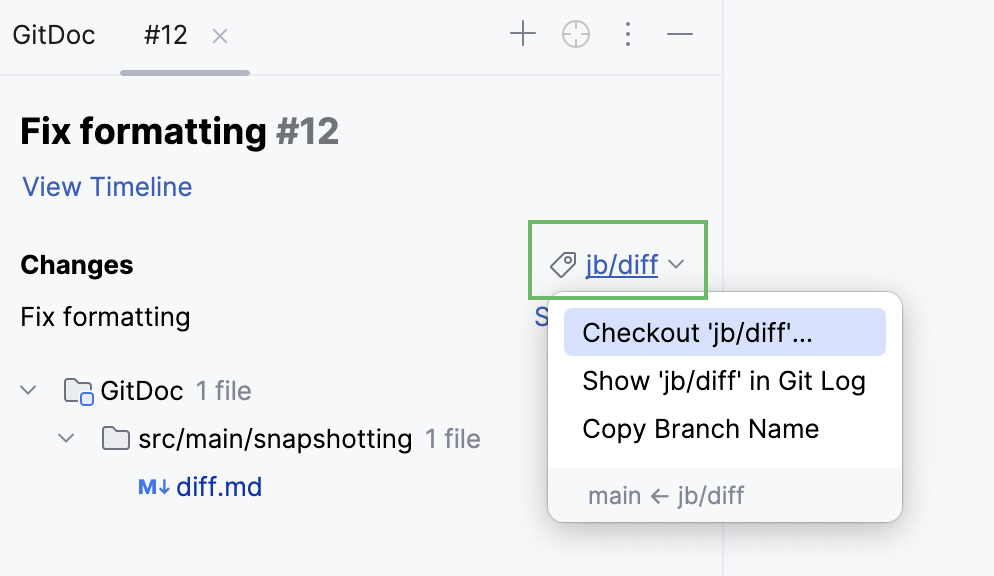
通过检出该分支,您可以获得完整上下文,以测试审查者建议的更改并检查其工作方式。
成功检出后,IntelliJ IDEA 将启动 审查模式。 这意味着,您不仅可以在差异选项卡(Ctrl+D )中看到高亮显示的更改和注释,还可以直接在编辑器(F4 )中查看。
选择您想要调查的文件,右键点击它并从上下文菜单中选择 跳转到源 F4。
在打开的文件中,装订区域中的粉色标记表示您所做的更改以及审查者留下的评论。
您可以解决评论、回复评论或留下您的反应。
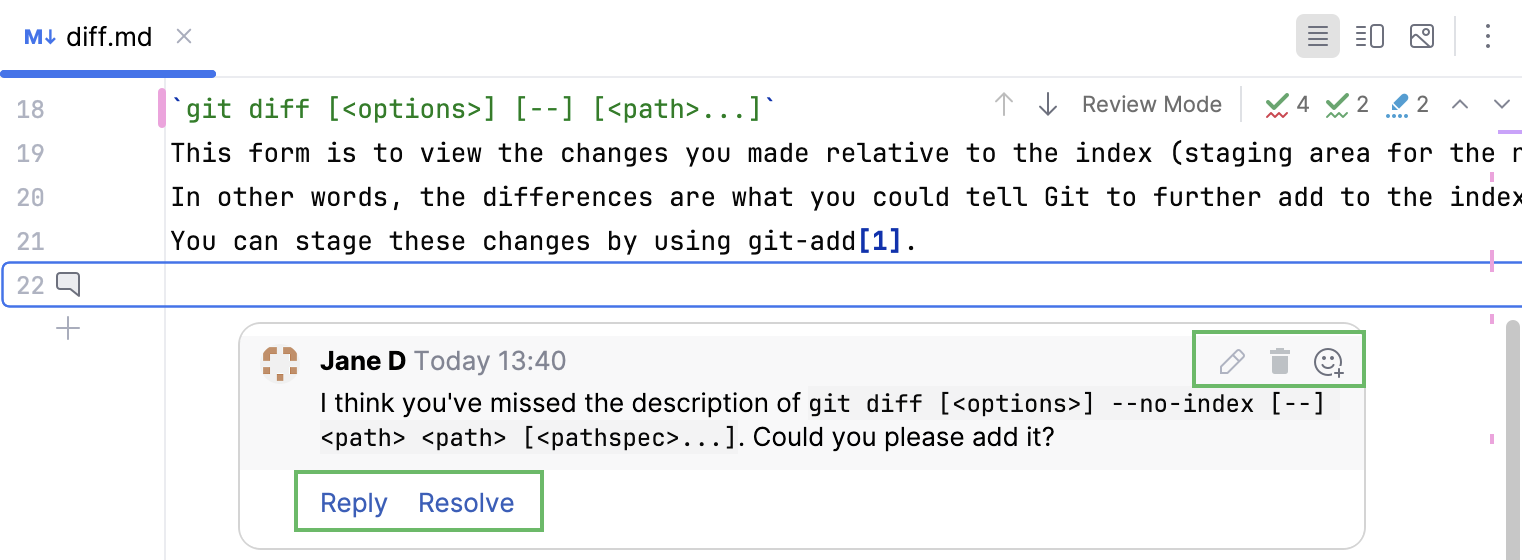
可在顶部工具栏中使用
 /
/ ,或按下 Ctrl+Alt+Up/Ctrl+Alt+Down 在注释之间导航。
要提及用户,请输入
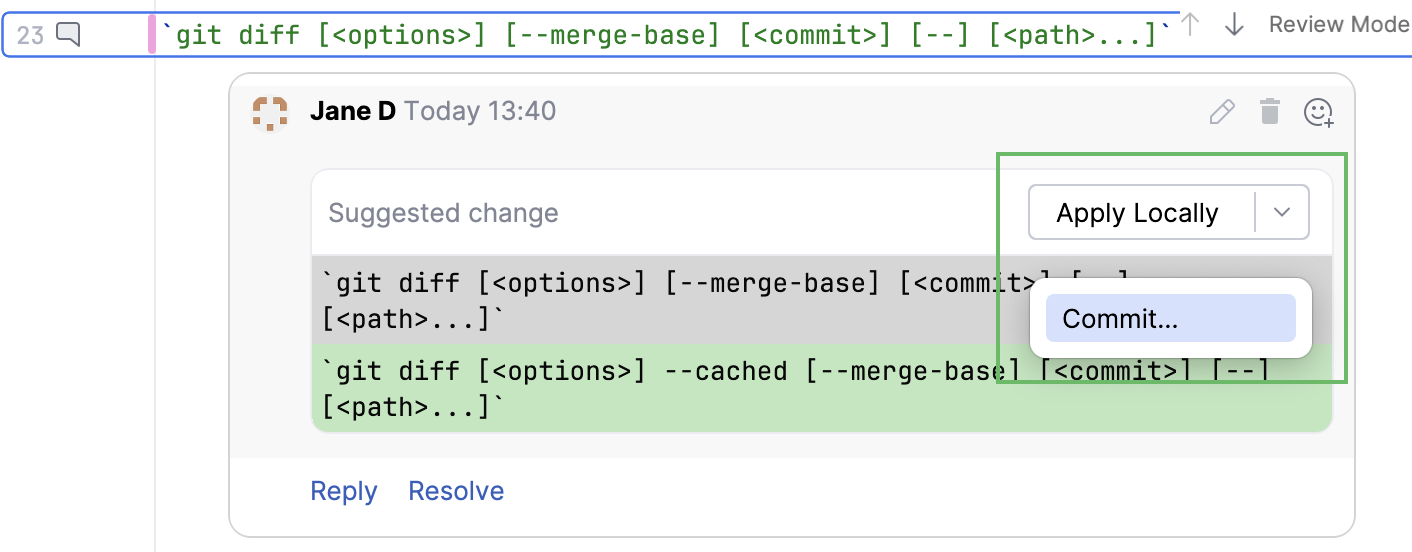
@,然后从建议弹窗中选择所需用户名。 添加提及后,可点击其在浏览器中打开该用户的个人资料。如果审查员提出了建议,您将看到您的代码与建议代码之间的差异,并可以 本地应用 (将补丁应用到工作副本)或 提交 (打开提交消息弹出窗口)。
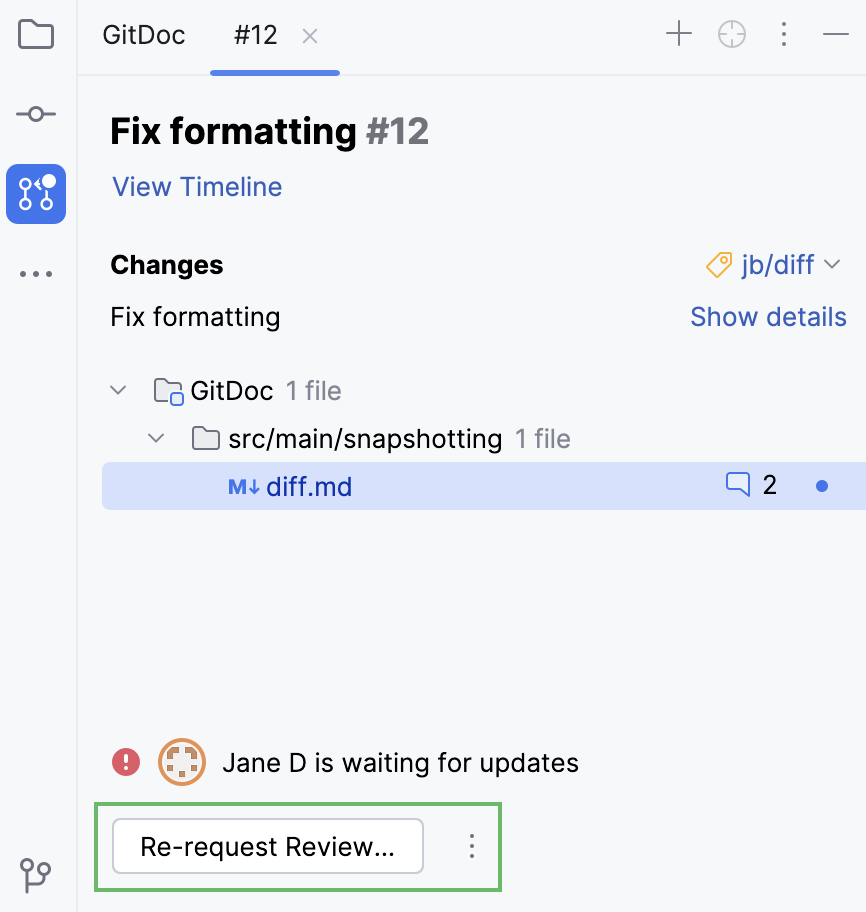
完成对该拉取请求的处理后,您可以重新请求审查、合并该拉取请求或将其关闭。
合并或关闭 pull request
如果您对该仓库具有推送访问权限,则在工作完成后可以合并您的拉取请求。
在主菜单中,前往 。
在拉取请求列表中,选择您要处理的拉取请求,并双击它。
在概览底部,有一个带有合并选项的按钮,这些选项会根据审查流程所处阶段以及您的推送访问权限而有所不同。
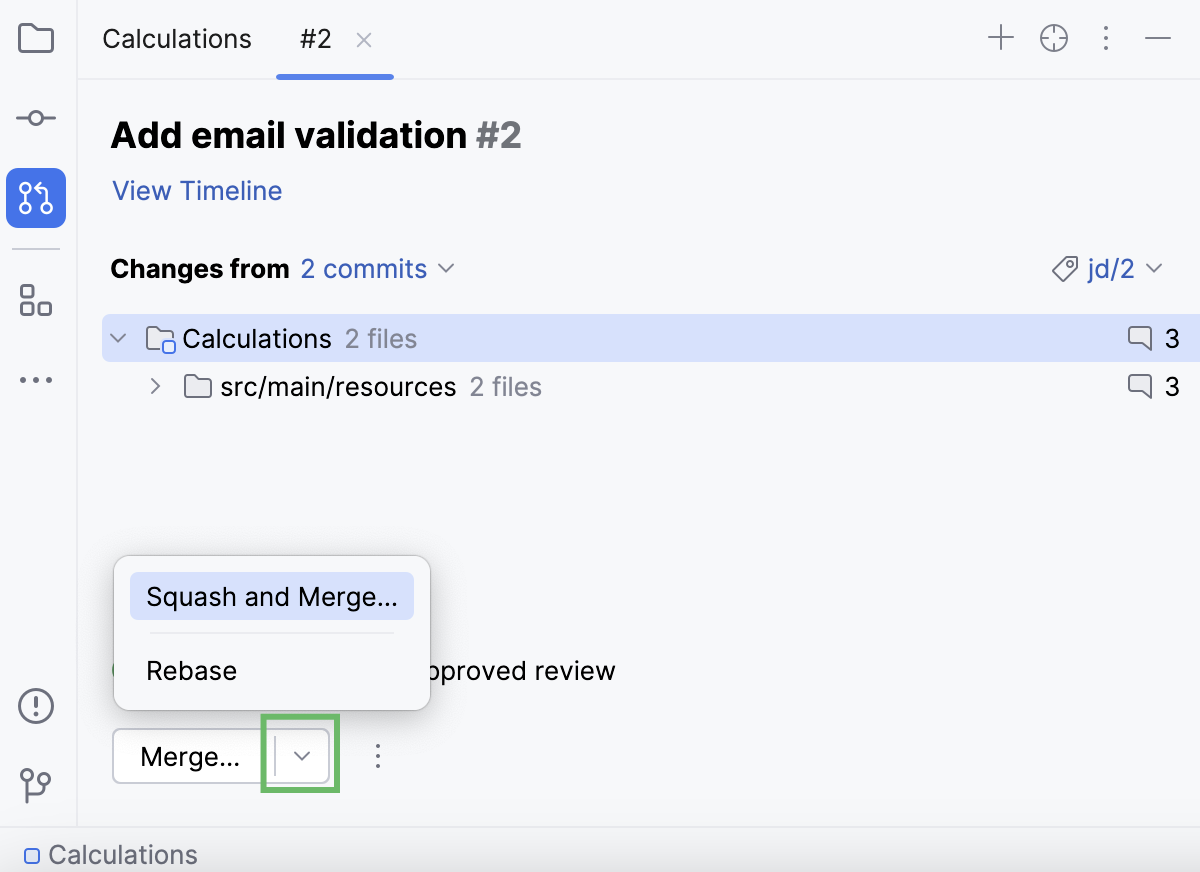
如果您在审核后批准了更新,您可以通过点击 合并 来合并 pull request。
如需更多合并选项,请点击
并选择 压缩并合并 以在合并之前将您的更改的提交压缩为一个,或 变基 以从拉取请求分支变基提交并将其添加到基分支。点击
 更多 ,如果需要对此 pull request 请求另一个意见,请选择 请求评审 ;如果不想合并,请选择 关闭拉取请求。
如果您准备在不提交审查的情况下合并 pull request,请在 pull request 概览中点击
并选择 合并、 压缩并合并 或 变基。
拉取请求合并后,您可以在包含拉取请求时间线的标签页中删除已合并的分支。
如有需要,您可以使用在同一时间线视图中删除后出现的浏览器链接恢复已删除的分支。