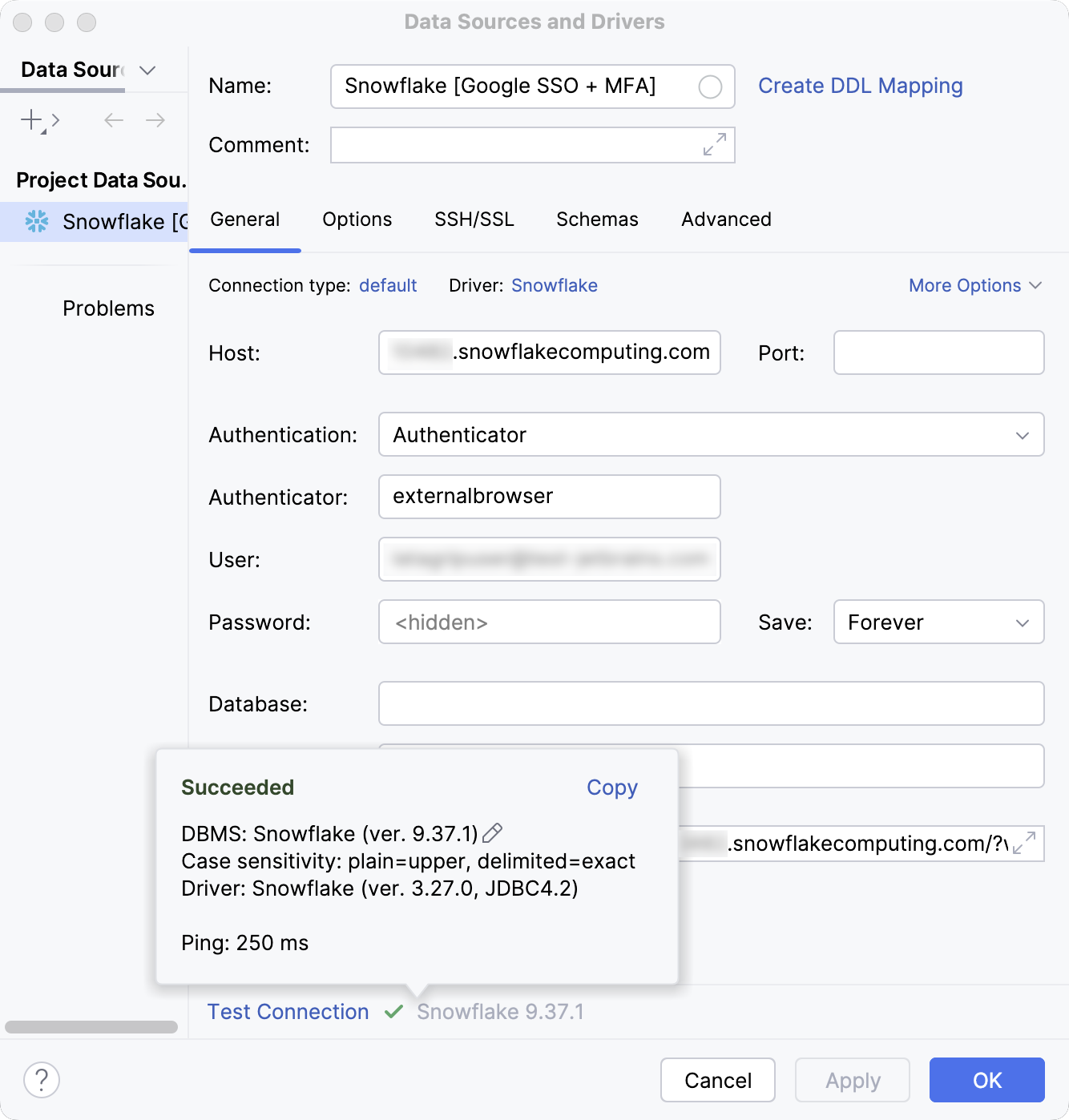
创建使用 Google Workspace SSO 和 Google Authenticator MFA 的 Snowflake 数据源。
启用 数据库工具和 SQL 插件
此功能依赖于 数据库工具和 SQL 插件,该插件默认情况下在 IntelliJ IDEA 中绑定并启用。 如果相关功能不可用,请确保您没有禁用插件。
按 Ctrl+Alt+S 打开设置,然后选择 。
找到 数据库工具和 SQL 插件并点击 启用。
官方文档
本教程将详细介绍如何创建数据源并使用 SSO 身份验证和 MFA 连接到 Snowflake。 将使用 Google Workspace 作为身份提供程序,并使用 Google Authenticator 进行 MFA。
使用 Google Workspace 的 SSO
在这种情况下,需要在 web 浏览器窗口中使用凭据登录 Google 账号来完成身份验证。
创建用于 Google Workspace SSO 的 Snowflake 数据源
在 数据库 工具窗口中,点击工具栏上的
 新建 并导航到 。
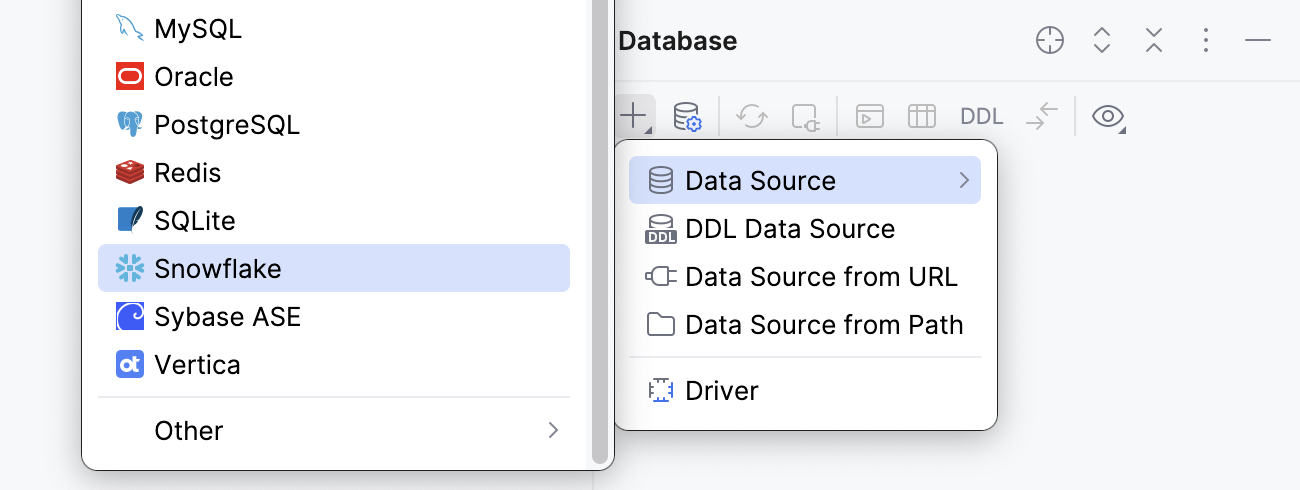
请检查连接设置区域底部是否有一个 下载缺少的驱动程序文件 链接。 点击此链接下载与数据库交互所需的驱动程序。

请指定数据库连接详情。
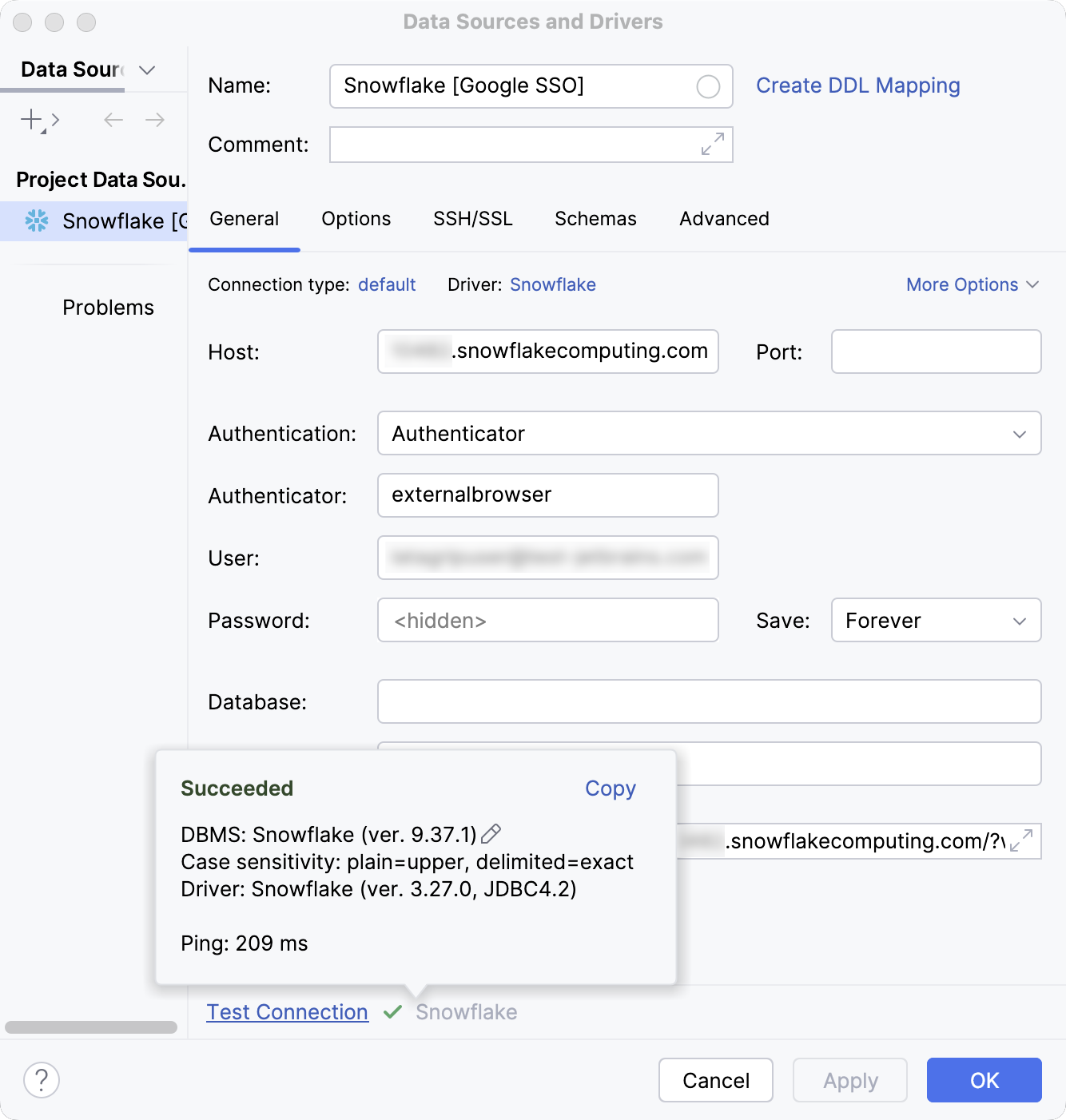
在 名称 字段中,输入您的新数据源名称。
例如,
Snowflake [SSO]。在 主持人 字段中,输入用于连接到您的 Snowflake 帐户的 URL。 例如,
myorg-myconnection.snowflakecomputing.com。从 身份验证 下拉列表中选择 身份验证器。
在 身份验证器 字段中,键入
externalbrowser。在 用户 字段中,输入用于登录您的 Snowflake 和 Google 账户的电子邮件地址。 在 Snowflake 中,它是您的
login_name。将 密码 字段留空。
在 仓库 字段中,输入您要使用的 Snowflake 计算资源集群名称。
或者,在 URL 字段中键入 JDBC URL。 通常使用的 URL 如下:
格式:
jdbc:snowflake://<organization_name>-<connection_name>.snowflakecomputing.com/?warehouse=<warehouse_name>&db=<database_name>&schema=<schema_name>&user=<okta_username>&password=<okta_password>&authenticator=externalbrowser示例:
jdbc:snowflake://myorg-myconnection.snowflakecomputing.com/?warehouse=AUTH_WH&db=TESTDB&schema=MYSCHEMA&user=MYUSERNAME@DOMAIN.COM&password=DUMMY-PASSWORD&authenticator=externalbrowser
点击连接详细信息区域底部的 测试连接 链接,以启动与数据库的测试连接。

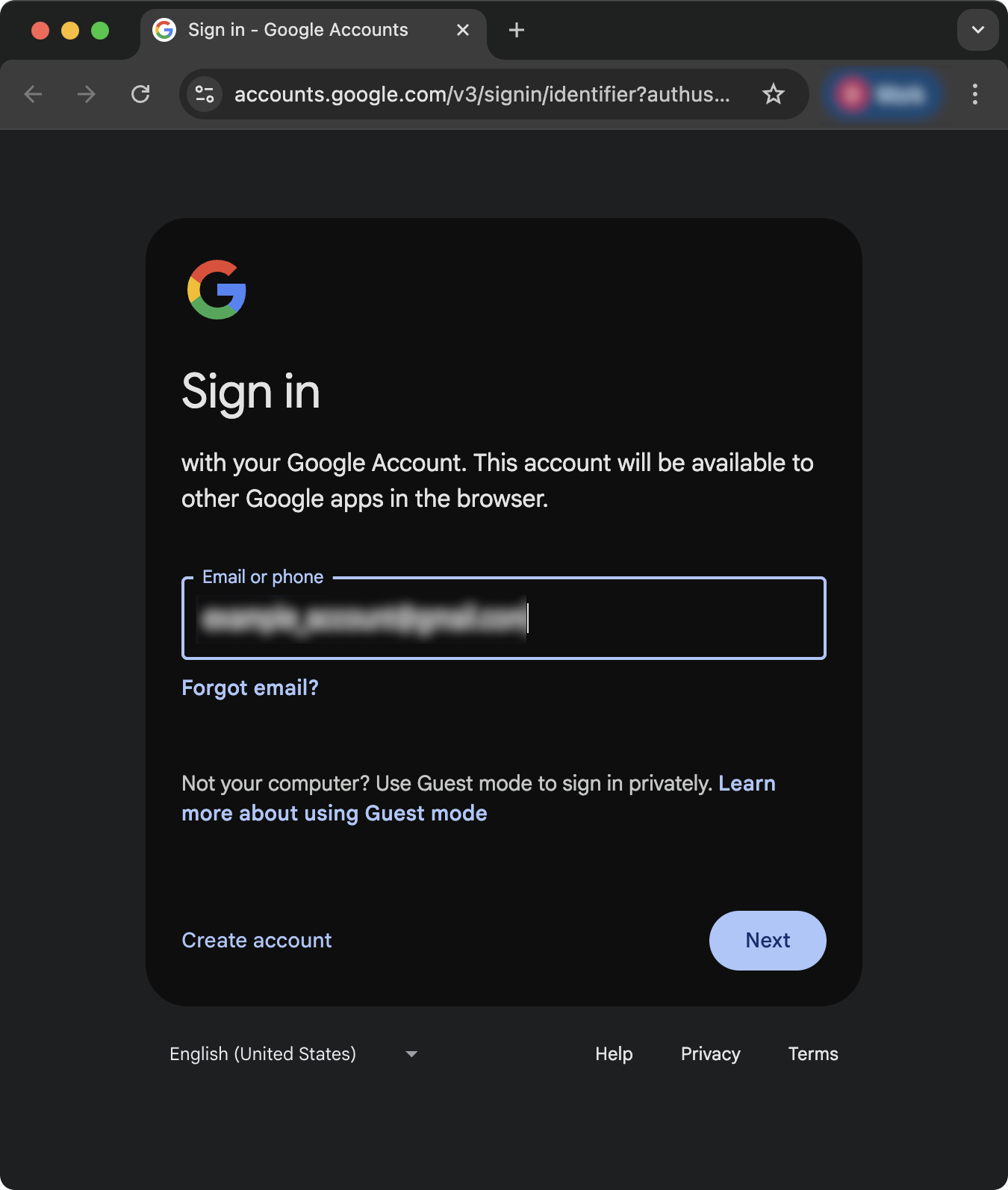
在浏览器中打开的 Google 网站上,输入用户凭据并登录 Google 账号。
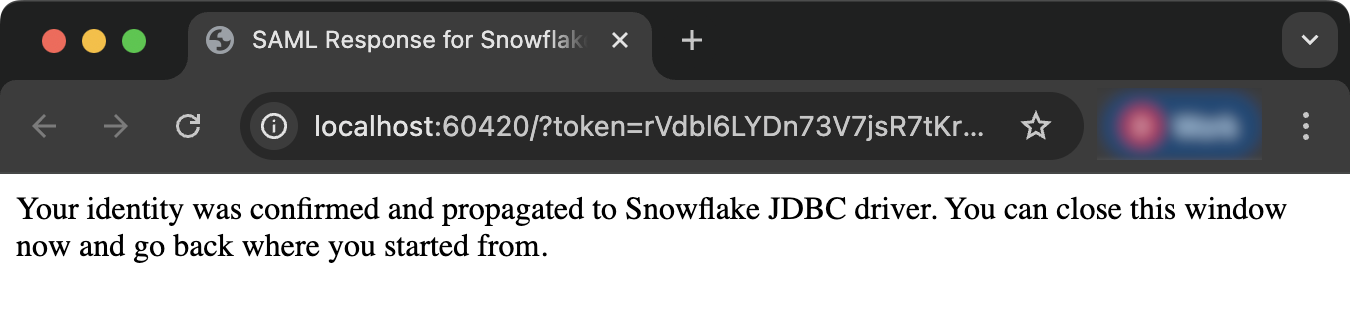
Google 确认身份后,返回 IntelliJ IDEA。
在 IDE 中,点击 OK 以保存新的数据源。
Google Workspace SSO 和 Google Authenticator MFA
在这种情况下,通过使用凭据登录 Google 账号,然后使用双重身份验证验证身份来完成身份验证。
作为双重身份验证方法,可以使用电话号码、Google Authenticator 移动应用程序或通行密钥。 在本示例中,将使用 Google Authenticator 移动应用程序。
创建用于 Google Workspace SSO 和 Google Authenticator MFA 的 Snowflake 数据源
在 数据库 工具窗口中,点击工具栏上的
新建 并导航到 。 请检查连接设置区域底部是否有一个 下载缺少的驱动程序文件 链接。 点击此链接下载与数据库交互所需的驱动程序。
请指定数据库连接详情。
在 名称 字段中,输入您的新数据源名称。
例如,
Snowflake [SSO + MFA]。在 主持人 字段中,输入用于连接到您的 Snowflake 帐户的 URL。 例如,
myorg-myconnection.snowflakecomputing.com。从 身份验证 下拉列表中选择 身份验证器。
在 身份验证器 字段中,键入
externalbrowser。在 用户 字段中,输入用于登录您的 Snowflake 和 Google 账户的电子邮件地址。 在 Snowflake 中,它是您的
login_name。将 密码 字段留空。
在 仓库 字段中,输入您要使用的 Snowflake 计算资源集群名称。
或者,在 URL 字段中键入 JDBC URL。 通常使用的 URL 如下:
格式:
jdbc:snowflake://<organization_name>-<connection_name>.snowflakecomputing.com/?warehouse=<warehouse_name>&db=<database_name>&schema=<schema_name>&user=<okta_username>&password=<okta_password>&authenticator=externalbrowser示例:
jdbc:snowflake://myorg-myconnection.snowflakecomputing.com/?warehouse=AUTH_WH&db=TESTDB&schema=MYSCHEMA&user=MYUSERNAME@DOMAIN.COM&password=DUMMY-PASSWORD&authenticator=externalbrowser
点击连接详细信息区域底部的 测试连接 链接,以启动与数据库的测试连接。
在浏览器中打开的 Google 网站上,输入用户凭据并登录 Google 账号。
在 Google Authenticator 中,找到 Google 账号的验证码。
在 web 浏览器窗口中,输入来自 Google Authenticator 的验证码以验证身份。
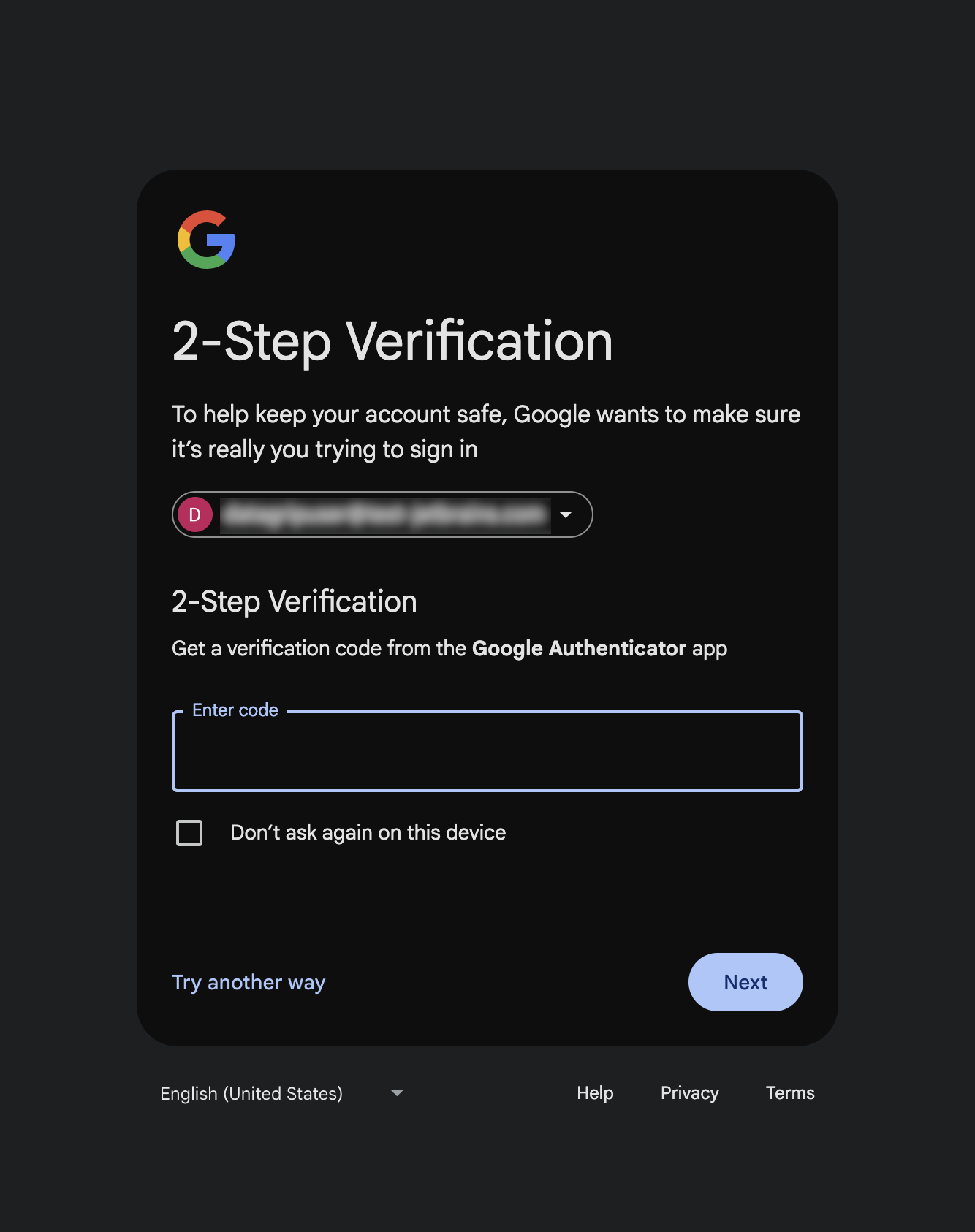
Google 确认身份后,返回 IntelliJ IDEA。
在 IDE 中,点击 OK 以保存新的数据源。