llms.txt: machine-readable documentation index. Markdown version of this page is also available.

IntelliJ IDEA 2026.3 Help

创建使用密钥对身份验证的 Snowflake 数据源

启用 数据库工具和 SQL 插件

此功能依赖于 数据库工具和 SQL 插件,该插件默认情况下在 IntelliJ IDEA 中绑定并启用。 如果相关功能不可用,请确保您没有禁用插件。

  1. 按 Ctrl+Alt+S 打开设置,然后选择 插件。

  2. 找到 数据库工具和 SQL 插件并点击 启用。

在使用密钥对身份验证连接到 Snowflake 数据库之前,请确保先 生成密钥文件 ,并将公钥文件提供给系统管理员。

密钥文件准备就绪后,需要在 IntelliJ IDEA 中创建 Snowflake 数据源,并将其配置为使用密钥对身份验证。

创建要与密钥对身份验证搭配使用的 Snowflake 数据源

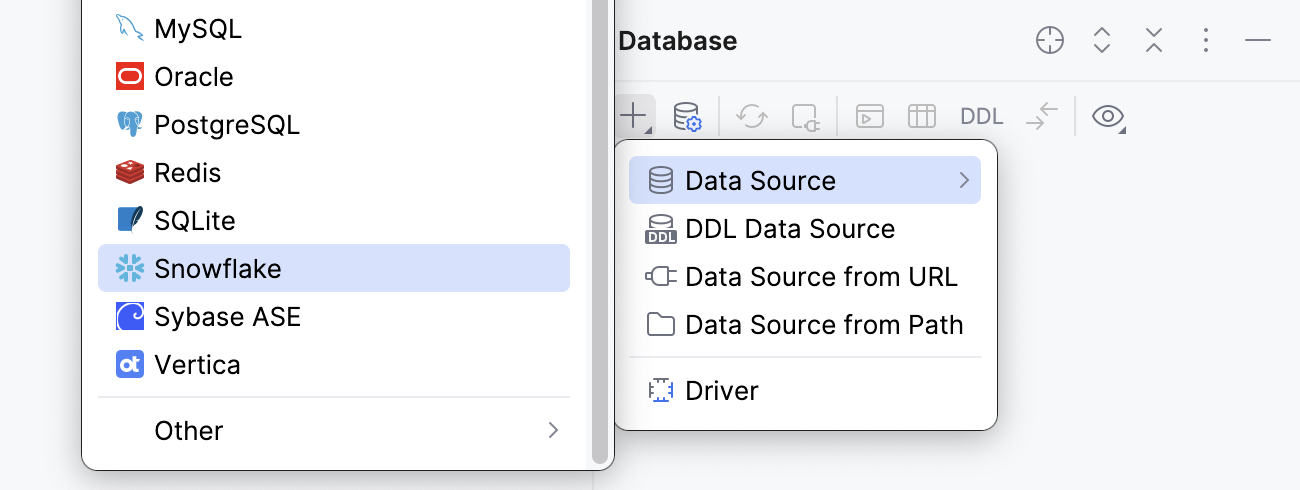
  1. 在 数据库 工具窗口中,点击工具栏上的 新建图标新建 并导航到 数据源|Snowflake。

    选择 Snowflake 数据源
  2. 请检查连接设置区域底部是否有一个 下载缺少的驱动程序文件 链接。 点击此链接下载与数据库交互所需的驱动程序。 如需直接下载链接,请参考 JetBrains JDBC drivers页面。

    下载缺失的驱动文件链接
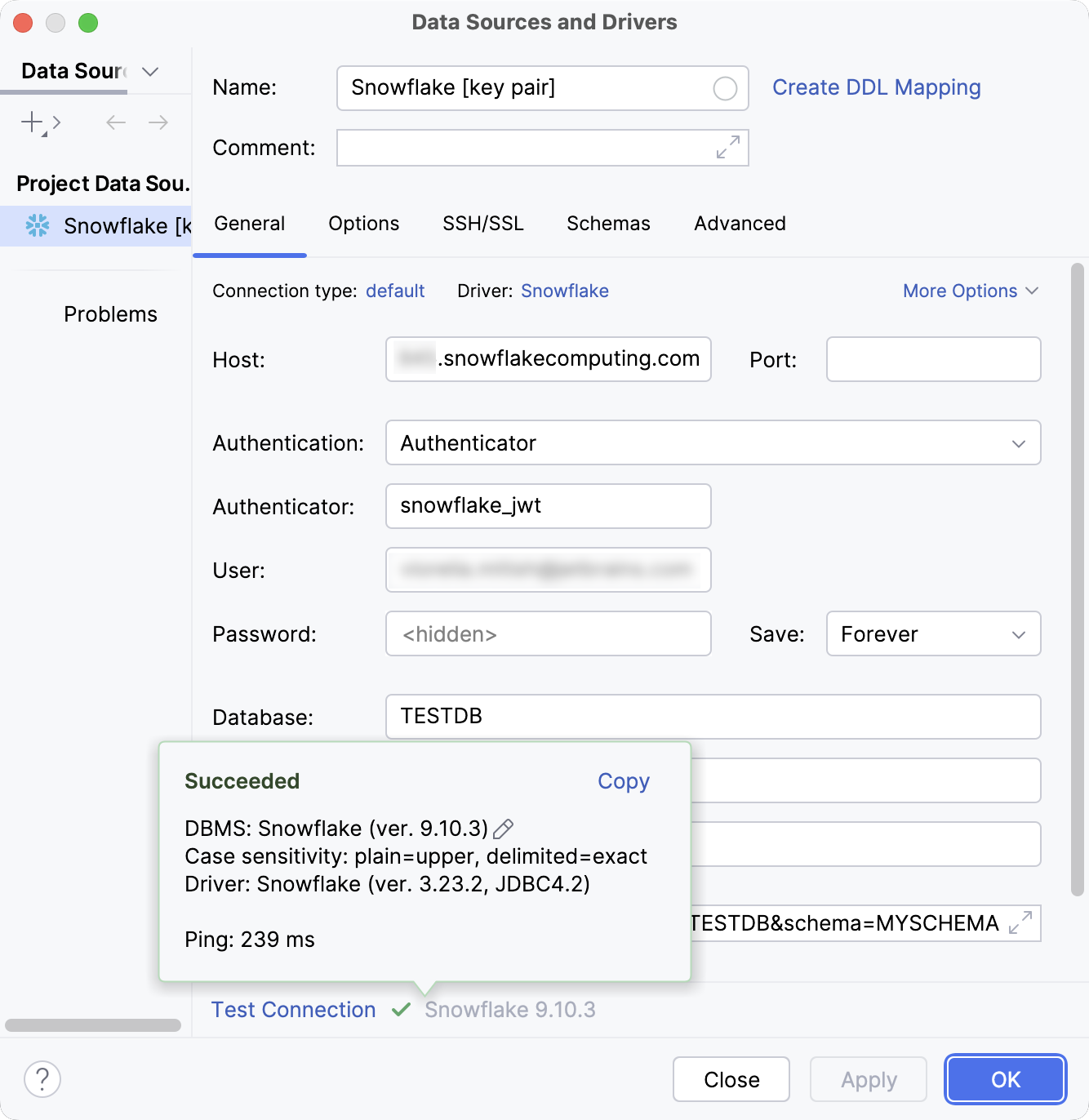
  3. 请指定数据库连接详情。

    1. 在 主持人 字段中,输入用于连接到您的 Snowflake 帐户的 URL。 例如, myorg-myconnection.snowflakecomputing.com。

    2. 从 身份验证 下拉列表中选择 身份验证器。

    3. 在 身份验证器 字段中,输入 snowflake_jwt。

    4. 在 用户 字段中,输入 Snowflake 用户名。

    5. 将 密码 字段留空。

    6. 在 数据库 字段中,输入您要连接的数据库名称。

    7. 在 架构 字段中,输入要连接到的架构名称。

    8. 在 仓库 字段中,输入您要使用的 Snowflake 计算资源集群名称。

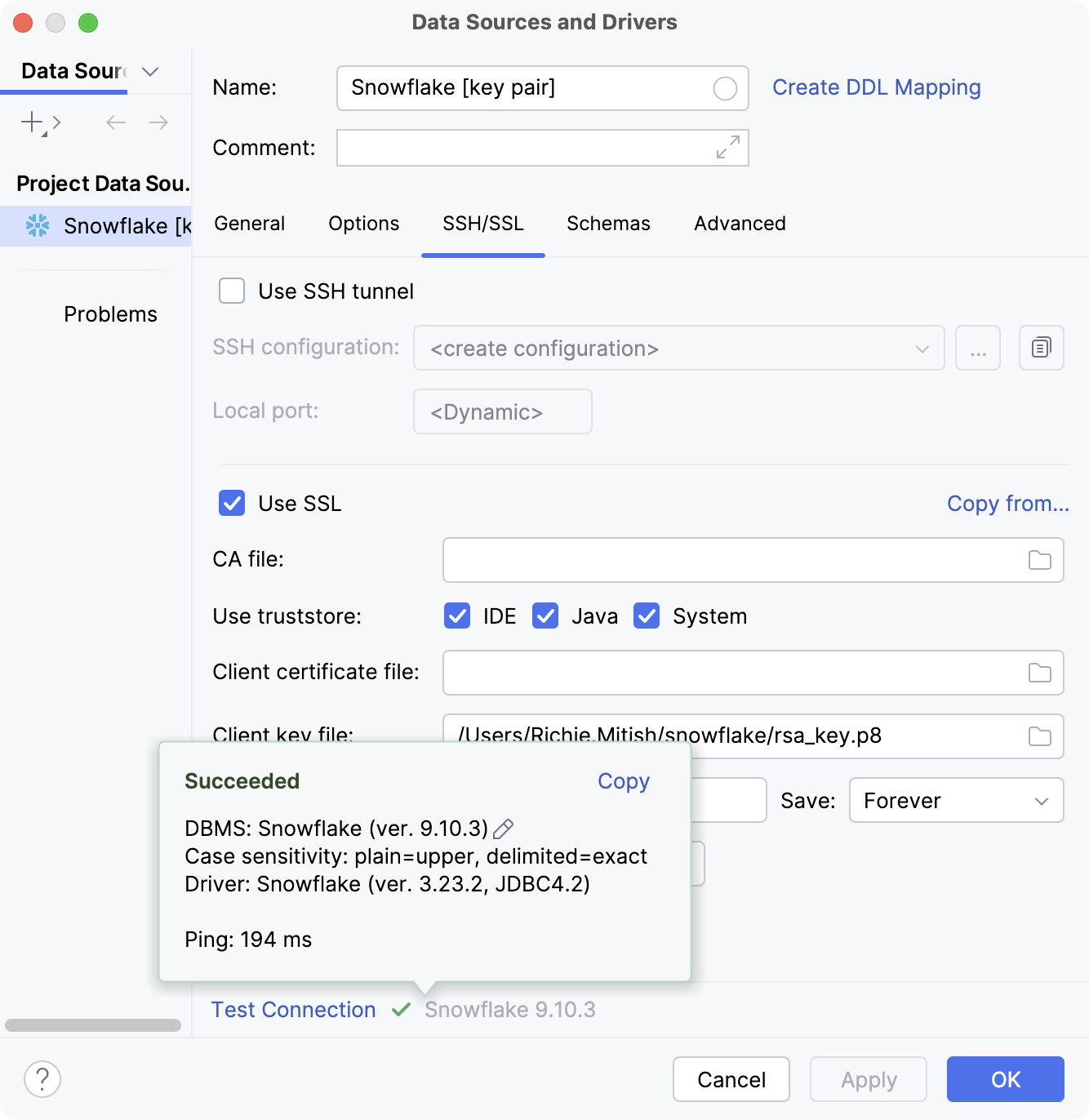
  4. 在 数据源和驱动程序 对话框的 SSH/SSL 选项卡上,选中 使用 SSL 复选框。

  5. 在 客户端密钥文件c 字段中,点击 浏览图标浏览 ,导航到您的 .p8 私有密钥文件,选择该文件并点击 打开。

    IntelliJ IDEA 支持在 Windows 上的 WSL 中使用私有密钥文件。 为此,请指定私有密钥文件的 WSL 路径。 例如, \\wsl$\Ubuntu\home\myuser\snowflake\rsa_key.p8。

  6. 对于加密的私有密钥文件,请在 客户端密钥密码 字段中输入创建该文件时使用的密码短语。

  7. 点击连接详细信息区域底部的 测试连接 链接,以启动与数据库的测试连接。

    测试连接链接
  8. 点击 OK 以保存新的数据源。

除了在专用字段中指定连接详细信息之外,也可以在 常规 选项卡的 URL 字段中输入 JDBC URL。 通常使用的 URL 如下:

  • 格式:

    jdbc:snowflake://<organization_name>-<connection_name>.snowflakecomputing.com/?warehouse=<warehouse_name>&db=<database_name>&schema=<schema_name>&user=<snowflake_username>&private_key_file=<path_to_key_file>

  • 示例:

    jdbc:snowflake://myorg-myconnection.snowflakecomputing.com/?warehouse=AUTH_WH&db=TESTDB&schema=MYSCHEMA&user=MYUSERNAME&private_key_file=/home/myuser/snowflake/rsa_key.p8

    jdbc:snowflake://myorg-myconnection.snowflakecomputing.com/?warehouse=AUTH_WH&db=TESTDB&schema=MYSCHEMA&user=MYUSERNAME&private_key_file=С:/Users/myuser/snowflake/rsa_key.p8

    jdbc:snowflake://myorg-myconnection.snowflakecomputing.com/?warehouse=AUTH_WH&db=TESTDB&schema=MYSCHEMA&user=MYUSERNAME&private_key_file=//wsl$/Ubuntu/home/myuser/snowflake/rsa_key.p8

    jdbc:snowflake://myorg-myconnection.snowflakecomputing.com/?warehouse=AUTH_WH&db=TESTDB&schema=MYSCHEMA&user=MYUSERNAME&private_key_file=/Users/myuser/snowflake/rsa_key.p8

在这种情况下,请确保在对话框的 SSH/SSL 选项卡上启用 SSL 连接。 此外,如果需要,请在相应字段中提供密码短语。

  • 常规 选项卡

    数据库连接详情
  • SSH/SSL 选项卡

    数据库连接详情
2026年 11月 3日