创建远程服务器配置
在 remote server 配置中,服务器运行在另一台计算机(远程主机)上。 要访问远程服务器上的文件,请使用 FTP/SFTP/FTPS/WebDAV 协议。
启用 FTP/SFTP/WebDAV Connectivity 插件
此功能依赖于 FTP/SFTP/WebDAV Connectivity插件,该插件默认在 IntelliJ IDEA 中捆绑并启用。 如果相关功能不可用,请确保您没有禁用插件。
按 Ctrl+Alt+S 打开设置,然后选择 。
打开 已安装 选项卡,找到 FTP/SFTP/WebDAV Connectivity插件,并选中插件名称旁边的复选框。
要在 IntelliJ IDEA 中创建远程服务器配置,您需要:
通过远程主机进行身份验证并建立连接 于上面安装的 Web 服务器和 IntelliJ IDEA 之间。
在 IntelliJ IDEA 项目与主机上的项目文件夹及其对应的 URL 路径之间进行 映射配置。
1. 指定服务器配置的名称、类型和可见性
按 Ctrl+Alt+S 打开设置,然后选择 。
或者,前往主菜单中的 。
在左侧窗格中列出所有现有的服务器配置,点击
 并根据您将要使用的协议选择服务器配置类型,以便与服务器交换数据。
在打开的 创建新服务器 对话框中,输入与服务器的连接名称,然后点击 OK。 创建新服务器 对话框关闭,您返回到 连接 选项卡的 部署 节点。
在服务器列表中,选择您要设为默认的服务器,然后点击服务器列表上方工具栏中的
 用作默认 ,以 将该服务器标记为默认。
取消选中 仅对该项目可见 复选框,以便在其他项目中重用此服务器访问配置。
2. 设置与远程主机及其服务器的连接
在 选项卡(Ctrl+Alt+S )中,指定远程主机访问、文件传输参数和 web 服务器配置的设置:
请指定主机地址、端口和用户凭证以访问它。 所需字段因使用的协议类型而异。
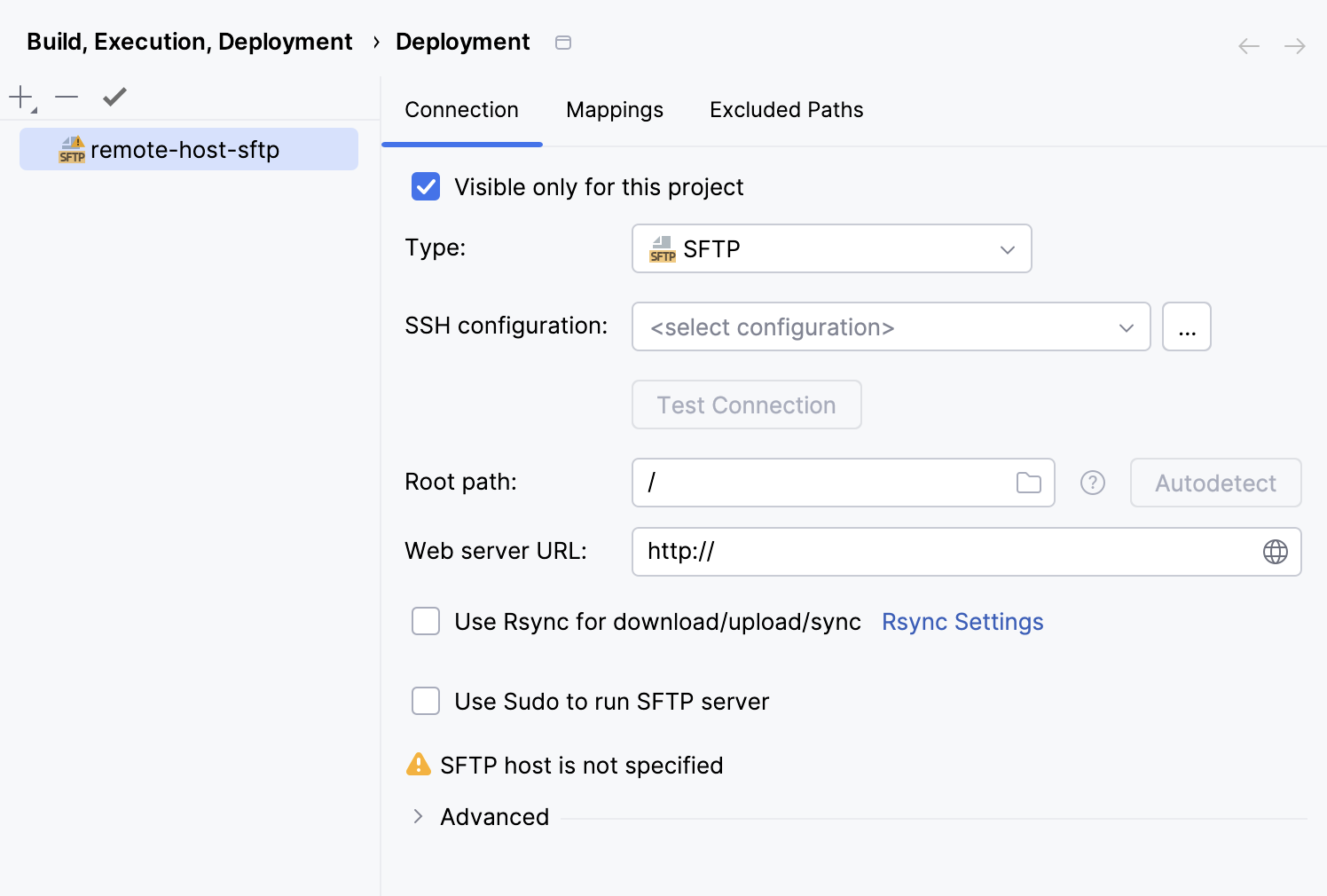
SSH 配置: 从列表中选择一个之前创建的 SSH 配置,或点击
 并按照 创建 SSH 配置 中的描述创建一个新配置。
使用 rsync 进行下载/上传/同步: 选中复选框以使 IntelliJ IDEA 使用 Rsync 上传和下载文件,这可以提高文件传输速度。
点击 Rsync 设置 以打开 Rsync 设置页面并配置 Rsync。
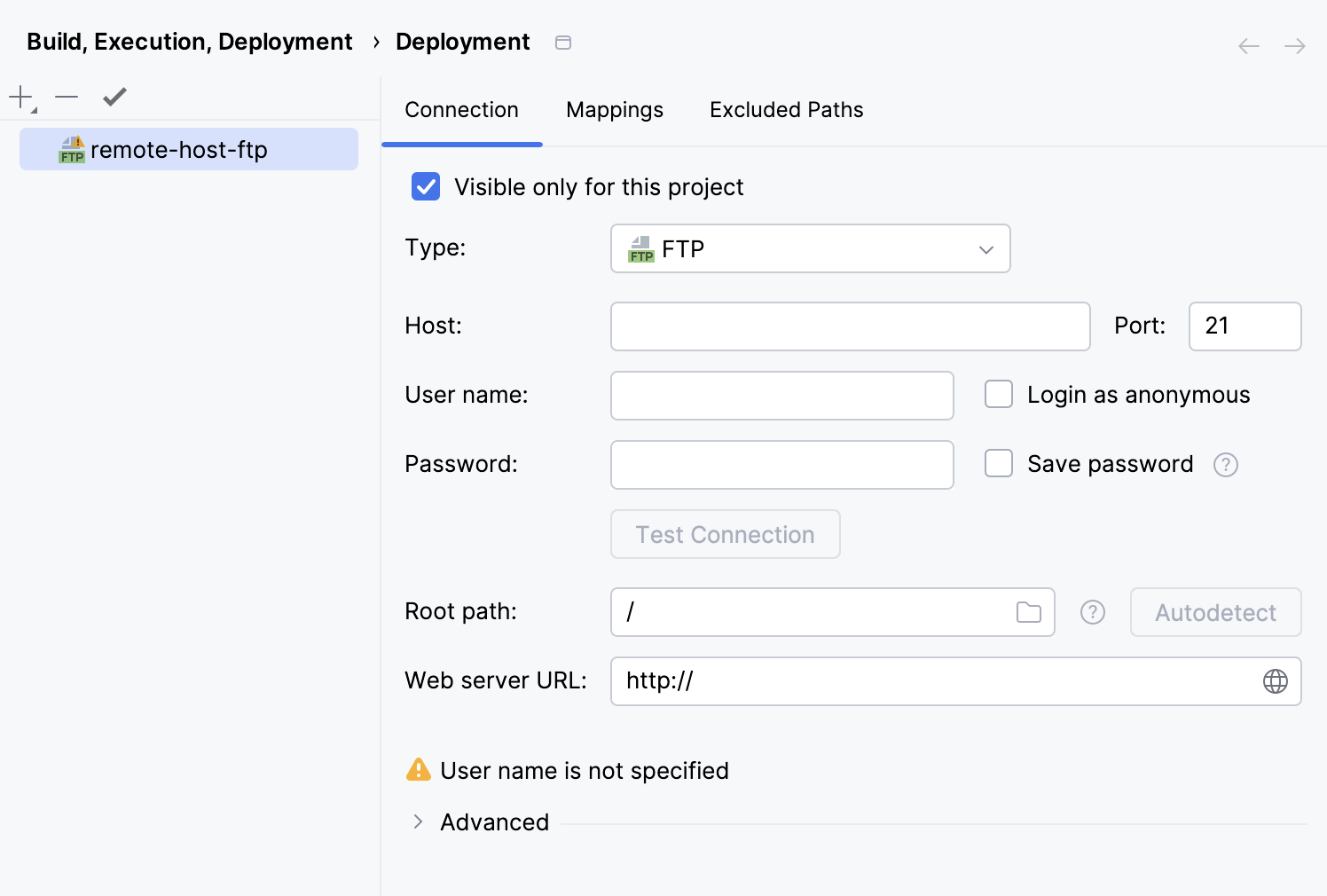
主机: 指定用于交换数据的服务器的主机名。
端口: 指定此服务器监听的端口。 默认值为 FTP/FTPS
21。 对于 WebDAV,默认值是6180。用户名 和 密码 :提供在主机上注册时指定的用户名和密码。
勾选 保存密码 复选框以将密码永久存储在 IntelliJ IDEA 中(否则,它只会被存储到 IDE 重启为止)。
或者,选中 以匿名身份登录 复选框以启用与服务器的匿名身份验证,并使用电子邮件地址作为密码。
设置与远程主机的 Web 服务器的连接:
根路径 :指定用于浏览远程文件系统以及设置服务器路径映射和排除路径的远程目录根文件夹。
请执行以下操作之一:
接受默认的
/路径,该路径指向服务器上的 根文件夹。手动输入路径,或点击
 ,并在打开的 选择根路径 对话框中选择所需的文件夹。
点击 自动检测。 IntelliJ IDEA 会检测 FTP/SFTP 服务器上的用户主文件夹设置,并根据这些设置配置根路径。 仅在您已指定凭据时,此按钮才会启用。
Web 服务器 URL :指定为 根路径 中指定的文件夹配置的 URL 地址。 支持 HTTP 和 HTTPS。
点击字段右上角的
 浏览 ,以打开并检查提供的 Web 服务器 URL。
(可选)展开 高级 部分,以按照以下说明配置更多设置:
3. 将项目文件夹映射到服务器文件夹和 URL 路径
在 选项卡(Ctrl+Alt+S )中,指定:
本地路径 :本地项目文件夹的绝对路径。 IntelliJ IDEA 会自动使用当前打开项目的路径填充此字段。
部署路径 :服务器根目录下的一个文件夹,IntelliJ IDEA 将在 本地路径 字段中指定的项目文件夹内容上传到该文件夹。
如果服务器上尚不存在具有指定名称的文件夹,则当您触发 项目上传时,IntelliJ IDEA 将创建该文件夹。
Web path :为 部署路径 中指定的文件夹配置的 URL 路径。 您可以使用斜杠(
/)指向根文件夹;如果该目录无法从 Web 访问,则将该字段留空。
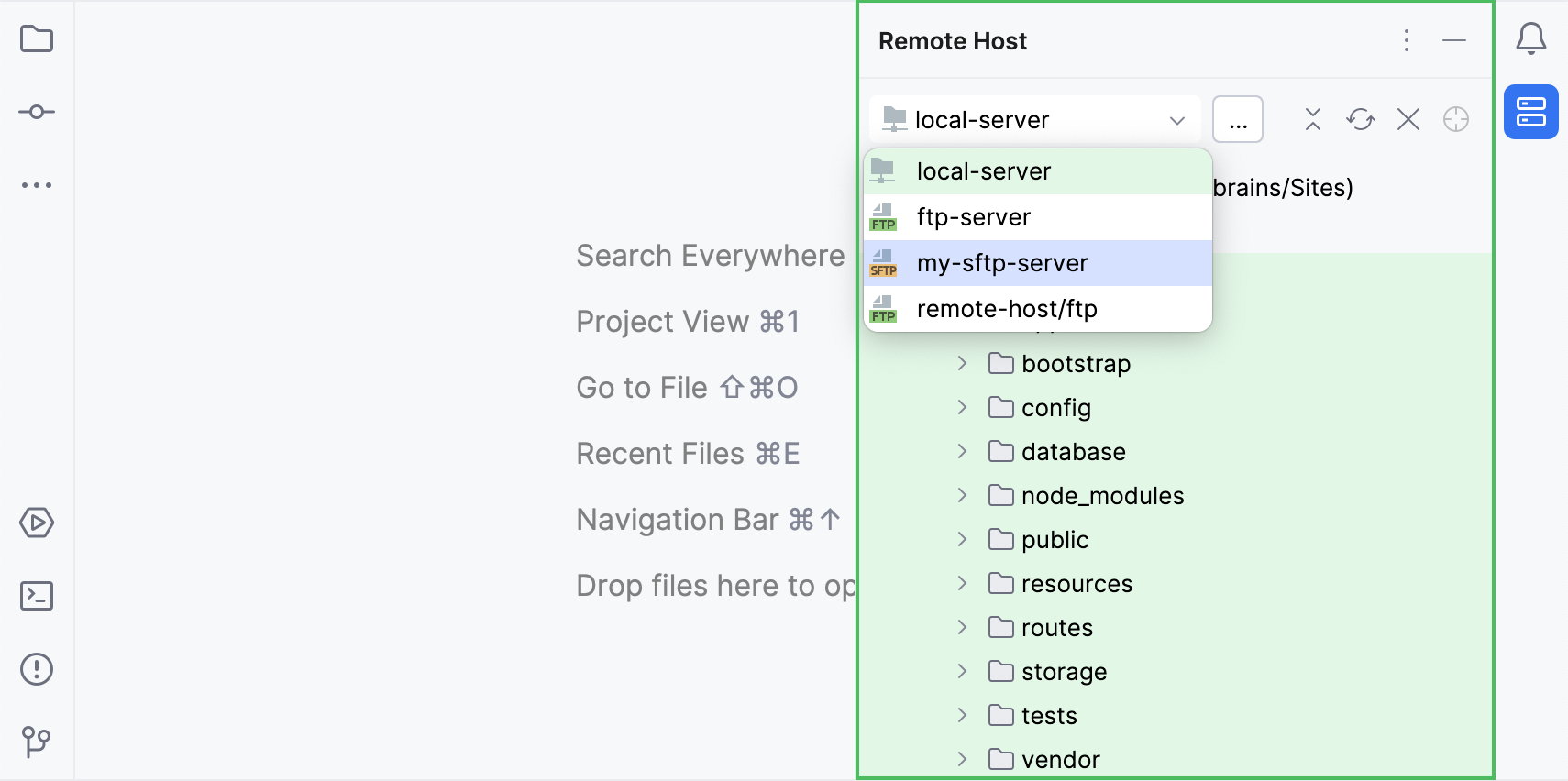
现在已添加服务器配置,您可以在 远程主机工具窗口 中访问该服务器的文件和文件夹。 在主菜单中转到 ,在打开的工具窗口中,从下拉列表中选择已配置的服务器。