创建并运行您的第一个 Ruby 项目
本主题介绍如何在 IntelliJ IDEA 中执行以下操作:
创建第一个空应用程序
创建并运行 Ruby 文件
创建并运行您的第一个 Rails 应用程序
向 Rails 应用程序添加 JavaScript 资源
运行已添加 JavaScript 资源的 Rails 应用程序
在执行以下过程之前,请下载并安装 Ruby 发行版 并设置 IDE。
我们将使用安装在 macOS 上的 IntelliJ IDEA 执行所有过程。
创建第一个应用程序
在本章中,您将学习如何创建空应用程序、添加 Ruby 文件并运行它。
创建一个空应用程序
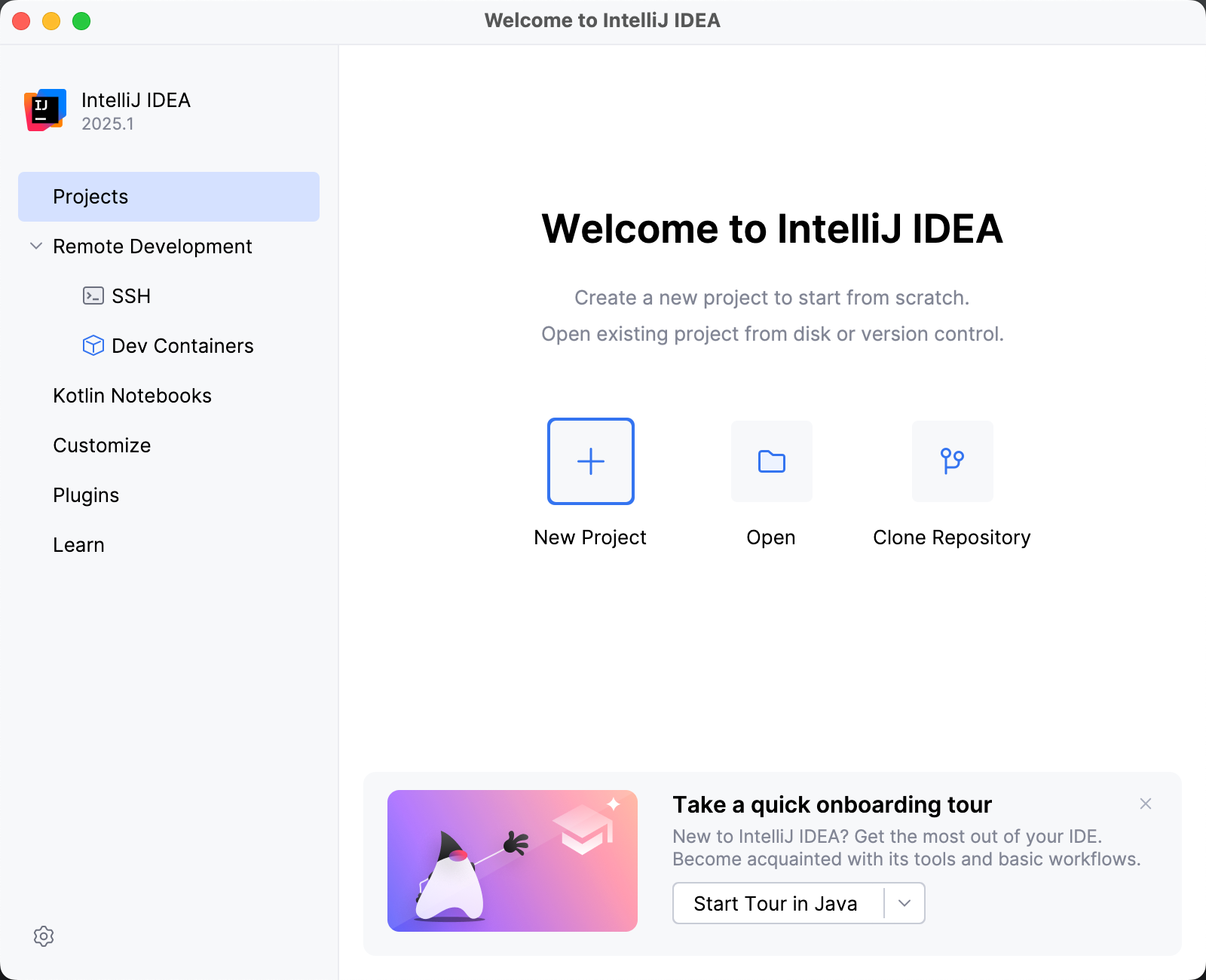
运行 IntelliJ IDEA,然后在 欢迎界面 上点击 新建项目。
在 新建项目 对话框中,从左侧列表中选择 Ruby。 然后,指定以下详细信息:
名称 :指定项目名称。
位置 :指定要在其中创建项目的目录路径。 默认情况下,IDE 会创建一个与项目同名的目录。
创建 Git 仓库 :选择是否要 为项目源代码创建一个新的 Git 存储库。
Ruby 解释器 :选择系统上已安装的所需 Ruby 解释器。
添加示例代码 :检查是否想要向项目添加示例 Ruby 文件。
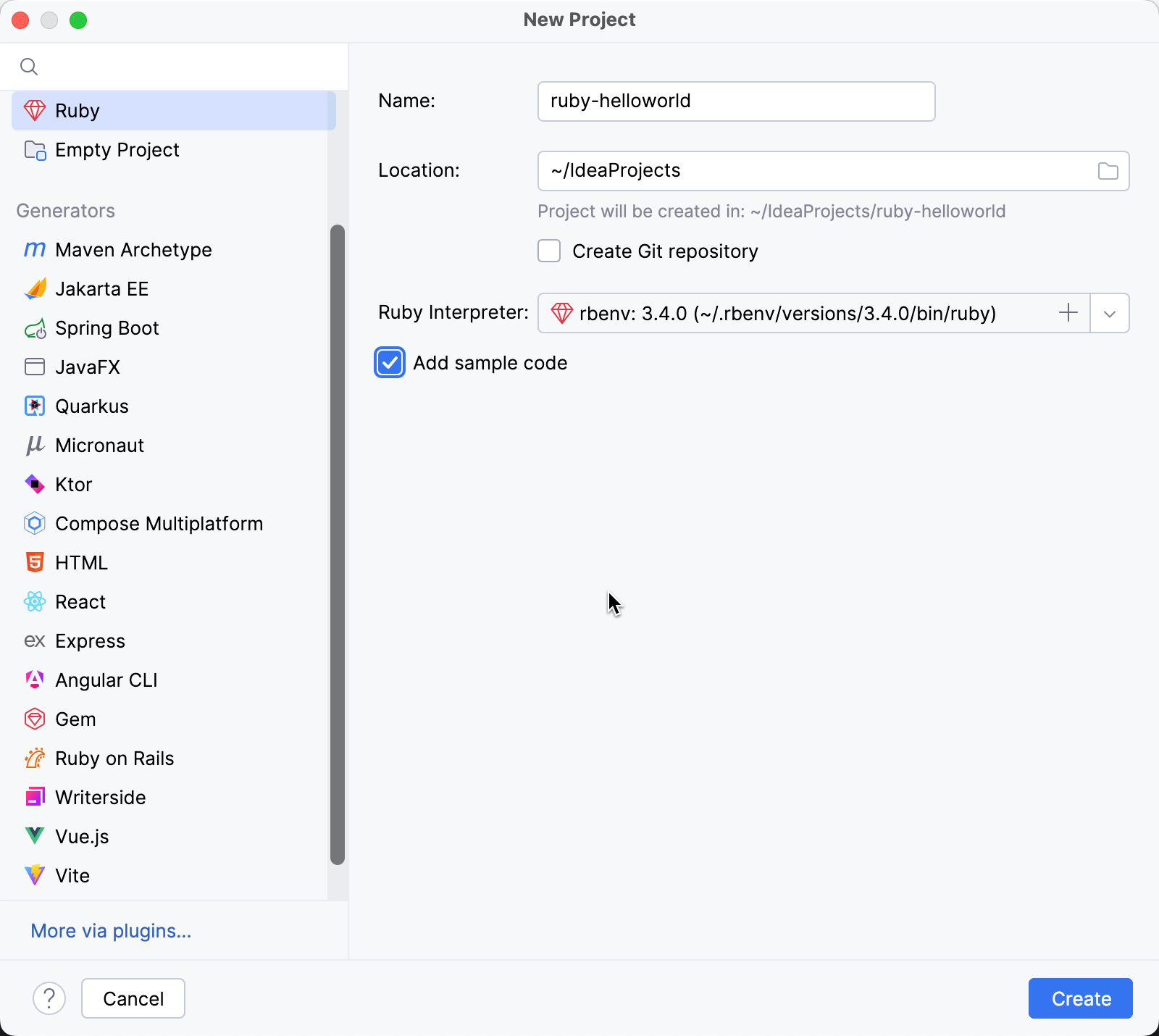
点击 创建 以继续。
创建一个 Ruby 文件
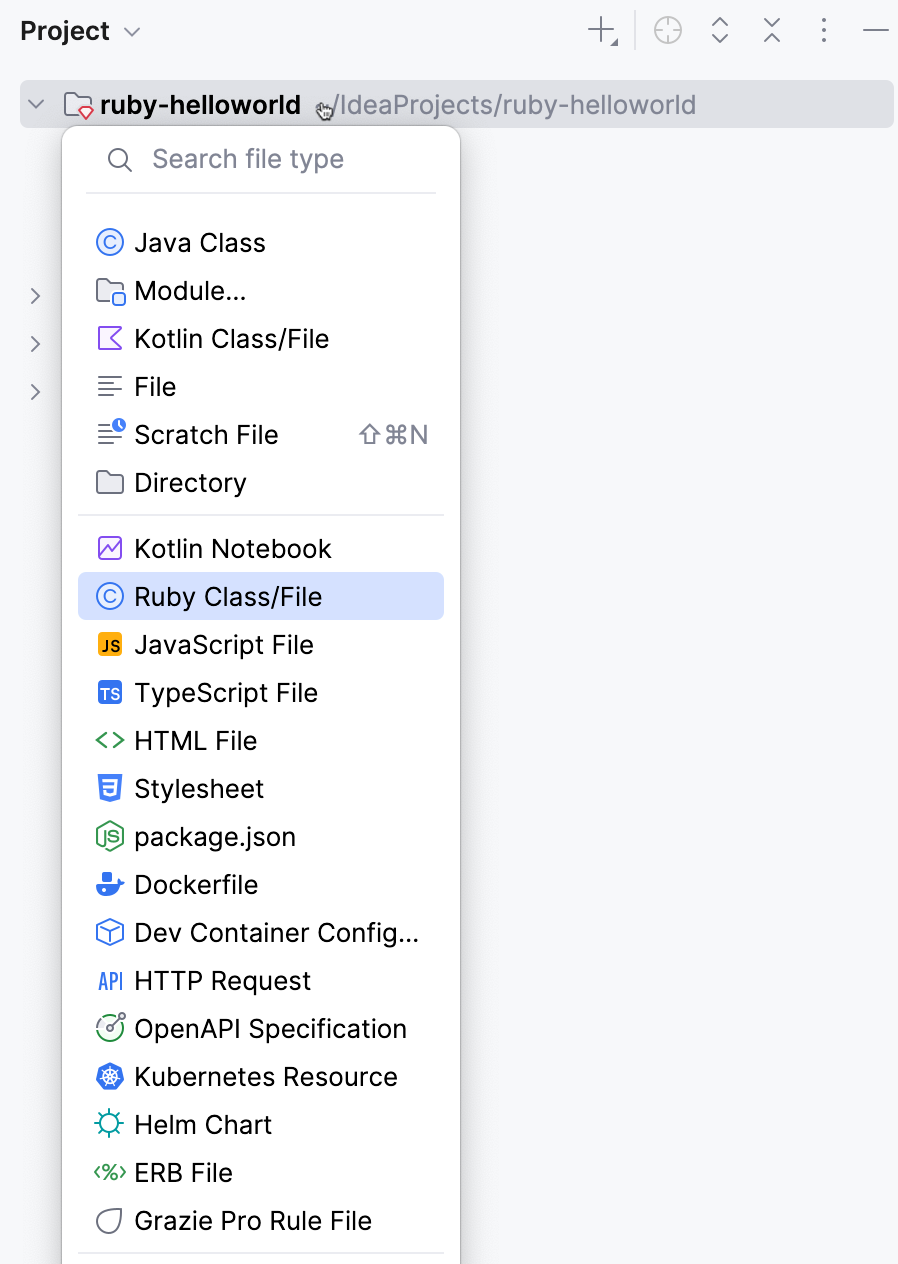
创建项目后,您将在左侧的项目工具窗口中看到其结构。 要添加一个 Ruby 文件,请执行以下操作:
在"项目"工具窗口中选择一个项目根目录,然后按 Alt+Insert。
在调用的弹出窗口中,选择 Ruby 文件/类 并按 Enter。
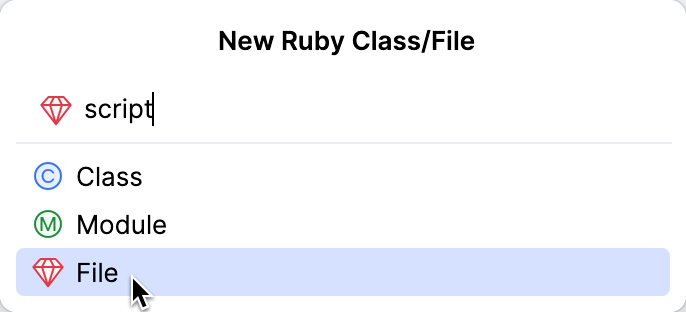
在弹出的窗口中,指定脚本名称(在本例中为 script ),然后点击 OK。
在编辑器中插入以下代码:
puts "Please enter your name" name = gets.chomp puts "Hello, #{name}! I'm Ruby!"
运行 Ruby 脚本
要运行创建的脚本,请执行以下操作:
按 Ctrl 两次并输入以下命令:
ruby script.rb按下 Enter。

在运行工具窗口中,输入任意名称并按 Enter 以查看程序响应。
2026年 11月 3日