创建自定义检查
要创建自定义检查,您必须配置 搜索和替换模板。 IDE 将搜索与模板匹配的代码,并在编辑器中高亮显示。
在 设置 对话框(Ctrl+Alt+S ),转到 。
您也可以按 Ctrl+Alt+Shift+H 并选择 配置检查。
请选择您要在其中创建新检查的配置文件。
在工具栏上,点击 添加自定义检查 按钮(
 ),然后选择 添加结构化搜索检查… ,若您希望检查仅高亮显示代码。 或者,点击 添加结构化替换检查… ,若您希望检查高亮显示代码字符串并建议修复。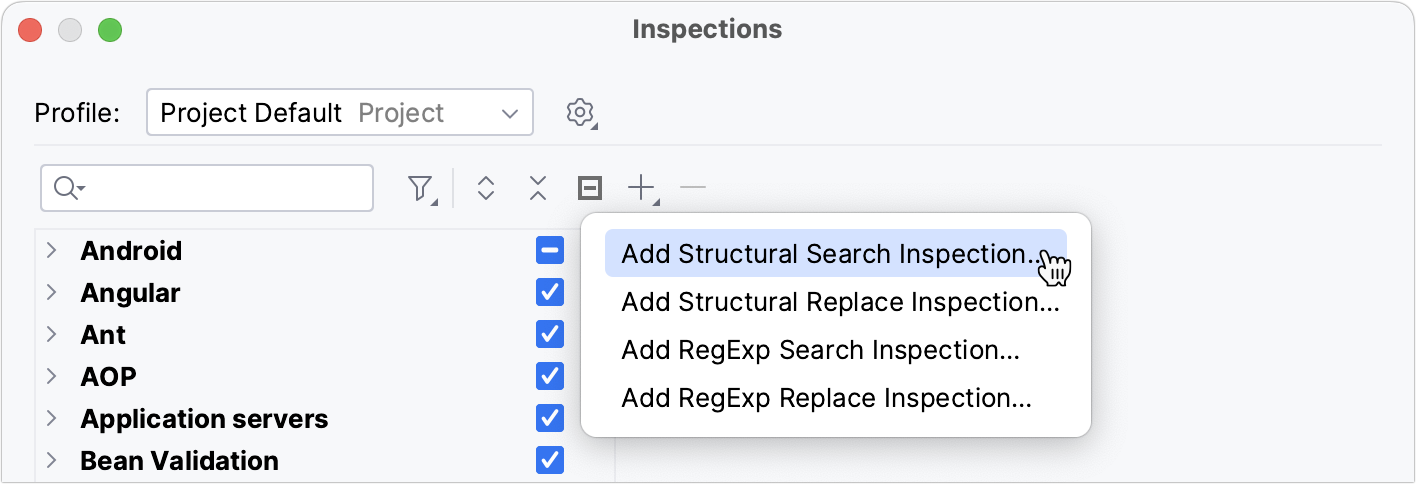
配置模板。
您可以使用示例模板并根据您的需求进行配置。
如需了解有关配置搜索和替换模板的更多信息,请参阅 搜索模板、修饰符和脚本约束。
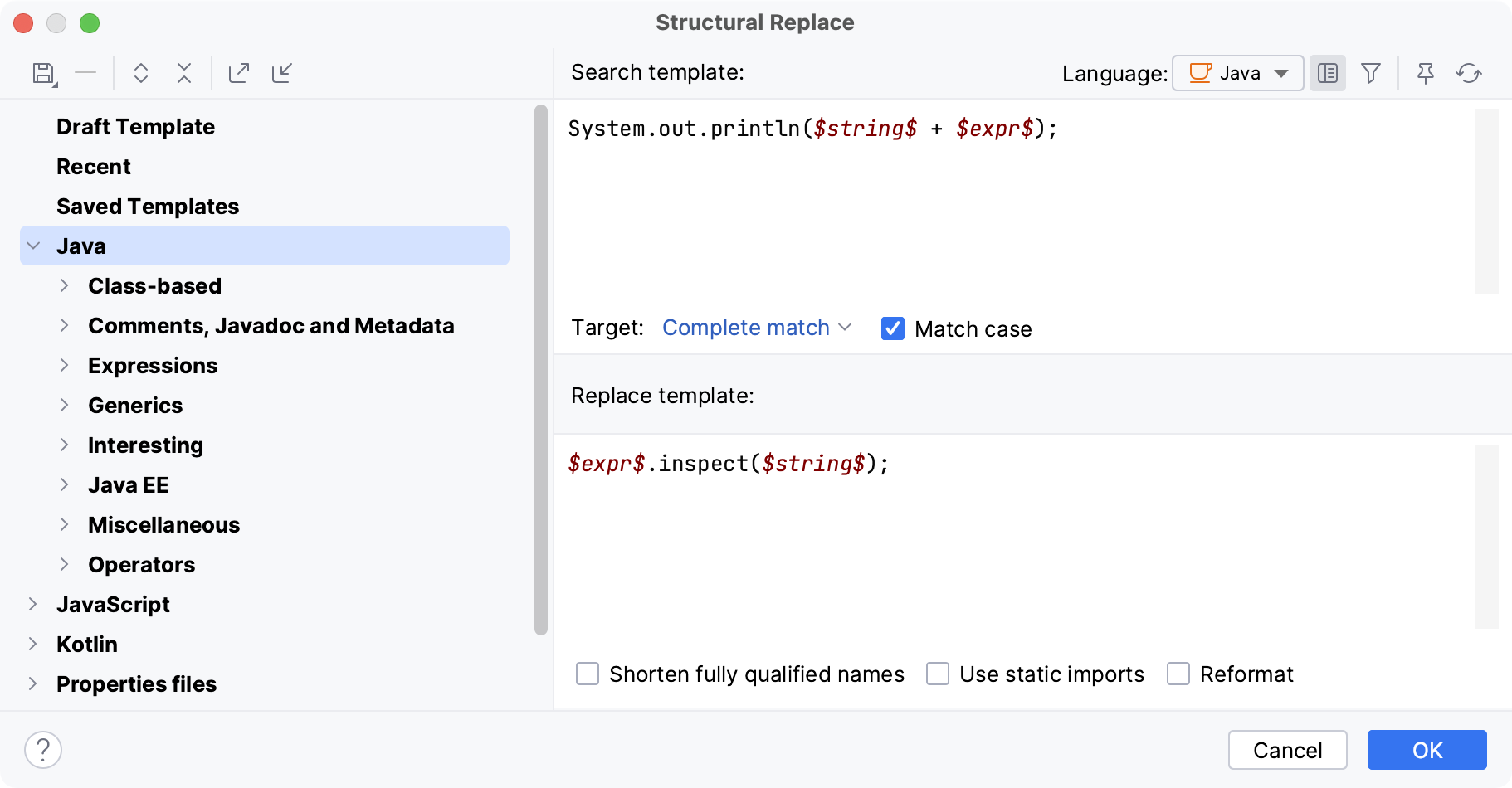
完成后,点击 OK。
在 结构化搜索检查 对话框中,输入新检查的名称,指定工具提示、描述,并在必要时提供 suppress ID(
@SuppressWarnings("suppress id"))。 自定义检查的默认抑制 ID 是SSBasedInspection。应用更改并关闭对话框。
之后,您的自定义 inspection 将出现在当前配置文件的 结构化搜索 类别下的 inspection 列表中。 在那里,您可以更改其 严重性以及此检查运行的 范围。
请注意, 结构化搜索 类别在您创建至少一个自定义检查之前不可用。
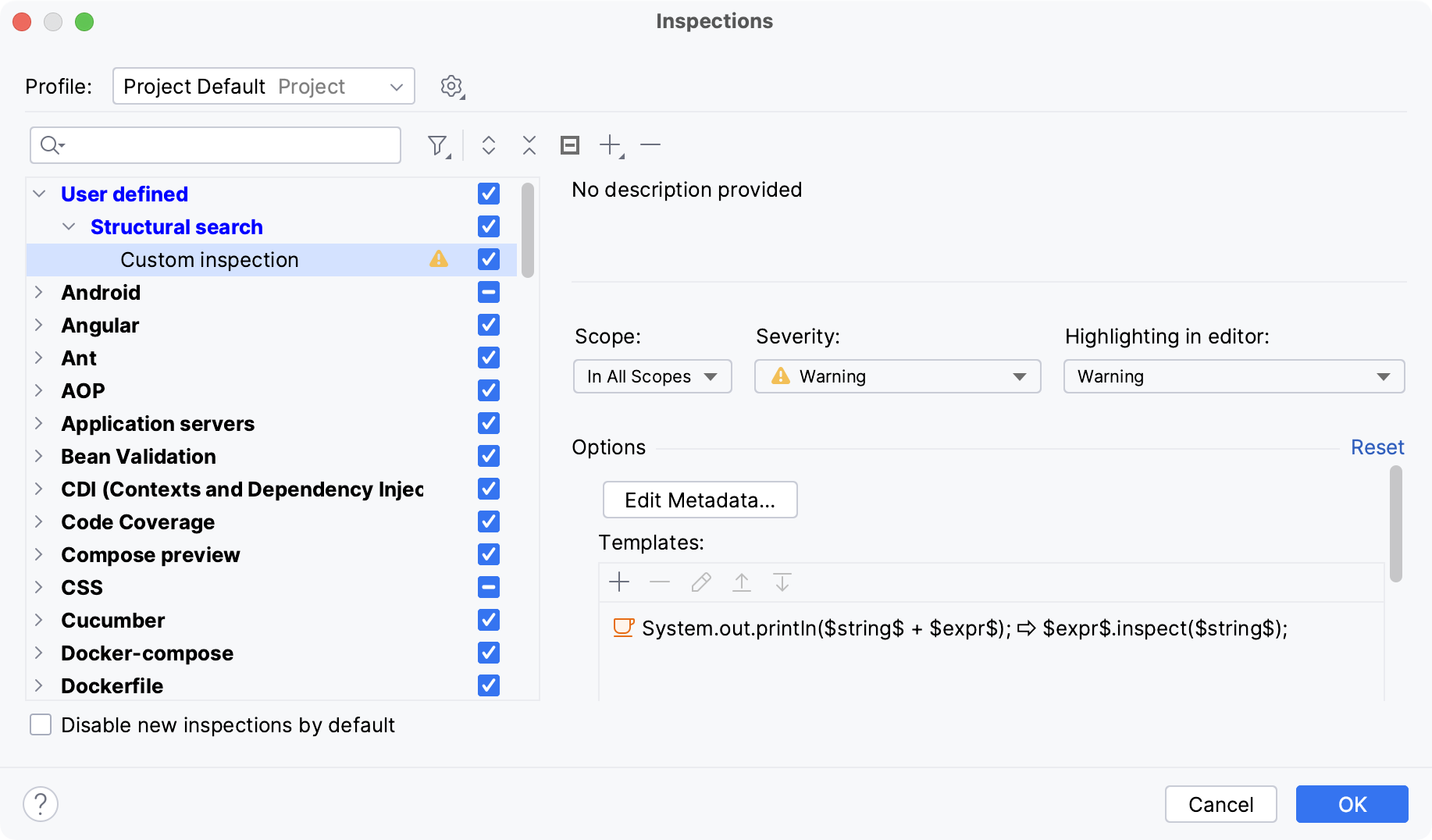
当您的检查准备就绪时,您可以 运行它。
结构化搜索和替换示例
2026年 7月 14日