自定义 profiler 配置
对于 CPU 与分配分析,IntelliJ IDEA 与以下分析器集成:
Java Flight Recorder – 作为 JDK 的一部分提供的标准分析工具。
Async Profiler – 非常精确的分析器,还可以收集本机调用和内存分配数据。
默认情况下,IntelliJ IDEA 并行运行两个分析器,以提供最精确的结果。 虽然可以单独使用受支持的分析器,但开箱即用的组合配置在大多数场景下更为合适。 此方法兼具两种分析器的优势,并使您无需进行任何设置,除非您有非常特定的需求。
Async Profiler 和 Java Flight Recorder 配置让您可以单独运行这些工具并根据具体要求进行微调。 本主题介绍如何设置这些配置和环境。
创建单独的 profiler 配置
前往 。
点击 添加新配置 并选择分析器。
根据需要修改 profiler 选项。
有关选项的意义和目的,请分别参阅 Async Profiler和 Java Flight Recorder章节。
Async Profiler
在 Windows 和 macOS 上,分析器开箱即用。 如果您使用的是 Linux,在开始 Profiling 之前,您必须调整 kernel 选项。
在 Linux 上调整 kernel 选项
调整 perf_event_paranoid。 此选项控制非 root 用户对性能事件数据的使用。
将该值设置小于 2 以使性能分析器在无 root 权限的情况下收集性能信息:
sudo sh -c 'echo 1 >/proc/sys/kernel/perf_event_paranoid'调整 kptr_restrict。 此选项设置暴露内核地址的限制。
要正确解析内核符号,请通过将 kptr_restrict 的值设置为 0 来禁用其提供的保护:
sudo sh -c 'echo 0 >/proc/sys/kernel/kptr_restrict'
默认情况下,这些更改仅影响您当前的操作系统会话。 要在系统重启后保持这些设置,请运行:
配置选项
选项 | 描述 |
|---|---|
代理选项 | 将传递给代理的选项。 例如,它们可以用于启用壁挂式时钟分析,或调整采样间隔。 |
代理 | 将用于分析的代理。 |
Java Flight Recorder
Java Flight Recorder 可在 Windows、Linux 和 macOS 上使用。 在以下 JDK 版本中,原生支持:
Oracle JDK 8-10:前提是
UnlockCommercialFeaturesVM 选项 启用Oracle JDK 11 及以上版本
OpenJDK 11 及更新版本
为 Oracle JDK 8-11 启用 JFR
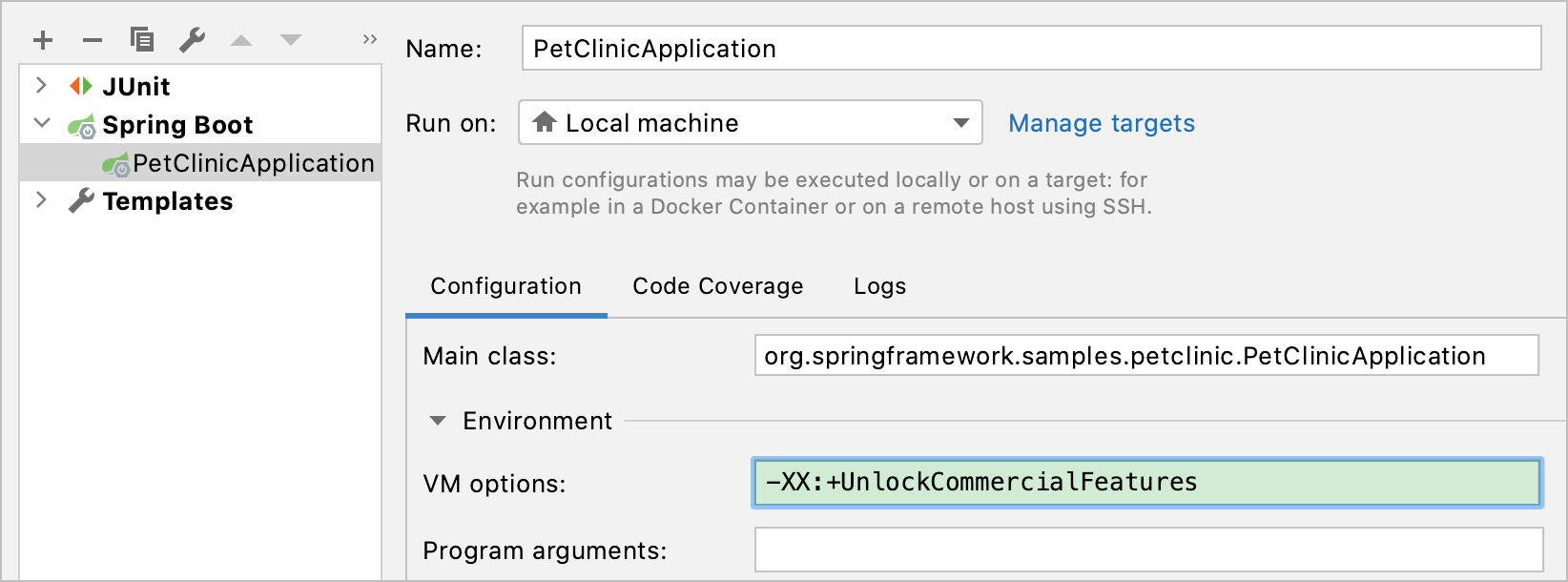
在主菜单中,前往 ,然后从左侧列表中选择要用 JFR 分析的运行配置。
在 VM 选项 字段中,添加以下行:
-XX:+UnlockCommercialFeatures。应用更改并关闭对话框。
JFR 配置
有两个预装的配置: 默认 和 配置文件。 默认 配置具有低开销(约 1%)。 这就是它适合连续分析的原因。 配置文件 配置有大约 2% 的开销,可用于更详细的应用性能分析。
这些配置涵盖了大多数用例。 您可以在 中选择最合适的配置。
如果预定义配置无法满足您的需求,您可以通过 Java Mission Control 创建并上传您自己的设置。
创建自定义 JFR 配置(可选)
您能在 JAVA_HOME/bin/jmc 中找到 Java Mission Control 或从 https://jdk.java.net/jmc/ 下载。
从 Java Mission Control 主菜单中选择
点击 导入文件 位于右侧面板,并选择 .jfc 格式中的一个预安装配置:
Java 10 及以前版本: JAVA_HOME/jre/lib/jfr/
对于 Java 11 及更高版本: JAVA_HOME/Contents/Home/lib/jfr/
选择 ,更改必要的设置,然后点击 OK。
在 飞行记录模板管理器 对话框中,点击 导出文件。
请为新设置文件指定另一个名称,并根据需要更改其位置。 点击 保存。
有关配置自定义设置的更多信息,请参考 使用模板控制录制数据。
将自定义配置加载到 IDE(可选)
在 设置 对话框(Ctrl+Alt+S )中,选择 。
请选择您要加载自定义设置的 Java Flight Recorder 分析配置,或通过点击
 创建一个新配置。
在 分析设置 区域,选择 自定义设置文件 选项并点击
 。
。指定自定义设置文件的路径并点击 打开。
应用更改并关闭对话框。