教程:将应用程序部署到 minikube 集群
在本教程中,您将学习如何通过 minikube 直接从 IntelliJ IDEA 启动本地 Kubernetes 集群,并部署示例应用程序。 作为此过程的一部分,您将构建应用程序,创建 Docker 镜像,并将其部署到 minikube。
在本地运行 Kubernetes 尤其适用于原型开发、部署测试和学习 Kubernetes 工作流程。 借助 IntelliJ IDEA 中提供的 Docker 和 Kubernetes 支持,您无需离开 IDE,即可启动集群、部署资源并检查您的应用程序。
开始之前
在开始之前,请确保已安装和配置以下内容:
启用必需插件
本教程使用的功能依赖于以下插件:
这些插件已在 IntelliJ IDEA 中默认捆绑并启用。 如果相关功能不可用,请确保未禁用这些插件。
按 Ctrl+Alt+S 打开设置,然后选择 。
打开 已安装 选项卡,找到所需插件,并选中插件名称旁的复选框以启用它们。
克隆示例项目
要开始,请从 GitHub 克隆 Spring PetClinic 应用程序,如果已在本机上拥有该项目,则在 IntelliJ IDEA 中打开。
该应用程序的源代码托管在 GitHub 上 https://github.com/spring-projects/spring-petclinic。
在主菜单中,前往 。
指定存储库的 URL,然后点击 克隆。
在 打开或导入项目 对话框中,选择 Gradle 项目 以使用 Gradle 作为该项目的主要构建系统。
如有需要,请同意在新窗口中打开克隆的项目。
让我们从一个简单的 Node.js Express 应用程序开始。 让该应用程序包含一个 hello_express.js 文件,该文件返回 Hello World! ,并在控制台输出 Example app listening on port 3000!。
创建一个包含 Node.js 的空项目
请点击 新建项目 在 欢迎屏幕或从主菜单中选择 。
在弹出的对话框左侧窗格中选择 Node.js。
请指定应用程序的位置和名称,例如,
hello_world_docker。指定要使用的本地 Node.js 运行时。 接受建议的安装或从列表中选择其他项,或者如果您的设备还没有 Node.js,也可以点击 下载。 了解详情请参见 创建新 Node.js 应用程序。
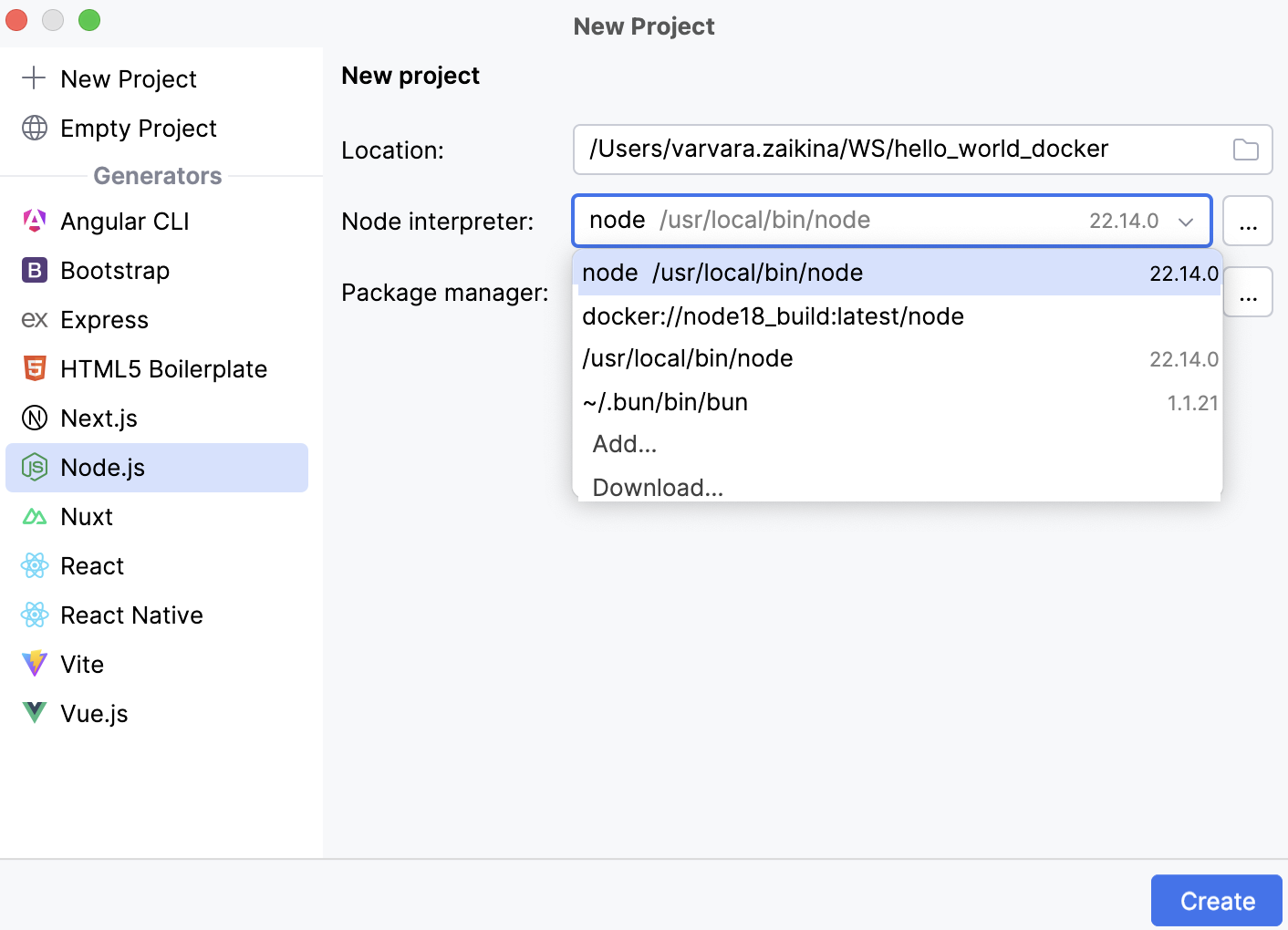
点击 创建。
填充应用程序
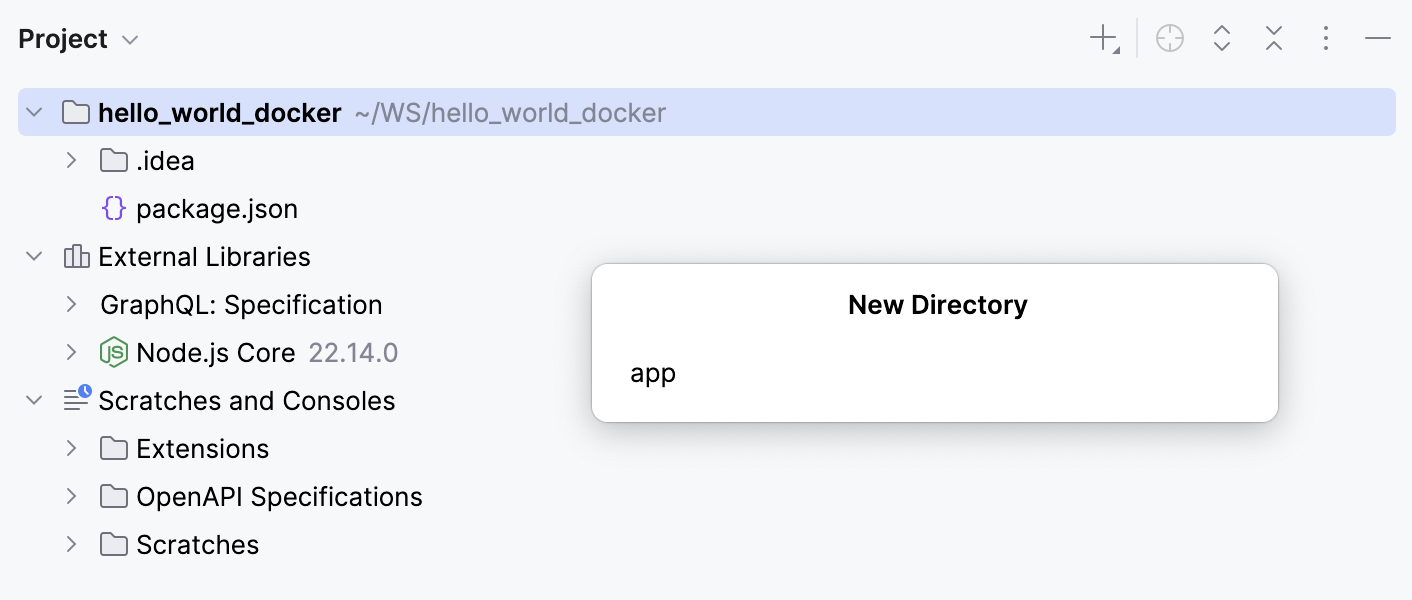
让我们为应用程序创建一个单独的文件夹,这将有助于我们后续将本地文件夹映射到容器中的文件夹。
要执行此操作,请打开 项目 工具窗口 Alt+1 ,右键点击项目文件夹,从上下文菜单选择 ,然后选择 。 在弹出的对话框中,指定文件夹的名称,例如 app 。
现在是创建一个 JavaScript 文件以放置应用程序编码的代码的时候了。
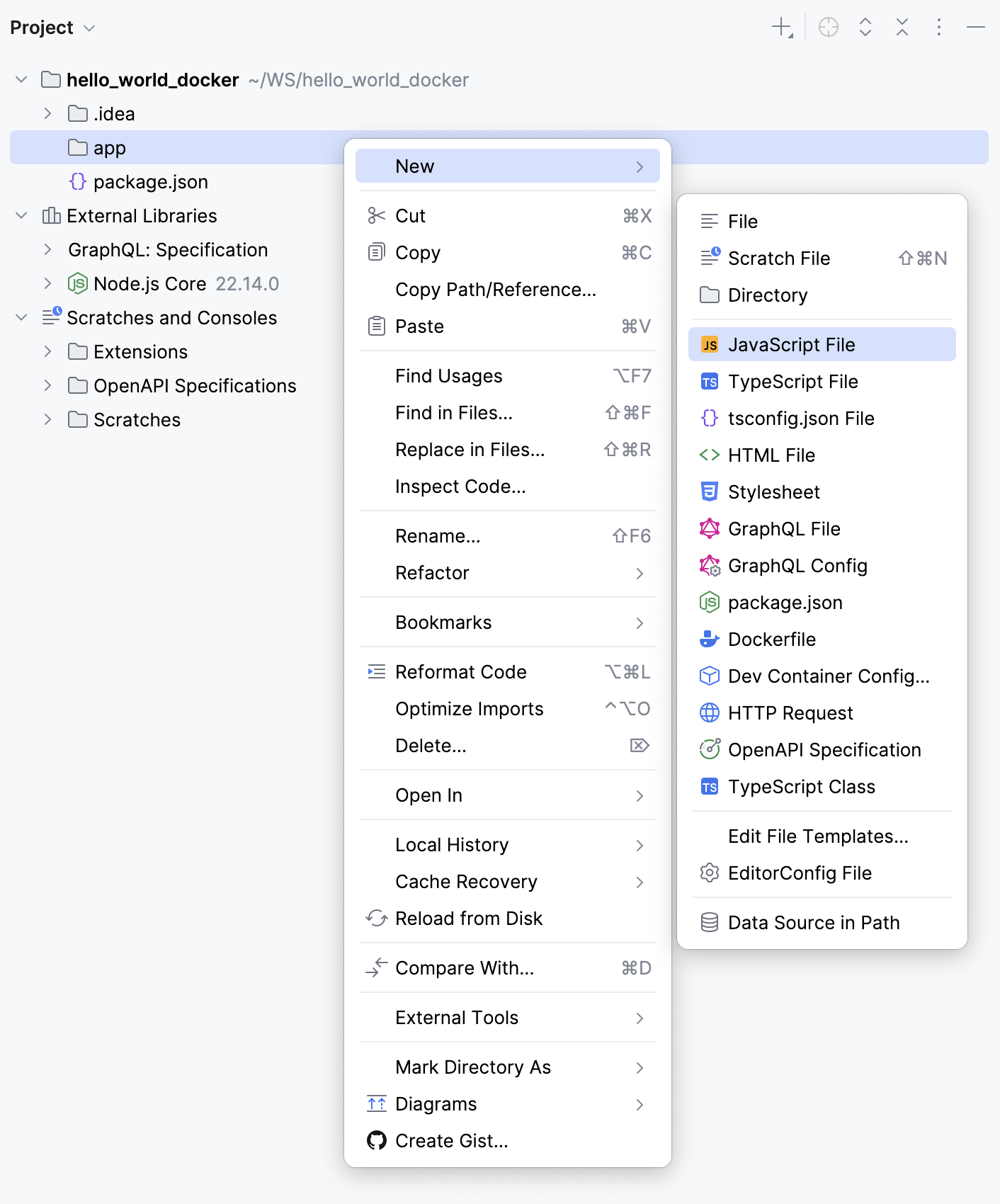
在弹出的对话框中,指定文件的名称,例如 hello_express.js 。
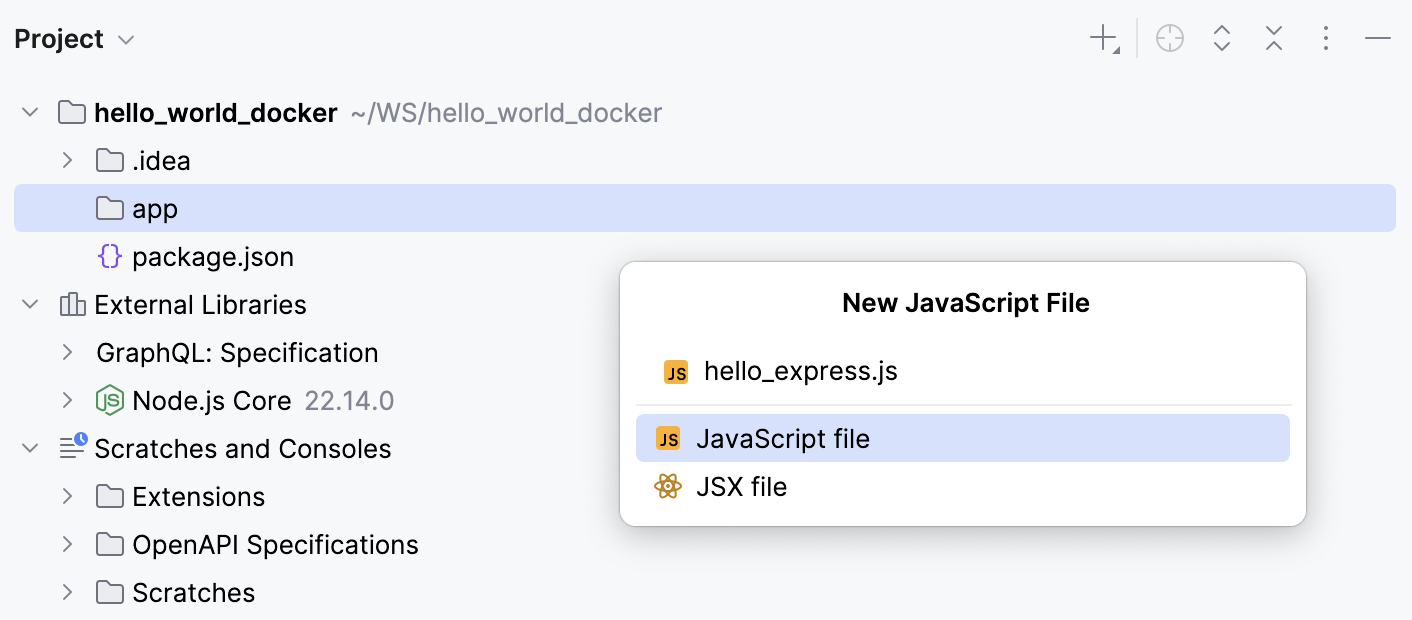
在编辑器中打开新创建的 hello_express.js 文件,输入以下编码:
const express = require('express'); const app = express(); app.get('/', function(req, res) { res.send('Hello World!') }); app.listen(3000,function() { console.log('Example app listening on port 3000!') });如您所料,
express引用未被解析,并高亮显示为错误。 不过,当您将鼠标悬停在该引用上时,IntelliJ IDEA 会建议使用快速修复: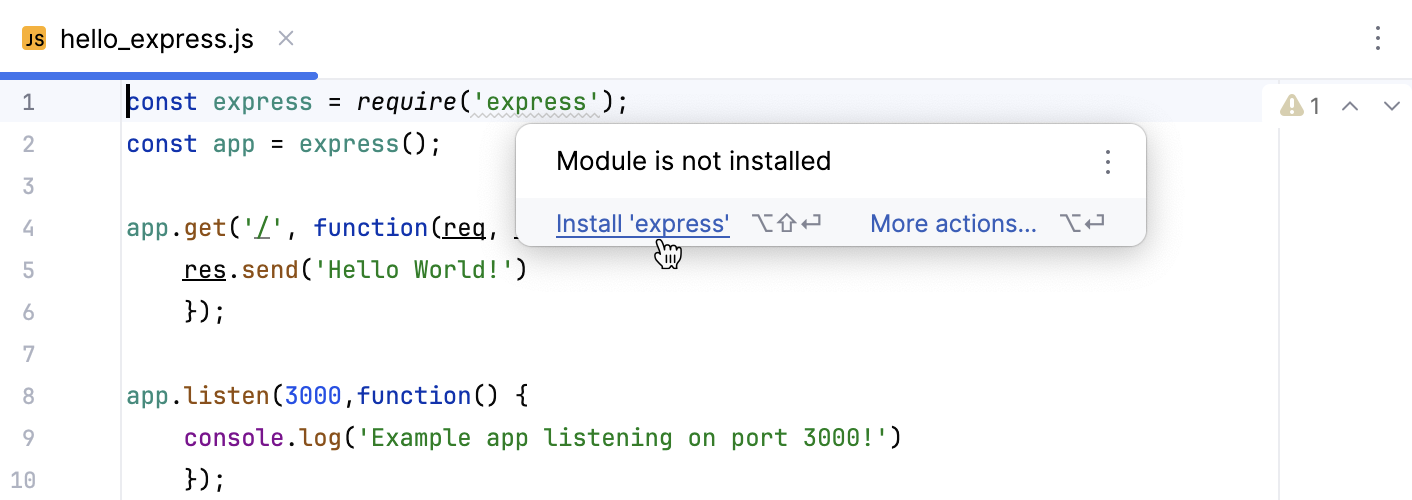
当您点击 安装 'express' 链接时,
express会被添加到 package.json 文件并进行安装。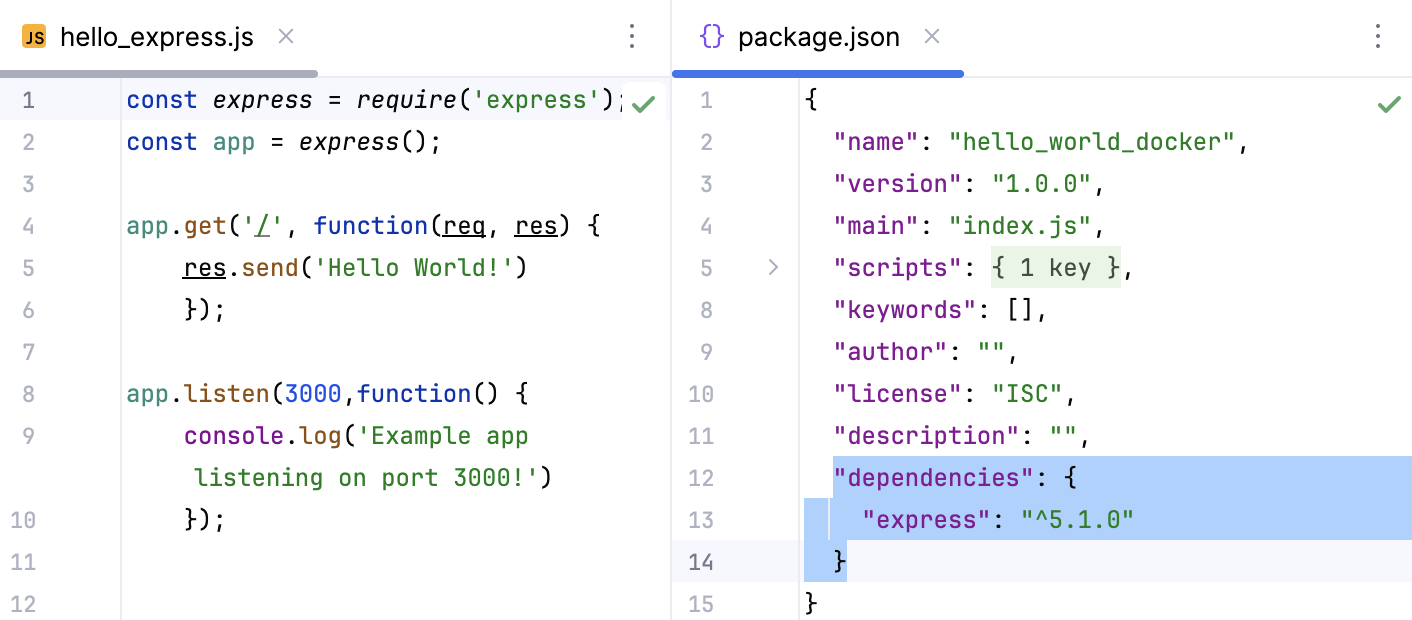
本地运行应用程序
现在让我们本地运行应用程序,确保其按预期工作。
打开 hello_express.js 文件,在编辑器标签页任意位置右键点击,从上下文菜单选择 。
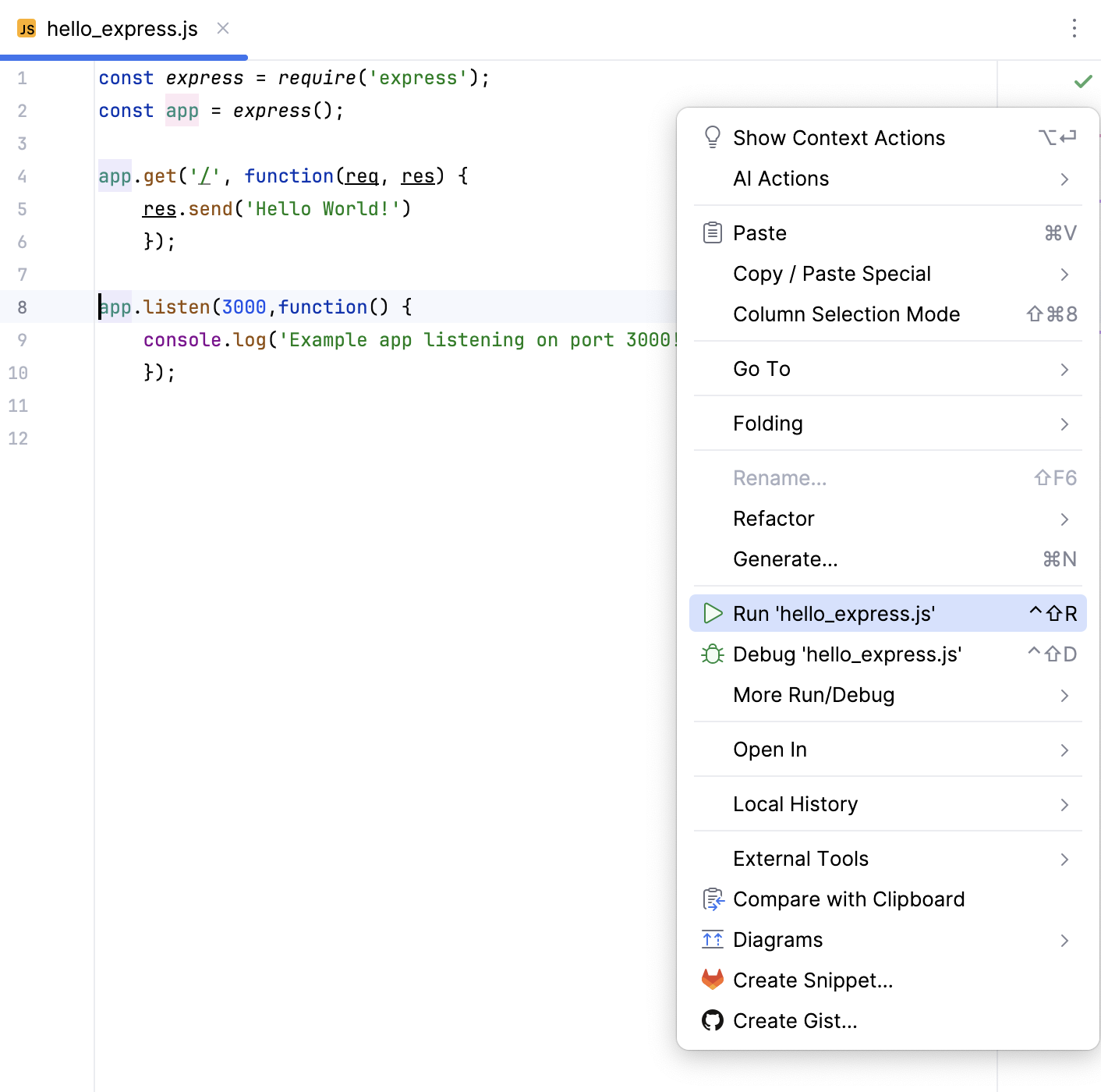
运行 工具窗口将会打开,显示
Example app listening on port 3000!。如果您在
http://localhost:3000打开浏览器,将会看到页面显示 Hello World! ,如预期一样。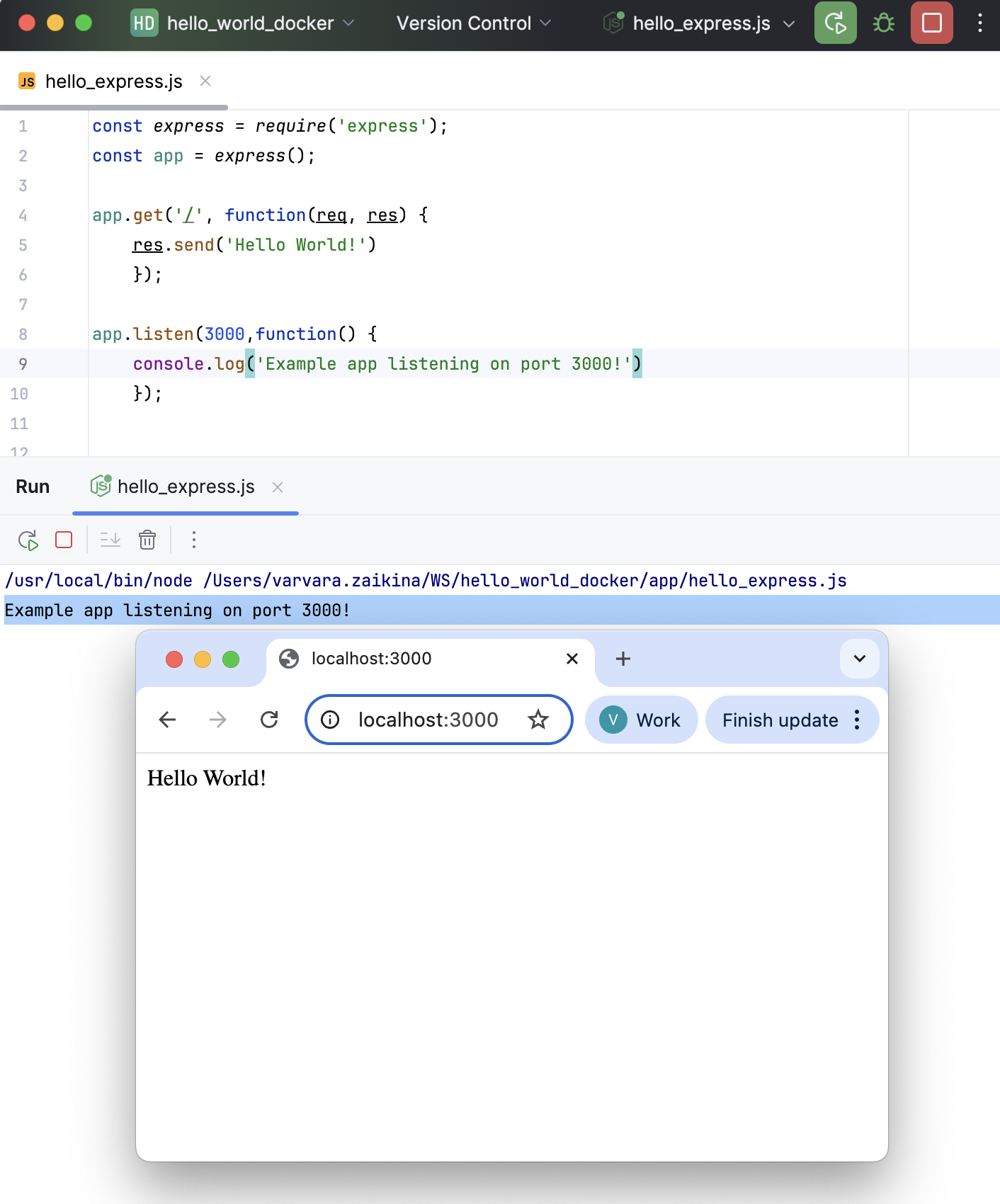
构建应用程序
在将应用程序部署到 Kubernetes 之前,您需要先构建并将其打包为容器镜像。 在本教程中,会用 Gradle 任务编译应用程序源代码、运行测试并生成可执行 JAR 文件。 此 JAR 文件稍后将在创建 Docker 镜像时使用。
打开 Gradle 工具窗口。
展开项目节点( spring-petclinic ),然后展开 任务 节点,双击 构建 任务以运行。
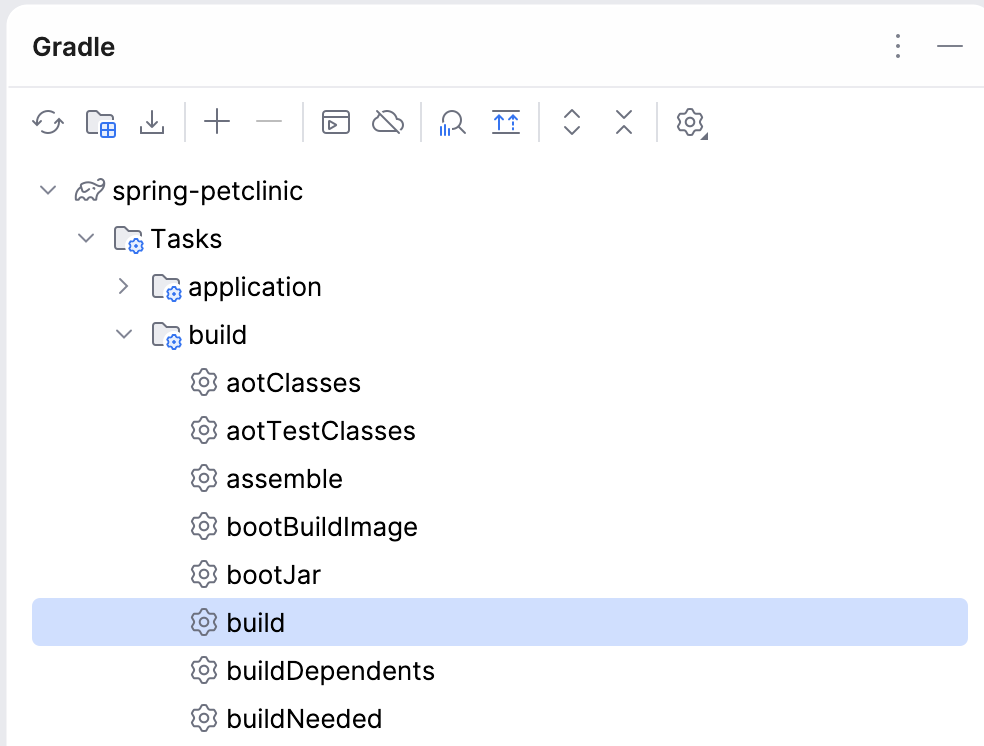
等待 IntelliJ IDEA 完成该任务。 完成后,IDE 会在项目根目录中创建包含构建产物的 构建 目录。
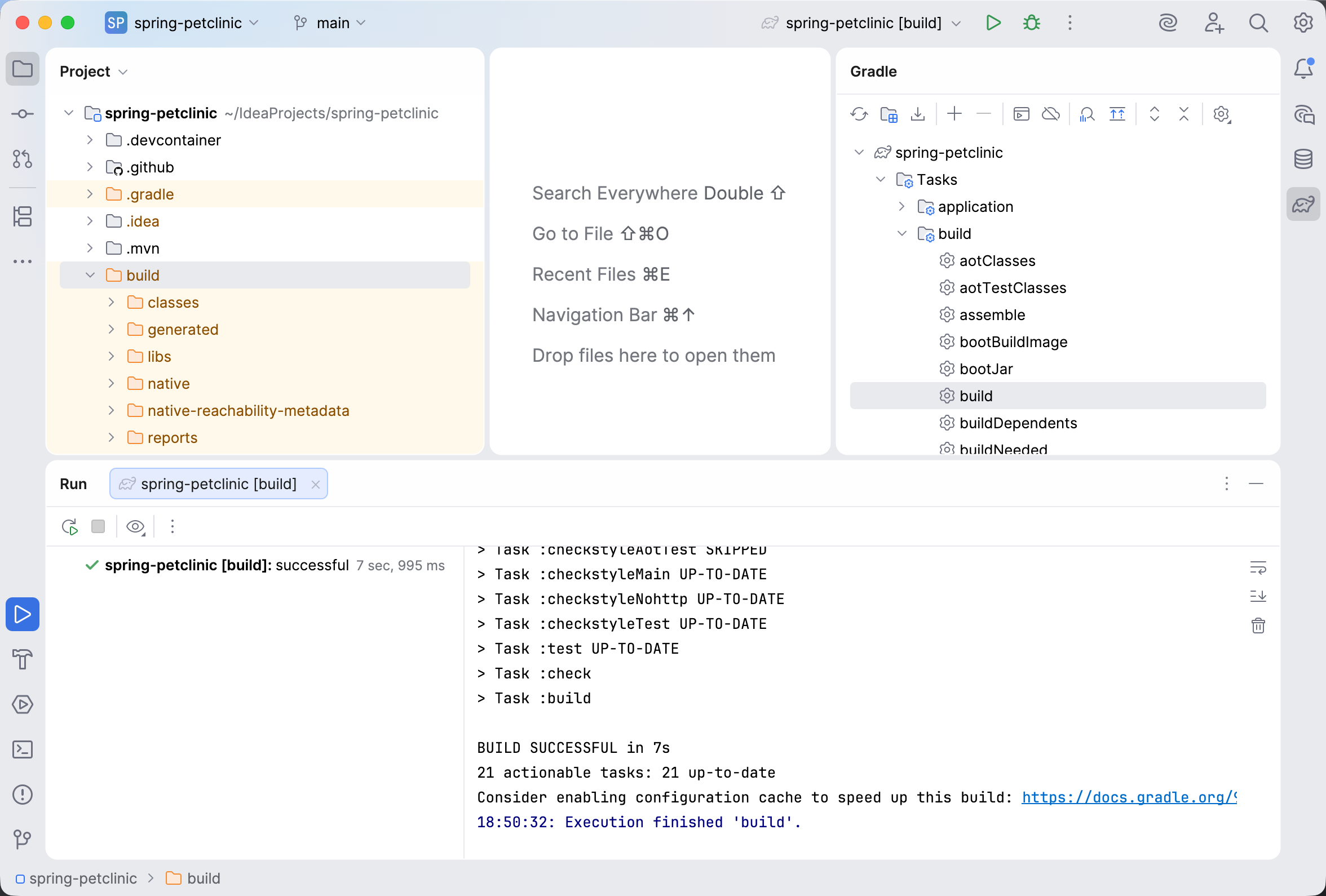
为应用程序制作容器镜像
在此步骤中,您将把已构建的应用程序打包为 Docker 镜像。 稍后,Kubernetes 会将此镜像作为容器在 Pod 中运行。
创建 Dockerfile
在 项目 工具窗口 Alt+1 中,右键点击项目根目录,指向 新建 ,然后点击 文件。
在 新建文件… 对话框中,输入 Dockerfile 并按 Enter。
如出现提示,请同意将该文件添加到 Git。
请将以下代码粘贴到新的 Dockerfile 中:
FROM eclipse-temurin:17-jre WORKDIR /app COPY build/libs/*.jar app.jar EXPOSE 8080 ENTRYPOINT ["java", "-jar", "app.jar"]
已创建的 Dockerfile 包含基于 eclipse-temurin:17-jre 镜像的 Docker 镜像构建指令,同时提供轻量级的 Java 17 运行环境。
当您构建镜像时,Docker 会将 Gradle 构建生成的可执行 JAR 文件从项目的 build/libs 目录复制到容器内的 /app 目录。
当您以该镜像启动容器时,Docker 会运行 java -jar app.jar 命令,从而启动 Spring Petclinic 应用程序。
创建 Dockerfile
在项目文件夹的上下文菜单中选择 ,然后选择 。
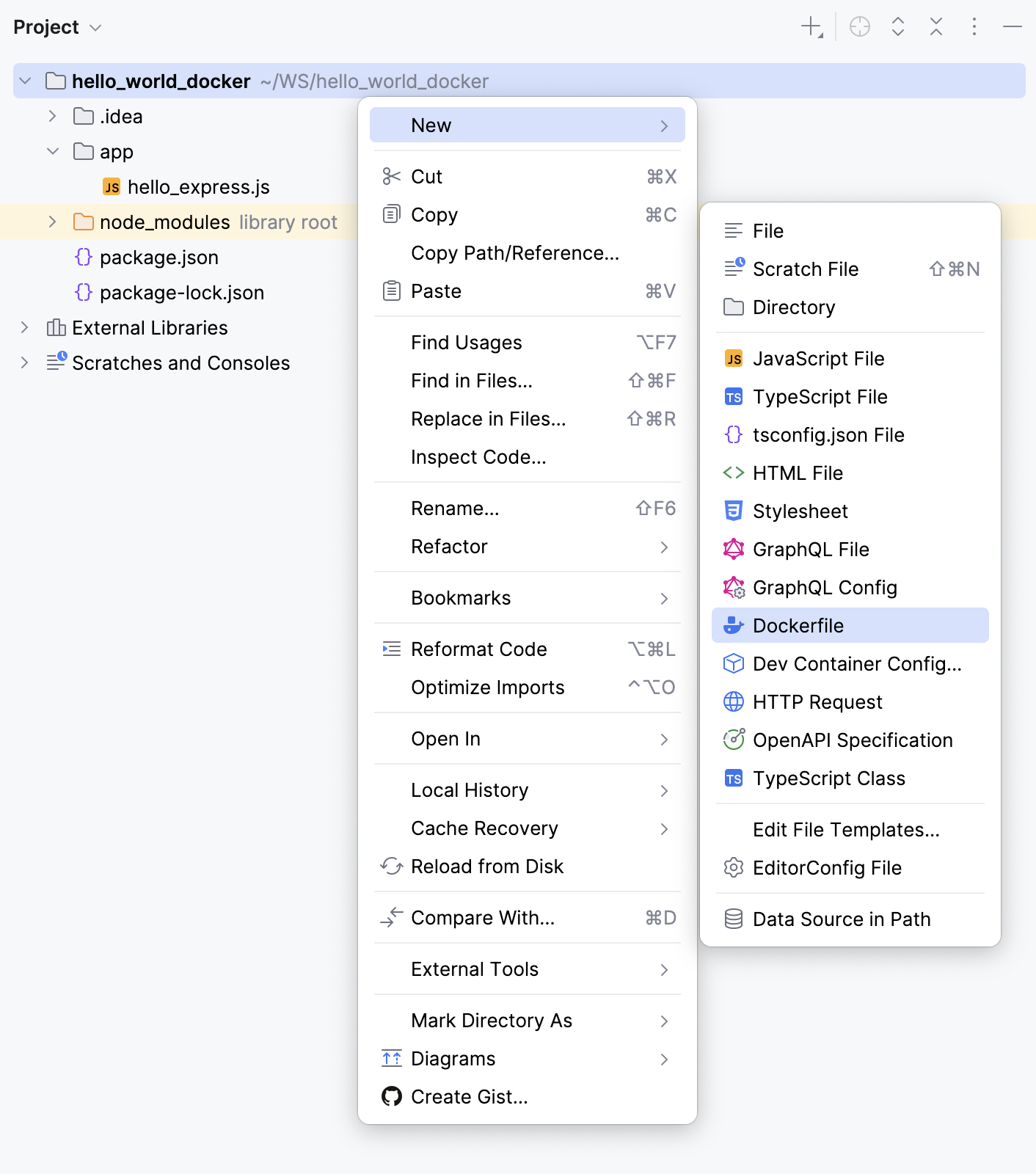
打开新创建的 Dockerfile ,输入以下编码:
FROM node:22-alpine WORKDIR /tmp COPY package*.json . RUN npm ci --omit=dev COPY ./app/ ./app/ CMD ["node","./app/hello_express.js"]此 Dockerfile 包含基于
node:22镜像从 Docker Hub 构建镜像的指令。当您从此镜像运行容器时,Docker 会设置将 /app/ 目录的内容复制到容器中的 /tmp/app/ 目录(在本例中, /app/ 目录包含 hello_express.js 文件)。 package.json 文件将被复制到 /tmp/ 。
然后 Docker 会将当前工作目录设置为 /tmp 并运行
node ./app/hello_express.js。 最终,容器日志应显示Example app listening on port 3000!。
构建 Docker 镜像。
在 项目 视图中,在编辑器中打开 Dockerfile 。
请编辑文件:
更改
ENV RAILS_ENV="production" \ BUNDLE_DEPLOYMENT="1" \ BUNDLE_PATH="/usr/local/bundle" \ BUNDLE_WITHOUT="development"to
ENV RAILS_ENV="development" \ BUNDLE_PATH="/usr/local/bundle"更改
EXPOSE 80 CMD ["./bin/thrust", "./bin/rails", "server"]to
EXPOSE 3000 CMD ["./bin/rails", "server", "-b", "0.0.0.0", "-p", "3000"]
在 Dockerfile 内侧边栏中,点击
 并选择 新建运行配置。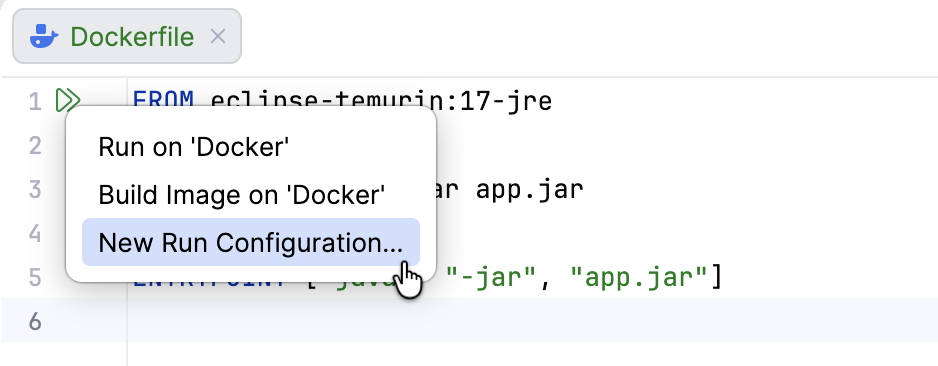
在 编辑运行配置 对话框中,在 镜像标记 字段指定
petclinic-app,在 容器名称 字段指定petclinic。 然后,点击 运行。
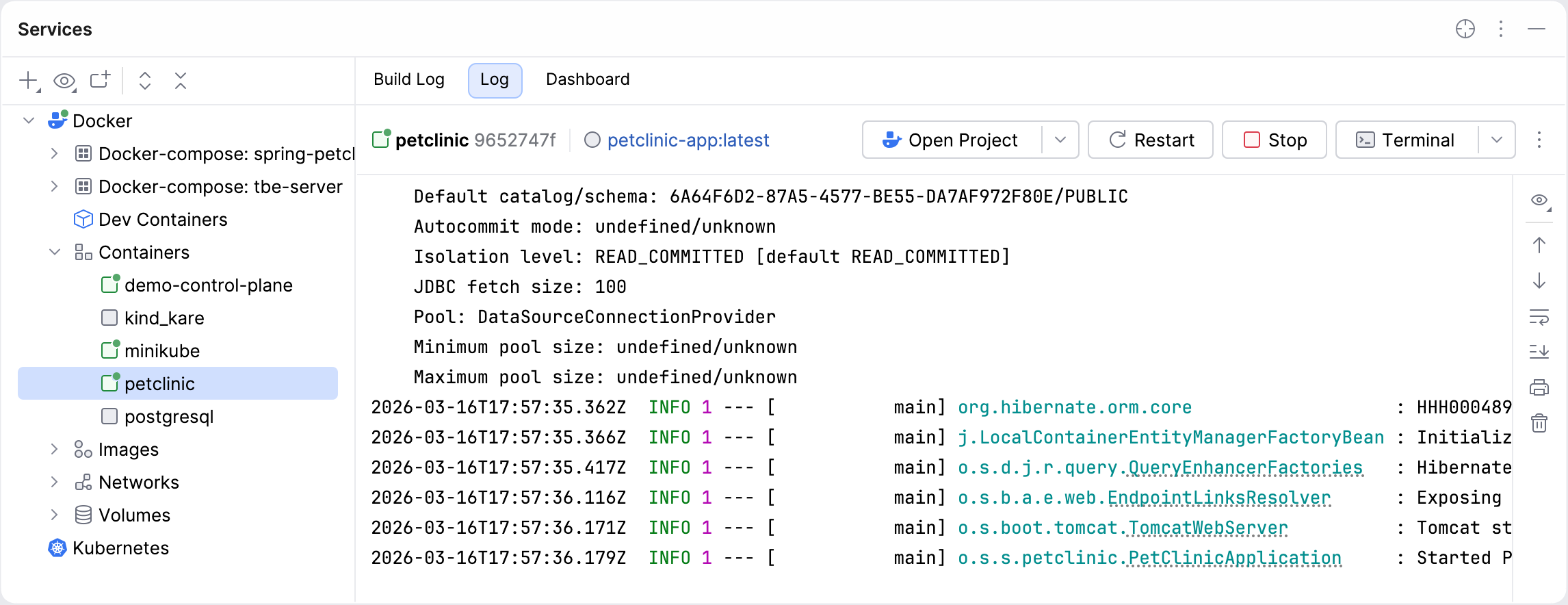
IntelliJ IDEA 创建一个 Dockerfile 运行配置 ,该配置从 Dockerfile 构建一个镜像,然后基于该镜像运行一个容器。 要跟踪整个流程,请在 日志 选项卡中打开 服务 工具窗口。
连接到 minikube
现在您已经拥有包含应用程序的 Docker 镜像,需要启动本地 Kubernetes 集群以部署它。 我们将使用 minikube 直接在 IntelliJ IDEA 中运行本地的单节点 Kubernetes 集群。
使用 Docker 驱动程序启动 minikube
打开 终端 工具窗口:转到 或按 Alt+F12。
运行以下命令以启动本地 Kubernetes 集群,并指定 minikube 使用 Docker 作为虚拟化驱动程序:
minikube start --driver=docker通过执行以下命令,验证您的集群是否正在运行:
minikube status
使用 Docker 驱动程序时,minikube 集群会在 Docker 容器中运行,提供轻量级环境,非常适合本地开发。
将 minikube 集群添加到 IntelliJ IDEA
打开 Services工具窗口:转到 或按 Alt+8。
选择 Kubernetes 节点,点击 添加集群 按钮,然后在上下文菜单中选择 来自默认目录。
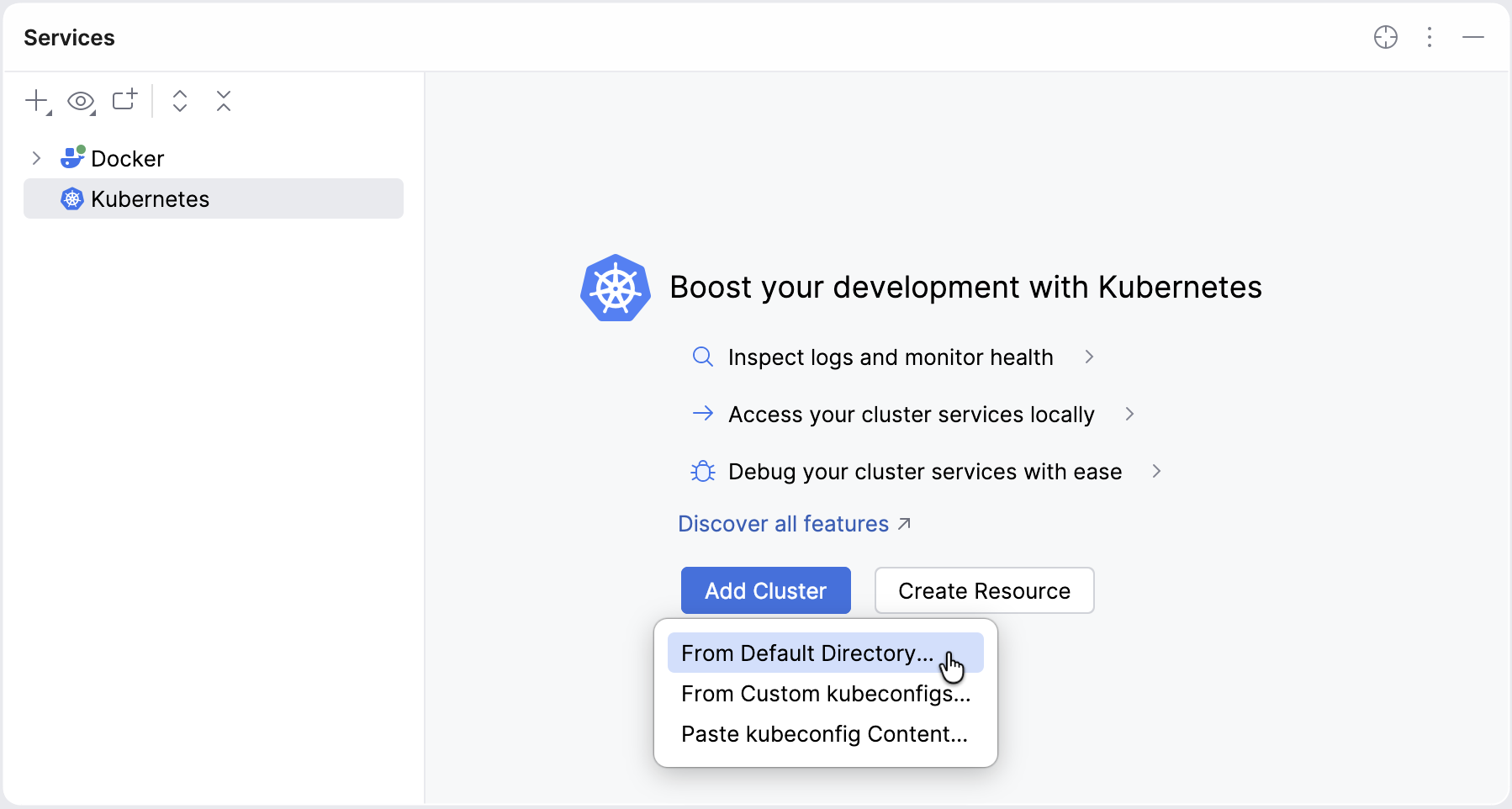
在 添加集群 对话框中,选择 minikube 并点击 添加集群。
所添加的集群将在 服务 工具窗口中可用。
在 服务 工具窗口中,右键点击 minikube 集群并选择 连接集群。
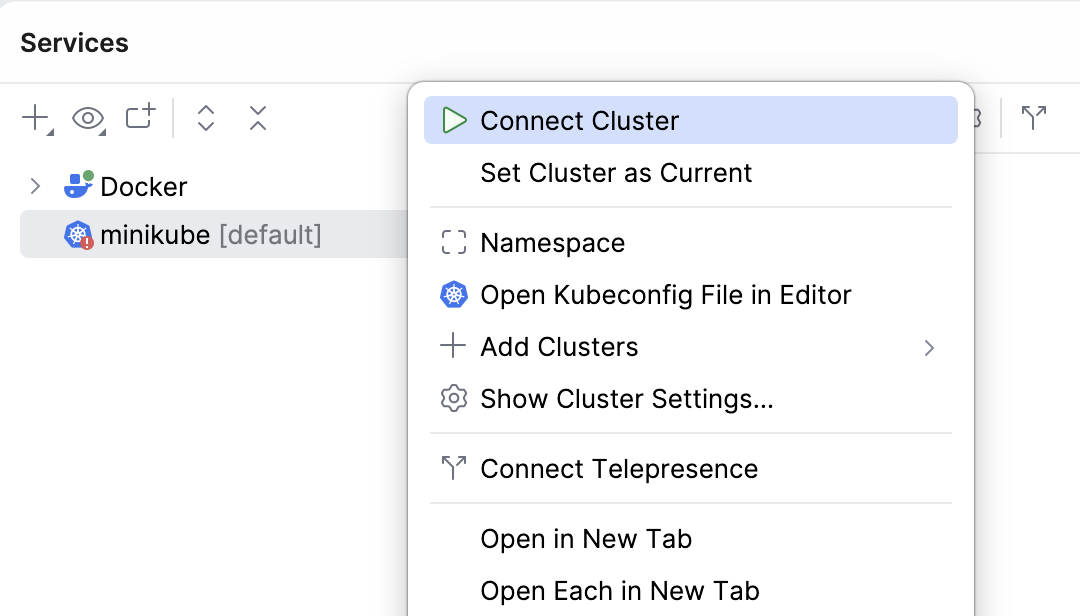
此时,IntelliJ IDEA 已连接到正在运行的 minikube 集群,并且能够显示其 Kubernetes 资源。 您可以直接在 服务 工具窗口中浏览命名空间、节点及其它集群对象。
部署应用程序
在本教程中,你之前已 本地构建应用程序镜像。 但 minikube 集群无法自动访问本地 Docker 守护进程中的镜像。 需要将镜像加载到 minikube 中才能使用。
将 Docker 镜像加载到 minikube 中。
打开 终端 工具窗口:转到 或按 Alt+F12。
运行以下命令,在 minikube 中构建容器镜像:
minikube image load petclinic-app运行如下命令以验证
petclinic-app镜像已在您的集群中可用:minikube image ls | grep petclinic-app您应在输出中看到
docker.io/library/petclinic-app:latest。
现在镜像已在 minikube 中可用,下一步是描述 Kubernetes 如何运行它。 让我们创建两个 Kubernetes 清单:
部署,有助于你在 Pod 中运行容器
Service,用于暴露应用,使你能够从本地访问它。
创建 Deployment 清单
在 项目 工具窗口(Alt+1 )中,右键点击项目名称并选择 。
在 新建 Kubernetes 资源 对话框中,选择 部署 文件类型,将
petclinic-deployment指定为清单名称,然后按 Enter。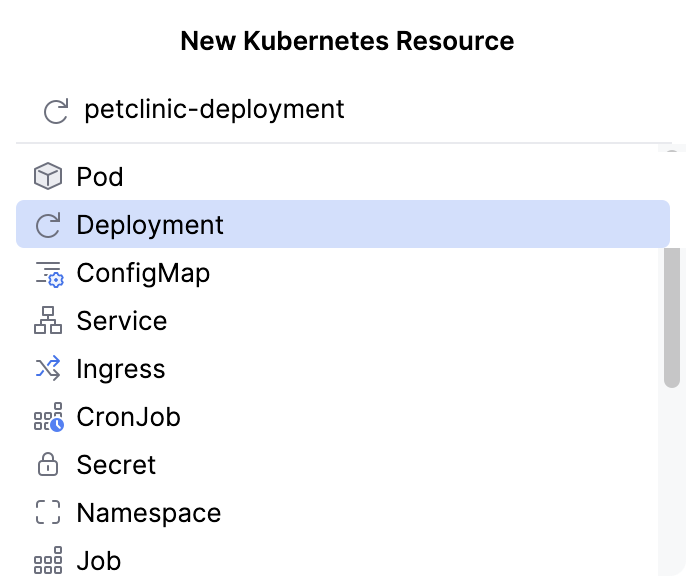
如出现提示,请同意将该文件添加到 Git。
将生成的 petclinic-deployment.yaml 文件内容替换为以下代码:
apiVersion: apps/v1 kind: Deployment metadata: name: petclinic spec: replicas: 1 selector: matchLabels: app: petclinic template: metadata: labels: app: petclinic spec: containers: - name: petclinic image: petclinic-app:latest imagePullPolicy: IfNotPresent ports: - containerPort: 8080在 浮动工具栏上,选择当前集群和命名空间,然后点击
 应用 以将更改应用到本地集群。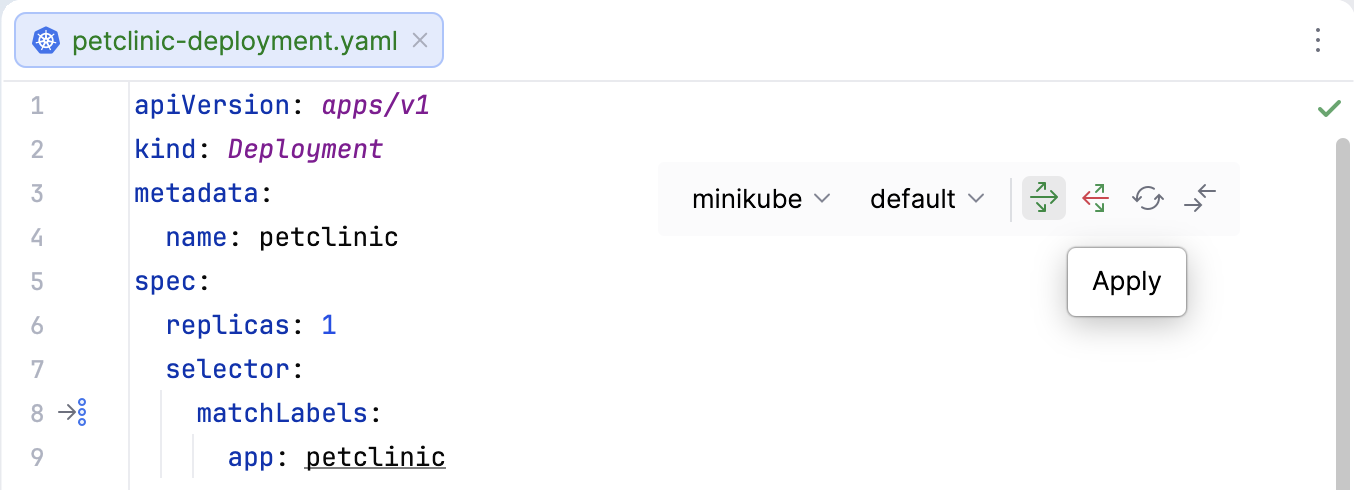
创建 Service 清单
在 项目 工具窗口(Alt+1 )中,右键点击项目名称并选择 。
在 新建 Kubernetes 资源 对话框中,选择 服务 文件类型,将
petclinic-service指定为清单名称,然后按 Enter。如出现提示,请同意将该文件添加到 Git。
将生成的 petclinic-service.yaml 文件内容替换为以下代码:
apiVersion: v1 kind: Service metadata: name: petclinic spec: type: NodePort selector: app: petclinic ports: - port: 8080 targetPort: 8080在 浮动工具栏上,选择当前集群和命名空间,然后点击
应用 以将更改应用到本地集群。
访问应用程序
在编辑器中打开 petclinic-deployment.yaml 文件。
点击 转发端口 嵌入提示,位于
- containerPort: 8080属性旁。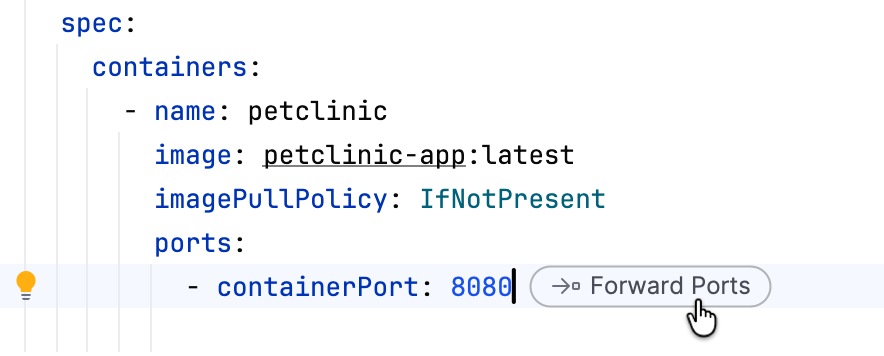
在 转发端口 对话框中,保留默认值,然后点击 前进。
在 petclinic-deployment.yaml 文件中,点击 在浏览器中打开 嵌入提示。
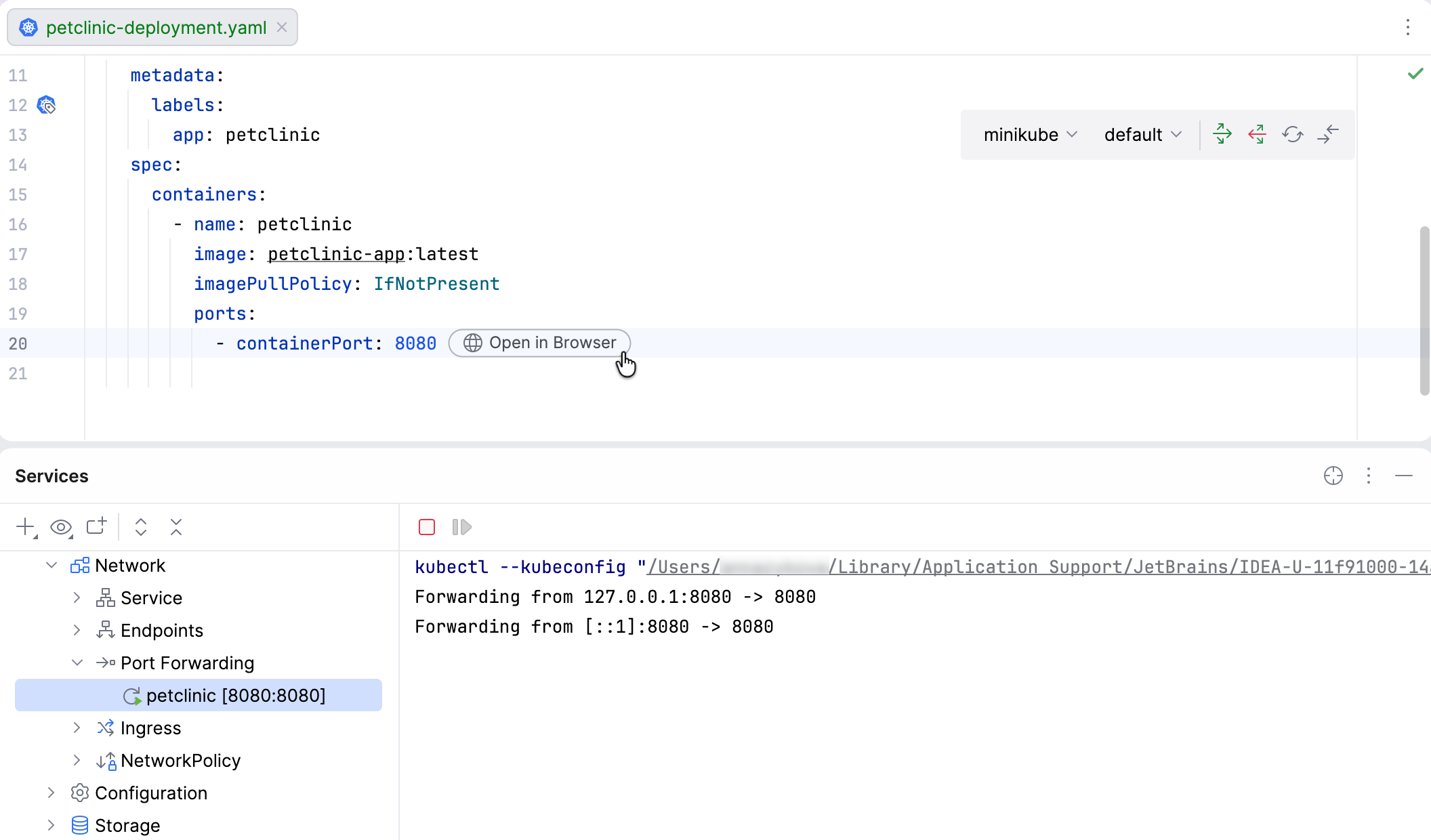
IntelliJ IDEA 会跳转到默认浏览器,你可以在本地 minikube 集群中检查已部署的 Spring Petclinic 应用程序。
您已学习如何使用 minikube 和 IntelliJ IDEA 将 Spring 应用程序部署到本地 Kubernetes 集群。 此方式可让您快速在本地测试和试验 Kubernetes,而无需远程集群。
后续步骤
您可以通过以下主题学习如何使用 Kubernetes:
完整教程列表请参阅 IntelliJ IDEA 教程。