创建一个新的 JavaFX 项目
JavaFX 是一个软件平台,用于开发可在多种设备上运行的桌面应用程序。
IntelliJ IDEA 中的 JavaFX 支持包括 JavaFX 特定源文件(包括 .fxml 和 JavaFX .css 文件)中的代码补全、搜索、导航和重构,与 JavaFX Scene Builder 的集成,JavaFX 应用程序打包功能等。
确保启用 JavaFX 插件
要在 IntelliJ IDEA 中使用 JavaFX,必须启用 JavaFX 捆绑插件:
按 Ctrl+Alt+S 打开设置,然后选择 。
切换到 已安装 选项卡,并确保已启用 JavaFX 插件。
如果插件被禁用,请选中其旁边的复选框。
应用更改并关闭对话框。 如果出现提示,请重启 IDE。
创建一个新的项目
当您创建一个新的 JavaFX 项目时,IntelliJ IDEA 会生成一个配置完善的示例应用程序。
启动 IntelliJ IDEA。
如果出现 欢迎 屏幕,请点击 新建项目。 否则,请前往主菜单中的 。
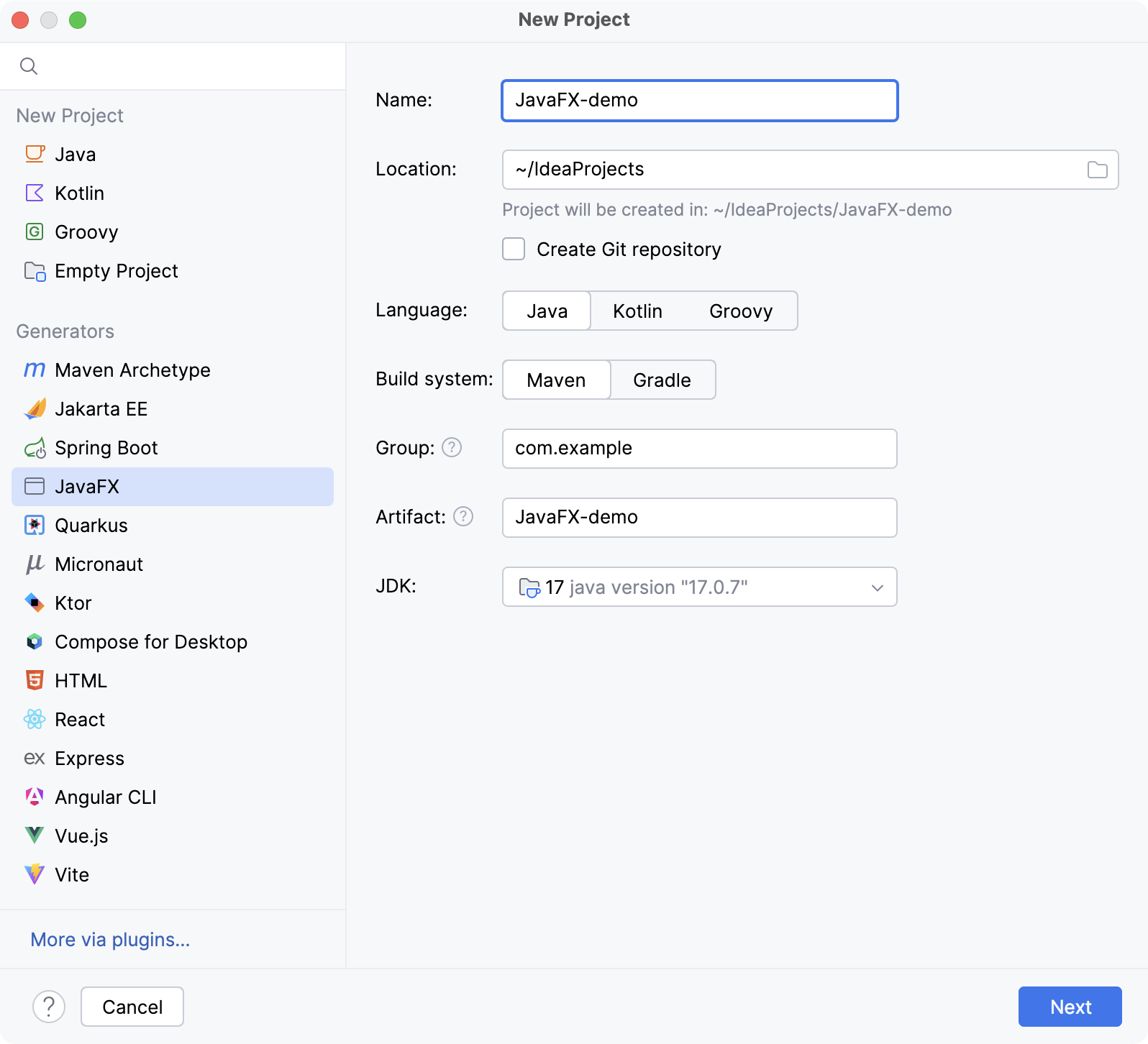
请从左侧的 生成器 列表中选择 JavaFX。
命名新项目,根据需要更改其位置,选择一种语言和构建系统。
在 组 字段中,指定将与项目一起创建的软件包名称。
从 JDK 列表中选择您想在项目中使用的 JDK。
如果已在计算机上安装 JDK,但未在 IDE 中定义,请选择
 从磁盘添加 JDK… 并指定 JDK 主目录的路径。
如果您的计算机上没有必要的 JDK,请选择
 下载 JDK。
点击 下一步。
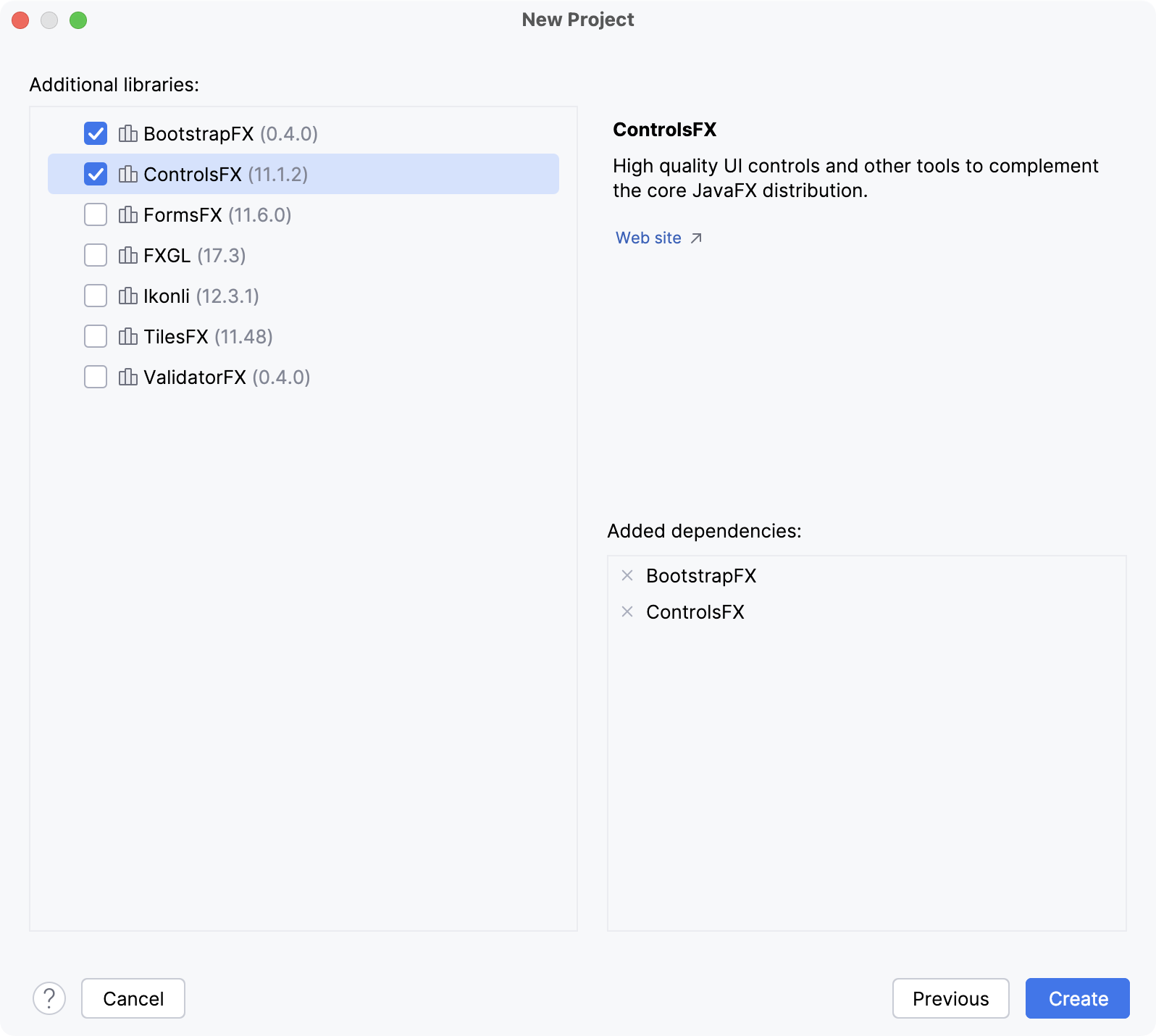
在向导的下一步中,选择您想在应用程序中使用的库,然后点击 创建。
运行应用程序
打开 HelloApplication.java 类,在装订区域点击
 图标,然后选择 运行 'HelloApplication.main()'。
IDE 将开始编译您的代码。
编译完成后,应用程序窗口会出现。
这意味着项目配置正确且一切正常运作。
当您点击 运行 时,IntelliJ IDEA 创建了一个临时的 运行配置 ,命名为 HelloApplication 类。 您可以查看和编辑此配置:在主菜单中,前往 。
使用 jlink 打包应用程序
从 Java 11 开始,JavaFX 已从 JDK 中移除。 因此,JavaFX 库不再与 JDK 捆绑在一起,并且在将应用程序打包为 JAR 文件时不会自动包含。
要使用 Java 11 或更高版本打包代码,您可以使用与 JDK 捆绑的 jlink 工具。 您在 IntelliJ IDEA 中创建的 Maven 和 Gradle 项目附带了调用 jlink 的相应任务。
这将构建一个包含 JRE 和应用程序可执行文件的文件夹。 生成的程序只能在与主机相同的操作系统和架构上运行。 例如,Linux 将生成 Linux 二进制文件,macOS 将生成 macOS 二进制文件,而 x64 将生成 x64 二进制文件。
按两次 Ctrl 打开 运行任何内容 并运行
mvn javafx:jlink。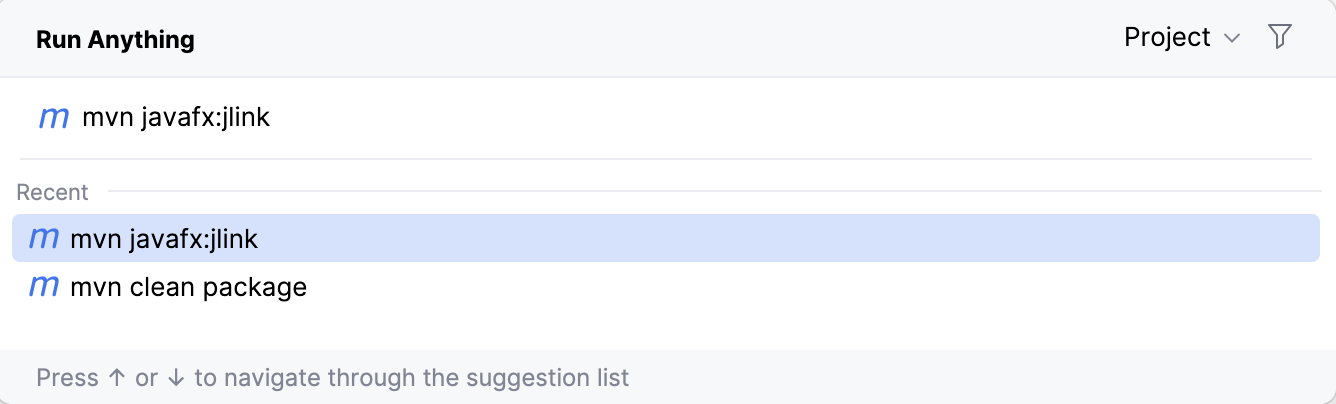
IDE 将应用程序放置在 target | app 文件夹中。
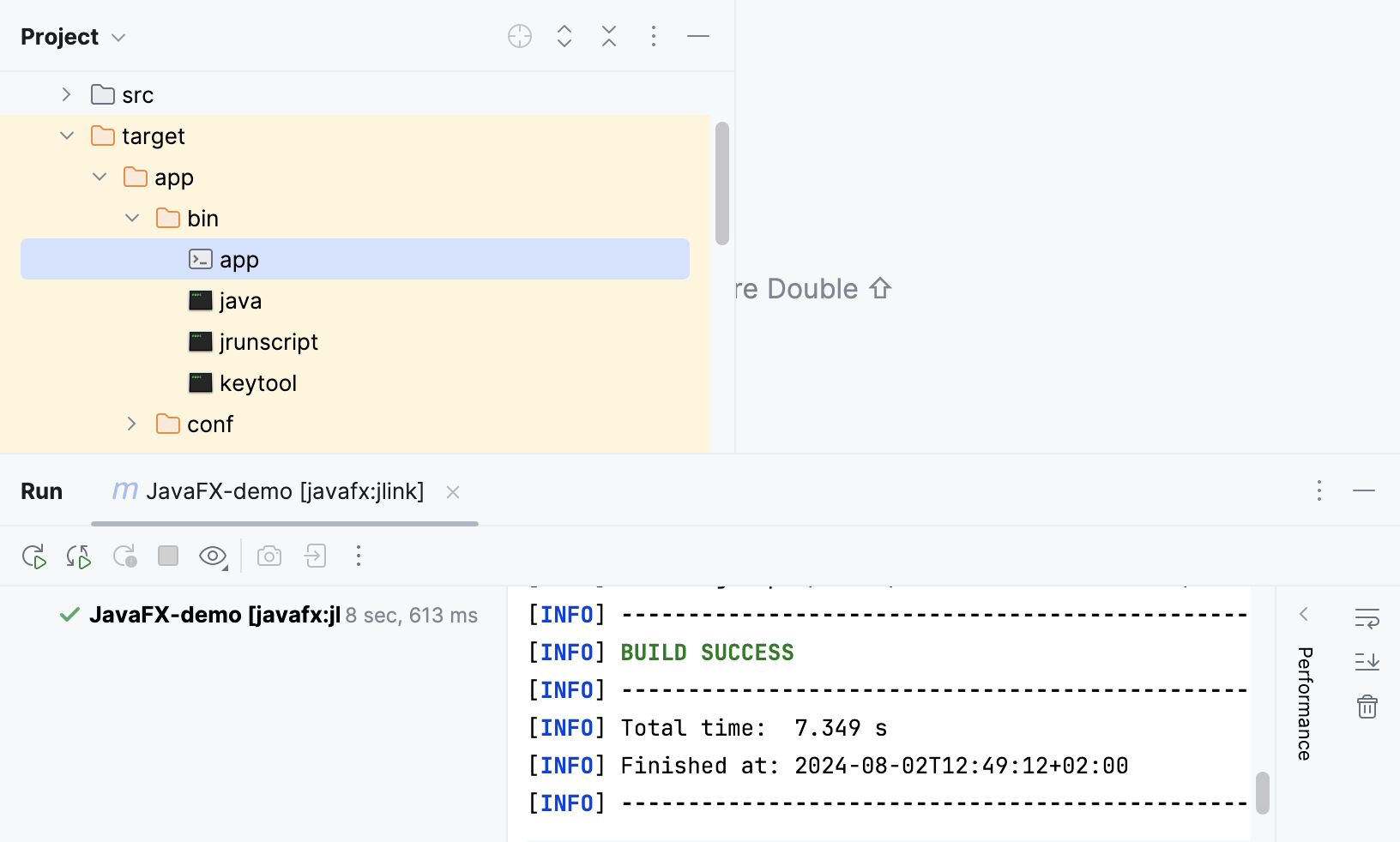
按两次 Ctrl 打开 运行任何内容 并运行
gradle clean jlink。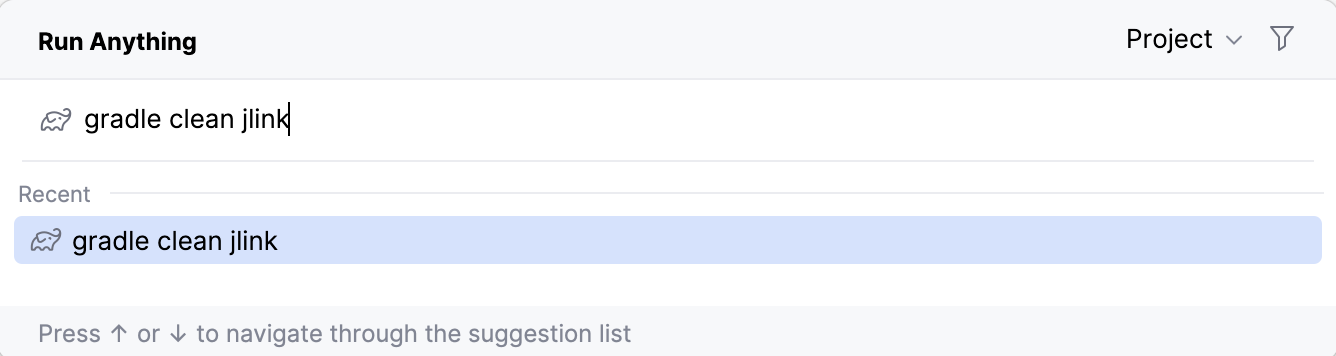
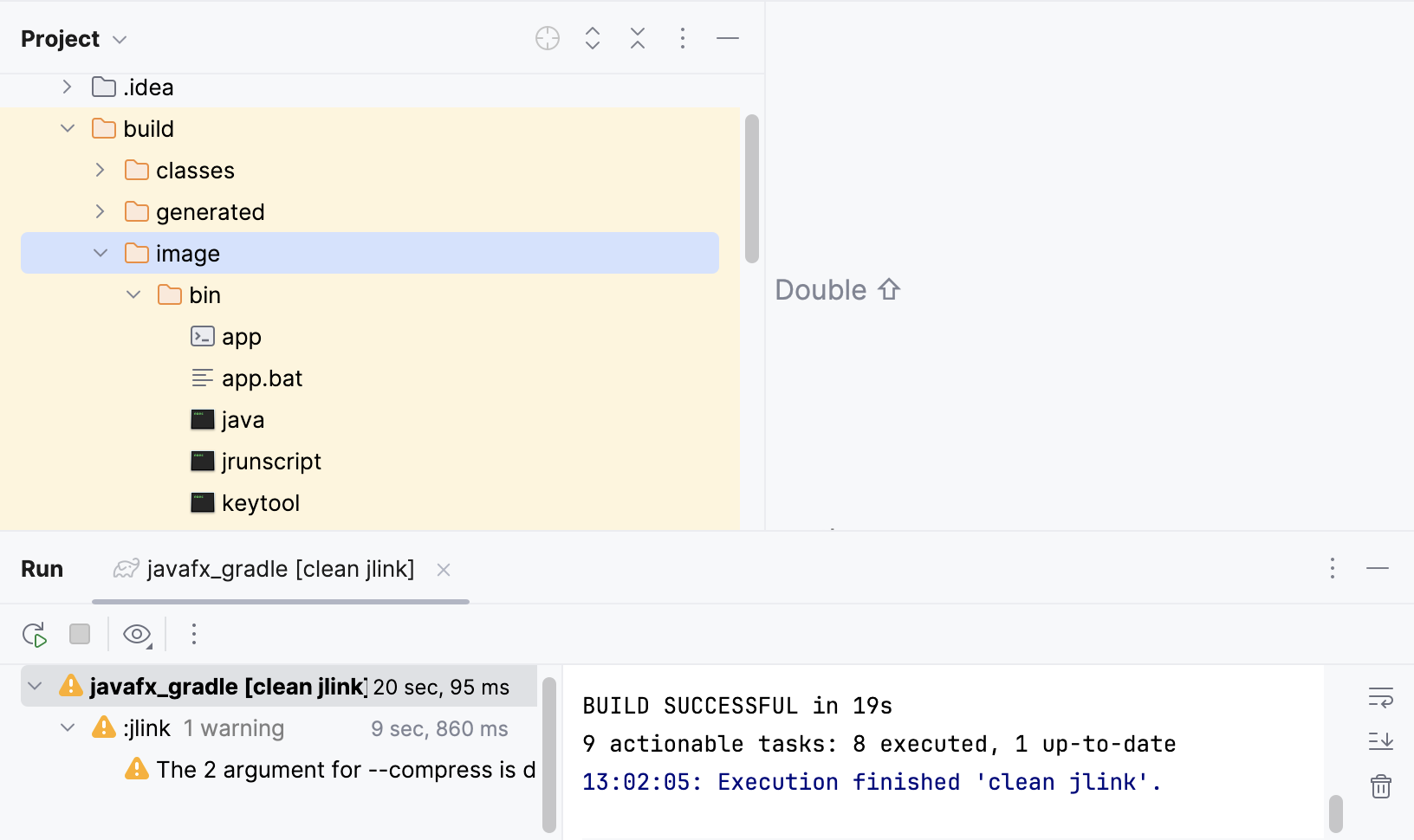
IDE 将应用程序放置在 build | image 文件夹中。
故障排除
Process finished with exit code -1073740791 (0xC0000409)问题是由 NVIDIA 驱动程序中的错误引起的。 将您的驱动程序更新到最新版本。 如需了解更多信息,请参考 community forum。
"..." cannot be opened because the developer cannot be verified.问题由 macOS 软件中的 notarization引起。 请按照 讨论 中的步骤解决这个问题。