IntelliJ IDEA 2025.2 Help

程序参数、VM 选项、环境变量

您可以使用 运行配置设置为 Java 应用程序配置程序参数、VM 选项和环境变量。

程序实参

  1. 打开 运行小部件的菜单。 从菜单中选择 编辑配置

  2. 运行/调试配置 对话框中,打开您要修改程序参数的运行配置。

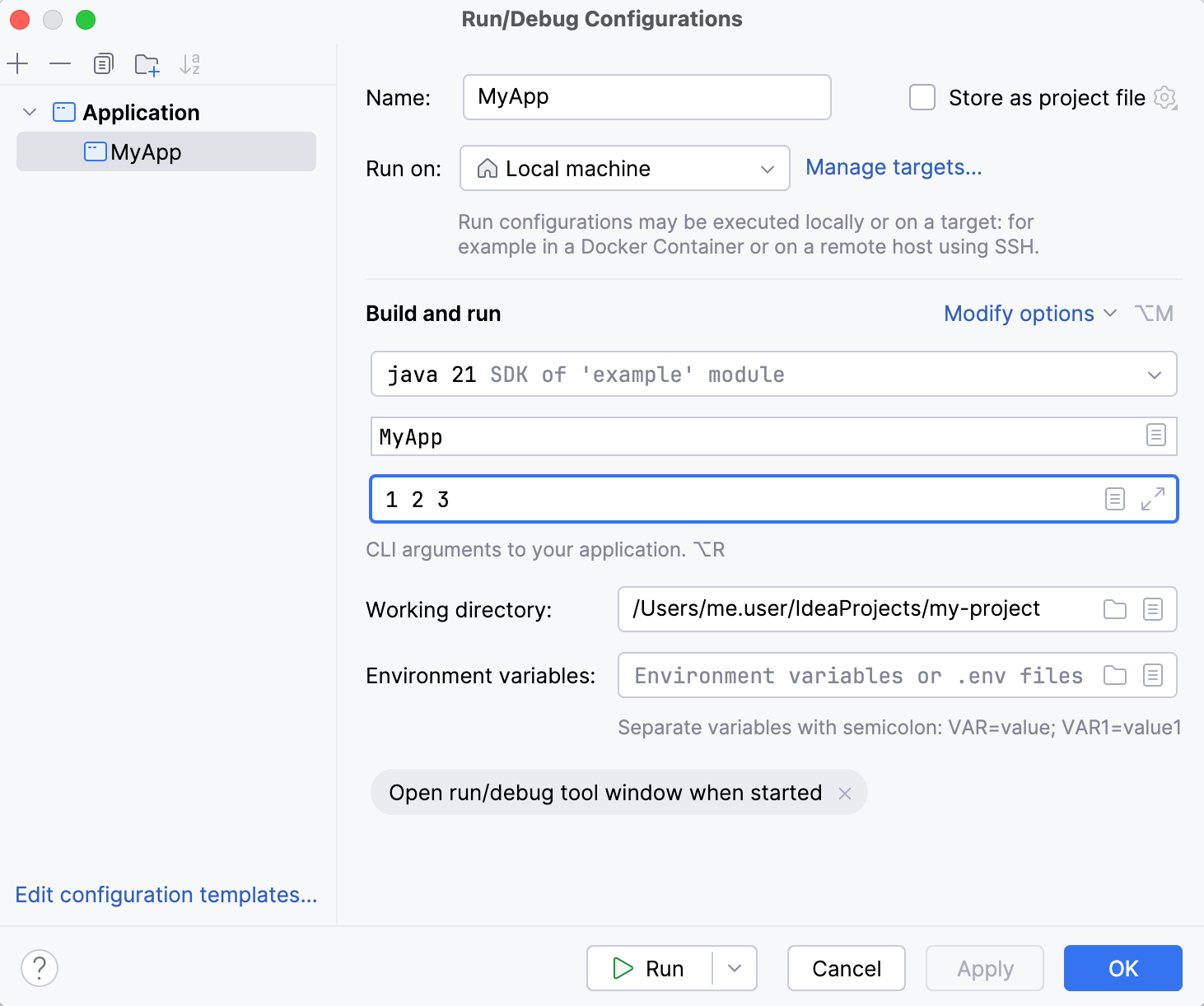
  3. 在运行配置设置中,使用 程序实参 字段将参数传递给您的应用程序。

    运行配置设置中的“程序参数”字段

    如果您希望使用上下文中的动态值,例如当前打开文件的名称,请使用

环境变量

  1. 打开 运行小部件的菜单。 从菜单中选择 编辑配置

  2. 运行/调试配置 对话框中,打开您要修改环境变量的运行配置。

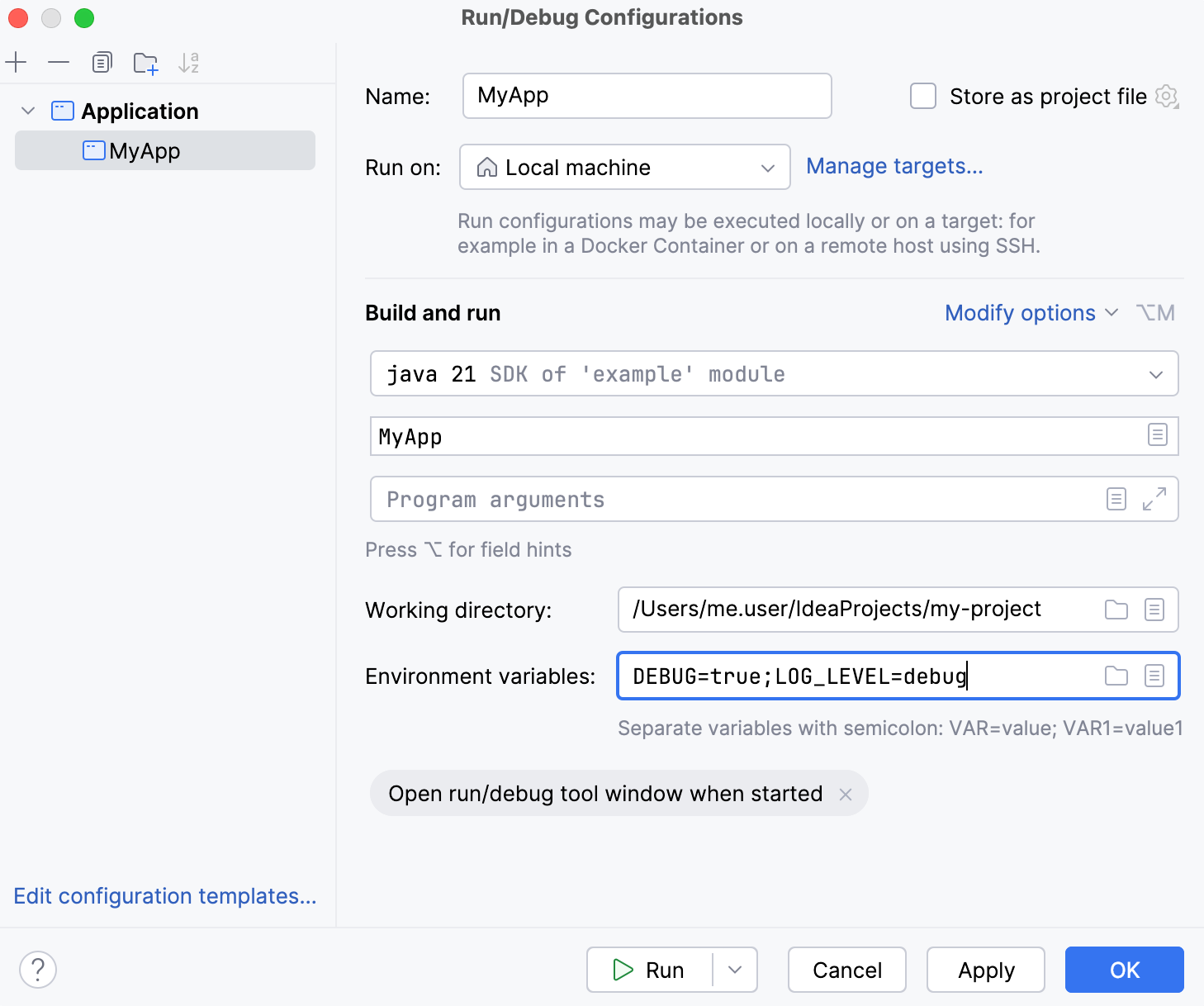
  3. 在运行配置设置中,使用 环境变量 字段为您的应用程序设置环境:

    • 快速配置时 – 请按照以下格式将环境变量直接输入到 环境变量 字段中: VAR1=ABC;VAR2=CDE

    • 若要以表格格式管理多个环境变量并访问系统环境变量,请点击 编辑环境变量 ,位于 环境变量 字段中。

    • 若要通过 .env 文件或 脚本进行配置,请在 环境变量 字段中输入文件路径,或使用 浏览 .env 文件和脚本 按钮。 如果有多个文件,请使用分号(; )分隔。

    运行配置设置中的“环境变量”字段

父级环境变量

您可以使用 $VAR$ 语法引用现有变量,包括父环境变量。 请注意,这类引用区分大小写:例如,在 Linux/macOS 上使用 PATH=xxx:$PATH$ ,在 Windows 上使用 Path=xxx;$Path$

环境脚本

您可以 使用脚本为程序设置环境。

在脚本中设置变量时使用以下语法:

set VAR=value
export VAR=value

请注意,脚本创建的环境仅应用于对应配置的一次运行,并优先于自定义值。

指定的脚本将在所有 启动前任务完成后运行。

虚拟机选项

  1. 打开 运行小部件的菜单。 从菜单中选择 编辑配置

  2. 运行/调试配置 对话框中,打开您要修改 VM 选项的运行配置。

  3. 在运行配置设置中,点击 修改选项 ,然后选择 添加 VM 选项

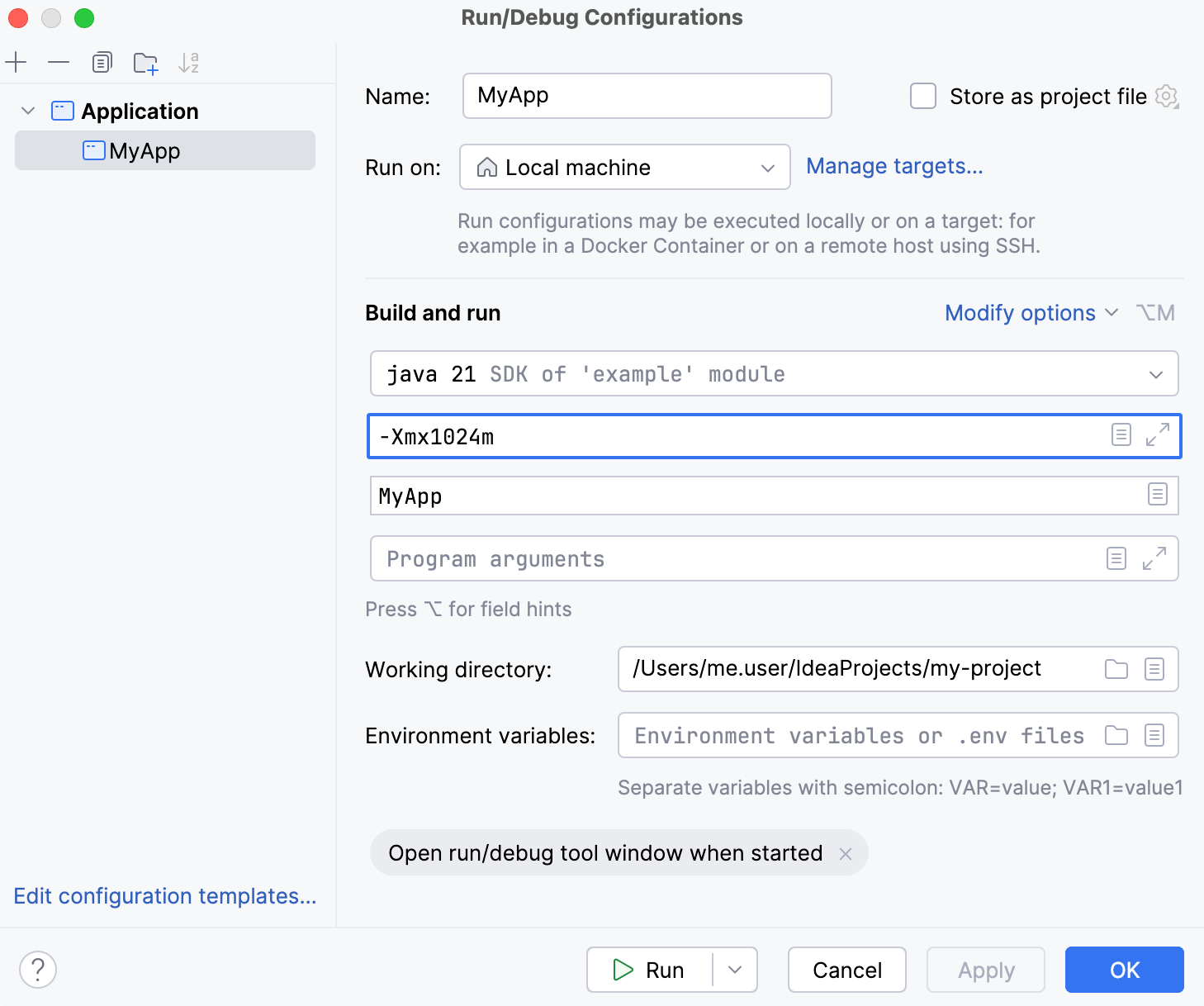
  4. 使用 虚拟机选项 字段指定要传递给虚拟机的选项。

    运行配置设置中的“VM 选项”字段

    如果您希望使用上下文中的动态值,例如当前打开文件的名称,请使用

在某些运行配置字段中,您可以插入来自上下文的动态值,如剪贴板内容、工作目录,或每次运行前提示输入的值。

  1. 点击运行配置字段中的 插入宏 按钮。

    “程序参数”字段中的“插入宏”图标
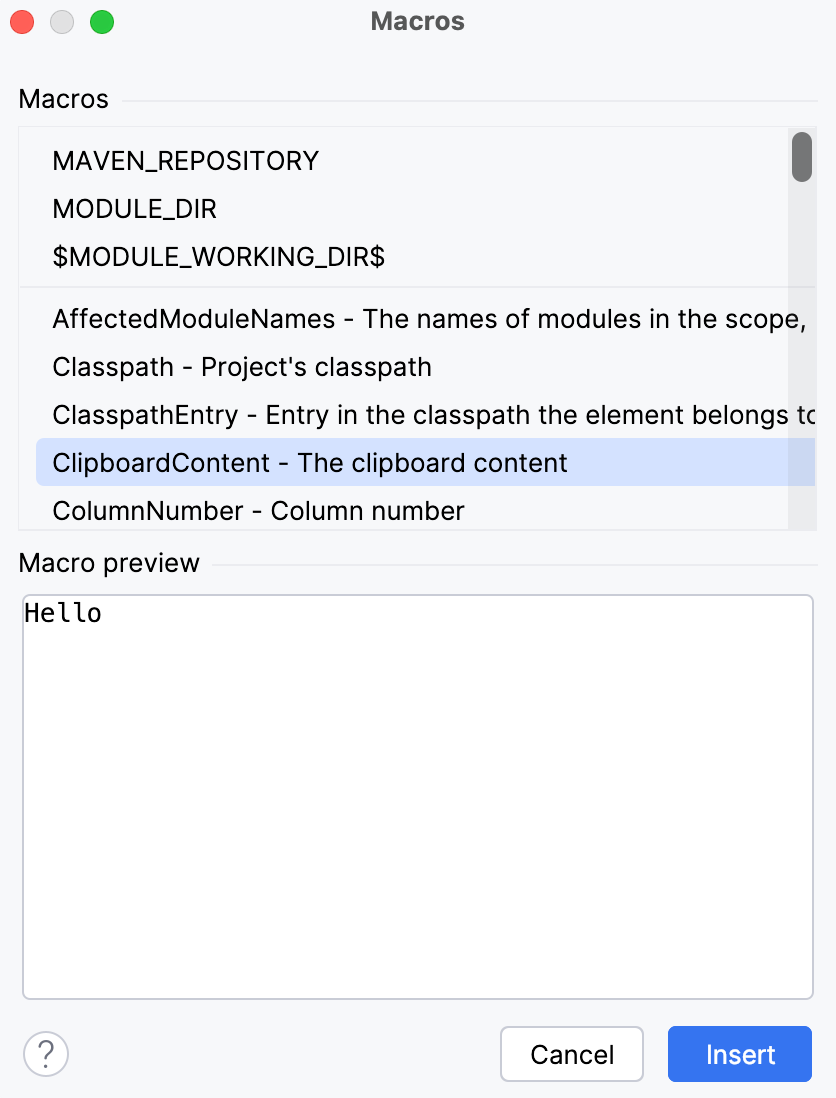
  2. 从列表中选择宏并点击 插入

    “宏”对话框显示可用宏及其预览

有关可用宏的列表和说明,请参阅 内置 IDE 宏

最后修改日期: 2025年 9月 22日