还原默认 IDE 设置
在 IntelliJ IDEA 2020.1 中,配置路径 已更改。 这就是为什么本节中的信息适用于 2020.1 及更高版本的 IntelliJ IDEA。 如果您使用的是 IntelliJ IDEA 的先前版本,请在页面 URL 中添加版本号以访问相应的文档。 例如,如果您使用 IntelliJ IDEA 2019.3,请输入 www.jetbrains.com/help/idea/2019.3/configuring-project-and-ide-settings.html。
当您恢复默认 IDE 设置时,IntelliJ IDEA 会将您的配置备份到另一个目录。 您始终可以从该备份中恢复您的设置。
备份您的设置并恢复默认值
前往 。
或者,按 Shift 两次,然后输入
恢复默认设置。IntelliJ IDEA 显示确认弹出窗口:
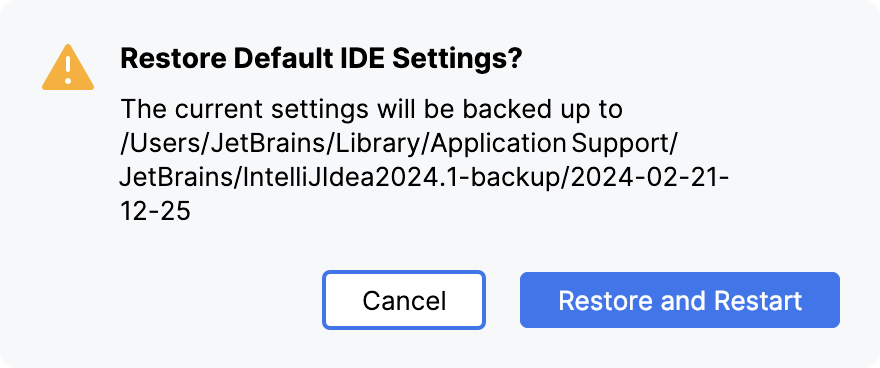
在打开的确认弹出窗口中,点击 恢复并重启。 IDE 将以默认配置重新启动。
当 IntelliJ IDEA 恢复默认 IDE 设置时,会在以下位置创建一个包含您配置的备份目录:
- 语法
%APPDATA%\JetBrains\<product><version>-backup
- 示例
C:\Users\JohnS\AppData\Roaming\JetBrains\IntelliJIdea%instance-version%-backup
- 语法
~/Library/Application Support/JetBrains/<product><version>-backup
- 示例
~/Library/Application Support/JetBrains/IntelliJIdea%instance-version%-backup
- 语法
~/.config/JetBrains/<product><version>-backup
- 示例
~/.config/JetBrains/IntelliJIdea%instance-version%-backup