使用 Docker 运行和调试 Java 应用程序
您可以使用 Docker 在具有特定运行环境的容器中运行和调试 Java 应用程序。 本教程介绍了如何为简单的 Java 应用创建一个使用 OpenJDK 17 的 Docker run target。
创建一个新的 Java 项目
本教程的示例应用程序由单个 HelloWorld.java 文件组成,该文件会将 Hello, World! 打印到控制台并退出。
在主菜单中,前往 。
在 新建项目 向导中,从 新建项目 列表中选择 Java。
在 新建项目 对话框中,将项目命名为
DockerHelloWorld。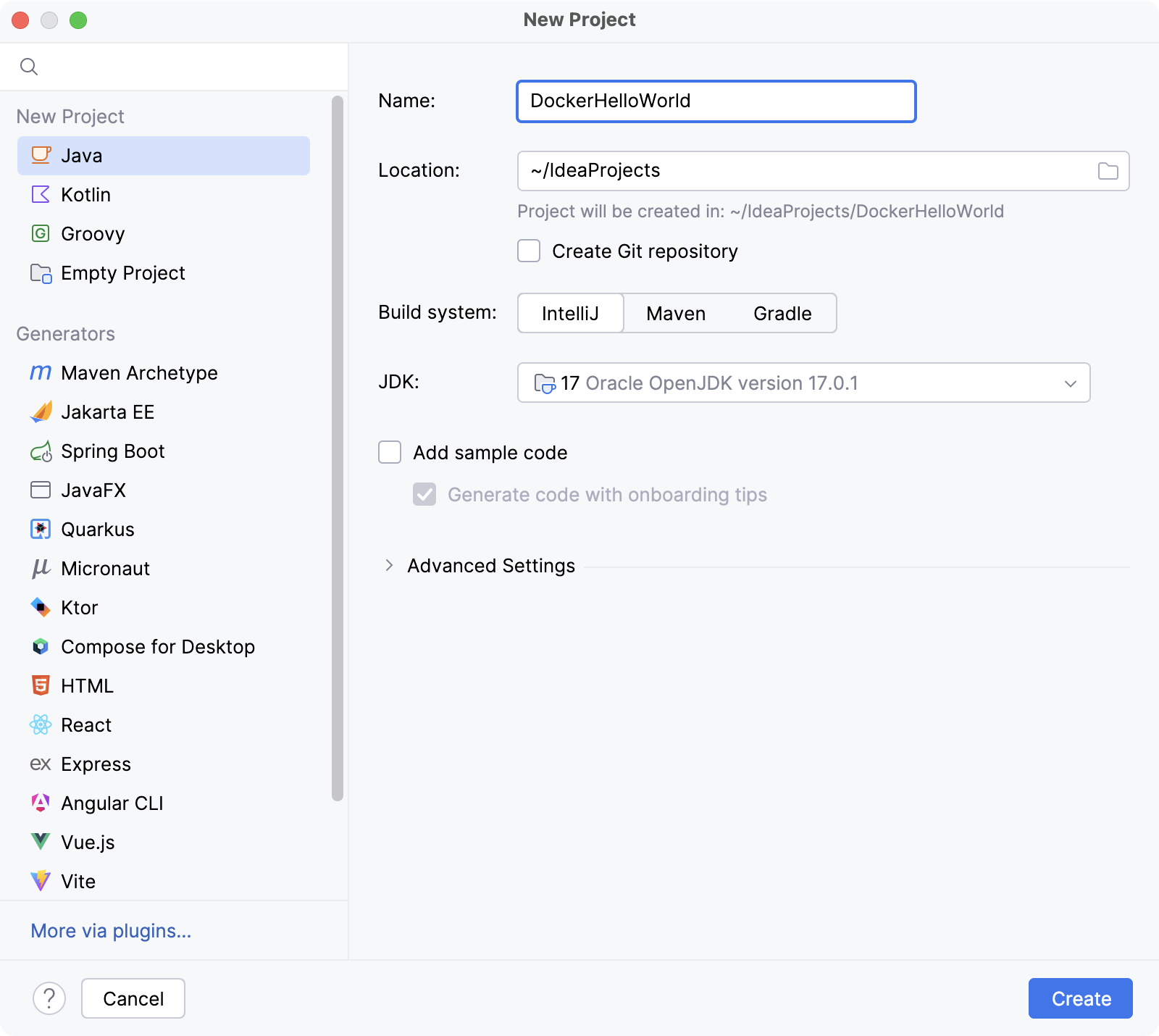
在 src 目录中创建主 Java 类文件 HelloWorld.java 。
为此,在 项目 工具窗口中,右键点击 src 目录,指向 新建 并点击 Java 类。 在 新建 Java 类 对话框中,键入
HelloWorld并按 Enter。将以下代码粘贴到新文件中:
public class HelloWorld { public static void main(String[] args) { System.out.println("Hello, World!"); } }尝试编译并运行该应用程序。
在装订区域中点击
 并选择 运行 'HelloWorld.main()'。
您应会在 运行 工具窗口的控制台中看到打印的
Hello, World!。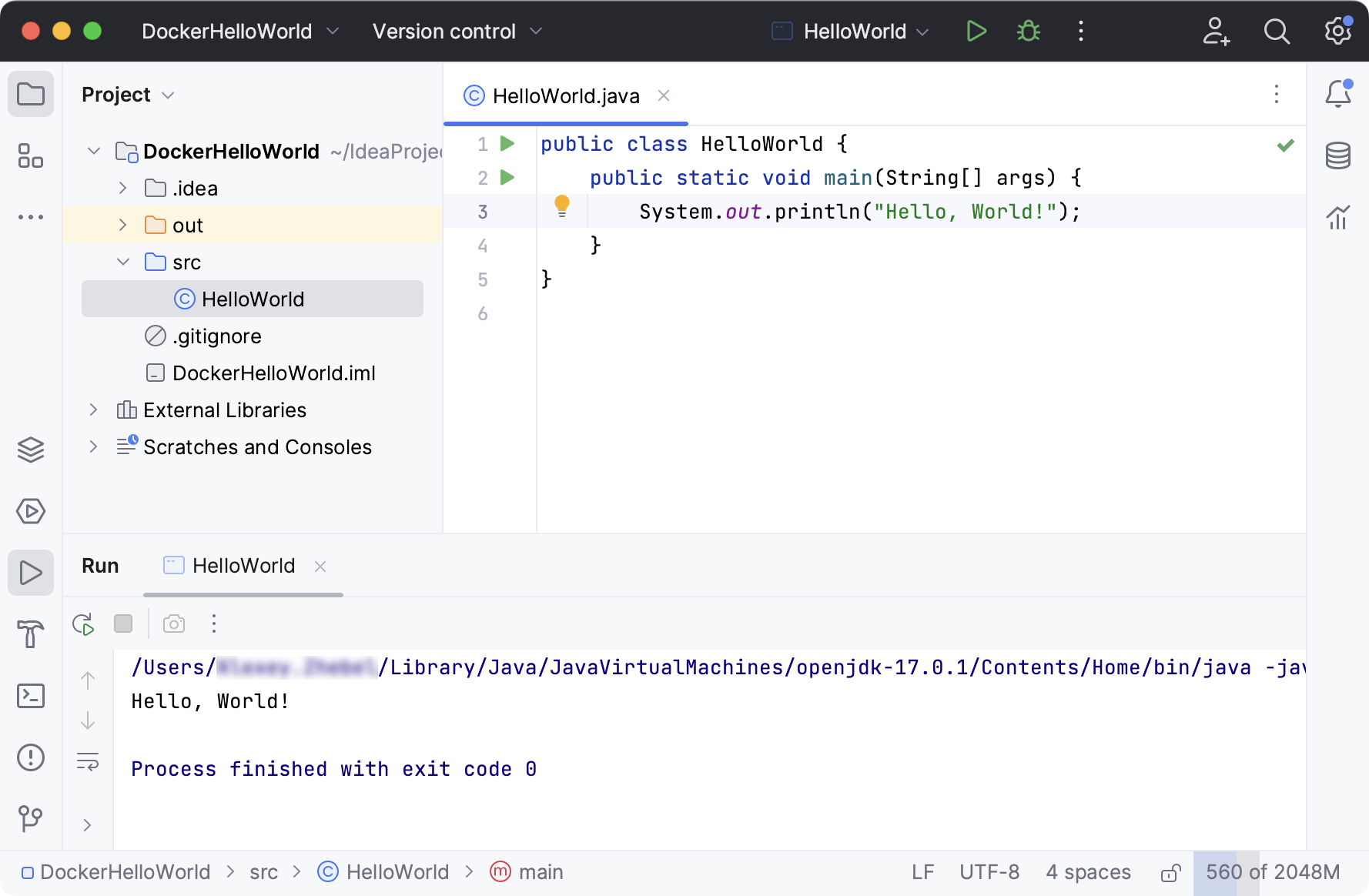
默认情况下,IntelliJ IDEA 会创建一个 运行配置 ,用于在本地编译和执行您的应用程序。 您可以为其配置不同的 运行目标 ,包括通过 SSH 连接的远程机器和 Docker 容器。
在 Docker 运行目标上运行 Java 应用程序
在主菜单中,前往 。
请选择编译并执行您应用程序的运行配置,展开 运行 列表,然后选择 Docker。
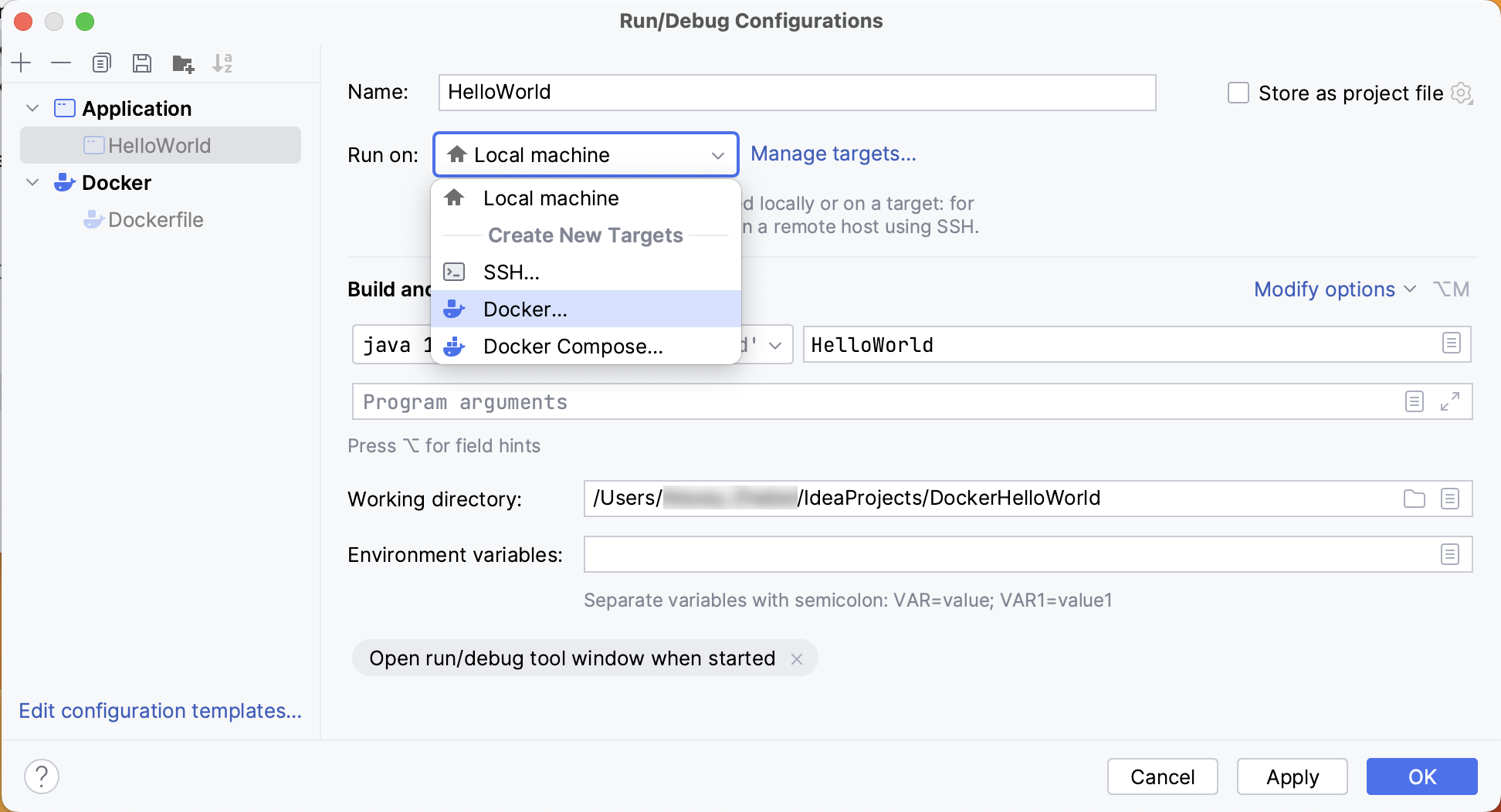
在 新目标:Docker 向导的第一步中,选择 拉取或使用现有镜像 ,并指定
openjdk作为要拉取的映像名称。在第二步,Docker 将拉取指定的镜像。
在第三步,点击 创建 以添加新的 Docker 运行目标。
点击 应用 保存对运行配置所做的更改。
启动运行配置以在最新的 OpenJDK 容器上编译和执行您的应用程序。 有关更多信息,请参见 运行应用程序。
调试 Java 应用程序
打开 HelloWorld.java 并点击第 3 行
System.out.println("Hello, World!");,然后在此行 设置断点。请选择您的应用程序运行配置,但不要运行它,而是使用
 启动调试器。 更多信息请参阅 启动调试器会话。
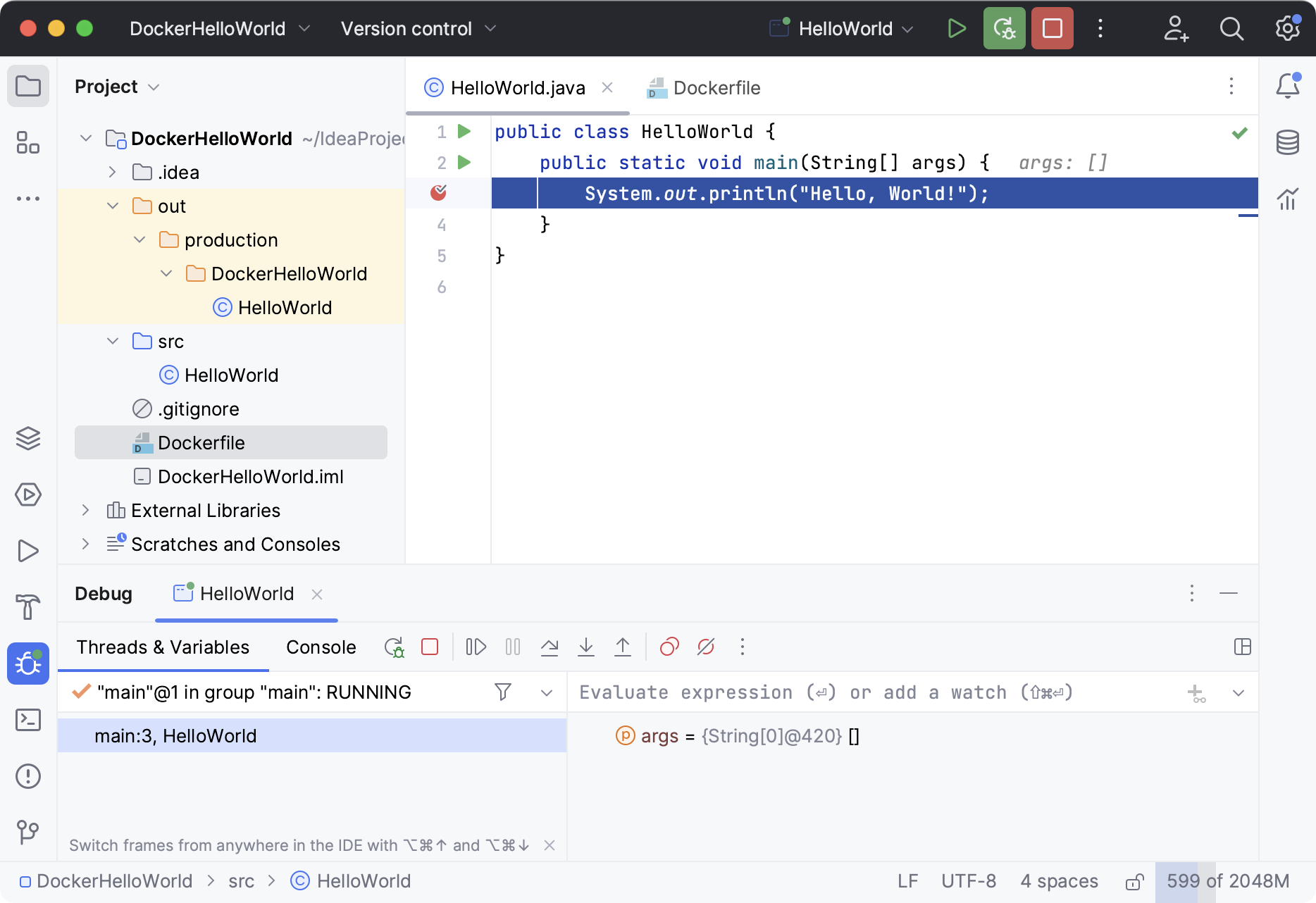
这将以调试模式编译并执行应用程序,并且 IntelliJ IDEA 将在指定的断点处停止执行:就在其打印到控制台之前。