将 ScalaCLI 与 IntelliJ IDEA 搭配使用
ScalaCLI 是一款命令行工具,旨在 Simplify 处理 Scala 编码的过程。 ScalaCLI 无意取代 sbt 或 Mill 等成熟的构建工具,但非常适合较简单的项目和任务,在这些场景中,轻量且易用的工具会很有帮助。 它特别适用于单模块项目,例如基于终端的应用程序、基本 web 应用程序或无服务器 lambda,也适用于脚本编写,以及在没有更复杂构建工具开销的情况下快速进行创意原型设计。
设置 ScalaCLI
要在计算机上设置 ScalaCLI,请访问 ScalaCLI 网站并按照说明操作。
安装后,通过运行以下命令验证 ScalaCLI 是否正常工作: scala-cli --version
创建新的 ScalaCLI 项目
在 IntelliJ IDEA 中,选择
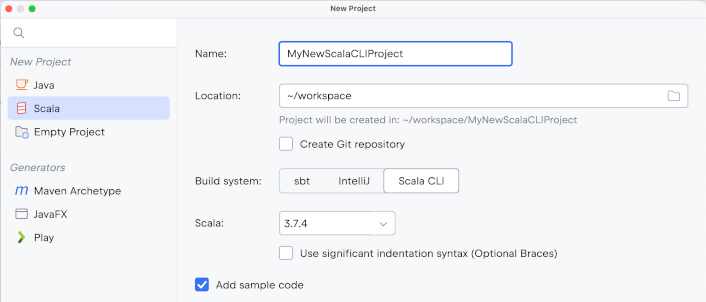
在 新建项目 向导中,选择 ScalaCLI 作为构建系统。
确定要使用的 Scala 版本和语法。
点击 创建。
导入新的 ScalaCLI 项目
打开终端并导航到要创建项目的目录。
运行以下命令创建新的 ScalaCLI 项目:
scala-cli new project-name。 这将创建一个包含 ScalaCLI 项目基本结构的新目录。在 IntelliJ IDEA 中,选择
选择新的 ScalaCLI 项目的目录。
选择 BSP 作为外部模型。 如果 BSP 未显示,请在项目目录中使用
the scala-cli setup-ide .命令生成 .bsp 文件夹。
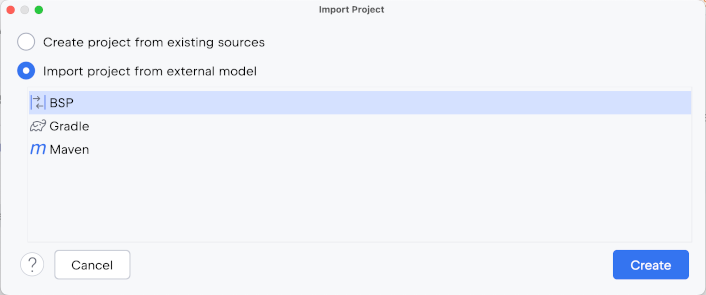
项目导入后,IntelliJ IDEA 将使用 Scala CLI 的 BSP 命令处理编码的运行、测试和调试。 可以通过命令行管理项目结构,所做更改将反映在 IntelliJ IDEA 中。
导入现有 ScalaCLI 项目
在 IntelliJ IDEA 中,选择 。
选择新的 ScalaCLI 项目的目录。
选择 BSP 作为外部模型。 如果 BSP 未显示,请在项目目录中使用
scala-cli setup-ide .命令生成 .bsp 文件夹。
使用 ScalaCLI
在简单的单文件脚本中,可以将 ScalaCLI 指令放在文件顶部。 在较大的项目中,指令通常放在 project.scala 中。 将 ScalaCLI 项目导入 IntelliJ IDEA 时,或使用 scala-cli setup-ide . 时。 命令时,会生成一个 BSP 配置文件(.bsp/scala-cli.json)。 IntelliJ IDEA 使用此 BSP 配置导入项目。 这使 IntelliJ IDEA 能够了解项目结构和依赖项。 导入后,IntelliJ IDEA 使用 BSP 处理各种项目管理任务,例如编译、运行、测试和调试 Scala 编码。
如果在编辑器中更改依赖项,右上角将显示带有 BSP 图标的弹出窗口。 点击它即可重新加载 BSP 配置。
可以使用 BSP 面板在 IntelliJ IDEA 中的项目内刷新对项目结构或依赖项的其他更改,例如通过命令行完成的更改。
如果编写基于另一个在 SBT 中配置的项目的 ScalaCLI 程序,可以将 SBT 依赖项复制粘贴到以 //> using dep 开头的行,文本格式设置将自动更改。