将服务器组织到组中
服务器组 让您将服务器配置分组在一起,并将其作为一个单独的实体进行处理。 如果您需要将代码部署到多个服务器,可以使用服务器组,避免逐个服务器部署。
启用 FTP/SFTP/WebDAV Connectivity 插件
此功能依赖于 FTP/SFTP/WebDAV Connectivity插件,该插件默认在 IntelliJ IDEA 中捆绑并启用。 如果相关功能不可用,请确保您没有禁用插件。
按 Ctrl+Alt+S 打开设置,然后选择 。
打开 已安装 选项卡,找到 FTP/SFTP/WebDAV Connectivity插件,并选中插件名称旁边的复选框。
创建服务器组
按 Ctrl+Alt+S 打开设置,然后选择 。
或者,前往主菜单中的 。
在左侧窗格中列出了所有现有的服务器配置,点击 添加
 ,并在弹出菜单中选择 服务器组。
在打开的 创建新组 对话框中,输入要创建的组名,然后点击 OK。 创建新组 对话框将关闭,您将返回到 部署 节点的 连接 选项卡。
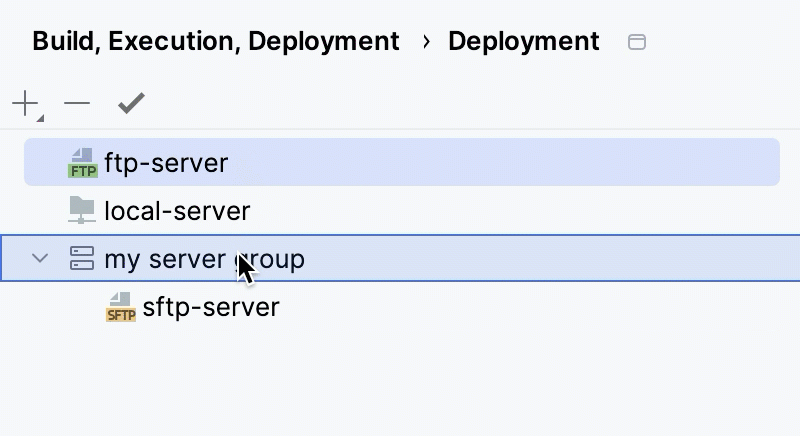
要在组内创建新的服务器配置,请在左侧窗格中选择该组,然后点击右侧窗格中的 添加新服务器 链接或
工具栏按钮。 然后根据其类型按照 连接到 Web 服务器 中的描述配置新创建的服务器。若要将现有的服务器配置添加到组中,请将其拖入该组。 要删除服务器配置,请将其拖出组。
在服务器列表中,选择您要设为默认的服务器,然后点击服务器列表上方工具栏中的
 用作默认 ,以 将该服务器标记为默认。
配置服务器组可见性,请使用 当前项目 复选框,这也适用于组中包含的所有服务器。
选中复选框以限制该组的使用仅限于当前项目。 此组不能在当前项目之外重复使用。 它不会出现在其他项目的可用配置列表中。
当复选框被清除时,组在所有 IntelliJ IDEA 项目中可见。 其设置可在多个项目之间复用。
现在可以使用创建的服务器组对包含的服务器进行 上传和下载文件操作。