# Emmet
> For the complete documentation index, see [llms.txt](https://www.jetbrains.com/zh-cn/help/idea/llms.txt).
> **TL;DR**
> `文件 | 设置 | 编辑器 | Emmet` 适用于 Windows 和 Linux
>
>
>
> `%instance% | 设置 | 编辑器 | Emmet` 适用于 macOS
>
>
>
> `Ctrl+Alt+S` (Windows), `⌘ Comma` (macOS), `⌘ Comma` (IntelliJ IDEA Classic (macOS)), `⌘ Comma` (macOS System Shortcuts), `Ctrl+Alt+S` (XWin), `Ctrl+Alt+S` (GNOME), `Ctrl+Alt+S` (KDE), `Ctrl+Alt+S` (Emacs), `Ctrl+Alt+S` (Sublime Text), `⌘ Comma` (Sublime Text (macOS)), `Ctrl+Alt+S` (Visual Studio), `⌘ Comma` (Visual Studio (macOS)), `Ctrl+Alt+S` (NetBeans), `Ctrl+Alt+S` (Eclipse), `⌘ Comma` (Eclipse (macOS)) 
在本页配置 [Emmet](using-zen-coding-support.html) 偏好设置以用于 HTML、XML、JavaScript (JSX Harmony) 文件和样式表。
> **Note:**
> IntelliJ IDEA 仅在输出不超过 15 KB 时扩展缩写。
| 条目 | 描述 |
| --- | --- |
| 使用以下键展开缩写 | 在此列表中,选择用于展开 Emmet 选择器的默认键。 此键还将扩展 [Emmet 实时模板](https://github.com/emmetio/emmet)。 |
## Emmet.HTML
| 条目 | 描述 |
| --- | --- |
| 启用 XML/HTML Emmet | 选中此复选框以启用对 XML 和 HTML 的 Emmet 支持。 如果不选中此复选框,则复杂的缩写(例如 `div.class>ul#list>.item$)` 以及类似缩写)将无法在编辑器中运行。 |
| 启用缩写预览 | 选中此复选框,IntelliJ IDEA 将显示一个弹出窗口,预览输入的缩写内容,然后再实际展开。 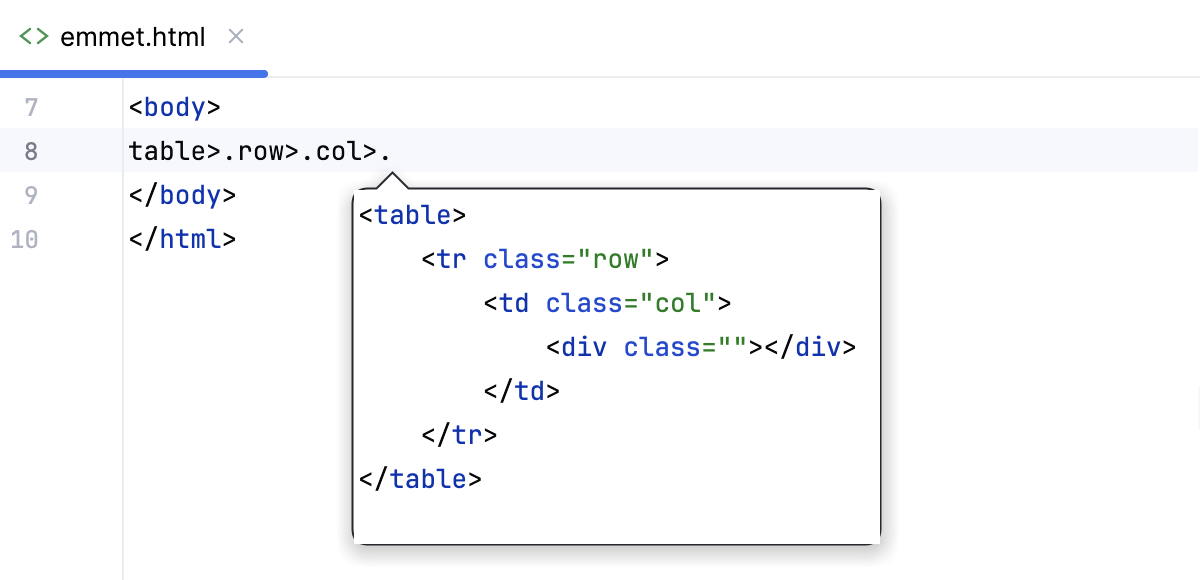 |
| 在使用 标签包裹文本时启用 URL 自动识别 | * 如果此复选框被清除,并且您用 `Ctrl+Alt+J` (Windows), `⌘ ⌥ J` (macOS), `⌘ ⌥ J` (IntelliJ IDEA Classic (macOS)), `⌘ ⌥ J` (macOS System Shortcuts), `Ctrl+Alt+J` (XWin), `Ctrl+Alt+J` (GNOME), `Ctrl+Alt+J` (KDE), `Ctrl+Alt+J` (Emacs), `Ctrl+Alt+J` (Sublime Text), `⌘ ⌥ J` (Sublime Text (macOS)), `Ctrl+E, U` (Visual Studio), `⌘ E, U` (Visual Studio (macOS)), `Ctrl+Alt+J` (NetBeans), `Ctrl+Alt+J` (Eclipse), `⌘ ⌥ J` (Eclipse (macOS)) 包装一个 URL 地址,并带有 `` 标签,IntelliJ IDEA 将 URL 地址括在 `` 中,并将插入点放在 `href` 属性的双引号内。 例如,包裹 `https://www.jetbrains.com/zh-cn` 将产生如下结果: `https://www.jetbrains.com/zh-cn` * 如果选中此复选框,并且您将 ( `Ctrl+Alt+J` (Windows), `⌘ ⌥ J` (macOS), `⌘ ⌥ J` (IntelliJ IDEA Classic (macOS)), `⌘ ⌥ J` (macOS System Shortcuts), `Ctrl+Alt+J` (XWin), `Ctrl+Alt+J` (GNOME), `Ctrl+Alt+J` (KDE), `Ctrl+Alt+J` (Emacs), `Ctrl+Alt+J` (Sublime Text), `⌘ ⌥ J` (Sublime Text (macOS)), `Ctrl+E, U` (Visual Studio), `⌘ E, U` (Visual Studio (macOS)), `Ctrl+Alt+J` (NetBeans), `Ctrl+Alt+J` (Eclipse), `⌘ ⌥ J` (Eclipse (macOS))) URL 地址与 `` 标签一起使用,IntelliJ IDEA 会将 URL 地址作为 `href` 属性的值插入双引号中,并将 URL 包含在 `` 中。 例如,包裹 `https://www.jetbrains.com/zh-cn` 将产生如下结果: `https://www.jetbrains.com/zh-cn` |
| 在模板末尾添加编辑点 | * 如果选择此复选框,编辑位置将添加到 HTML 模板的末尾 ($END$)。 * 如果未选中此复选框,则不会添加新的编辑点。 关闭添加编辑点: 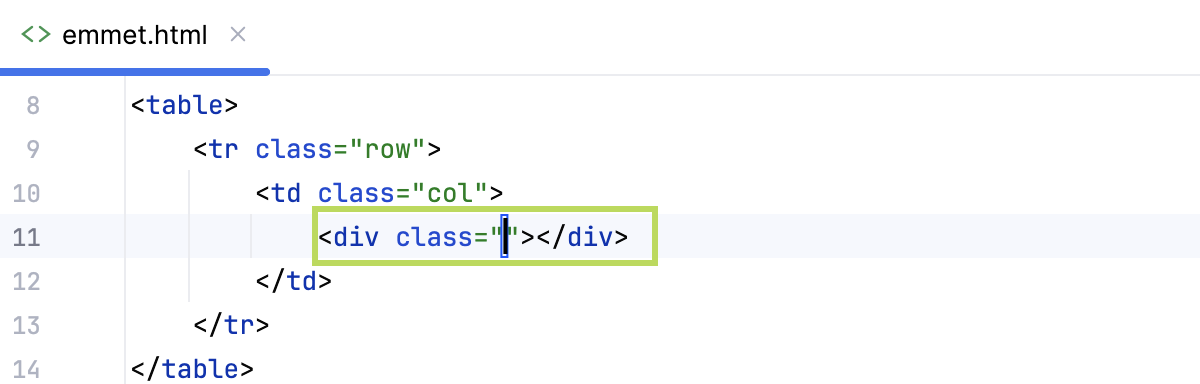 开启添加编辑点: 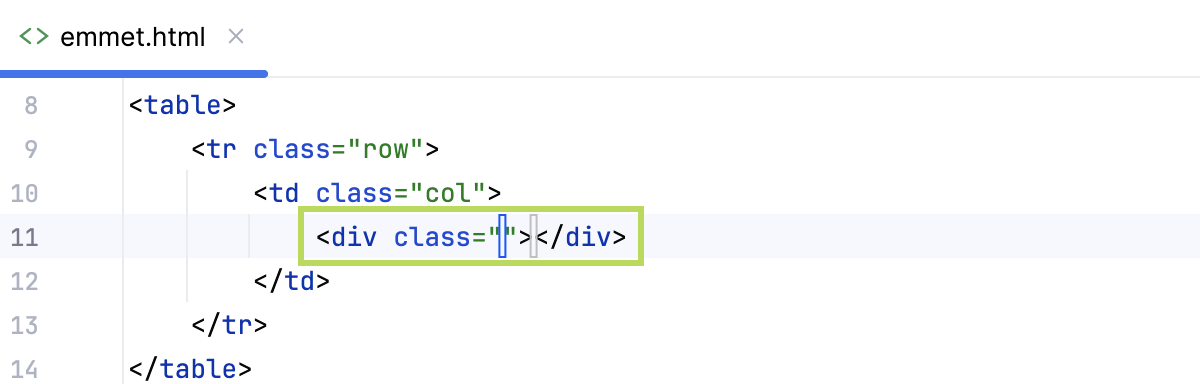 |
| BEM | 在此区域,为类名、修饰符和简写元素指定 BEM 分隔符。 欲了解更多信息,请参阅 [Emmet 文档](https://docs.emmet.io/filters/bem/)。 |
| 默认启用的过滤器 | 在此区域,指定要在显示到编辑器之前应用于已展开缩写的 Emmet 过滤器 。 详细了解有关筛选器的更多信息,请访问 [https://docs.emmet.io/filters/](https://docs.emmet.io/filters/)。 要默认始终应用筛选器,请选中其旁边的复选框。 可用选项包括: * [XSL 调优](https://docs.emmet.io/filters/#xsl-tuning-xsl) * [注释标签](https://docs.emmet.io/filters/#comment-tags-c) * [退出](https://docs.emmet.io/filters/#escape-e) * [单行](https://docs.emmet.io/filters/#single-line-s) * [BEM](https://docs.emmet.io/filters/bem/) * [修剪行标记](https://docs.emmet.io/filters/#trim-line-markers-t) |
## Emmet.CSS
| 条目 | 描述 |
| --- | --- |
| 启用 CSS Emmet | 选中此复选框以启用对样式表的 Emmet 支持。 如果未选中此复选框,那么像 `bdci:n` 展开为 `border-corner-image: none;` 这样复杂的缩写将在编辑器中无法使用。 |
| 启用 CSS 缩写的模糊搜索 | 选中此复选框后,每个未知缩写都会根据可用的模板名称进行评分。 将使用得分最高的匹配项来解析模板。 例如,启用此选项后,以下缩写可以等于: * `ov:h` * `ov-h` * `o-h` * `oh` |
| 启用未知属性的扩展('unknown' 到 'unknown:;') | * 选中此复选框时,任何输入的词都会扩展为相同的词,后跟冒号和分号; * 当此复选框被清除时,只有已知属性(例如, `color` )会以这种方式展开 `颜色:;` |
| 自动插入 CSS 浏览器前缀 | 选中此复选框后,下表中列出的 CSS 属性将展开为包含前置厂商前缀的结构。 了解更多信息,请访问 [Vendor prefixes](https://docs.emmet.io/css-abbreviations/vendor-prefixes/)。 如果未选中此复选框,则整个属性表将被禁用。 |
| 属性和供应商前缀 | 该表包含与各浏览器对应的 CSS 属性和厂商前缀列表。 * 若要在浏览器中启用或禁用属性,请选中或清除浏览器列下的复选框。 * 要向列表中添加新属性,请点击 添加 按钮 或按 `Alt+Insert` (Windows), `⌘ N` (macOS), `⌃ N` (IntelliJ IDEA Classic (macOS)), `⌘ N` (macOS System Shortcuts), `Alt+Insert` (XWin), `Alt+Insert` (GNOME), `Alt+Insert` (KDE), `Alt+Insert` (Emacs), `Alt+Insert` (Sublime Text), `⌘ N` (Sublime Text (macOS)), `Alt+Insert` (Visual Studio), `⌘ ⌃ N` (Visual Studio (macOS)), `Alt+Insert` (NetBeans), `Alt+Insert` (Eclipse), `⌘ N` (Eclipse (macOS))。 然后在打开的对话框中输入该属性的名称,并在相关浏览器中启用它。 * 要从列表中删除一个或多个属性,请选择它们并点击 移除 或按 `Alt+Delete` (Windows), `⌘ ⌦` (macOS), `⌘ ⌦` (IntelliJ IDEA Classic (macOS)), `⌘ ⌦` (macOS System Shortcuts), `Alt+Delete` (XWin), `Alt+Delete` (GNOME), `Alt+Delete` (KDE), `Alt+Delete` (Emacs), `Alt+Delete` (Sublime Text), `⌘ ⌦` (Sublime Text (macOS)), `Ctrl+R, D` (Visual Studio), `⌘ R, D` (Visual Studio (macOS)), `Alt+Delete` (NetBeans), `Alt+Delete` (Eclipse), `Alt+Delete` (Eclipse (macOS))。 |
## Emmet.JSX
| 条目 | 描述 |
| --- | --- |
| 启用 JSX Emmet | 选中此复选框以在 [JSX Harmony](https://facebook.github.io/jsx/)上下文中的 XML 片段中使用 Emmet。 |
## See also
### 过程
[Emmet](using-zen-coding-support.html) [实时模板](settings-live-templates.html)
### 外部链接
[Emmet documentation](https://docs.emmet.io/) [BEM filters](https://docs.emmet.io/filters/bem/)