Spring Boot
Spring Boot 是 Spring 框架的扩展,可简化 Spring 应用程序的初始配置。 它使您能够快速创建一个带有最少默认配置的独立工作 Spring 应用程序。
Spring Initializr 是一个可以生成 Spring Boot 项目的 Web 应用程序。 您可以选择所需的配置,包括构建工具、语言、Spring Boot 框架版本以及项目的任何依赖项。 IntelliJ IDEA 提供了 Spring Initializr 项目向导,其与 Spring Initializr API 集成,以便直接从 IDE 生成和导入您的项目。
通过 Spring Boot 向导创建一个新的 Spring Boot 项目
在主菜单中,前往 。
在 新建项目 向导的左侧窗格中,选择 Spring Boot。
请按照 Spring Boot 项目向导 的步骤进行。
例如,请参考 教程:创建您的第一个 Spring 应用程序。
Spring Initializr 生成具有以下文件的有效项目结构:
一个构建配置文件,例如, build.gradle 对于 Gradle 或 pom.xml 对于 Maven。
用于引导应用程序的
main()方法的类。一个空的 JUnit 测试类。
一个空的 Spring 应用程序配置文件: application.properties
向现有的 Spring Boot 项目添加启动器
当您使用 IntelliJ IDEA 创建一个新的 Spring Boot 项目时,您可以在 专用的新项目向导 中添加启动器。 您还可以使用构建文件中的 添加启动器 内嵌提示将它们添加到现有项目中。
打开您的 pom.xml 文件或 build.gradle(.kts) 文件。
在
dependencies块中,点击 添加启动器。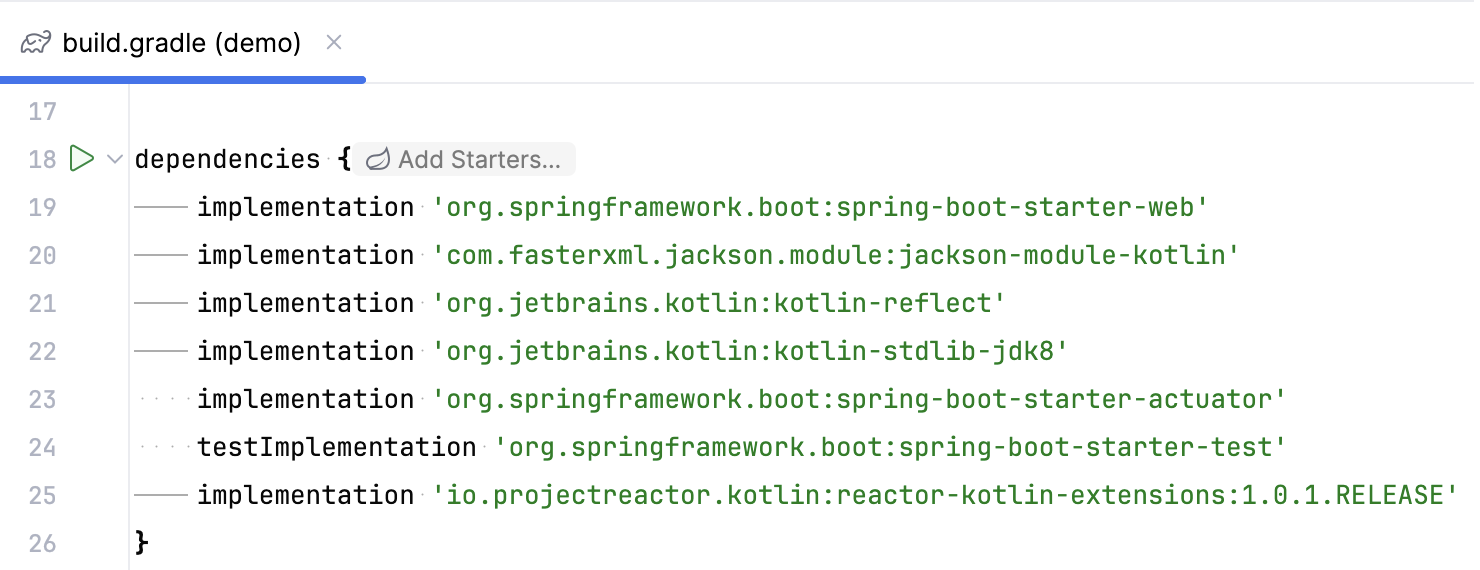
在打开的 添加启动器 对话框中,选择您想要添加的起始器。
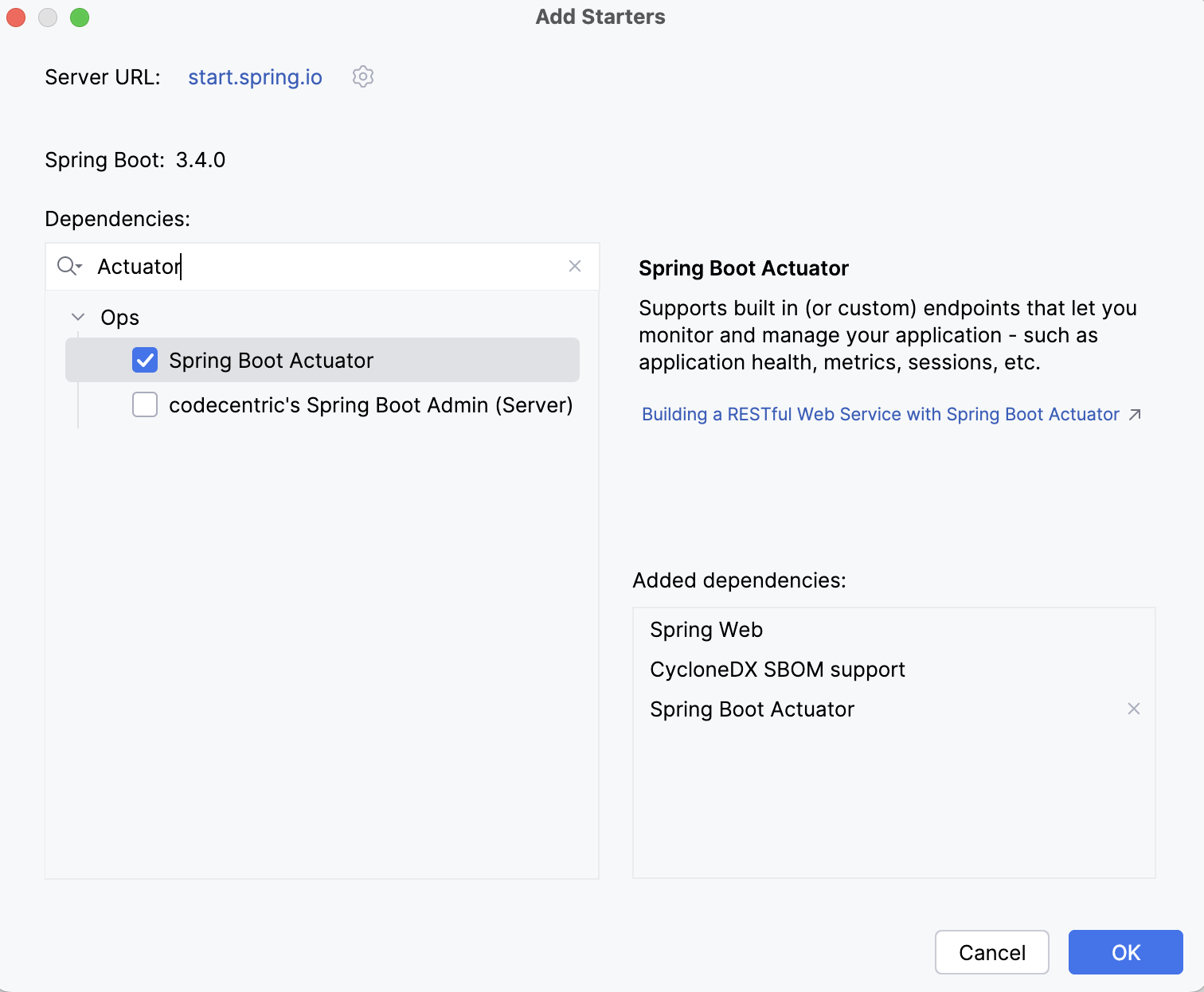
将会相应地修改您的构建文件。 当您以这种方式添加依赖项时,IntelliJ IDEA 会考虑您的 Spring Boot 版本,免去您担心兼容依赖项版本的麻烦。
您可以在 IDE 设置(Ctrl+Alt+S )中的 内,在 Groovy、 Kotlin 和 XML 下禁用或启用此内联提示。
默认情况下,IntelliJ IDEA 会将 代码格式化应用到生成的文件中。 如果您希望文件保持由 Spring Initializr生成时的格式,请使用 Ctrl+Alt+S 打开 IDE 设置,选择 并禁用 创建新项目时重新格式化代码 选项。
运行 Spring Boot 应用程序
打开带有
main()方法的类(通常也用@SpringBootApplication注解标识),点击装订区域的 ,然后选择运行类。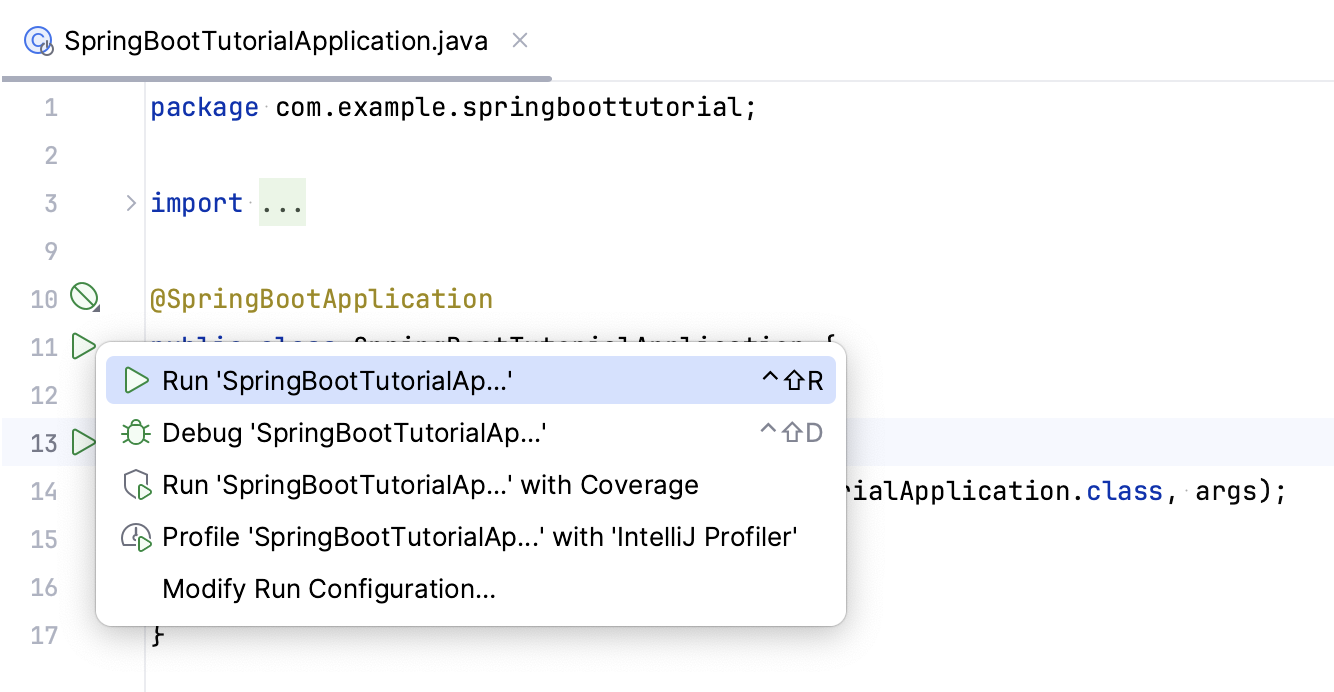
或者,您可以在编辑器中打开类文件时按 Ctrl+Shift+F10。
IntelliJ IDEA 创建并执行 Spring Boot 运行配置。 更多信息请参阅 Spring Boot 运行配置。
使用 Gradle 运行 Spring Boot
默认情况下,对于基于 Spring Boot Gradle 的应用程序,IntelliJ IDEA 使用 Gradle 来构建项目,并使用 IntelliJ IDEA 来运行它。 您可以配置 IDE 使用 Gradle 而不是 IntelliJ IDEA 来运行 Spring Boot 应用程序。
转到 高级设置 设置页面 Ctrl+Alt+S。
在 框架。 Spring Boot 下选择 使用 Gradle 运行。
如果在 中选择了 %instance%, 使用 Gradle 运行 复选框将无效。 在这种情况下,IntelliJ IDEA 将用于构建和运行您的 Spring Boot 应用程序。
自定义配置文件
Spring Initializr 创建的默认配置文件可能并不总是足够用于开发。 如果您不想使用默认配置文件,或者想在不同的环境中运行您的代码,可以使用在项目中定义的自定义配置文件。
让 IntelliJ IDEA 知道项目中哪些文件是配置文件,以启用相关的高亮显示和代码辅助:
定义项目配置文件
在主菜单中,前往 或按 Ctrl+Alt+Shift+S 以打开 项目结构 对话框。
从左侧列表中添加 Spring 面,选择 Facet ,点击
 ,然后选择 Spring。
在右侧部分,选择 配置文件 并点击工具栏中的
 (自定义 Spring Boot)。
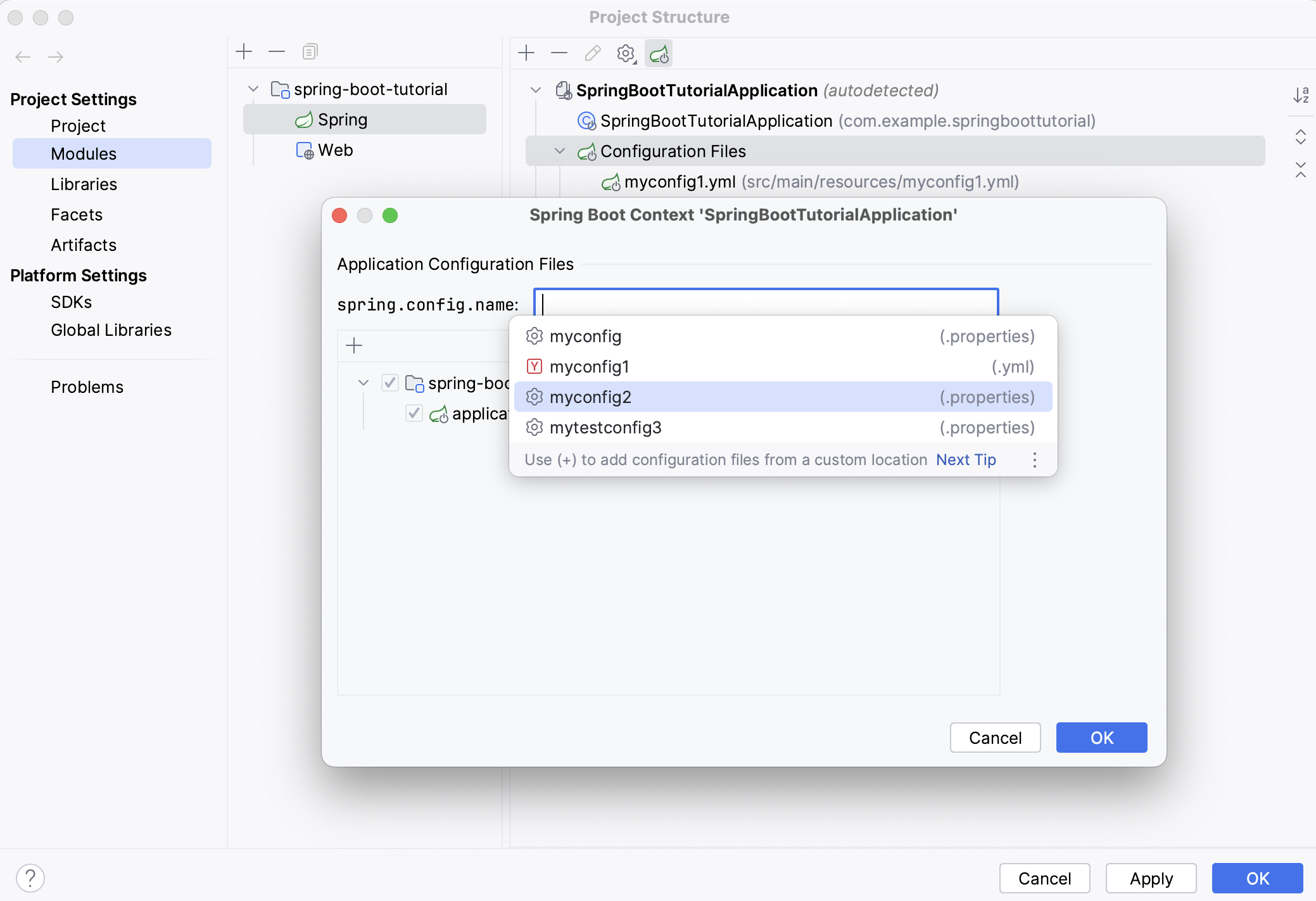
如果您想使用自定义配置文件而不是默认文件,请在
spring.config.name字段中输入其名称。如果您想要使用多个配置文件,请点击
,然后从项目树中选择文件。有效的配置文件会用
标记。点击 OK 并应用更改。
运行时端点
Spring Boot 包含额外的功能,通过 HTTP endpoints 或 Java Management Extensions (JMX) 在生产环境中监控和管理您的应用程序状态。 有关详情,请参阅 Spring Boot Actuator: Production-ready Features。
启用 Spring Boot actuator 端点
在您的 pom.xml 或 build.gradle 文件中,点击 添加启动器… 内嵌提示,紧挨着
dependencies列表。或者,按 Alt+Insert 文件中的任意位置,然后选择 添加启动器。
在打开的窗口中,选择 Spring Boot Actuator。
或者您可以手动添加 spring-boot-starter-actuator 依赖:
打开 pom.xml 文件,并在 dependencies 下添加以下依赖:
打开 build.gradle 文件,并在 dependencies 下添加以下依赖:
打开 build.gradle.kts 文件,并在 dependencies 下添加以下依赖:
当您运行包含此依赖项的应用程序时,您将能够通过 HTTP 访问暴露的 actuator 端点。 例如,如果应用程序在 localhost 端口号 8080 上运行,则 health 端点的默认 URL 将是 http://localhost:8080/actuator/health。
查看 Spring Boot actuator 端点
Bean
Bean 选项卡显示了您的 Spring Boot 应用程序的 runtime beans。 双击任意 bean 以在编辑器中打开其声明。 这些 bean 使用沟槽中的  图标表示。 点击此图标以查看依赖项和注入的 bean。
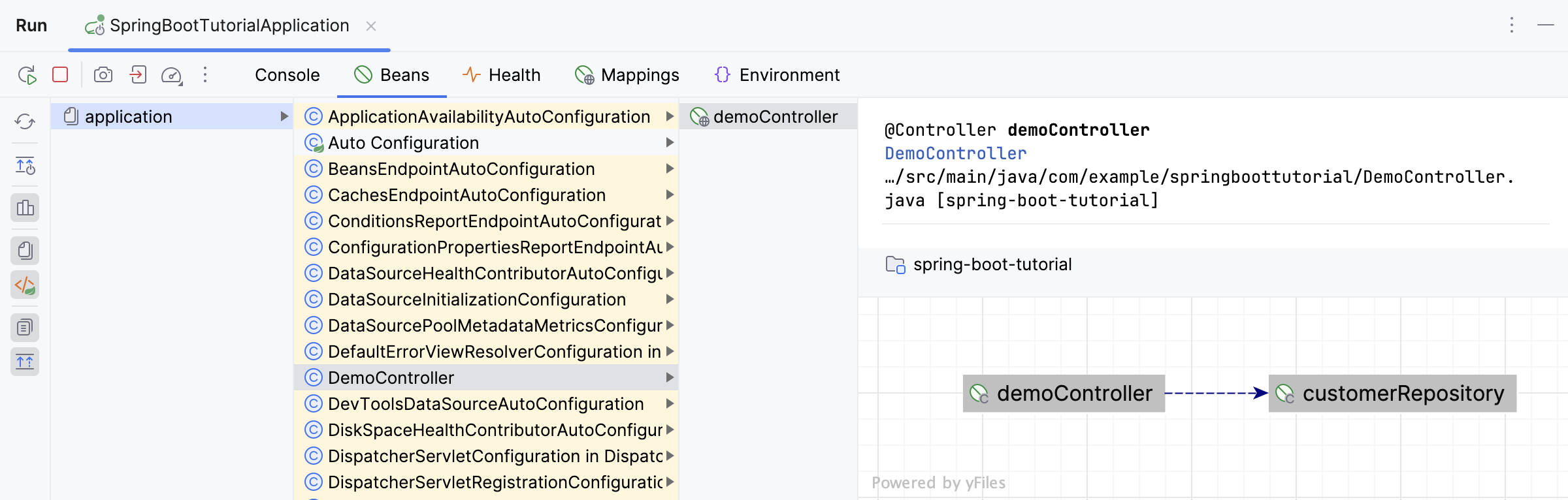
Bean 选项卡包含以下工具栏操作:
Action | 描述 |
|---|---|
| 刷新由 JMX 代理收集的运行时 bean 信息。 |
| 显示所有运行时 bean 的完整图表,而不是列表。 必需插件: Diagrams (已捆绑)。 |
| 显示来自库的 Bean。 |
| 显示可用的 Spring application contexts。 |
| 显示可用的配置文件。 |
| 显示所选 bean 的文档。 |
| 显示所选 bean 的直接依赖项。 必需插件: Diagrams (已捆绑)。 |


运行状况
运行状况 选项卡显示了您的应用程序的状态。 这里有一些 自动配置的健康指示器 ,您还可以 编写自定义健康指示器。
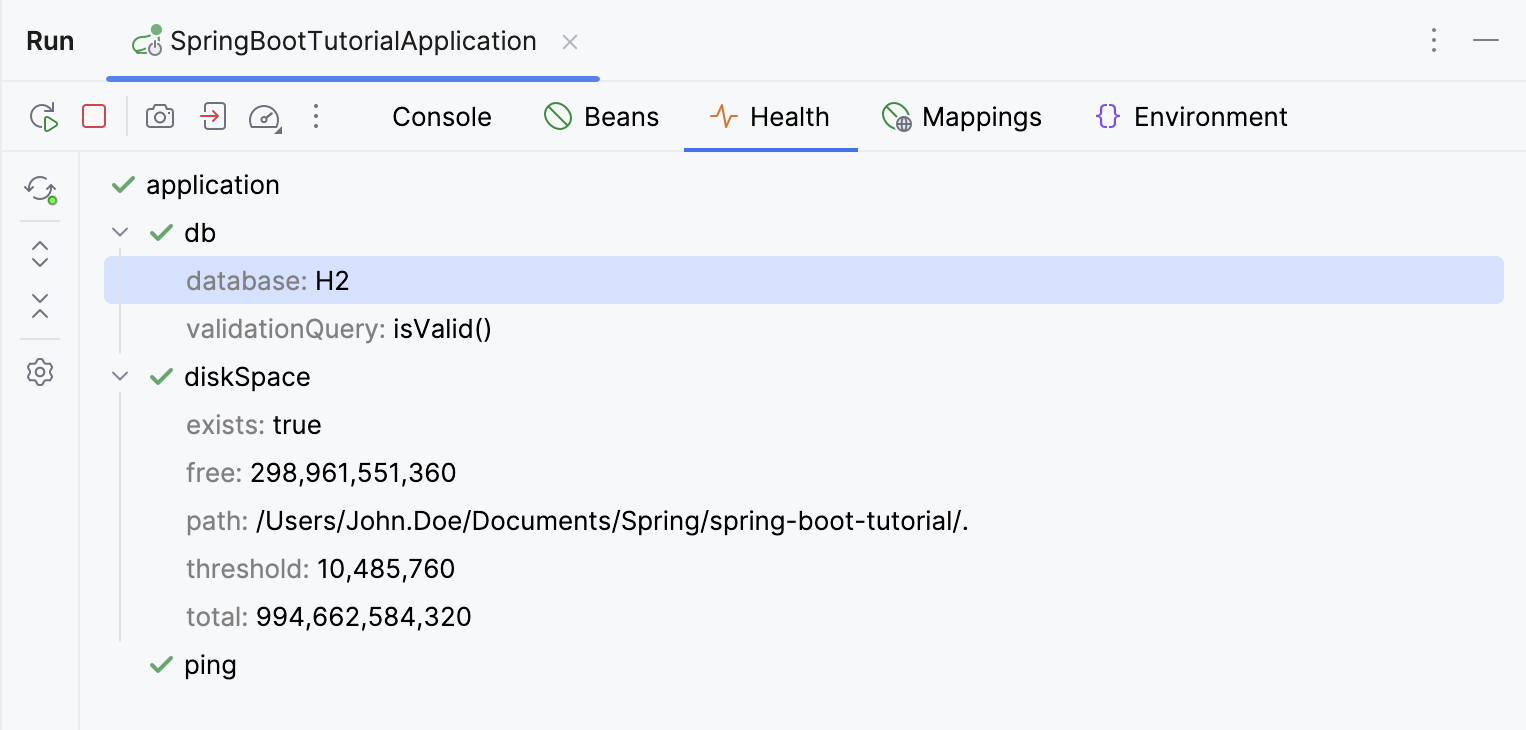
更多信息,请参阅 Health。
映射
映射 选项卡显示了您的应用程序的 request mappings。 它列出了所有带有 @RequestMapping 注解或其快捷方式(如 @GetMapping )的方法。
如果您点击路径映射 URI,您可以选择运行相应的 HTTP 请求,使用该请求打开 HTTP 请求文件,或者在网页浏览器中打开请求 URL(如果这是一个 GET 请求)。 更多信息请参阅 HTTP 客户端。
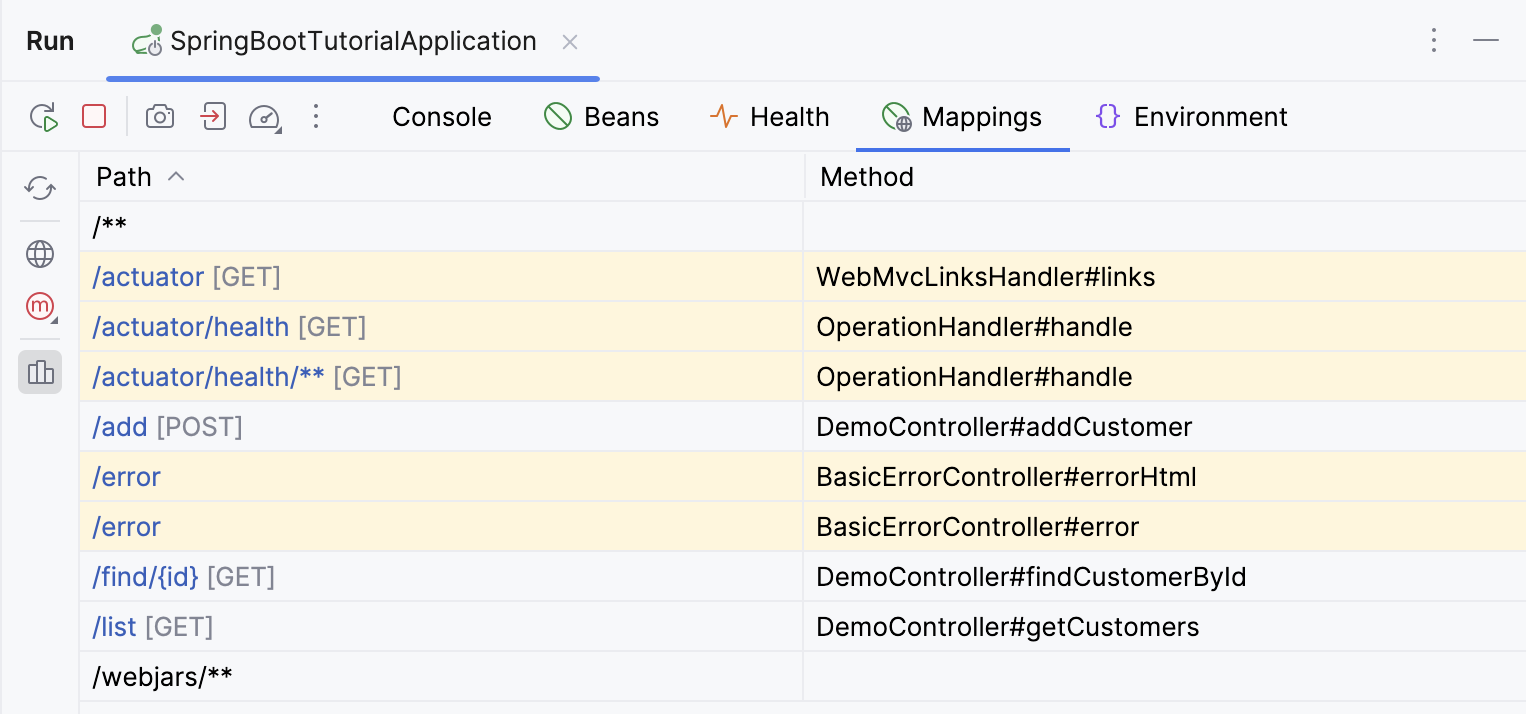
双击方法以在编辑器中打开其声明。 Spring 会将此类方法注册为处理程序,并且 IntelliJ IDEA 会在沟槽中使用  图标来指示它们。 点击此图标以运行相应的 HTTP 请求,或在请求文件中打开它,或者在网页浏览器中打开它(如果它是
 GET 请求)。
映射 选项卡包含以下工具栏操作:
Action | 描述 |
|---|---|
| 刷新 JMX agent 收集的请求映射。 |
| 在网络浏览器中打开根应用程序 URL。 |
| 选择显示哪些请求方法。 |
| 显示来自库的请求映射。 |


环境
环境 选项卡显示了 Spring Environment,其中包含从 /actuator/env 端点获取的信息。 它包括来自各种配置源的所有可用属性,例如应用程序属性和环境变量。
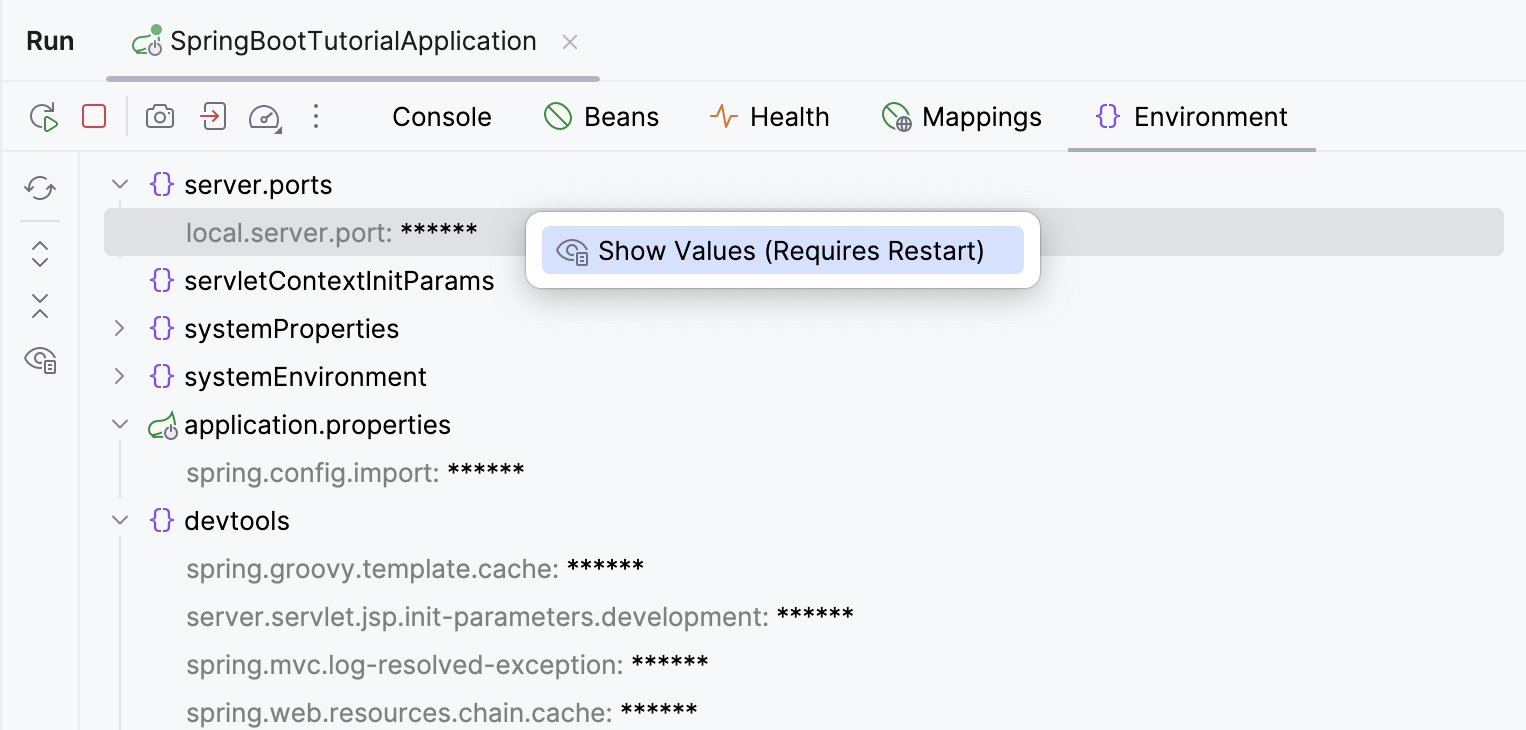
在高于 3.0 的 Spring Boot 版本中,由 Spring Environment 提供的值已完全脱敏(替换为 ******)。 在较早的 Spring Boot 版本中,默认情况下仅与凭据相关的键会被脱敏。 在这两种情况下,您可以通过点击工具栏上的  或右键点击属性并选择 显示值 来显示隐藏的值。 此操作将重新启动应用程序,并将必要的标志添加到 重写配置属性 部分的 Spring Boot run 配置中。 在高于 3.0 的 Spring 版本中,它是
 management.endpoint.env.show-values=when_authorized ;在较早的版本中,它是 management.endpoint.env.keys-to-sanitize ,值为空。
要再次隐藏这些值,请再次点击 或右键点击属性并选择 隐藏值。 这也将重新启动应用程序,并从运行配置中移除添加的属性。
应用更新策略
使用 spring-boot-devtools 模块后,您的应用程序将在 classpath 上的文件更改时重新启动。 如果 IntelliJ IDEA 被配置为持续编译已更改的文件,您可以设置一个触发文件。 在这种情况下,您的应用程序只有在您修改触发文件后才会重新启动。 如需更多信息,请参阅 Automatic Restart。
启用自动重启
为您的项目添加
spring-boot-devtools模块依赖。打开 pom.xml 文件,并在
dependencies下添加以下依赖:<dependency> <groupId>org.springframework.boot</groupId> <artifactId>spring-boot-devtools</artifactId> <optional>true</optional> </dependency>将
spring-boot-devtools依赖设置为optional可防止它在使用您项目的其他模块中被使用。打开 build.gradle 文件,并在
dependencies下添加以下依赖:developmentOnly("org.springframework.boot:spring-boot-devtools")将
spring-boot-devtools依赖设置为developmentOnly可防止它在使用您项目的其他模块中被使用。
要更新正在运行的应用,请转到主菜单中的 Ctrl+F10 ,或在 服务工具窗口中选择您的应用,然后点击  。 根据您的需要,您可以配置执行此操作时 IDE 的行为。
配置应用更新策略
在主菜单中,前往 。
选择必要的 Spring Boot 运行配置以打开其设置。 点击 修改选项。
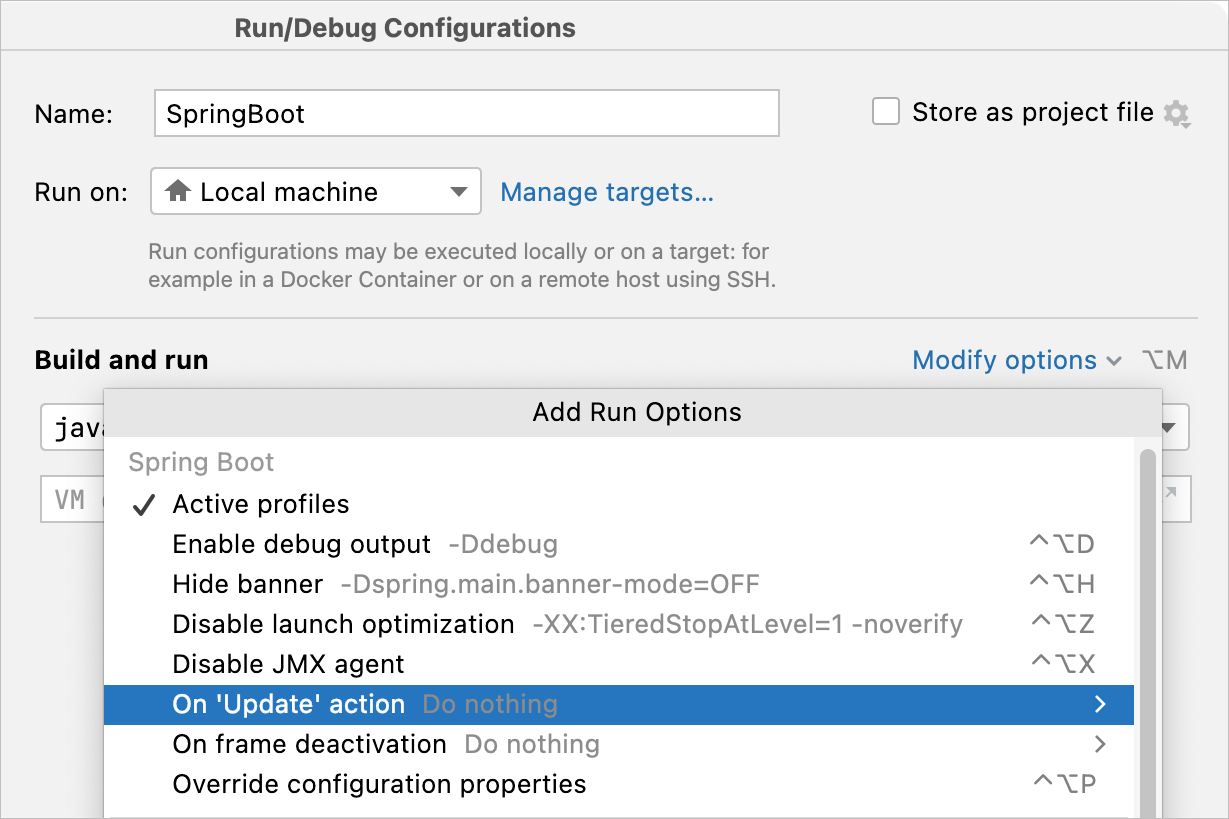
在打开的列表中,指向 执行"更新"操作时。 您可以选择仅更新资源,更新类和资源(构建您的应用程序),更新触发文件(这将触发重启),或者尝试执行类热交换,若失败,则更新触发文件。
在 修改选项 列表中,指向 切换出 IDE 时 并选择在您切换到另一个应用程序后的 IDE 将执行的操作:更新资源或构建您的应用程序。