教程:使用 Kotlin 进行测试驱动开发
无论您喜欢在编写生产代码之前编写测试,还是喜欢事后再创建测试, IntelliJ IDEA 都能轻松创建并运行单元测试。 在本教程中,您将学习如何使用 IntelliJ IDEA 优先编写测试(测试驱动开发或 TDD)。
创建新项目
启动 IntelliJ IDEA。
如果打开欢迎屏幕,请点击 新建项目。 否则,请在主菜单中转到 。
在左侧列表中,选择 Kotlin。 将新项目命名为
TDD-in-Kotlin,如有必要,可以更改其位置。选择 Gradle 作为构建工具,并将 Kotlin 作为 DSL。
从 JDK 列表中选择您想在项目中使用的 JDK。
如果已在计算机上安装 JDK,但未在 IDE 中定义,请选择
 从磁盘添加 JDK… 并指定 JDK 主目录的路径。
如果您的计算机上没有必要的 JDK,请选择
 下载 JDK。
有关 JDK 及其安装的更多信息,请参阅 Java 开发工具包 (JDK) 指南。
点击 创建。
IntelliJ IDEA 创建了一个具有预配置结构和基本库的项目。
创建新包
在 项目 工具窗口中,右键点击 文件夹,并选择 。
将新包命名为
com.example.demo,然后按下 Enter。
编写测试主体
创建您的第一个测试
鉴于我们在没有可供测试的代码的情况下先编写测试,我们将通过项目面板创建第一个测试。
右键点击测试根文件夹
 并选择 。
并选择 。在打开的弹出窗口中,为新包和测试类命名:
com.example.demo.CalculatorTest。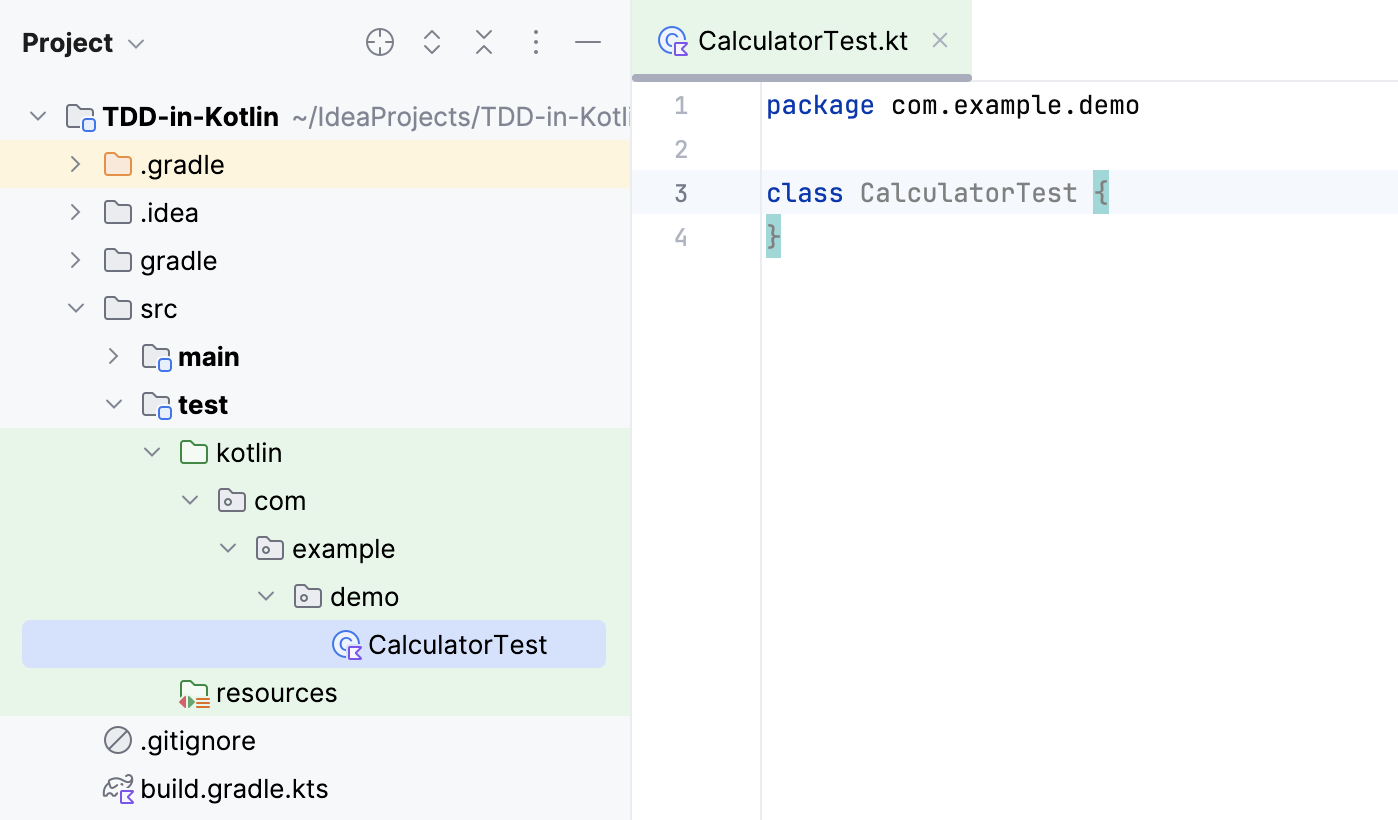
将插入符号置于类的大括号内,按下 Alt+Insert。
请从菜单中选择 测试功能 以从默认模板创建一个测试函数。 选择 JUnit 5 作为测试框架。
命名函数
testMultiplyBy2,按下 Enter ,光标将定位到函数体内。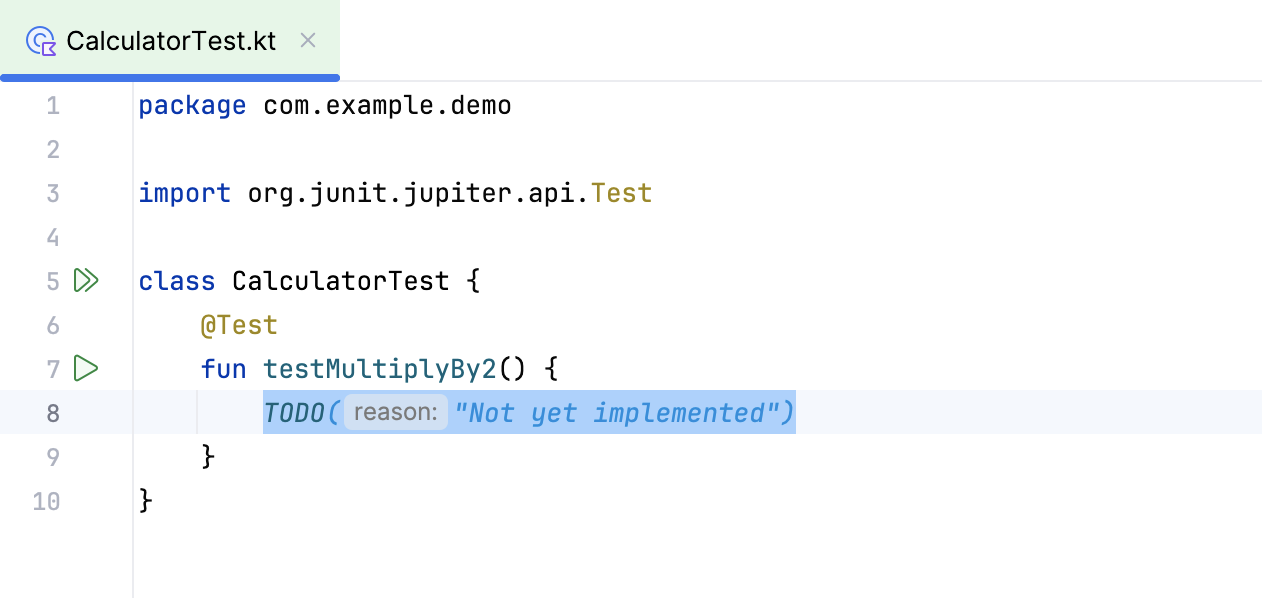
您可以更改 默认测试函数模板——例如,如果您希望将函数名称的开头从
test更改为should。
编写测试主体
看起来为不存在的类和函数编写测试代码有点反直觉,但是 IntelliJ IDEA 使这一过程变得简单,同时保持编译器满意。 IntelliJ IDEA 可以为您创建类和函数(如果它们尚不存在的话)。
编写您的测试,描述您想要实现的目标,在任何不存在的类上按 Alt+Enter 并选择 创建类。 这将为您提供一个让编译器满意的最小实现。
键入
val calculator = Calculator(),按下 Alt+Enter ,然后选择 创建类"Calculator"。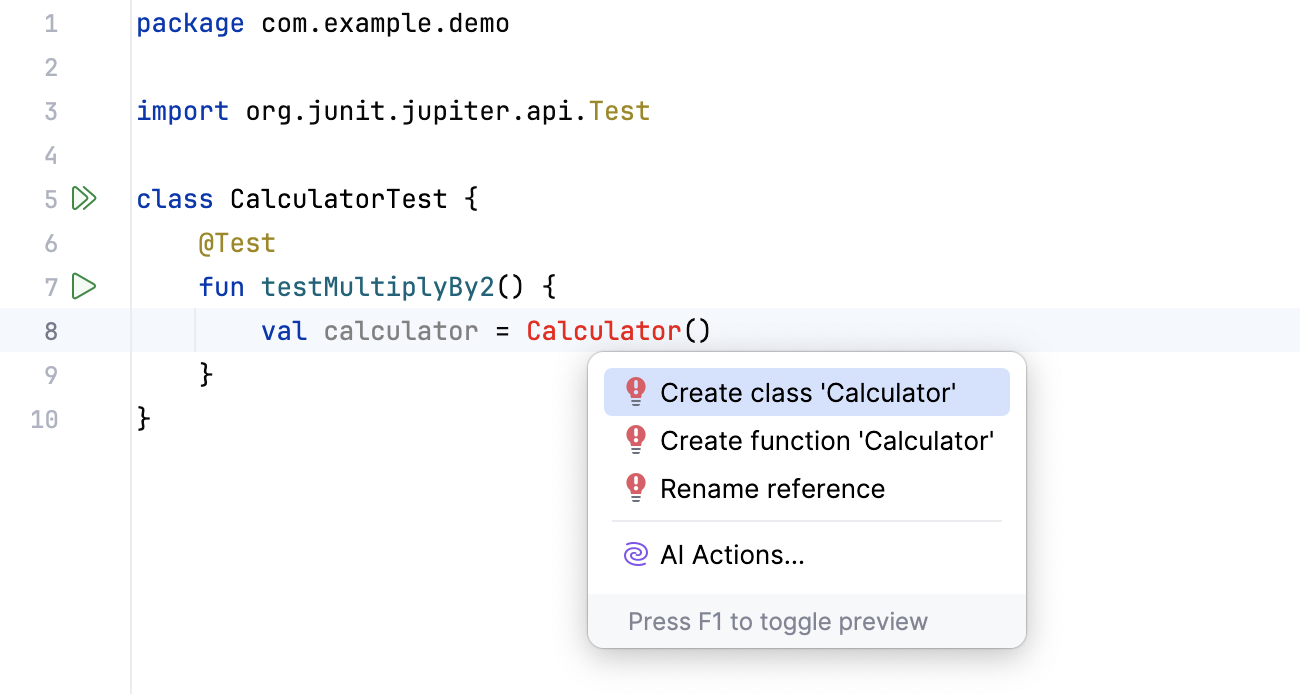
从 选择类容器 中选择 提取到单独文件。 在打开的对话框中,选择我们 先前创建
main中的 com.example.demo 包。继续编写测试主体,包括您需要但不存在的函数名称。
输入
val result = calculator.parse("2 * 2")并按 Alt+Enter。 选择 创建成员函数 以让 IntelliJ IDEA 创建一个基本的脚本函数。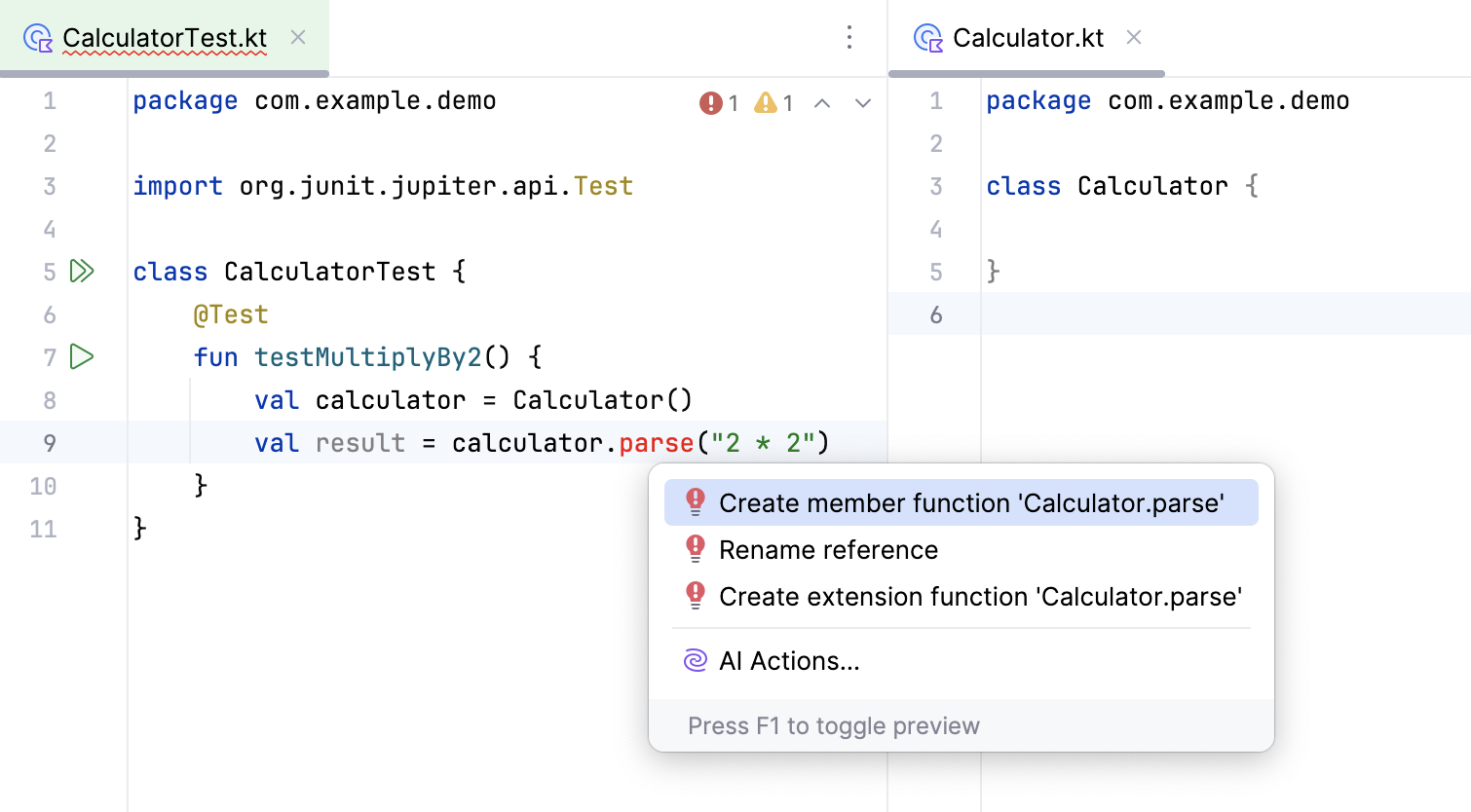
实现经过测试的函数,以便返回所需类型并且可以无误编译。 现在结果的正确性并不重要。
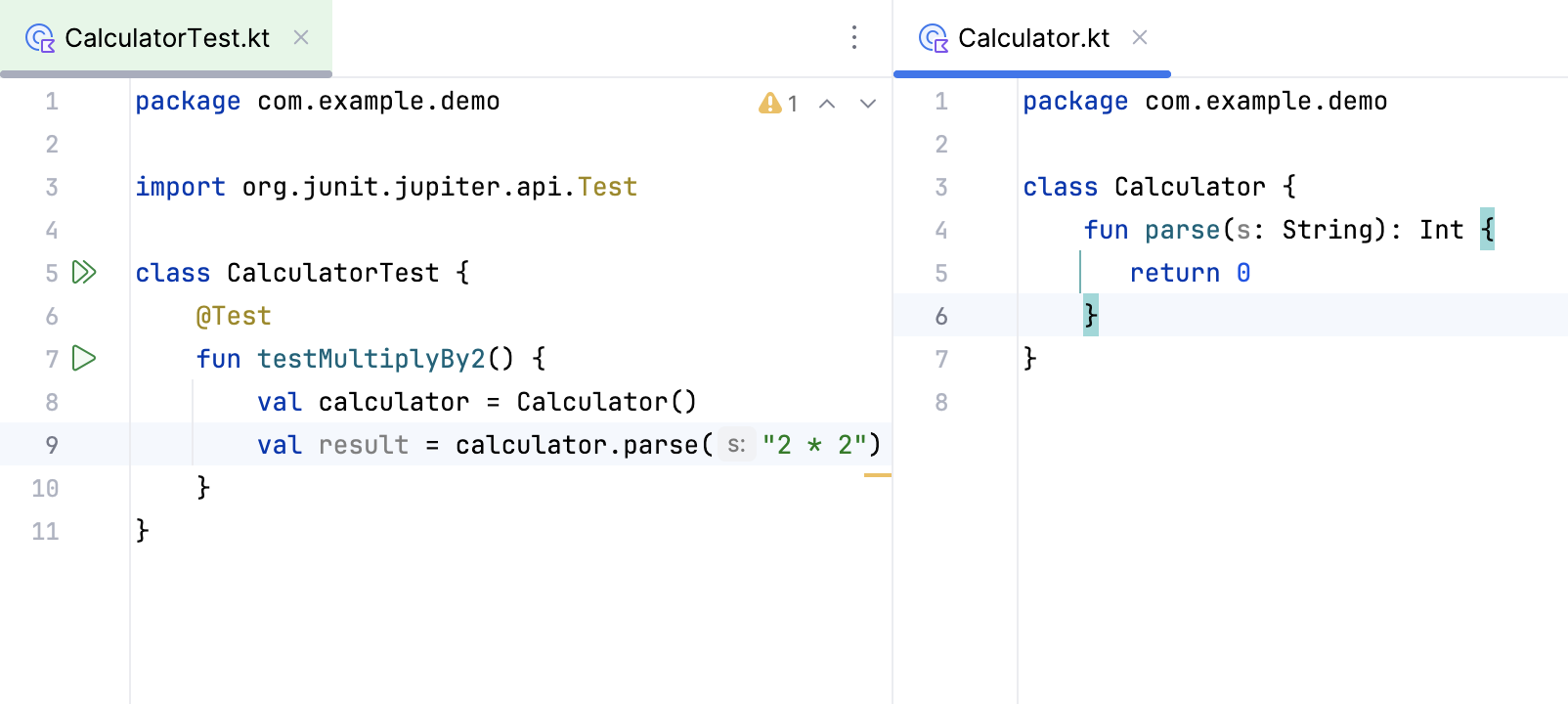
在测试函数中添加一个断言。 此语句将比较函数的实际返回值与预期返回值,从而确定测试的结果。 输入
assertEquals(4, result)如果函数未自动导入,请将文本光标置于
assertEquals,按下 Alt+Enter ,选择 导入功能 ,然后选择org.jetbrains.kotlin:kotlin-test。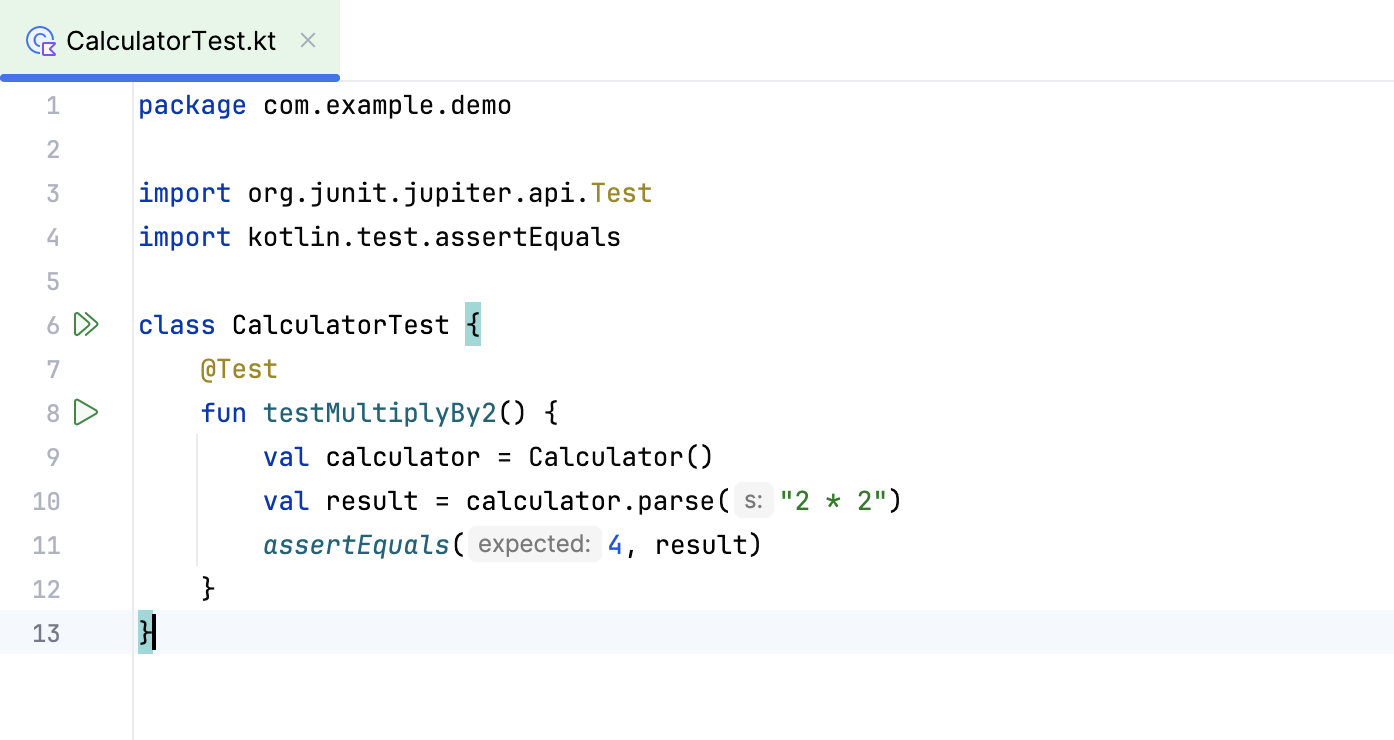
运行测试
遵循 TDD 方法时,通常会经历一个 红—绿—重构 循环。 您将运行一次测试,看到其失败(变为红色),实现最简单的代码以使测试通过(变为绿色),然后重构代码,使您的测试保持绿色,且代码足够干净。
此循环的第一步是运行测试并看到其失败。
鉴于我们已使用 IntelliJ IDEA 的功能为正在测试的方法创建了最简单的空实现,我们并不指望测试会通过。
在测试中,按下 Ctrl+Shift+F10 以运行此单个测试。
结果将显示在 运行对话框中。 测试名称旁会显示一个图标——异常为红色,断言失败为黄色。 对于任意一种失败,还会显示说明出错原因的消息。
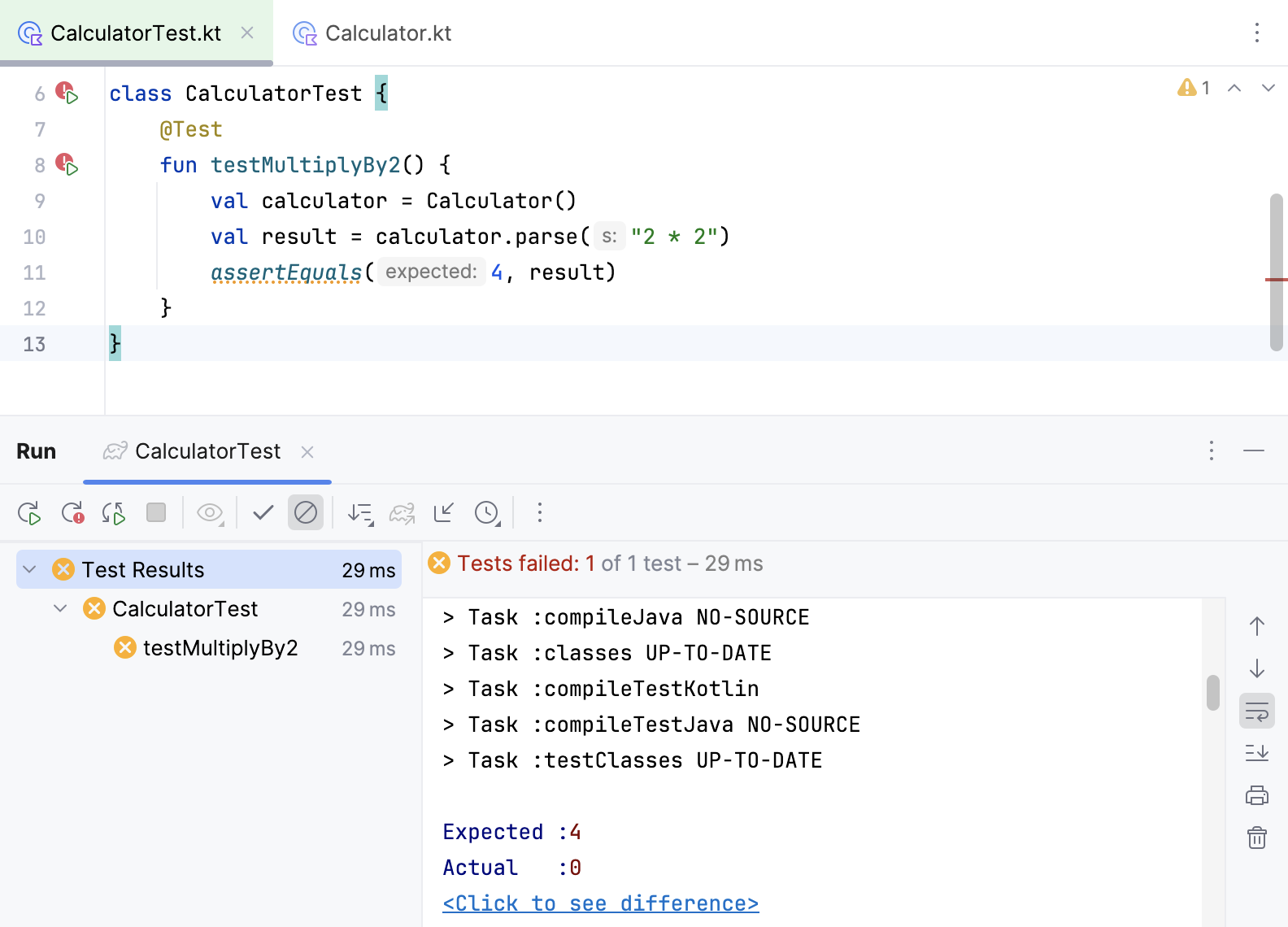
实现代码
下一步是让测试通过,这意味着实现最简单可行的内容。
您可以使用常规功能导航到正在测试的代码——点击函数名称、在文本光标位于函数名称上时按 Ctrl+Alt+B ,或按 Ctrl+Shift+T 在测试代码和生产代码之间切换。
对函数进行修改以使测试通过。 在 TDD 中,最简单可行的内容往往可能是将期望值硬编码。 稍后我们将看到,如何通过迭代此过程来得到更贴近实际的生产代码。
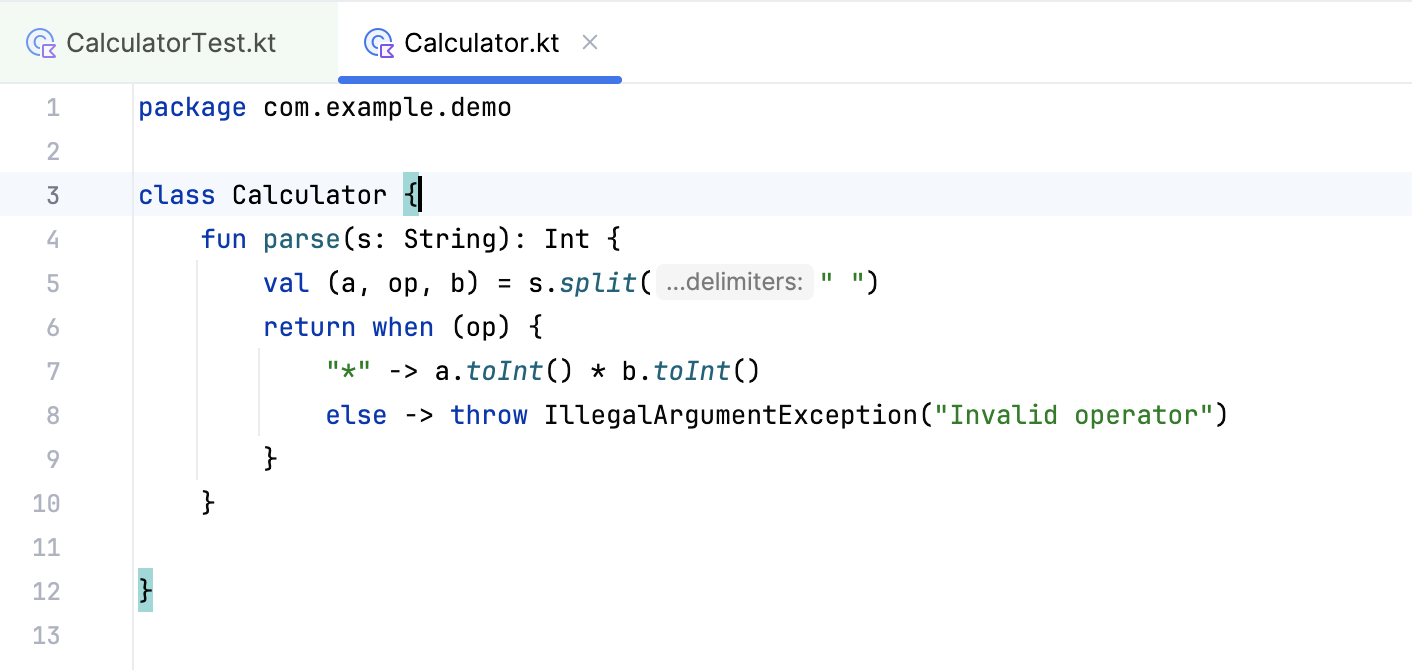
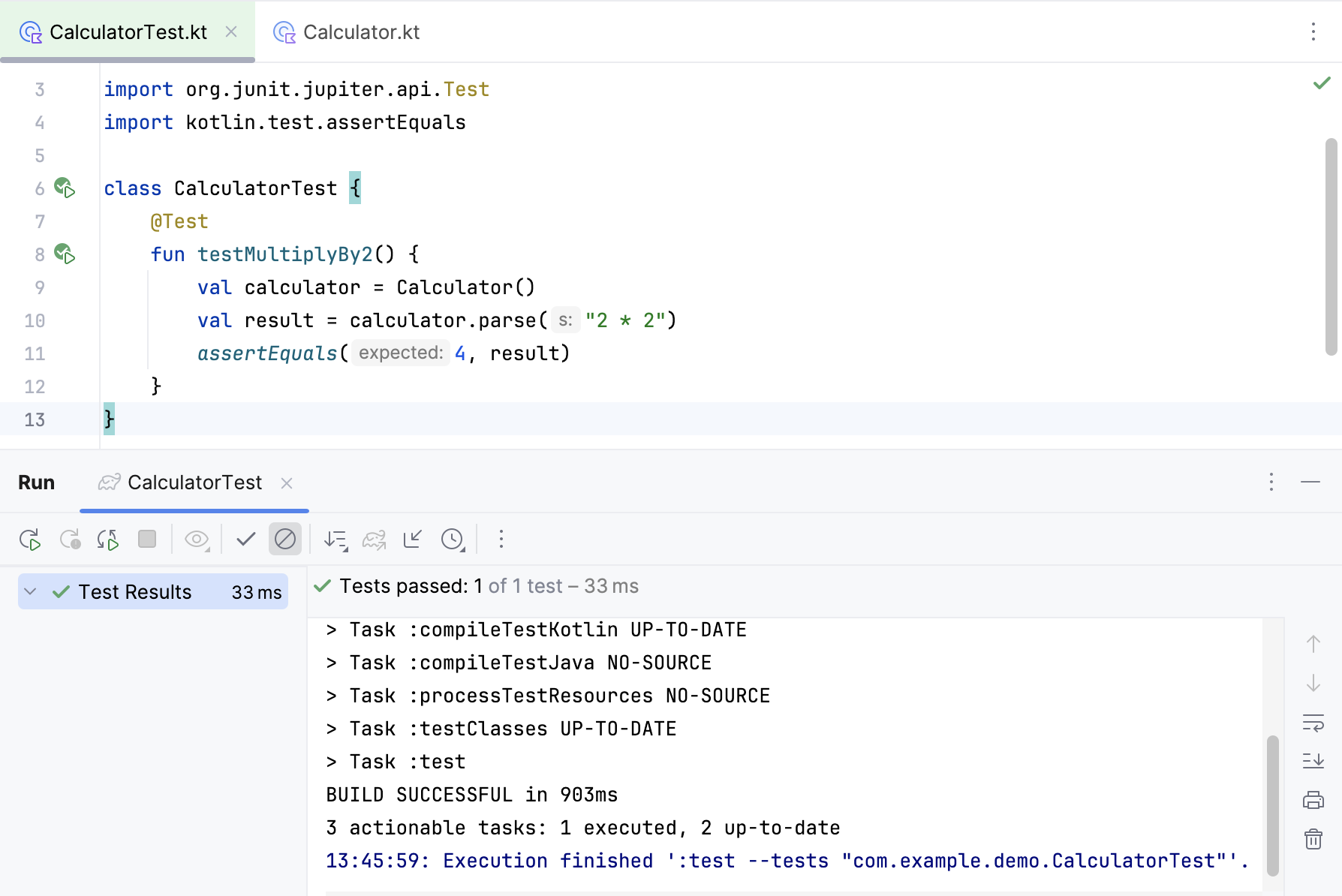
请使用 Shift+F10 来重新运行上次的测试。
请等待测试函数旁边的图标变绿以确保测试通过。 如果图标没有变成绿色,请不断修改代码直到测试通过。
迭代
开发代码是一个迭代过程。 在遵循 TDD 风格的方法时,这一点更加正确。 为了推动更复杂的行为,我们为其他情况添加测试。
在您的测试类中,再次使用 Alt+Insert 创建一个新的测试函数。
选择第二个测试用例,以指定您正在测试的功能的更多需求。 请记住,您可以使用 IntelliJ IDEA 的功能来创建类和函数,以使编译器保持满意。
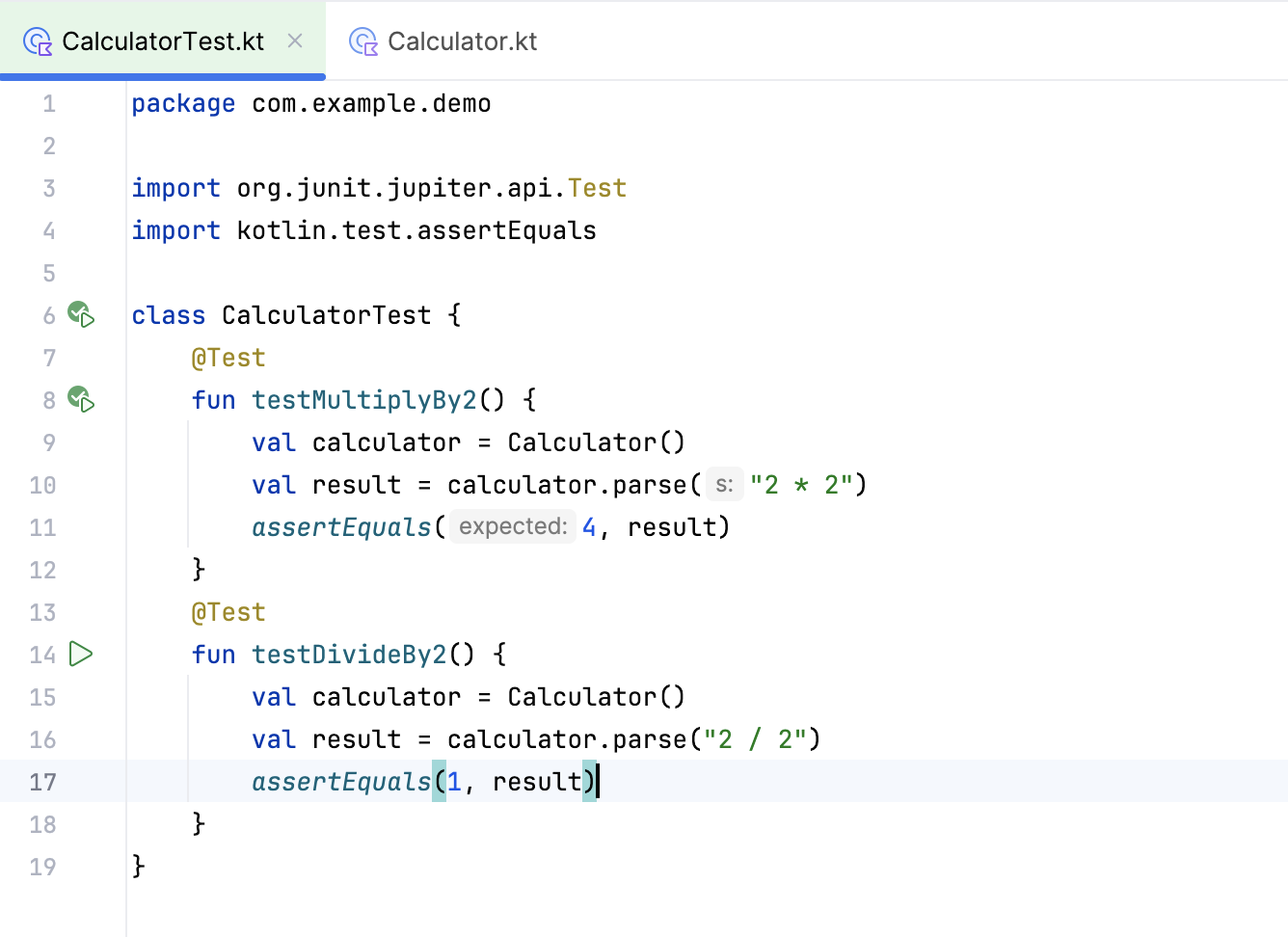
运行此第二个测试用例,以展示其因正确的原因而失败。
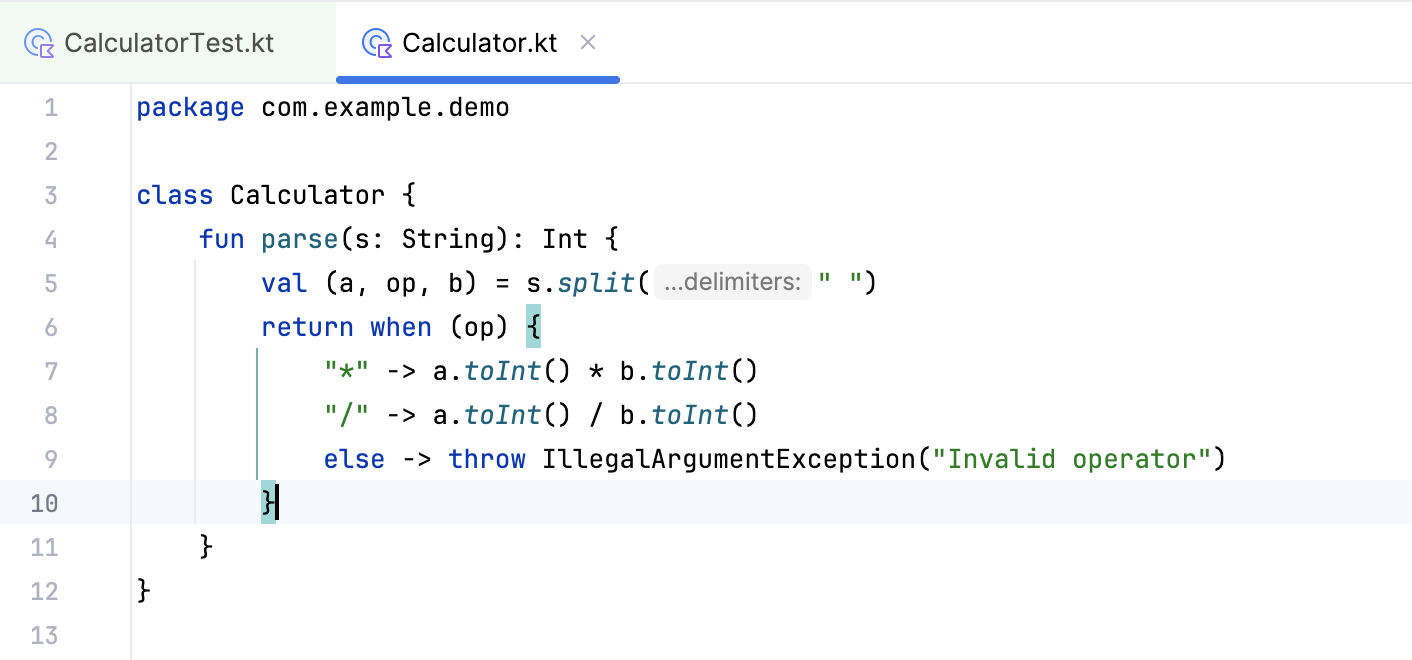
更改被测试函数中的代码以使此测试通过。
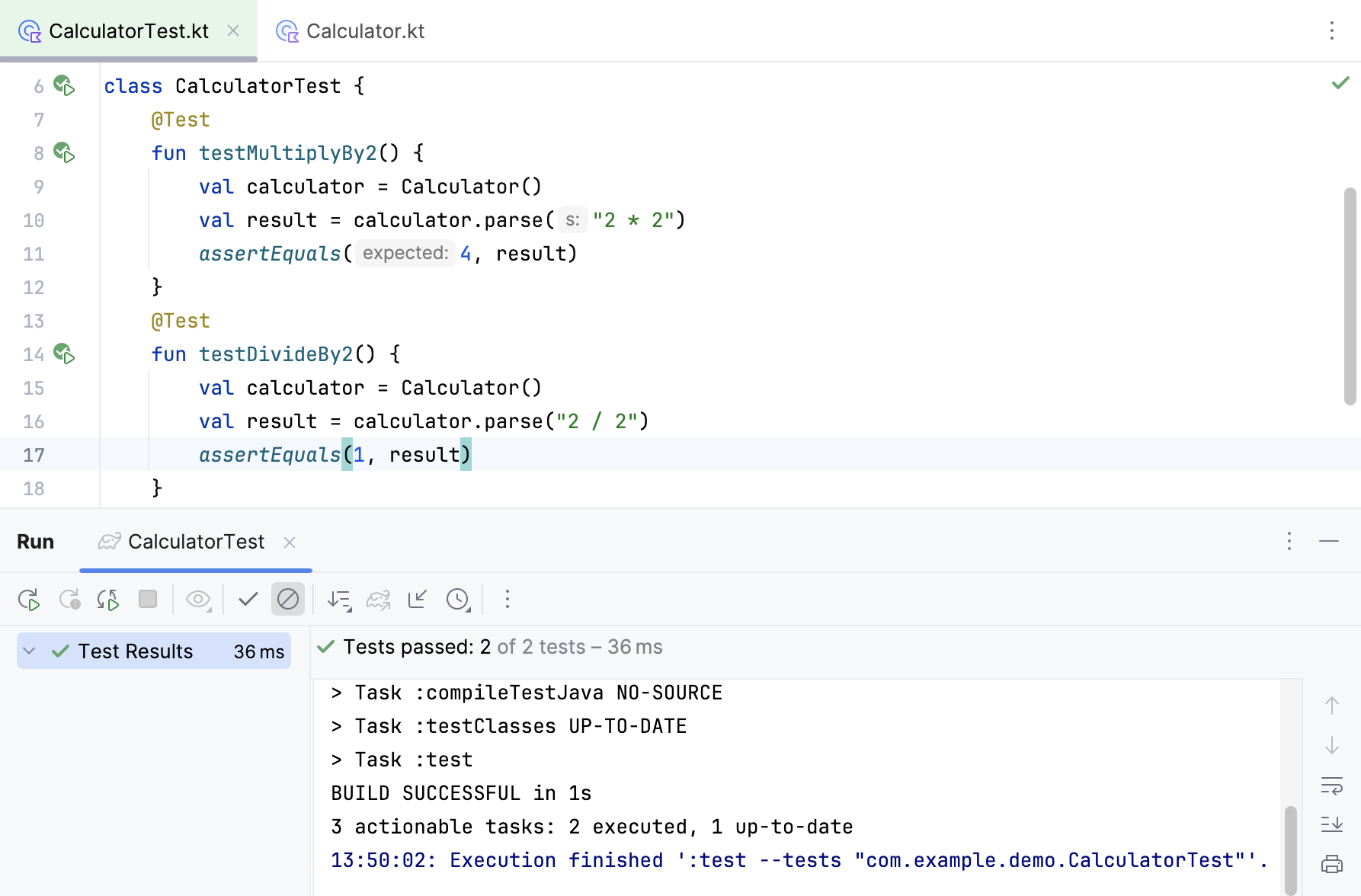
重新运行两个测试,方法是按 Ctrl+Shift+F10 在测试类内,而不是在单个函数内,看看两个测试现在是否都通过。 如果任一测试未通过,请对代码进行必要的更改以确保测试通过。
总结
以测试优先的方式编写您的第一个测试需要进行一些设置——创建测试类、创建测试函数,然后创建最终将成为生产代码的代码的空实现。 IntelliJ IDEA 自动化了很多初始设置。
随着您在此流程中不断迭代,先创建测试,再进行使这些测试通过所需的更改,您将为所需的功能构建起一套完整的测试套件,以及能够满足这些需求的最简单解决方案。