终端
IntelliJ IDEA 包含一个嵌入式终端仿真器,可以在 IDE 内部使用您的命令行 shell。 使用它运行 Java 工具、Git 命令、设置文件权限以及执行其他命令行任务,而无需切换到专用的终端应用程序。
启用 Terminal 插件
此功能依赖于 Terminal 插件,该插件默认在 IntelliJ IDEA 中捆绑并启用。 如果相关功能不可用,请确保您没有禁用插件。
按 Ctrl+Alt+S 打开设置,然后选择 。
打开 已安装 选项卡,找到 Terminal 插件,并选中插件名称旁的复选框。
最初,终端仿真器使用您的默认系统 shell 运行,但它支持许多其他 shell,例如 Windows PowerShell、命令提示符 cmd.exe 、 sh、 bash、 zsh、 csh 等。 有关更改 shell 的更多信息,请参阅 终端设置。
访问终端工具窗口
请前往 或按 Alt+F12。
默认情况下,终端模拟器运行时,将当前目录设置为当前 项目 的根目录。 有关更改默认起始目录的更多信息,请参阅 终端设置。
右键点击任意文件(例如,在 项目 工具窗口 (Alt+1) 或任何打开的编辑器标签页中),然后选择 ,以在该文件目录中以新会话打开 终端 工具窗口。
开始一个新的本地会话
要在单独的选项卡中开始新的会话,请点击工具栏上的
 或按 Ctrl+Shift+T。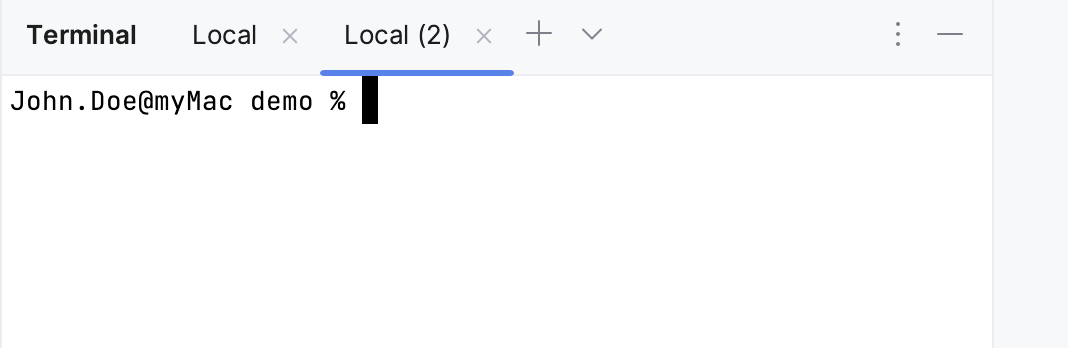
要在一个选项卡中运行多个会话,请右键点击该选项卡,并在上下文菜单中选择 向右拆分 或 拆分。
在您关闭 项目 或 IntelliJ IDEA 时,终端会保存标签页和会话。 它会保留标签名称、当前工作目录,甚至是 shell 历史记录。
要关闭标签页,请在终端工具栏上点击
 ,或按 Ctrl+F4。
要终止正在运行的会话,请点击
关闭标签页,并确认终止进程。要在活动标签页之间切换,请按 Alt+Right 和 Alt+Left。 或者,您可以按 Alt+Down 查看所有终端选项卡的列表。
要清除终端屏幕,请按 ⌘ K。
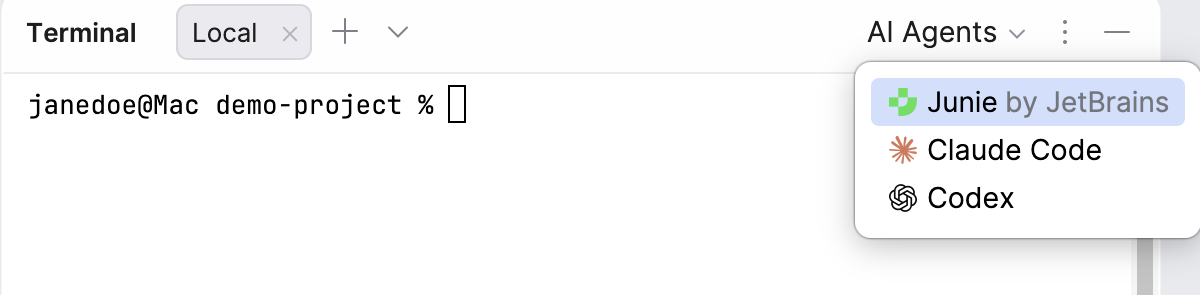
开始新的 AI 智能体会话
开始新的 SSH 会话
在终端工具栏上,单击
 ,然后选择 新建 SSH 会话。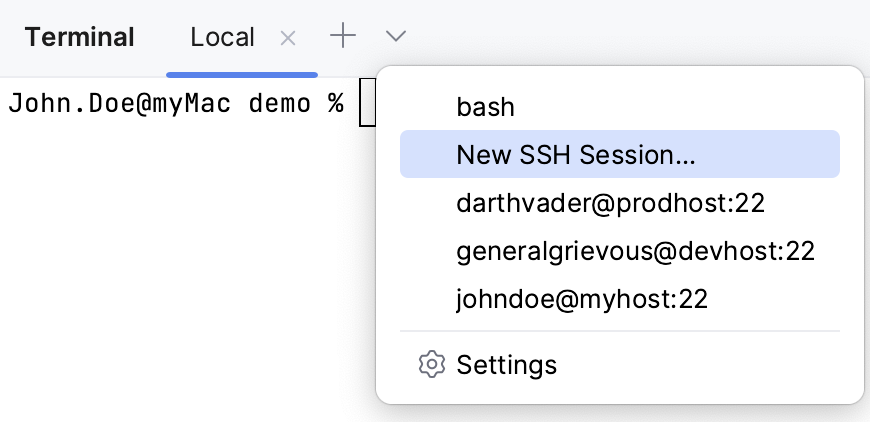
输入要连接的主机地址并提供身份验证数据。
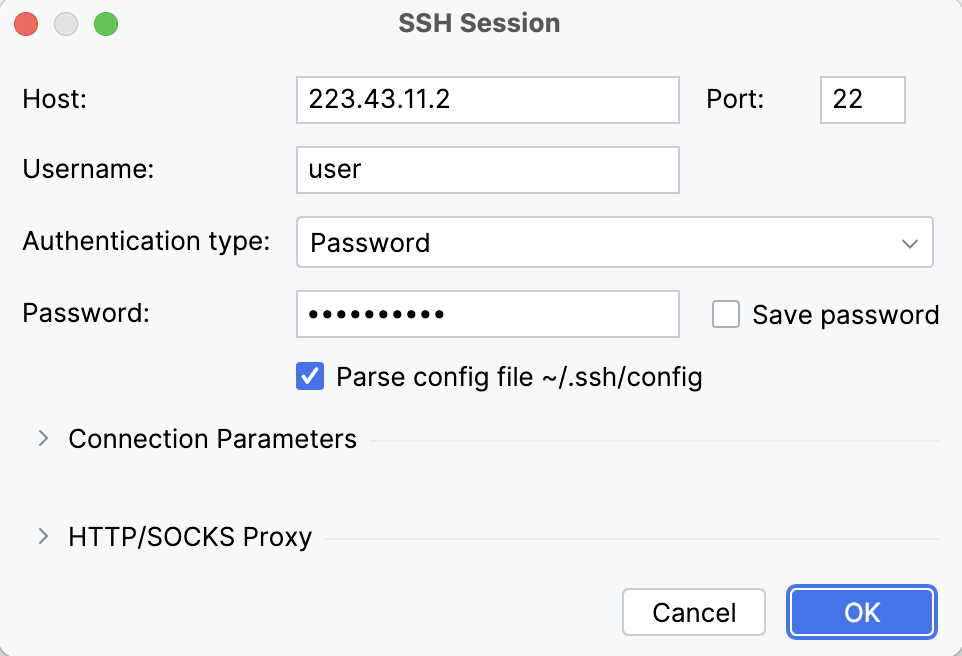
或者,如果您已配置 SSH 配置 ,您可以从列表中选择其中一个。
要终止连接,请在终端选项卡中点击 。
重命名终端标签页
右键点击选项卡并从上下文菜单中选择 重命名会话。
在终端中搜索
要在终端会话中搜索特定字符串,请按 Ctrl+F。 此操作会搜索会话中的所有文本:提示、命令和输出。
默认情况下,搜索不区分大小写。 您可以在搜索字段中点击  (区分大小写 )使其区分大小写。
从终端导航到文件和文件夹。
终端能够识别并高亮显示文件和文件夹的绝对路径和相对路径。 将鼠标悬停在其上时,会显示为超链接。 这样可以快速导航到编译消息、构建错误或 AI 编码代理响应中引用的位置。
按住 Ctrl ,在终端中点击文件名,将其在编辑器中打开。
按住 Ctrl ,在终端中点击带文件夹名的链接,可在 项目 工具窗口中定位该文件夹。 如果文件夹不在当前项目中,IntelliJ IDEA 将打开默认的文件系统浏览器。
或者,点击文件或文件夹名称并使用工具提示中的 打开 链接。
将文件和文件夹拖放到终端中
可以将文件和文件夹从 项目 工具窗口(Alt+1 )或系统文件管理器拖拽到 终端 工具窗口。 结果取决于放置项目的位置。
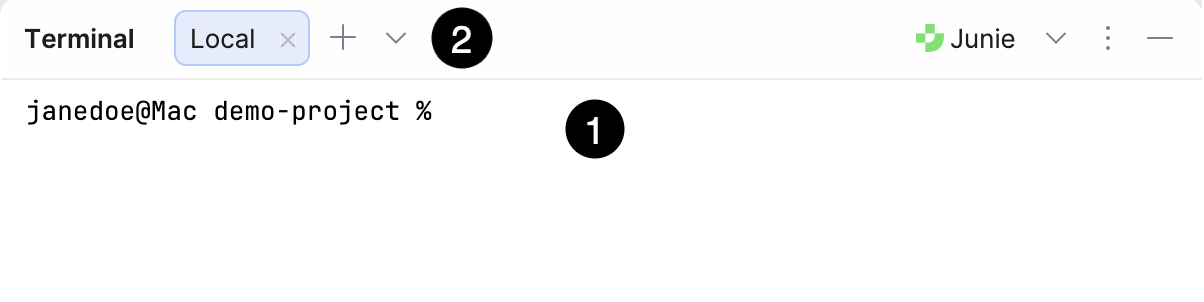
将文件或文件夹拖放到终端输出区域(1)可在当前会话的提示符处粘贴其路径。
当 将文件上下文发送到 CLI 编码代理或运行以路径为实参的命令时,这很有用。
将文件或文件夹拖放到终端标签区域(2)即可打开新标签页,工作目录将设置为所拖放的文件夹或文件的父文件夹。
在终端中使用补全
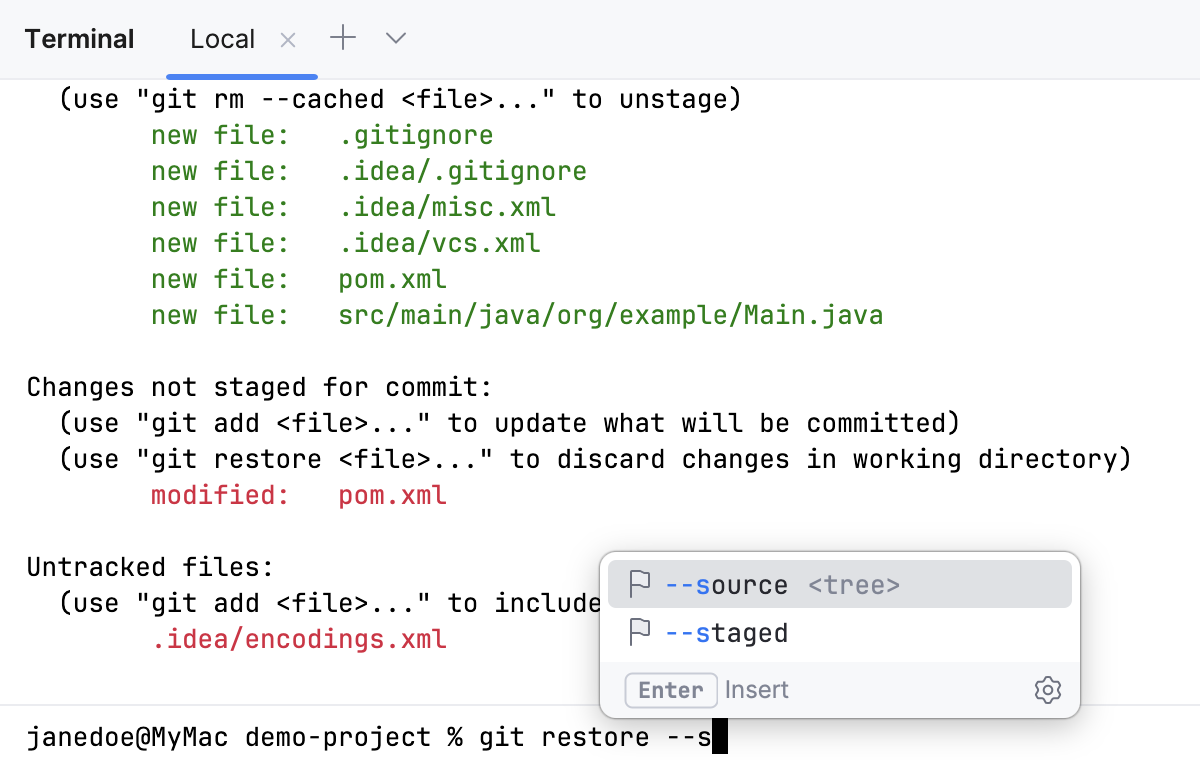
IntelliJ IDEA 提供对命令名称、选项和参数的补全,例如路径、 Git 分支、标志等。
在您键入时,建议会自动显示在 终端 工具窗口中。 默认情况下,IntelliJ IDEA 会显示参数建议。
要启用对子命令、参数和实参的补全,请转到 ,并为 在键入时显示补全弹出窗口 选项选择 始终。
要手动调用补全弹出窗口,请按 Ctrl+Space。
要接受建议,请在列表中选择它并按 Enter。
配置终端仿真器
按 Ctrl+Alt+S 打开设置,然后选择 。
或者,点击
,然后选择 设置。
有关更多信息,请参见 终端设置。
配置已执行命令之间的分隔符
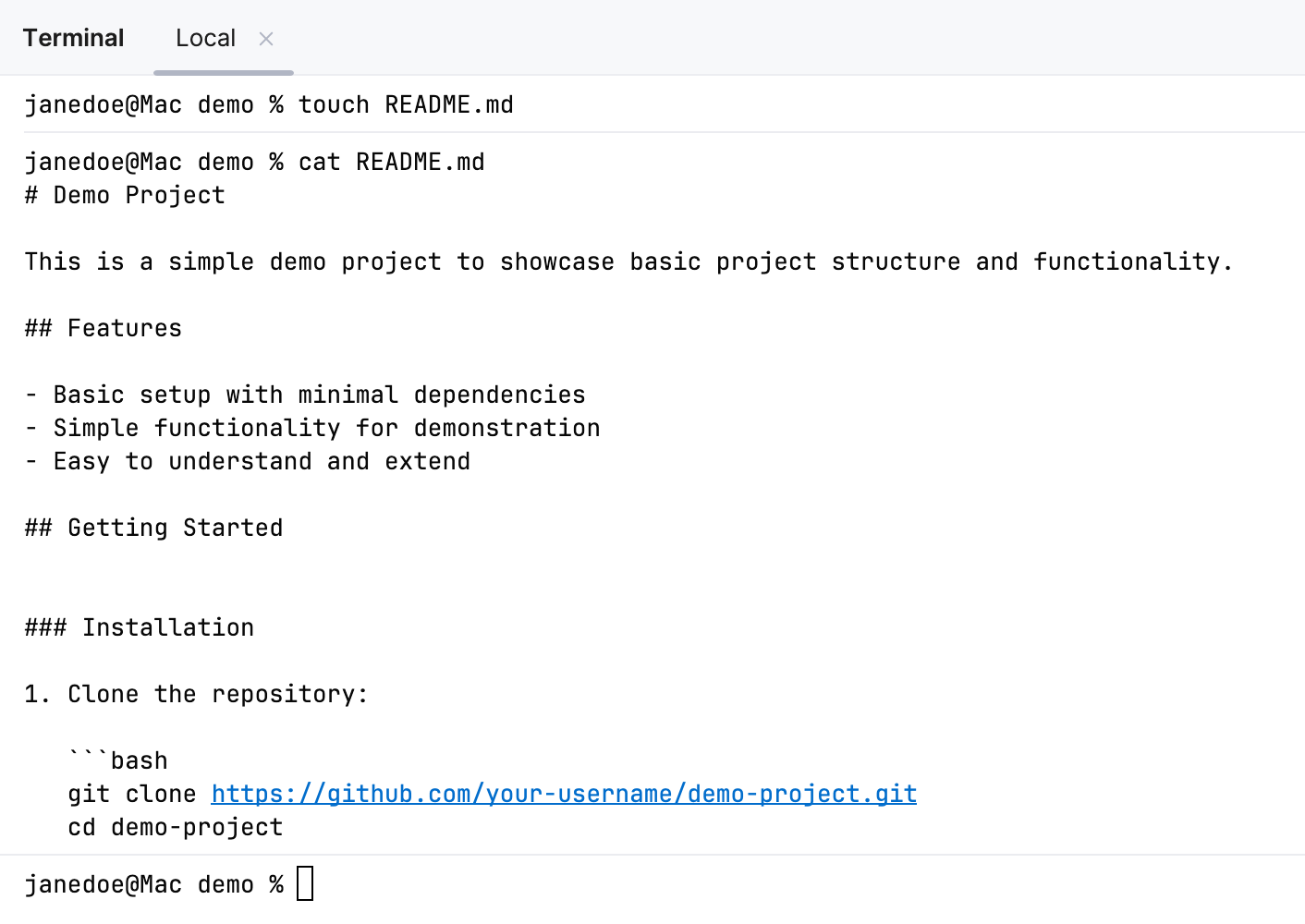
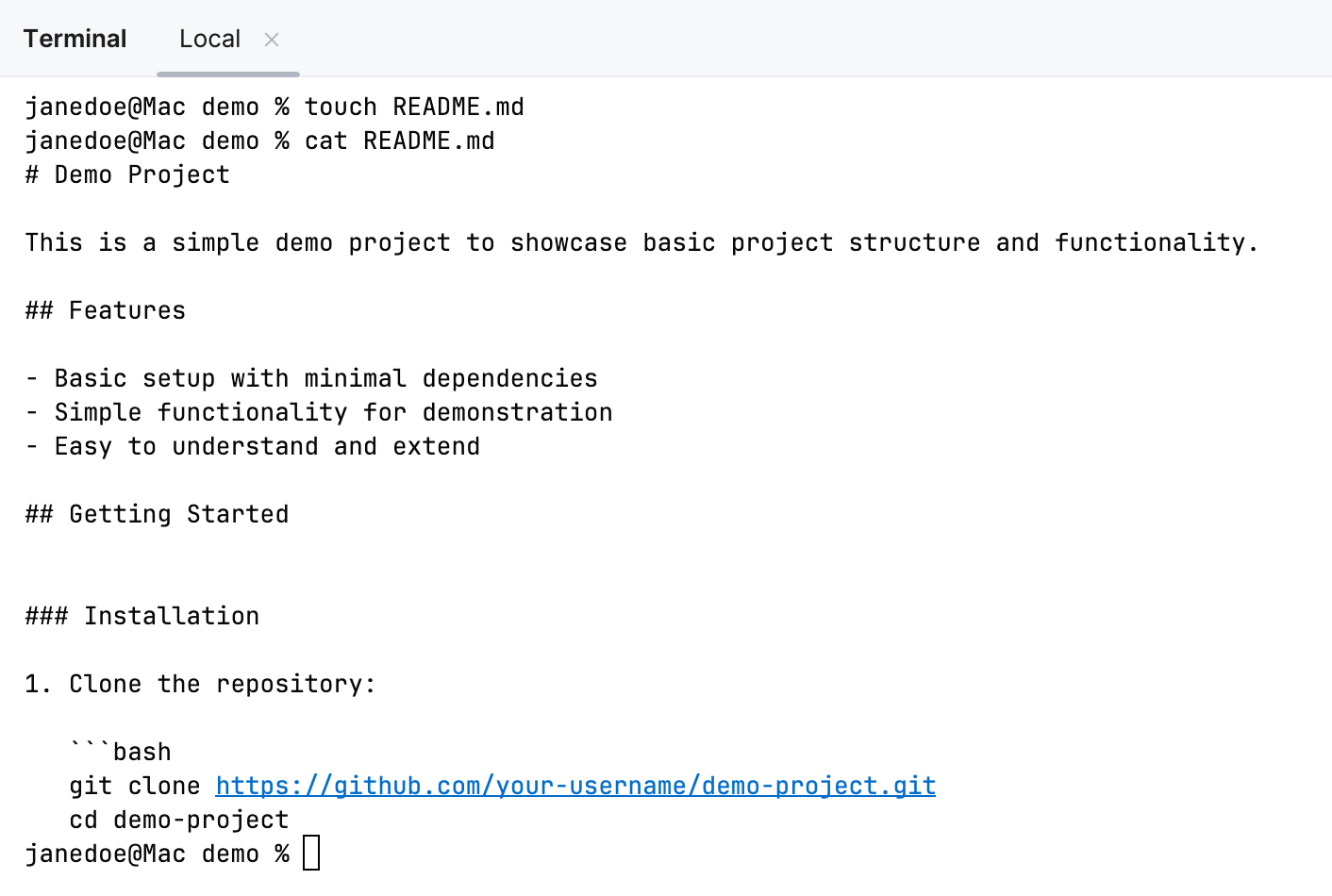
为更好地区分命令的开始和结束,您可以在终端中启用分隔符。
按 Ctrl+Alt+S 打开设置,然后选择 。
使用 在已执行的命令之间显示分隔符 选项启用或禁用分隔符。
请点击 应用 以保存更改。
终端引擎
当前,IntelliJ IDEA 中提供以下终端引擎:
重制 2025(默认). 从 2025.2 版本开始,这是 IntelliJ IDEA 中的默认终端引擎。 其旨在将经典模拟器的稳定性与改进的性能、兼容性和现代增强功能相结合。
经典. 这是上一代的标准终端模拟器,基于 JediTerm 库构建,用户输入(命令和按键)会直接发送到底层 shell。
2024 实验版(已弃用) 终端引擎(在 IntelliJ IDEA 2024.* 中也称为 New Terminal)因兼容性问题而被弃用。 仅对曾在 IntelliJ IDEA 2024.* 中启用该终端引擎的用户提供选择此终端引擎的选项。 您可以在 IntelliJ IDEA 帮助的早期版本 中找到其文档。
选择终端引擎
打开 终端 工具窗口: 。
在工具窗口页眉,点击
 并选择一个终端引擎。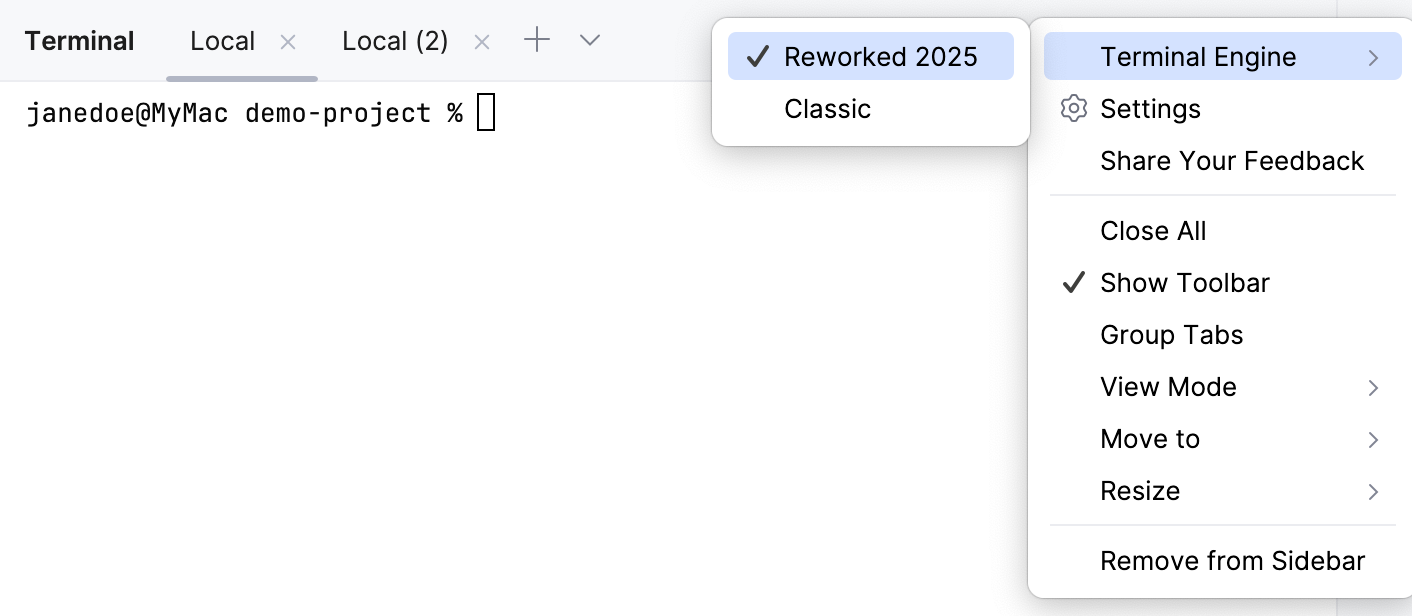
或者,打开 IDE 设置(Ctrl+Alt+S )并进入 。
终端中的 JDK
IntelliJ IDEA 会在内置终端中提供为项目配置的 JDK。 当设置 项目 SDK 时,IntelliJ IDEA 会将其添加到每个终端会话的 JAVA_HOME 和 PATH 环境变量中。 这样,可以直接在终端中运行 java、 javac ,以及构建工具,如 ./gradlew 或 mvn ,无需单独在系统上安装或配置 JDK。
终端会跟随项目 SDK:在 更改后,IntelliJ IDEA 会更新新终端会话使用的 JDK。
此行为由 将项目 JDK 添加到 PATH 选项在 中控制,默认启用。
正在运行的 shell 会话里的环境变量无法追溯更改。 如果 终端 工具窗口已打开,在切换项目 JDK 或切换 将项目 JDK 添加到 PATH 选项时,IntelliJ IDEA 会提示启动新终端会话。
从终端配置 JDK
如果在终端运行 Java 命令但 IntelliJ IDEA 未找到 JDK,则会在终端输出中显示 配置 JDK 链接。 点击该链接即可打开 项目结构 对话框,在其中可下载并 配置 JDK。