# Thymeleaf
> For the complete documentation index, see [llms.txt](https://www.jetbrains.com/zh-cn/help/idea/llms.txt).
> **TL;DR**
> 必需插件: Thymeleaf (捆绑)
[Thymeleaf](http://www.thymeleaf.org/) 是一个用于 Web 和独立环境的服务器端 Java 模板引擎。 其主要目标是将自然模板引入您的开发工作流程——HTML 可以在浏览器中正确显示,同时也能作为静态原型工作。
无需 Ultimate 订阅,IntelliJ IDEA 中提供基本语法高亮。
Procedure: 确保启用了 Thymeleaf 插件
1. 在 设置 对话框( `Ctrl+Alt+S` (Windows), `⌘ Comma` (macOS), `⌘ Comma` (IntelliJ IDEA Classic (macOS)), `⌘ Comma` (macOS System Shortcuts), `Ctrl+Alt+S` (XWin), `Ctrl+Alt+S` (GNOME), `Ctrl+Alt+S` (KDE), `Ctrl+Alt+S` (Emacs), `Ctrl+Alt+S` (Sublime Text), `⌘ Comma` (Sublime Text (macOS)), `Ctrl+Alt+S` (Visual Studio), `⌘ Comma` (Visual Studio (macOS)), `Ctrl+Alt+S` (NetBeans), `Ctrl+Alt+S` (Eclipse), `⌘ Comma` (Eclipse (macOS)))中选择 插件 | 已安装 。
2. 确保 Thymeleaf 插件已启用。
否则,选中复选框以启用插件。
3. 应用更改并关闭对话框。 如果出现提示,请重启 IDE。
有关更多信息,请参见 [插件](managing-plugins.html)。
## 添加 Thymeleaf 支持
您可以在创建项目或模块时添加 Thymeleaf 支持,或为现有项目或模块添加。 IntelliJ IDEA 会下载所选的 Thymeleaf 库文件,并将它们添加到相应模块的依赖项中。
您还可以通过打开合适的 `pom.xml` 文件来创建一个 Thymeleaf 项目。 在这种情况下,Maven 将管理您项目中的依赖项。 更多信息请参阅 [Maven](maven-support.html)。
Procedure: 带有 Thymeleaf 的新 Java Enterprise 项目或模块
1. 在主菜单中,前往 `文件 | 新建 | 项目` 或 `文件 | 新建 | 模块` 。
2. 在打开的对话框中,从左侧列表中选择 Jakarta EE ,然后点击 下一步 。
3. 在 依赖项 列表中,在 实现 下,选择 Thymeleaf ,然后点击 下一步 。
4. 为您的项目或模块输入名称,并点击 完成 。
有关 Java 企业项目的更多信息,请参阅 [教程:您的第一个 Jakarta EE 应用程序](creating-and-running-your-first-jakarta-ee-application.html)。
Procedure: 使用 Thymeleaf 的新 Spring 项目或模块
1. 请前往 `文件 | 新建 | 项目` 或 `文件 | 新建 | 模块` 。
2. 在打开的对话框中,从左侧列表中选择 Spring Initializr ,然后点击 下一步 。
3. 从 依赖项 列表中,点击 模板引擎 并选择 Thymeleaf 选项。
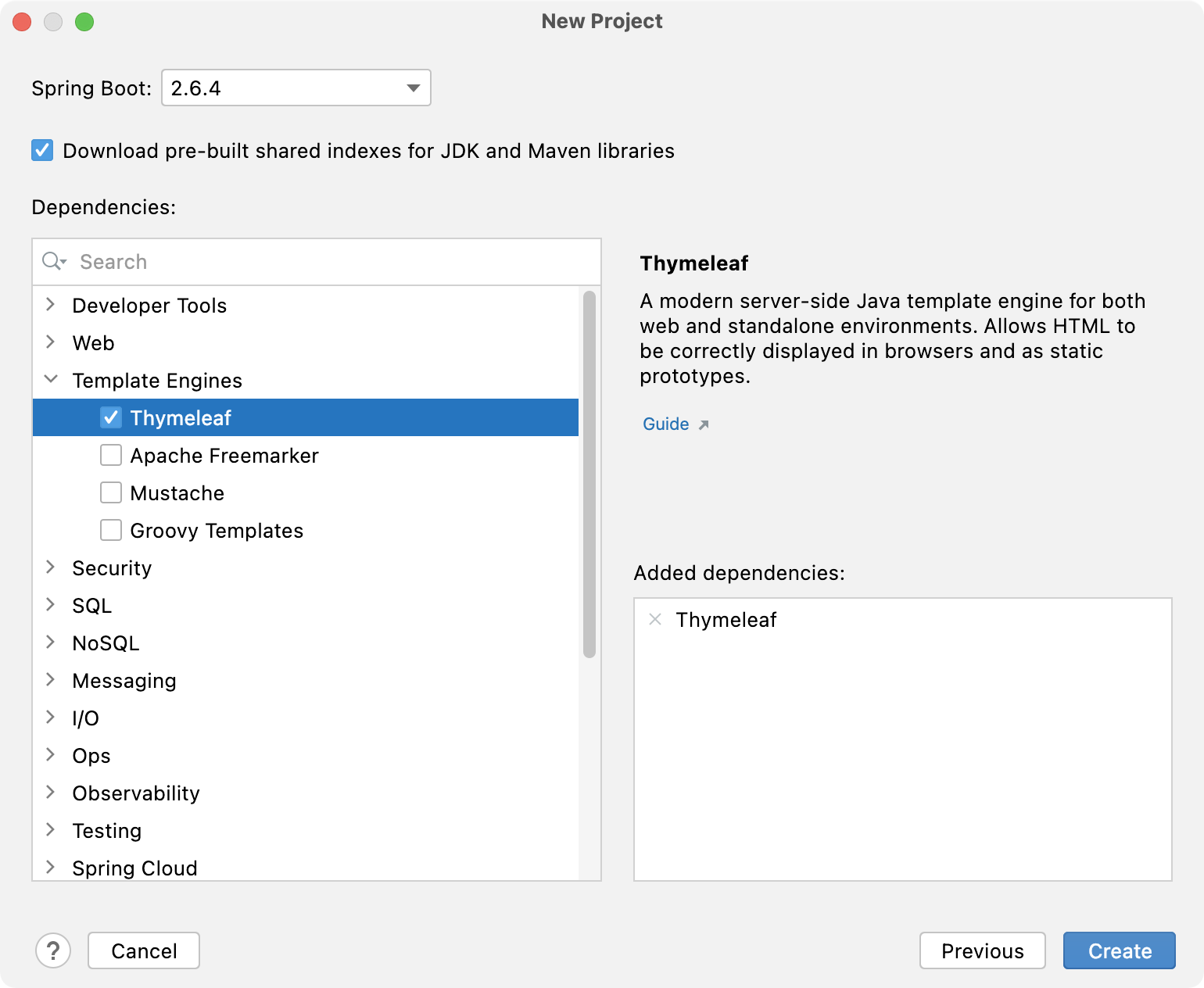
4. 点击 创建 。
有关 Spring 项目的更多信息,请参阅 [教程:创建您的第一个 Spring 应用程序](your-first-spring-application.html)。
Procedure: 将 Thymeleaf 添加到现有项目中
1. 在编辑器中打开构建文件( `pom.xml` 或 `build.gradle` ,具体取决于项目中使用的 [构建工具](build-tools.html))。
2. 添加 Thymeleaf 依赖项,并确保版本与项目其他部分一致:
Maven:
```XML
org.thymeleaf
thymeleaf
3.1.3.RELEASE
```
Gradle (Groovy):
```GROOVY
implementation 'org.thymeleaf:thymeleaf:3.1.3.RELEASE'
```
Gradle (Kotlin):
```KOTLIN
implementation("org.thymeleaf:thymeleaf:3.1.3.RELEASE")
```
3. 按 `Ctrl+Shift+O` (Windows), `Ctrl+Shift+O` (macOS), `Ctrl+Shift+O` (IntelliJ IDEA Classic (macOS)), `Ctrl+Shift+O` (macOS System Shortcuts), `Ctrl+Shift+O` (XWin), `Ctrl+Shift+O` (GNOME), `Ctrl+Shift+O` (KDE), `Ctrl+Shift+O` (Emacs), `Ctrl+Shift+O` (Sublime Text), `Ctrl+Shift+O` (Sublime Text (macOS)), `Ctrl+Shift+O` (Visual Studio), `Ctrl+Shift+O` (Visual Studio (macOS)), `Ctrl+Shift+O` (NetBeans), `Ctrl+Shift+O` (Eclipse), `Ctrl+Shift+O` (Eclipse (macOS)) 导入更改。
有关使用构建工具的更多信息,请参阅 [Maven](maven-support.html) 或 [Gradle](gradle.html)。
### Thymeleaf 支持功能
对 IntelliJ IDEA 中的 [Thymeleaf](https://www.thymeleaf.org/) 的支持包括以下内容:
代码补全
: 表达式和 `th:*` 属性的 [代码补全](auto-completing-code.html)。
从引用导航
: 从模板中的引用导航到相应的 getter 方法、 `.properties` 文件中的消息或其他适当的代码片段。 转到 `导航 | 声明或用法` 或按 `Ctrl+B` (Windows), `⌘ B` (macOS), `⌘ B` (IntelliJ IDEA Classic (macOS)), `⌘ B` (macOS System Shortcuts), `Ctrl+B` (XWin), `Ctrl+B` (GNOME), `Ctrl+B` (KDE), `Ctrl+Alt+G` (Emacs), `F12` (Sublime Text), `F12` (Sublime Text (macOS)), `F12` (Visual Studio), `F12` (Visual Studio (macOS)), `Ctrl+B` (NetBeans), `F3` (Eclipse), `F3` (Eclipse (macOS))。
导航到类型定义
: 转到 `导航 | 类型声明` 或按 `Ctrl+Shift+B` (Windows), `⌘ ⇧ B` (macOS), `⌃ ⇧ B` (IntelliJ IDEA Classic (macOS)), `⌘ ⇧ B` (macOS System Shortcuts), `Ctrl+Shift+B` (XWin), `Ctrl+Shift+B` (GNOME), `Ctrl+Shift+B` (KDE), `Ctrl+Shift+B` (Emacs), `Ctrl+Shift+B` (Sublime Text), `Ctrl+Shift+B` (Sublime Text (macOS)), `Ctrl+Shift+F11` (Visual Studio), `⌘ ⇧ F11` (Visual Studio (macOS)), `Ctrl+Shift+B` (NetBeans), `Ctrl+Shift+B` (Eclipse), `Ctrl+Shift+B` (Eclipse (macOS))。
重构
: 对引用属性、getter 方法、迭代和状态变量等的 重命名 重构。 转到 `重构 | 重命名` 或按 `Shift+F6` (Windows), `⇧ F6` (macOS), `⇧ F6` (IntelliJ IDEA Classic (macOS)), `⌘ ⌥ R` (macOS System Shortcuts), `Shift+F6` (XWin), `Shift+F6` (GNOME), `Shift+F6` (KDE), `Shift+F6` (Emacs), `Shift+F6` (Sublime Text), `⇧ F6` (Sublime Text (macOS)), `Ctrl+R, R` (Visual Studio), `⌘ R, R` (Visual Studio (macOS)), `Ctrl+R` (NetBeans), `Alt+Shift+R` (Eclipse), `⇧ F6` (Eclipse (macOS))。
检查
: [代码检查](code-inspection.html),帮助您发现和修复未解析的引用和表达式语法中的错误。
意图操作
: [意图操作](intention-actions.html),例如 创建属性 用于未解决的消息引用或 导入类 用于向 `import` 语句添加到 `org.thymeleaf.*` 类。
原型预览
: [预览您原型的静态部分](#preview-feature-with-thymeleaf)(模板的静态部分)在网络浏览器中从编辑器中预览。
## 在浏览器中预览 Thymeleaf 原型
IntelliJ IDEA 允许您在网络浏览器或内置预览中以相同方式预览模板的静态部分, [就像普通的 HTML 文件一样](editing-html-files.html#ws_html_preview_output)。
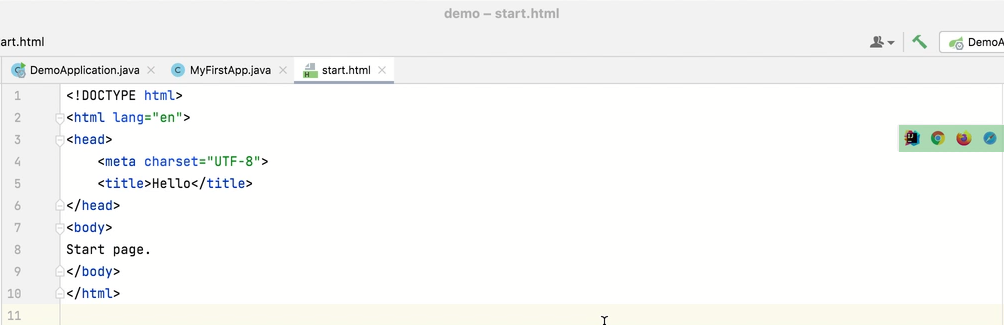
如果您想在模板中预览动态数据,您需要运行您的应用程序。 在下面的示例中,我们将创建一个简单的 Thymeleaf 模板并在 Spring MVC 应用程序中将其用作视图。
Procedure: 创建 Thymeleaf 模板
1. 创建一个如 [添加 Thymeleaf 支持](#add-thymeleaf) 所述的新 Spring Boot 项目并将其命名为 `demo` 。
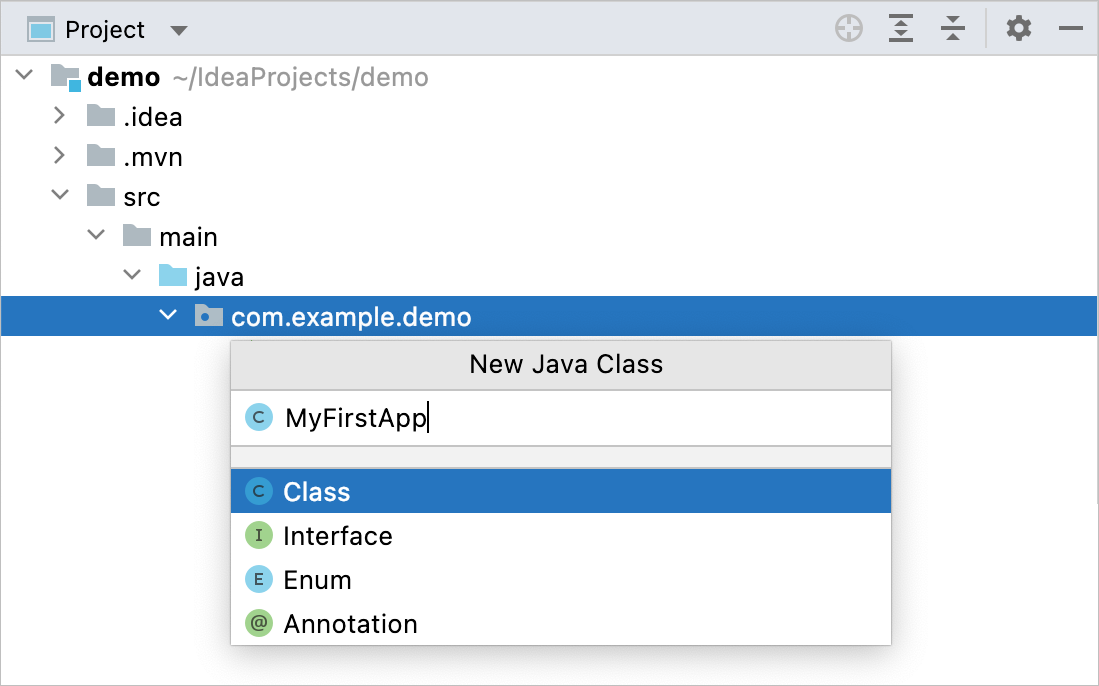
2. 在 项目 工具窗口 ( `Alt+1` (Windows), `⌘ 1` (macOS), `⌘ 1` (IntelliJ IDEA Classic (macOS)), `⌘ 1` (macOS System Shortcuts), `Alt+1` (XWin), `Alt+1` (GNOME), `Alt+1` (KDE), `Alt+1` (Emacs), `Alt+1` (Sublime Text), `⌘ 1` (Sublime Text (macOS)), `Ctrl+Alt+L` (Visual Studio), `⌘ ⌥ L` (Visual Studio (macOS)), `Ctrl+1` (NetBeans), `Alt+1` (Eclipse), `Alt+1` (Eclipse (macOS))) 中,右键点击位于 `src|main|java` 中的 `demo` 包并选择 `新建 | Java 类` 。
3. 将该类命名为 `MyFirstApp` 。
4. 向新类添加控制器,例如:
```JAVA
package org.example.demo;
import org.springframework.ui.Model;
import org.springframework.stereotype.Controller;
import org.springframework.web.bind.annotation.RequestMapping;
import java.util.Arrays;
@Controller
public class MyFirstApp {
@RequestMapping("/home")
public String index(Model model) {
model.addAttribute("message", "Hello Thymeleaf");
model.addAttribute("items", Arrays.asList("Item 1", "Item 2", "Item 3"));
return "start_page";
}
}
```
> **Tip:**
> 如 `@RequestMapping` 被标记为未解决,请将文本光标放在注解处,按下 `Alt+Enter` (Windows), `⌥ ⏎` (macOS), `⌥ ⏎` (IntelliJ IDEA Classic (macOS)), `⌥ ⏎` (macOS System Shortcuts), `Alt+Enter` (XWin), `Alt+Enter` (GNOME), `Alt+Enter` (KDE), `Alt+Enter` (Emacs), `Alt+Enter` (Sublime Text), `⌥ ⏎` (Sublime Text (macOS)), `Alt+Enter` (Visual Studio), `⌥ ⏎` (Visual Studio (macOS)), `Alt+Enter` (NetBeans), `Ctrl+1` (Eclipse), `⌘ 1` (Eclipse (macOS)),然后选择 将 'spring-boot-starter-web' 添加到类路径 。
5. 在 resources 目录下,创建一个名为 `templates` 的目录。
6. 在 `templates` 中,创建一个命名为 `start_page` 的 HTML 文件。
该模板使用了 `${message}` 和 `${items}` 变量(在我们之前添加的控制器中传递的)以及 `#dates` Thymeleaf 对象,该对象用于处理日期。
```HTML
Hello
Thymeleaf Iteration:
```
IntelliJ IDEA 识别模板,并允许您通过按下 `Ctrl+B` (Windows), `⌘ B` (macOS), `⌘ B` (IntelliJ IDEA Classic (macOS)), `⌘ B` (macOS System Shortcuts), `Ctrl+B` (XWin), `Ctrl+B` (GNOME), `Ctrl+B` (KDE), `Ctrl+Alt+G` (Emacs), `F12` (Sublime Text), `F12` (Sublime Text (macOS)), `F12` (Visual Studio), `F12` (Visual Studio (macOS)), `Ctrl+B` (NetBeans), `F3` (Eclipse), `F3` (Eclipse (macOS))从变量导航到它们被声明的控制器代码。
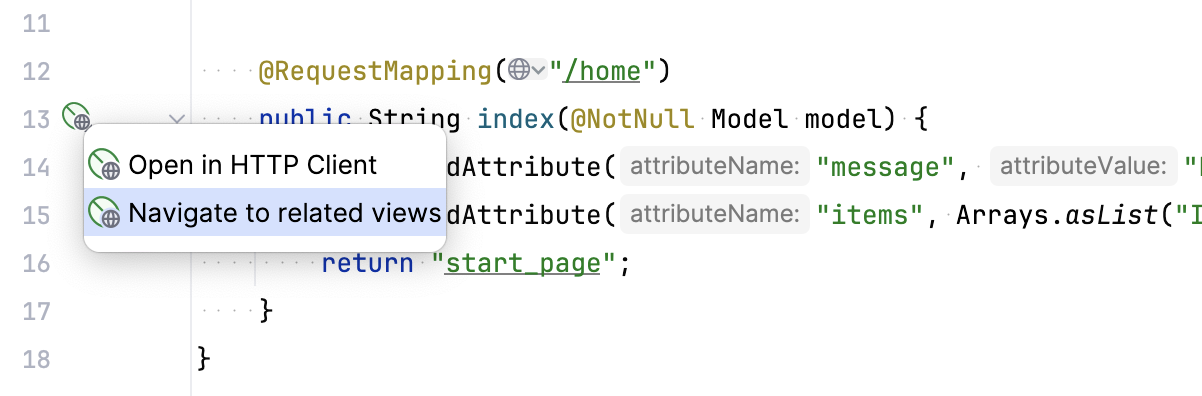
您还可以从控制器导航到模板:在 `MyFirstApp.java` 中,点击 ,然后选择 导航到相关视图 。 请注意, `start_page` 已标记为带下划线的链接,这意味着 IntelliJ IDEA 检测到项目中的此类模板:您可以 `Ctrl` (Windows), `Ctrl` (macOS), `Ctrl` (IntelliJ IDEA Classic (macOS)), `Ctrl` (macOS System Shortcuts), `Ctrl` (XWin), `Ctrl` (GNOME), `Ctrl` (KDE), `Ctrl` (Emacs), `Ctrl` (Sublime Text), `Ctrl` (Sublime Text (macOS)), `Ctrl` (Visual Studio), `Ctrl` (Visual Studio (macOS)), `Ctrl` (NetBeans), `Ctrl` (Eclipse), `Ctrl` (Eclipse (macOS)) 点击此链接(或按 `Ctrl+B` (Windows), `⌘ B` (macOS), `⌘ B` (IntelliJ IDEA Classic (macOS)), `⌘ B` (macOS System Shortcuts), `Ctrl+B` (XWin), `Ctrl+B` (GNOME), `Ctrl+B` (KDE), `Ctrl+Alt+G` (Emacs), `F12` (Sublime Text), `F12` (Sublime Text (macOS)), `F12` (Visual Studio), `F12` (Visual Studio (macOS)), `Ctrl+B` (NetBeans), `F3` (Eclipse), `F3` (Eclipse (macOS)))以导航到该模板。
Procedure: 预览模板
1. 运行应用程序:按 `Shift+F10` (Windows), `⌃ R` (macOS), `⇧ F10` (IntelliJ IDEA Classic (macOS)), `⌥ ⇧ R` (macOS System Shortcuts), `Shift+F10` (XWin), `Shift+F10` (GNOME), `Shift+F10` (KDE), `Shift+F10` (Emacs), `Shift+F10` (Sublime Text), `Shift+F10` (Sublime Text (macOS)), `Ctrl+F5` (Visual Studio), `⌃ F5` (Visual Studio (macOS)), `F6` (NetBeans), `Alt+Shift+X` (Eclipse), `⌘ ⇧ F11` (Eclipse (macOS)) 或确保在窗口标题的运行小部件中选择了 演示应用程序 ,然后点击其旁边的 。
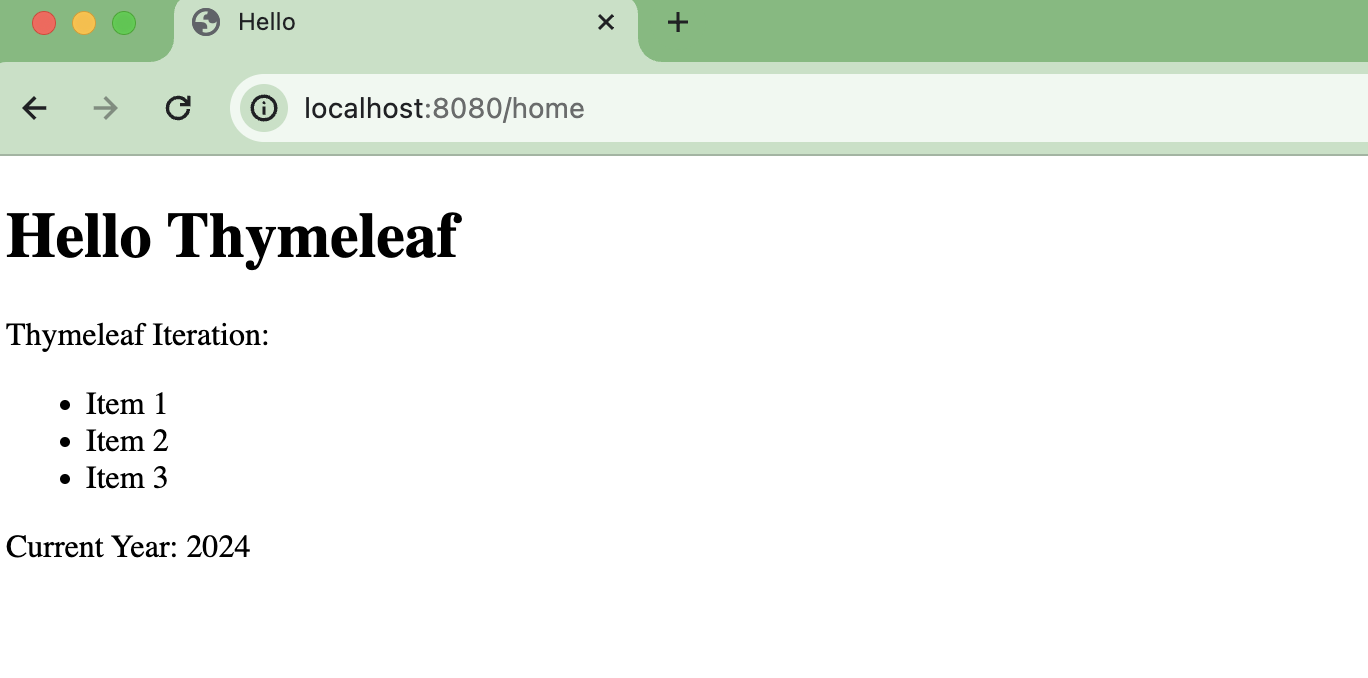
2. 在您的浏览器中打开 [localhost:8080/home](http://localhost:8080/home)。
Spring 将呈现 `start_page` 模板并将变量替换为其值。