JPA 控制台
使用 JPA 控制台编写和运行 JPQL 查询。 它为 JPQL 关键词、对象和属性名提供了有用的高亮和自动完成功能。
请确保 persistence.xml 包含持久性单元运行 JPQL 查询所需的信息:持久性提供者、持久类列表和连接属性。 例如,对于 EclipseLink 和 MySQL,可能类似如下内容:
打开 JPA 控制台
执行以下任一操作:
在 Persistence工具窗口中,右键点击一个持久化单元或实体,然后选择 JPA 控制台。 或者,您也可以点击工具栏中的
 或者按下 Ctrl+Shift+F10。
JPA 控制台输入窗格作为单独的选项卡打开,您可以在其中编写和执行 JPQL 查询。
JPA 控制台工具栏包含以下按钮:
| Ctrl+Enter | 运行当前查询。 |
| 打开 Database | Query execution页面的 设置 对话框 Ctrl+Alt+S。 | |
| 打开 参数 窗格以查看查询中使用的参数并设置它们的值。 | |
| Ctrl+Alt+E | 打开控制台历史对话框,显示您在此控制台中运行过的所有查询。 |
| 在布局更改后恢复原始工具窗口布局。 | |
| 选择属性来源(如果 | |
| Ctrl+F2 | 终止当前控制台会话。 |
| Ctrl+Shift+F4 | 关闭当前控制台。 |


运行 JPQL 查询
编写查询后,执行以下操作之一:
按下 Ctrl+Enter。
请在工具栏中点击
 。
。
当您执行带有参数的查询时,您将需要输入它们的值。 或者,点击  以打开 参数 窗格。
IntelliJ IDEA 存储您执行的所有查询。 按 Up 查看之前执行的命令,从最近的一个开始。 要查看完整历史记录,请点击  。
。
从编辑器运行 Spring Data 查询方法
使用 IntelliJ IDEA,您可以直接从编辑器运行您的 Spring Data repository 查询方法。 这让您在不运行应用程序的情况下验证方法的查询。 您可以运行:
在 Spring Data JPA 存储库中派生查询方法:IntelliJ IDEA 解析 方法名 ,从中派生出一个查询,并在 JPA 控制台中运行。
带有显式 JPQL 查询执行的
@Query和@NamedQuery注解的方法。带有
@NamedNativeQuery注解的方法和带有@Query注解的方法以及nativeQuery = true属性——用于运行原生 SQL 查询。
打开您的存储库源代码。
在装订区域中,点击查询方法旁边的
 (在控制台中运行查询)。
如果一个方法有参数,请在打开的 参数 对话框中输入它们的值,按下 Enter ,然后点击 执行。
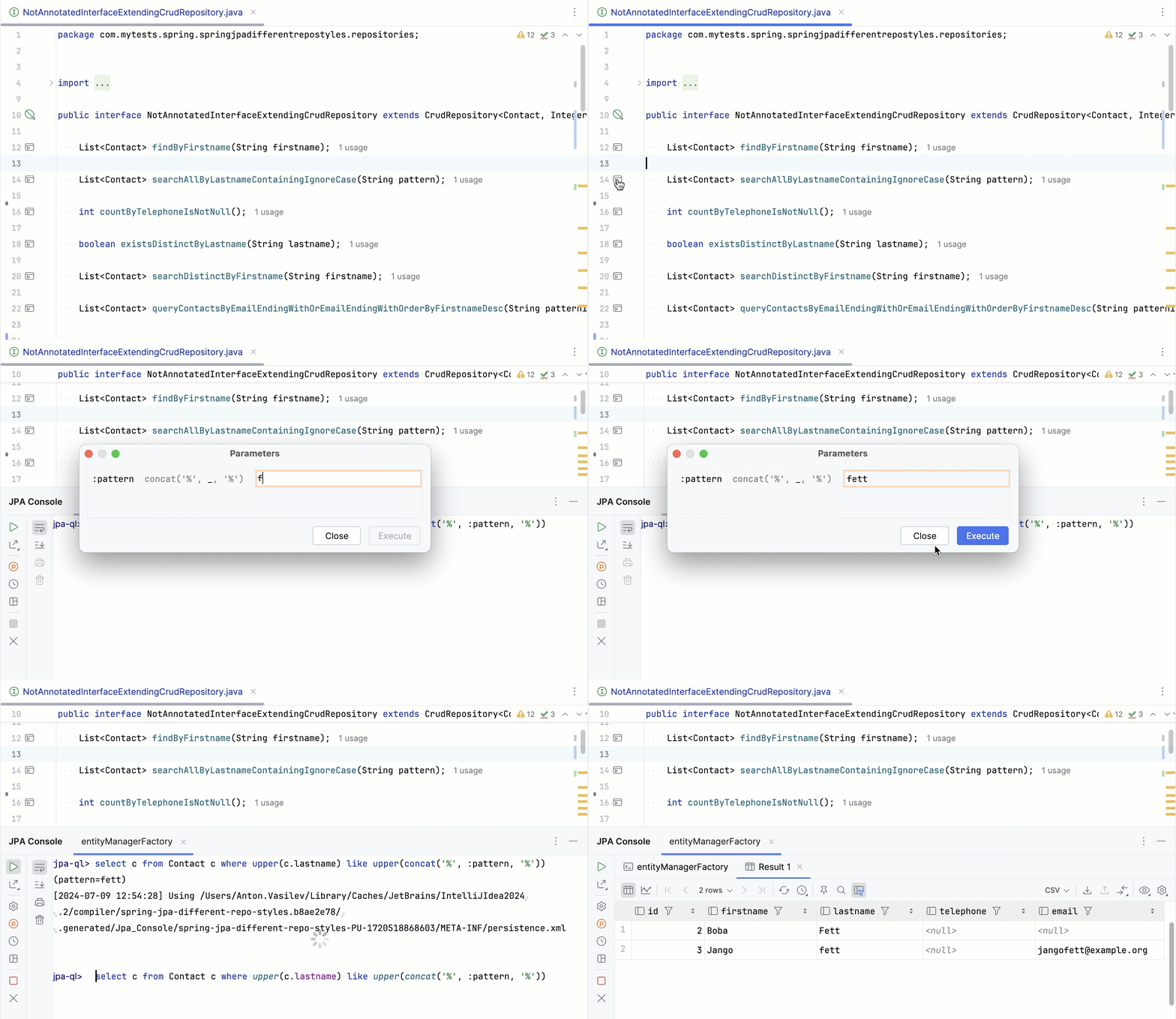
您可以在运行该方法时自动打开的 JPA 控制台 工具窗口中检查结果查询。 对于原生 SQL 查询,相应的数据库会话会在 服务 工具窗口中打开。 查询的输出显示在工具窗口的 结果 标签中。
导航到类或字段的声明处
编写查询时,查看相应类或字段的声明是很有用的。
按住 Ctrl 并点击相关的对象或属性。
将文本光标放置在相关对象或属性的名称处,然后按 Ctrl+B 或从主菜单中选择 。
使用 JPA 控制台并自定义 JVM 选项
JPA 控制台在一个独立的 Java 进程中运行。 可以通过创建 运行配置 ,并在打开控制台时选择它,来使用自定义 JVM 选项运行该进程。
打开 运行/调试配置 对话框:
在主工具栏,点击 运行微件并选择 编辑配置…。
或者,转到 。
在对话框左侧,选择
 新增配置 |
  应用程序。
应用程序。在对话框右侧,选择 。
在 VM 选项 字段中,指定打开 JPA 控制台时要传递给 JVM 的选项。
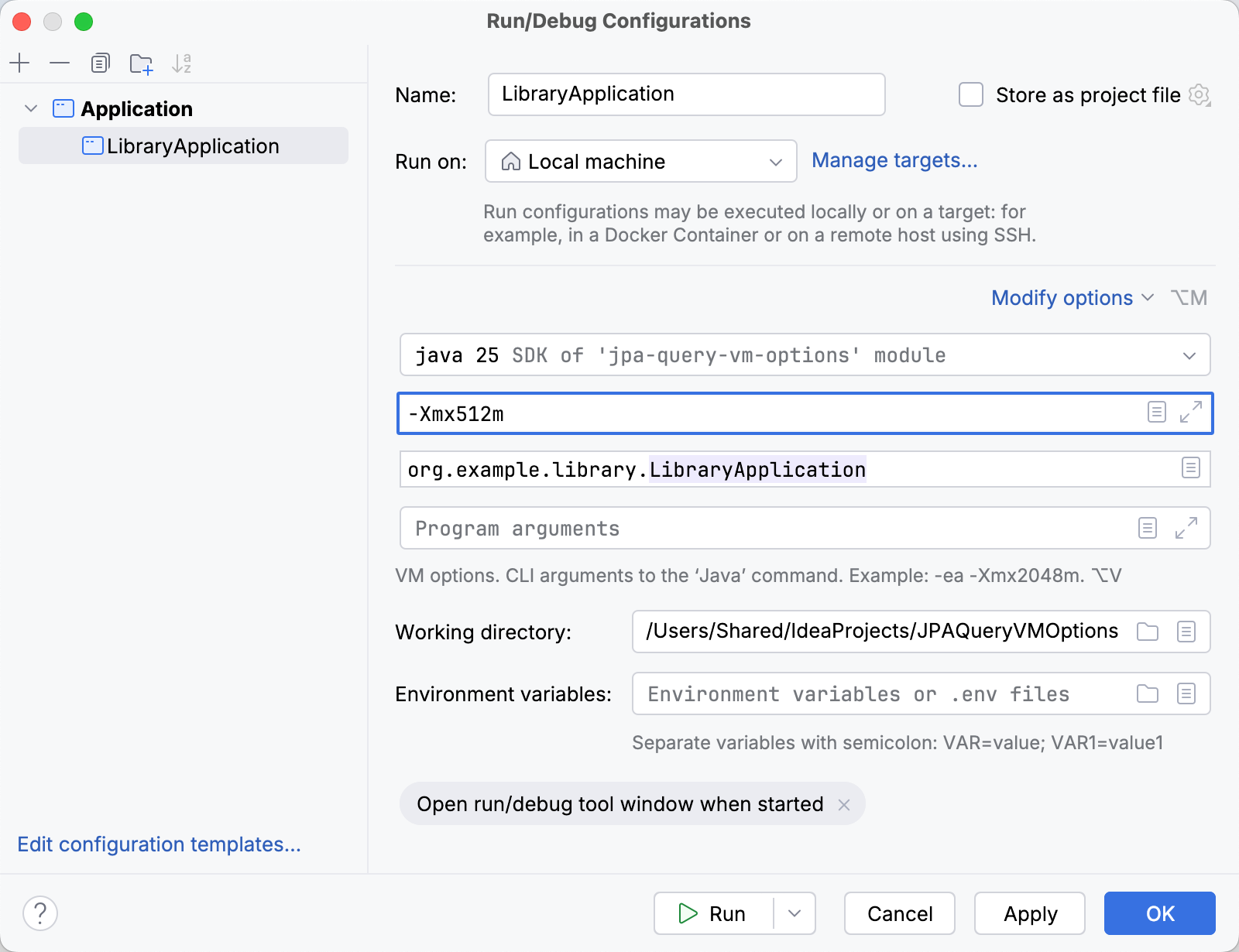
还可以设置其他 运行配置设置 ,但对 JPA 控制台不是必需的。
点击 应用 ,然后 OK。
转到 Persistence工具窗口。
在工具窗口的工具栏中,选择
JPA 控制台 |  <您的配置名称>;。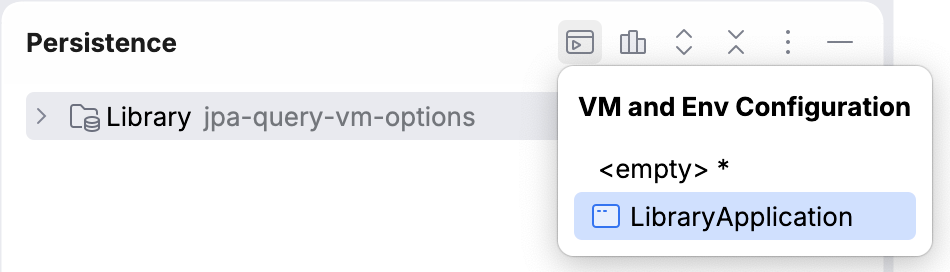
JPA 控制台 将以应用了您的 JVM 选项的方式打开。 现在可以 运行 JPQL 查询了。