# Emmet
> For the complete documentation index, see [llms.txt](https://www.jetbrains.com/zh-cn/help/idea/llms.txt).
[Emmet](https://emmet.io/) 工具包增强了对 HTML、CSS 和 JSX 的编码。 您可以在不离开 IntelliJ IDEA 的情况下使用 Emmet 代码模板。 要将模板展开为正确的标记,请键入其 [缩写](http://docs.emmet.io/abbreviations/),然后按 `Tab` (Windows), `⇥` (macOS), `⇥` (IntelliJ IDEA Classic (macOS)), `⇥` (macOS System Shortcuts), `Tab` (XWin), `Tab` (GNOME), `Tab` (KDE), `Tab` (Emacs), `Tab` (Sublime Text), `⇥` (Sublime Text (macOS)), `Tab` (Visual Studio), `⇥` (Visual Studio (macOS)), `Tab` (NetBeans), `Tab` (Eclipse), `⇥` (Eclipse (macOS))。 要将 `Tab` (Windows), `⇥` (macOS), `⇥` (IntelliJ IDEA Classic (macOS)), `⇥` (macOS System Shortcuts), `Tab` (XWin), `Tab` (GNOME), `Tab` (KDE), `Tab` (Emacs), `Tab` (Sublime Text), `⇥` (Sublime Text (macOS)), `Tab` (Visual Studio), `⇥` (Visual Studio (macOS)), `Tab` (NetBeans), `Tab` (Eclipse), `⇥` (Eclipse (macOS)) 替换为其他键,请参阅 [配置缩写扩展键](#emmet_configure_expansion_key)。
例如,在 HTML 文件中,键入 `table>tr*3>td*2` 并按 `Tab` (Windows), `⇥` (macOS), `⇥` (IntelliJ IDEA Classic (macOS)), `⇥` (macOS System Shortcuts), `Tab` (XWin), `Tab` (GNOME), `Tab` (KDE), `Tab` (Emacs), `Tab` (Sublime Text), `⇥` (Sublime Text (macOS)), `Tab` (Visual Studio), `⇥` (Visual Studio (macOS)), `Tab` (NetBeans), `Tab` (Eclipse), `⇥` (Eclipse (macOS)) 以获取一个 3 × 2 的表格模板:
```HTML
```
作为一个更复杂的例子,让我们输入 `table#myid>tr.row$*3>td*2` 并按 `Tab` (Windows), `⇥` (macOS), `⇥` (IntelliJ IDEA Classic (macOS)), `⇥` (macOS System Shortcuts), `Tab` (XWin), `Tab` (GNOME), `Tab` (KDE), `Tab` (Emacs), `Tab` (Sublime Text), `⇥` (Sublime Text (macOS)), `Tab` (Visual Studio), `⇥` (Visual Studio (macOS)), `Tab` (NetBeans), `Tab` (Eclipse), `⇥` (Eclipse (macOS))以获得相同的表,但具有 `id` 属性和每行的自定义类:
```HTML
```
如需更多信息,请参阅 [Emmet Cheat Sheet](https://docs.emmet.io/cheat-sheet/)。
IntelliJ IDEA 支持诸如编写 RGBA 颜色的新语法、隐含、默认和布尔属性、 Update Tag 操作等功能。
## 启用和配置 Emmet
使用 IntelliJ IDEA,可以使用原生 Emmet 模板,还可以使用 200 多个额外的 HTML、CSS 和 XSL 动态模板,这些模板列在 Zen CSS 、 Zen HTML 和 Zen XSL 节点下,位于 编辑器 | 实时代码模板 设置页面 `Ctrl+Alt+S` (Windows), `⌘ Comma` (macOS), `⌘ Comma` (IntelliJ IDEA Classic (macOS)), `⌘ Comma` (macOS System Shortcuts), `Ctrl+Alt+S` (XWin), `Ctrl+Alt+S` (GNOME), `Ctrl+Alt+S` (KDE), `Ctrl+Alt+S` (Emacs), `Ctrl+Alt+S` (Sublime Text), `⌘ Comma` (Sublime Text (macOS)), `Ctrl+Alt+S` (Visual Studio), `⌘ Comma` (Visual Studio (macOS)), `Ctrl+Alt+S` (NetBeans), `Ctrl+Alt+S` (Eclipse), `⌘ Comma` (Eclipse (macOS))。
Procedure:
1. 按 `Ctrl+Alt+S` (Windows), `⌘ Comma` (macOS), `⌘ Comma` (IntelliJ IDEA Classic (macOS)), `⌘ Comma` (macOS System Shortcuts), `Ctrl+Alt+S` (XWin), `Ctrl+Alt+S` (GNOME), `Ctrl+Alt+S` (KDE), `Ctrl+Alt+S` (Emacs), `Ctrl+Alt+S` (Sublime Text), `⌘ Comma` (Sublime Text (macOS)), `Ctrl+Alt+S` (Visual Studio), `⌘ Comma` (Visual Studio (macOS)), `Ctrl+Alt+S` (NetBeans), `Ctrl+Alt+S` (Eclipse), `⌘ Comma` (Eclipse (macOS)) 打开设置,然后选择 `编辑器 | Emmet` 。
2. 在打开的 [Emmet 页面](settings-emmet.html)上,选择用于展开 Emmet 缩写的按键,默认情况下会选择 `Tab` (Windows), `⇥` (macOS), `⇥` (IntelliJ IDEA Classic (macOS)), `⇥` (macOS System Shortcuts), `Tab` (XWin), `Tab` (GNOME), `Tab` (KDE), `Tab` (Emacs), `Tab` (Sublime Text), `⇥` (Sublime Text (macOS)), `Tab` (Visual Studio), `⇥` (Visual Studio (macOS)), `Tab` (NetBeans), `Tab` (Eclipse), `⇥` (Eclipse (macOS))。
3. 若要在特定语言(HTML、CSS 或 JSX)中启用或禁用 Emmet,请前往 `编辑器 | Emmet | <语言>` 并切换 启用 Emmet 复选框。 请使用 [Emmet](settings-emmet.html) 页面上的控件在各种语言环境中配置 Emmet。
IntelliJ IDEA 允许您使用和自定义 Emmet 实时模板,或者您可以添加自定义模板。 假设您有一个模板 条目 及以下模板文本:
```
$END$
```
生成条目列表,您只需输入 `“entry-list$END$
```
`ATTRS` 变量的默认值必须是空字符串,并且应被跳过。
Procedure: 使用带有 Emmet 的 实时模板
1. 按 `Ctrl+Alt+S` (Windows), `⌘ Comma` (macOS), `⌘ Comma` (IntelliJ IDEA Classic (macOS)), `⌘ Comma` (macOS System Shortcuts), `Ctrl+Alt+S` (XWin), `Ctrl+Alt+S` (GNOME), `Ctrl+Alt+S` (KDE), `Ctrl+Alt+S` (Emacs), `Ctrl+Alt+S` (Sublime Text), `⌘ Comma` (Sublime Text (macOS)), `Ctrl+Alt+S` (Visual Studio), `⌘ Comma` (Visual Studio (macOS)), `Ctrl+Alt+S` (NetBeans), `Ctrl+Alt+S` (Eclipse), `⌘ Comma` (Eclipse (macOS)) 打开设置,然后选择 `编辑器 | 实时代码模板` 。
2. 在打开的 [实时模板](settings-live-templates.html) 页面上,展开 Zen HTML 、 Zen CSS 或 Zen XSL 模板组,并选中您想要使用的模板旁边的复选框。
3. 当您在列表中选择一个模板时,焦点会移动到 [Template Text](settings-live-templates.html#templateTextArea) 区域,其中的字段显示所选模板的设置。
4. 在 模板文本 字段中,将所需的文本和变量添加到模板主体中。
5. 点击 编辑变量 按钮。 在打开的 [编辑模板变量](edit-template-variables-dialog.html)对话框中, 在 默认值 字段中指定默认变量值,并在必要时选择 如果已定义,则跳过 复选框。
## 配置缩写扩展键
默认情况下,Emmet 原生缩写和其他动态模板通过按下 `Tab` (Windows), `⇥` (macOS), `⇥` (IntelliJ IDEA Classic (macOS)), `⇥` (macOS System Shortcuts), `Tab` (XWin), `Tab` (GNOME), `Tab` (KDE), `Tab` (Emacs), `Tab` (Sublime Text), `⇥` (Sublime Text (macOS)), `Tab` (Visual Studio), `⇥` (Visual Studio (macOS)), `Tab` (NetBeans), `Tab` (Eclipse), `⇥` (Eclipse (macOS))进行展开。 如需更多动态模板,IntelliJ IDEA 允许您重新定义默认的展开键。 请注意,此自定义设置不会覆盖默认的 Emmet 原生支持设置;您只需使用这两个键之一来扩展模板即可。
Procedure: 配置原生 Emmet 缩写的扩展键
1. 按 `Ctrl+Alt+S` (Windows), `⌘ Comma` (macOS), `⌘ Comma` (IntelliJ IDEA Classic (macOS)), `⌘ Comma` (macOS System Shortcuts), `Ctrl+Alt+S` (XWin), `Ctrl+Alt+S` (GNOME), `Ctrl+Alt+S` (KDE), `Ctrl+Alt+S` (Emacs), `Ctrl+Alt+S` (Sublime Text), `⌘ Comma` (Sublime Text (macOS)), `Ctrl+Alt+S` (Visual Studio), `⌘ Comma` (Visual Studio (macOS)), `Ctrl+Alt+S` (NetBeans), `Ctrl+Alt+S` (Eclipse), `⌘ Comma` (Eclipse (macOS)) 打开设置,然后选择 `编辑器 | Emmet` 。
2. 打开的 [Emmet 页面](settings-emmet.html)中,从 使用以下键展开缩写 列表中选择新的扩展键,而不是默认的 `Tab` (Windows), `⇥` (macOS), `⇥` (IntelliJ IDEA Classic (macOS)), `⇥` (macOS System Shortcuts), `Tab` (XWin), `Tab` (GNOME), `Tab` (KDE), `Tab` (Emacs), `Tab` (Sublime Text), `⇥` (Sublime Text (macOS)), `Tab` (Visual Studio), `⇥` (Visual Studio (macOS)), `Tab` (NetBeans), `Tab` (Eclipse), `⇥` (Eclipse (macOS))。
Procedure: 为 Emmet 实时模板 配置扩展键
1. 按 `Ctrl+Alt+S` (Windows), `⌘ Comma` (macOS), `⌘ Comma` (IntelliJ IDEA Classic (macOS)), `⌘ Comma` (macOS System Shortcuts), `Ctrl+Alt+S` (XWin), `Ctrl+Alt+S` (GNOME), `Ctrl+Alt+S` (KDE), `Ctrl+Alt+S` (Emacs), `Ctrl+Alt+S` (Sublime Text), `⌘ Comma` (Sublime Text (macOS)), `Ctrl+Alt+S` (Visual Studio), `⌘ Comma` (Visual Studio (macOS)), `Ctrl+Alt+S` (NetBeans), `Ctrl+Alt+S` (Eclipse), `⌘ Comma` (Eclipse (macOS)) 打开设置,然后选择 `编辑器 | 实时代码模板` 。
2. 在打开的 [实时模板](settings-live-templates.html) 页面上,展开 Zen HTML 、 Zen CSS 或 Zen XSL 模板组,并选择所需的模板。 焦点会移动到 [Template Text](settings-live-templates.html#templateTextArea) 区域。
3. 从 展开使用 列表中选择要展开模板的键。
## 使用 Emmet 模板包围代码块
Procedure:
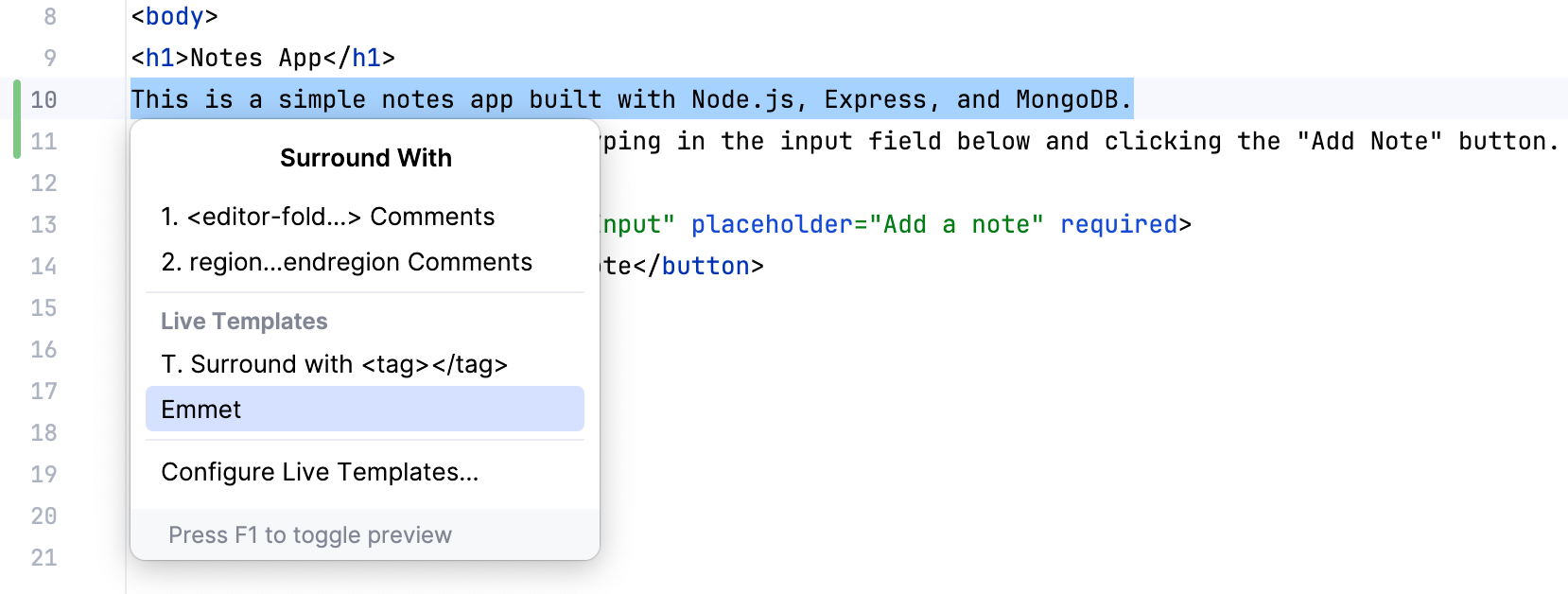
1. 在编辑器中,选择要环绕的代码块并按 `Ctrl+Alt+J` (Windows), `⌘ ⌥ J` (macOS), `⌘ ⌥ J` (IntelliJ IDEA Classic (macOS)), `⌘ ⌥ J` (macOS System Shortcuts), `Ctrl+Alt+J` (XWin), `Ctrl+Alt+J` (GNOME), `Ctrl+Alt+J` (KDE), `Ctrl+Alt+J` (Emacs), `Ctrl+Alt+J` (Sublime Text), `⌘ ⌥ J` (Sublime Text (macOS)), `Ctrl+E, U` (Visual Studio), `⌘ E, U` (Visual Studio (macOS)), `Ctrl+Alt+J` (NetBeans), `Ctrl+Alt+J` (Eclipse), `⌘ ⌥ J` (Eclipse (macOS)),或从主菜单中选择 `代码|填充|活模板` 。
2. 从 `选择模板` 列表中,选择 Emmet :
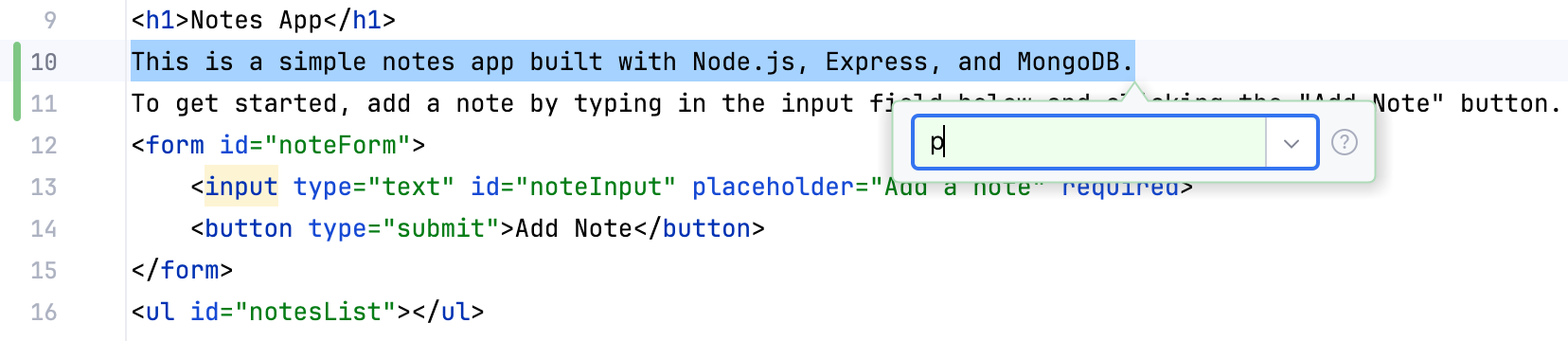
3. 输入要使用的 Emmet abbreviation 并按 `Enter` (Windows), `⏎` (macOS), `⏎` (IntelliJ IDEA Classic (macOS)), `⏎` (macOS System Shortcuts), `Enter` (XWin), `Enter` (GNOME), `Enter` (KDE), `Enter` (Emacs), `Enter` (Sublime Text), `⏎` (Sublime Text (macOS)), `Enter` (Visual Studio), `⏎` (Visual Studio (macOS)), `Enter` (NetBeans), `Enter` (Eclipse), `⏎` (Eclipse (macOS))。
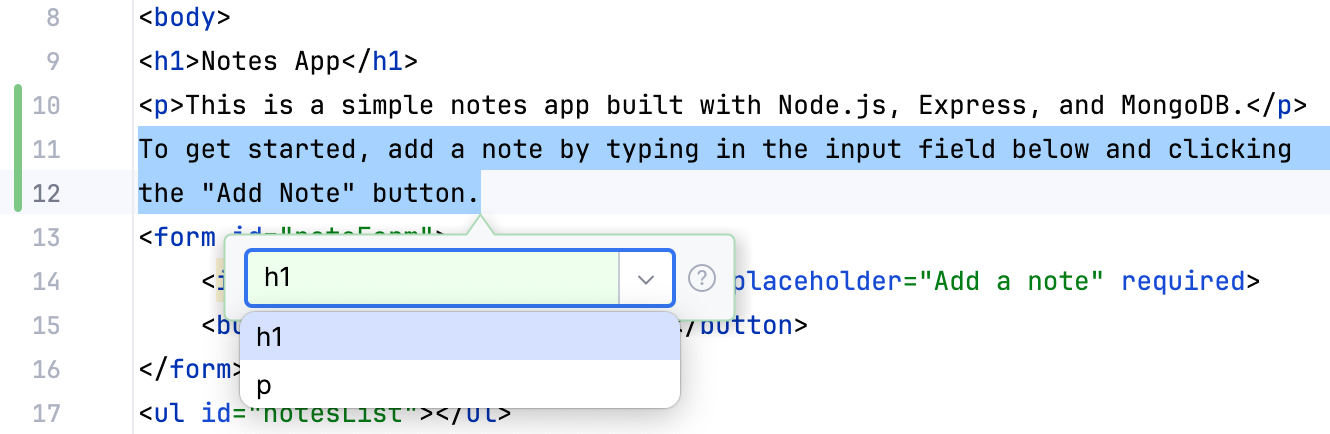
请注意右侧的列表。 点击向下箭头查看最近应用的 Emmet 实时模板历史:
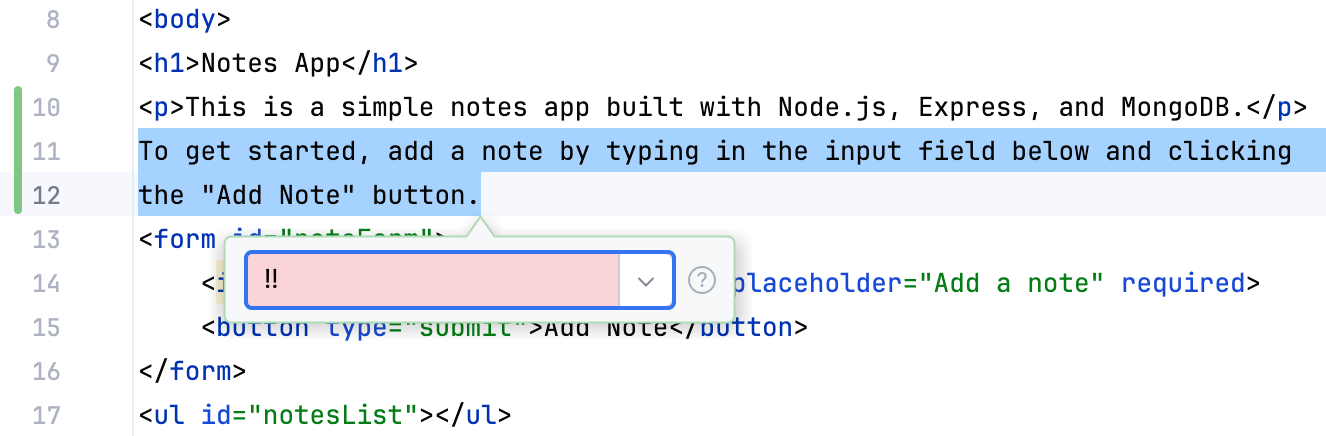
还请注意颜色指示。 如果您输入有效的 Emmet 缩写,背景将变为绿色。 但是,当输入一个不存在的缩写时,背景会变成红色:
## 在编辑点之间导航
在 HTML 和 XML 中,您可以在 编辑点 之间导航,也就是 Emmet 模板适用的代码点之间。
Procedure:
* 若要将文本光标移至上一个编辑点,请选择 `导航 | 上一个 Emmet 编辑点` ,或按 `Alt+Shift+[` (Windows), `⌃ ⌥ ←` (macOS), `⌃ ⌥ ←` (IntelliJ IDEA Classic (macOS)), `⌃ ⌥ ←` (macOS System Shortcuts), `Alt+Shift+[` (XWin), `Alt+Shift+[` (GNOME), `Alt+Shift+[` (KDE), `Alt+Shift+[` (Emacs), `Alt+Shift+[` (Sublime Text), `Alt+Shift+[` (Sublime Text (macOS)), `Alt+Shift+[` (Visual Studio), `Alt+Shift+[` (Visual Studio (macOS)), `Alt+Shift+[` (NetBeans), `Alt+Shift+[` (Eclipse), `⌃ ⌥ ←` (Eclipse (macOS))。
* 要将文本光标移动到下一个编辑点,请选择 `导航|下一步 Emmet 编辑点` 或按 `Alt+Shift+]` (Windows), `⌃ ⌥ →` (macOS), `⌃ ⌥ →` (IntelliJ IDEA Classic (macOS)), `⌃ ⌥ →` (macOS System Shortcuts), `Alt+Shift+]` (XWin), `Alt+Shift+]` (GNOME), `Alt+Shift+]` (KDE), `Alt+Shift+]` (Emacs), `Alt+Shift+]` (Sublime Text), `Alt+Shift+]` (Sublime Text (macOS)), `Alt+Shift+]` (Visual Studio), `⌃ ⌥ →` (Visual Studio (macOS)), `Alt+Shift+]` (NetBeans), `Alt+Shift+]` (Eclipse), `⌃ ⌥ →` (Eclipse (macOS))。
## See also
### 参考
[Emmet](settings-emmet.html) [实时模板](settings-live-templates.html)
### 外部链接
[Emmet documentation](https://emmet.io/)