# Maven 依赖项
> For the complete documentation index, see [llms.txt](https://www.jetbrains.com/zh-cn/help/idea/llms.txt).
> **TL;DR**
> 要在 Maven 中使用图表,需要以下插件: Maven 和 图 。
>
>
>
> 所有必需插件默认已 [捆绑](managing-plugins.html)。
IntelliJ IDEA 允许您管理项目中的 [Maven](maven-support.html) 依赖。 您可以添加、导入 Maven 依赖项,在图中查看它们,也可以分析它们。
## 添加 Maven 依赖项
IntelliJ IDEA 使您能够将 Maven 依赖项添加到您的项目。 我们建议您在您的 POM 中指定依赖关系。 您在 IntelliJ IDEA [模块设置](creating-and-managing-modules.html) 中手动设置的依赖关系将在下次 Maven 项目重载时被舍弃。
Procedure: 生成依赖项
1. 在编辑器中打开您的 POM 。
2. 按 `Alt+Insert` (Windows), `⌘ N` (macOS), `⌃ N` (IntelliJ IDEA Classic (macOS)), `⌘ N` (macOS System Shortcuts), `Alt+Insert` (XWin), `Alt+Insert` (GNOME), `Alt+Insert` (KDE), `Alt+Insert` (Emacs), `Alt+Insert` (Sublime Text), `⌘ N` (Sublime Text (macOS)), `Alt+Insert` (Visual Studio), `⌘ ⌃ N` (Visual Studio (macOS)), `Alt+Insert` (NetBeans), `Alt+Insert` (Eclipse), `⌘ N` (Eclipse (macOS)) 打开 生成 上下文菜单。
3. 在上下文菜单中,选择 依赖 。
Maven Artifact 搜索 对话框出现。
4. 在 Maven Artifact 搜索 对话框的搜索字段中,开始输入依赖项名称。 在结果列表中选择您需要的并点击 添加 。
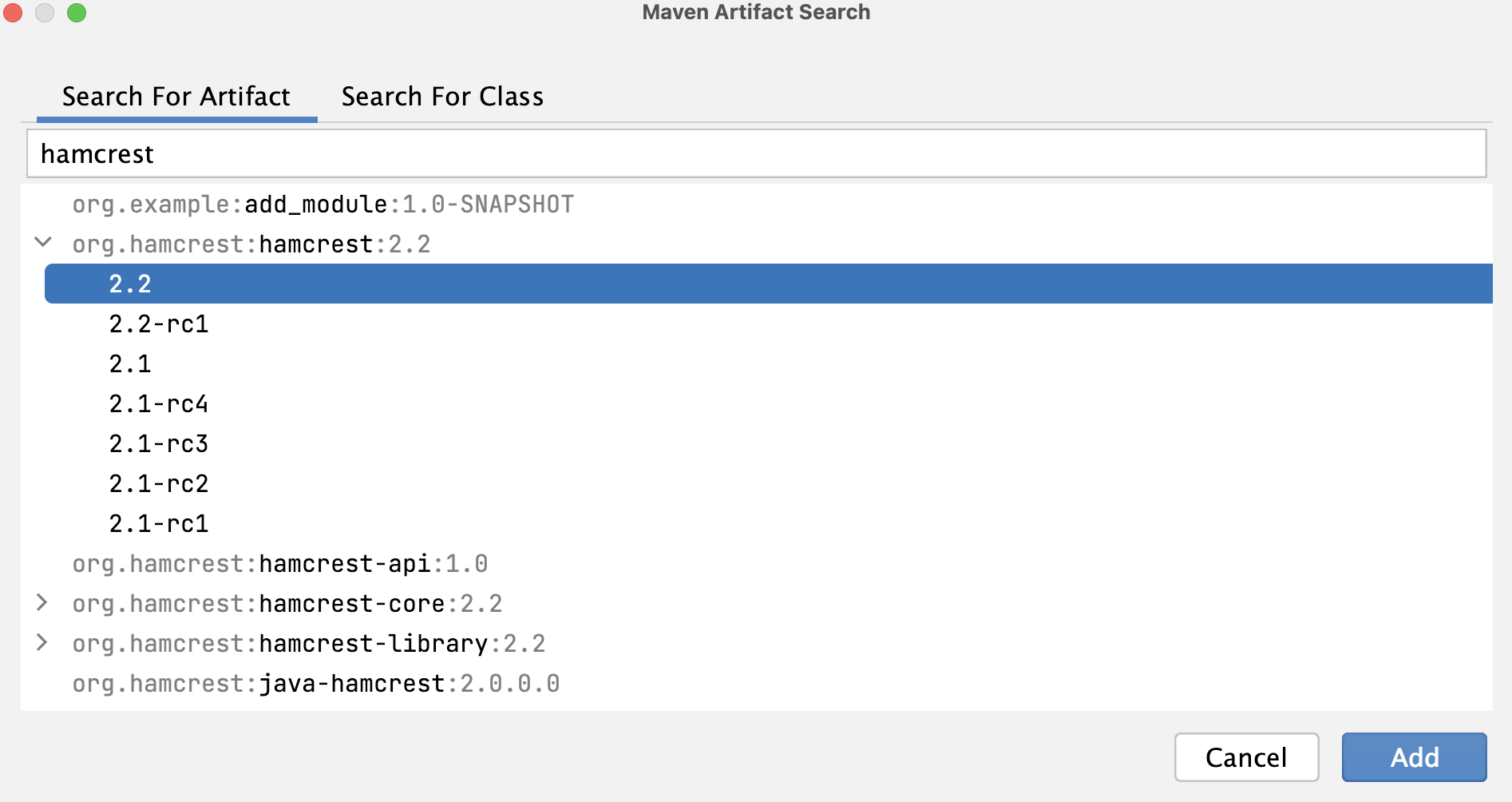
IntelliJ IDEA 将依赖项添加到您的 `pom.xml` 。
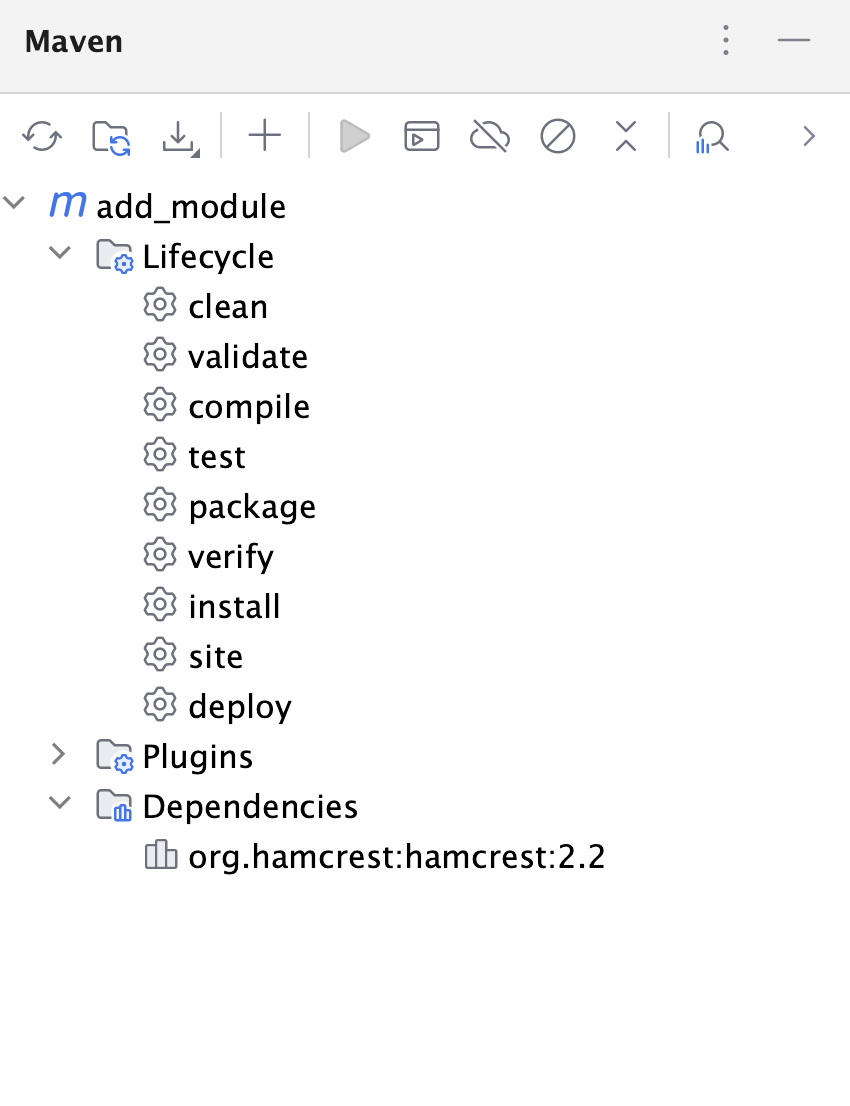
IntelliJ IDEA 还会在 依赖项 节点的 Maven 工具窗口以及 外部库 的 项目 工具窗口中添加依赖。
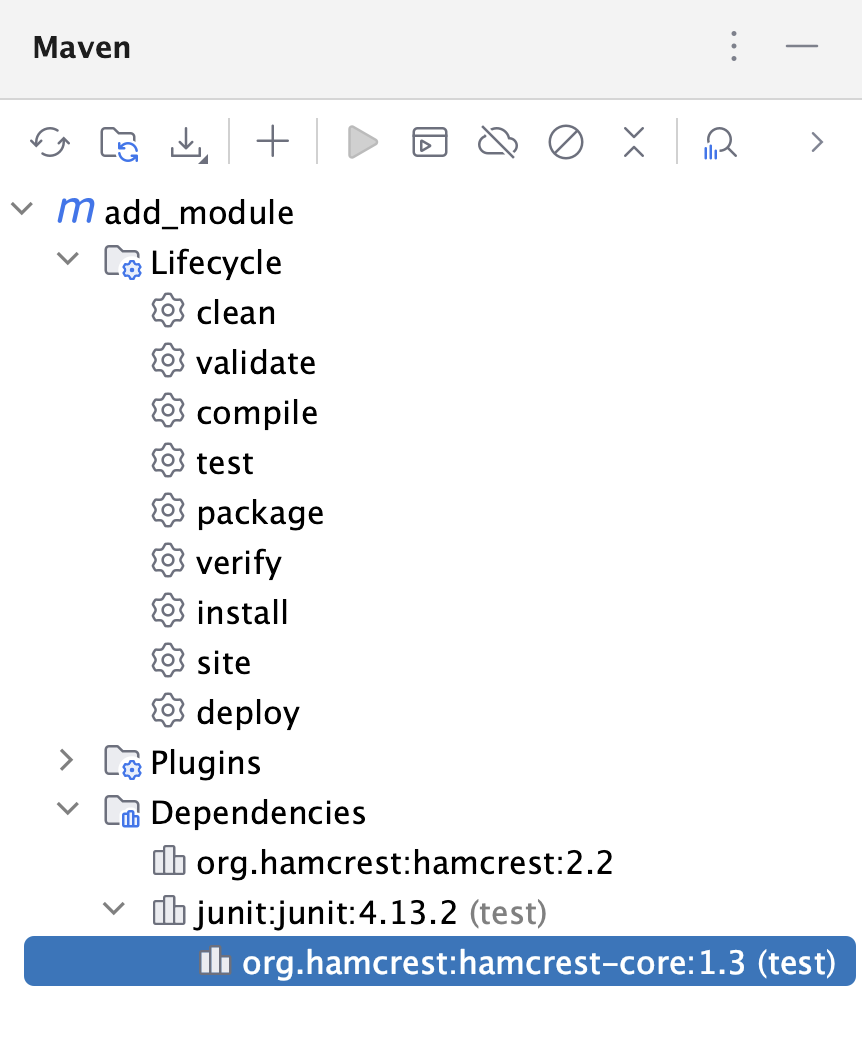
如果添加的依赖项有其自己的传递依赖项,IntelliJ IDEA 会在两个工具窗口中显示它们。
Procedure: 使用代码补全添加依赖项
1. 在编辑器中打开您的 POM 。
2. 开始将依赖项添加到 POM 文件的 `dependencies` 部分。
开始输入依赖项名称时,IntelliJ IDEA 会显示相关搜索结果列表。 每个建议的依赖项都带有一个图标,指示其来源(本地或远程服务器)。
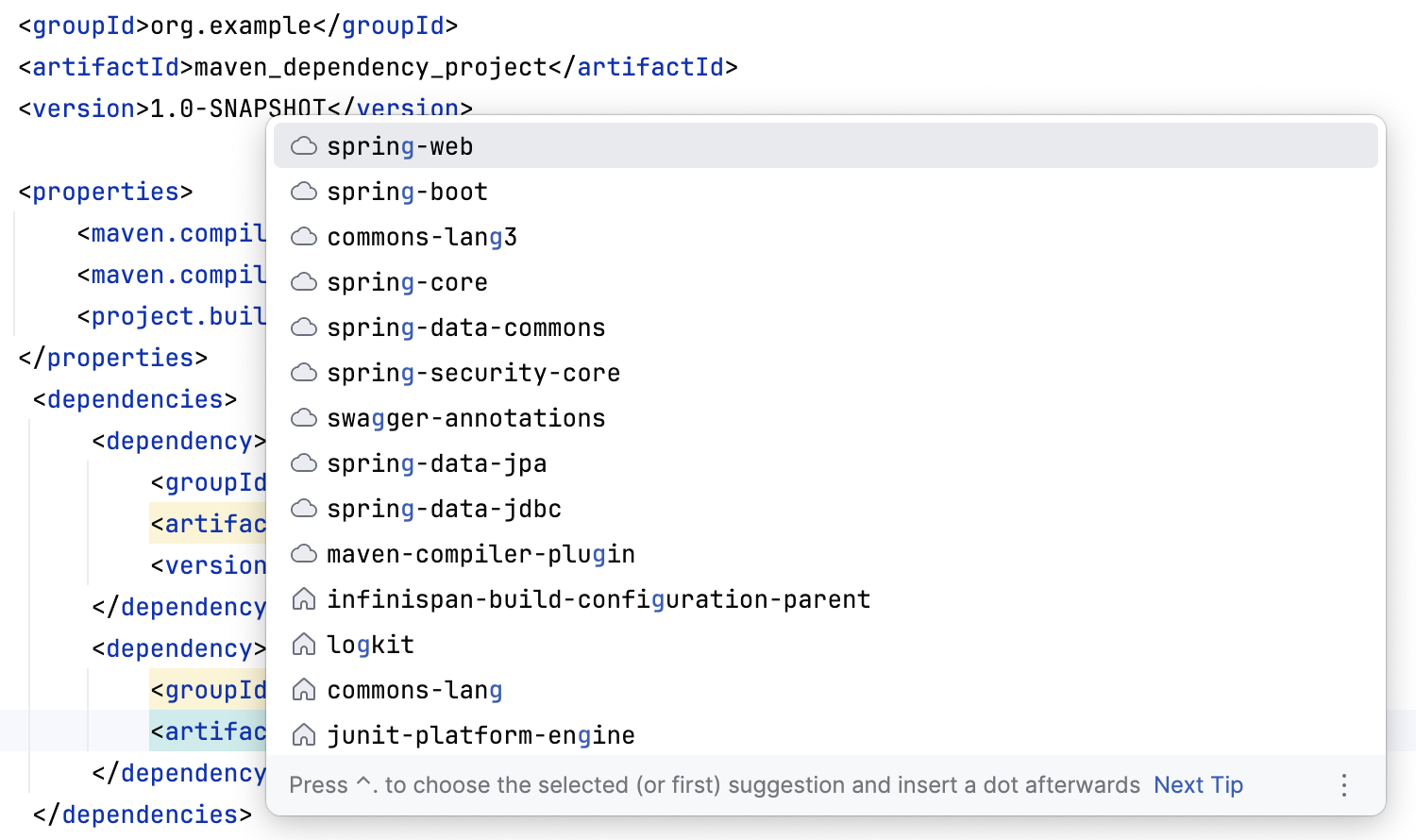
3. 选择依赖项,并使用代码补全补充其余信息。
4. 点击  以同步项目中的更改。
Procedure: 启用注解处理器
1. 请打开您的 POM 文件。
2. 请指定 `annotationProcessors` 和 `annotationProcessorPaths` 选项。
例如,检查以下代码:
```XML
org.apache.maven.plugins
maven-compiler-plugin
3.5.1
org.sample
sample-annotation-processor
1.2.3
```
如需更多信息,请参阅 [Maven](https://maven.apache.org/plugins/maven-compiler-plugin/compile-mojo.html)。
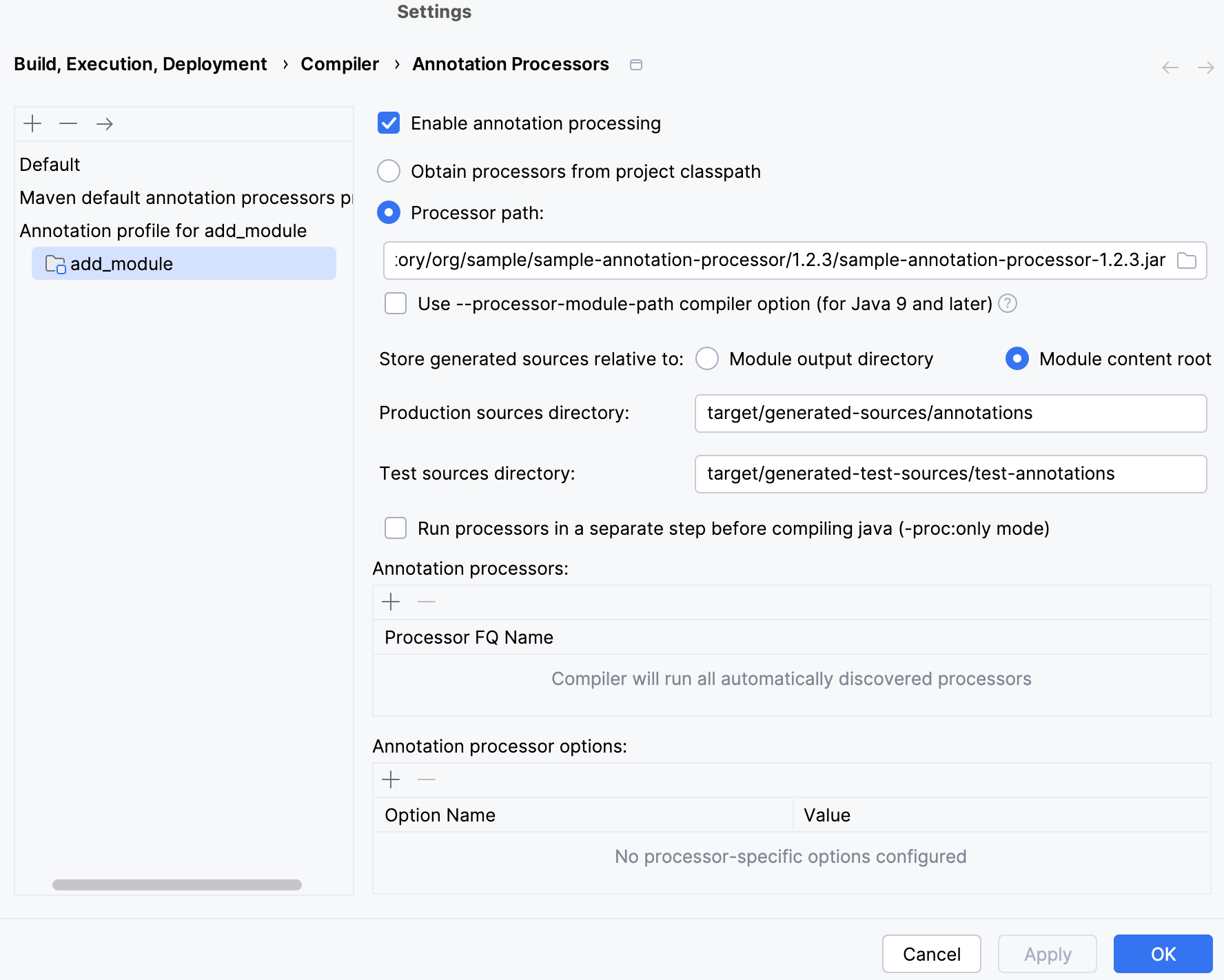
3. 重新导入您的项目。 IntelliJ IDEA 创建一个注解处理器配置文件,启用注解处理,并将适当的路径添加到 [Annotation Processor](annotation-processors-support.html#annotation_processing) 设置中,位置在 `设置 | 构建、执行、部署 | 编译器` 。
## 集中依赖信息
在多模块 Maven 项目中,父 POM 中的依赖项将被所有子项目继承。 您可以使用 `dependencyManagement` 来整合并 [集中管理依赖项的版本](https://maven.apache.org/guides/introduction/introduction-to-dependency-mechanism.html#Dependency_Management)。
Procedure:
1. 在编辑器中打开您的 POM 。
2. 按 `Alt+Insert` (Windows), `⌘ N` (macOS), `⌃ N` (IntelliJ IDEA Classic (macOS)), `⌘ N` (macOS System Shortcuts), `Alt+Insert` (XWin), `Alt+Insert` (GNOME), `Alt+Insert` (KDE), `Alt+Insert` (Emacs), `Alt+Insert` (Sublime Text), `⌘ N` (Sublime Text (macOS)), `Alt+Insert` (Visual Studio), `⌘ ⌃ N` (Visual Studio (macOS)), `Alt+Insert` (NetBeans), `Alt+Insert` (Eclipse), `⌘ N` (Eclipse (macOS)) 打开 生成 上下文菜单。
3. 从上下文菜单中选择 托管依赖 选项,它将显示在多模块项目的父 POM 的 `dependencyManagement` 部分中定义的依赖项列表。 IntelliJ IDEA 还显示了 [BOM files](http://logging.apache.org/log4j/2.x/maven-artifacts.html#Bill_of_Material) 中的依赖项列表。
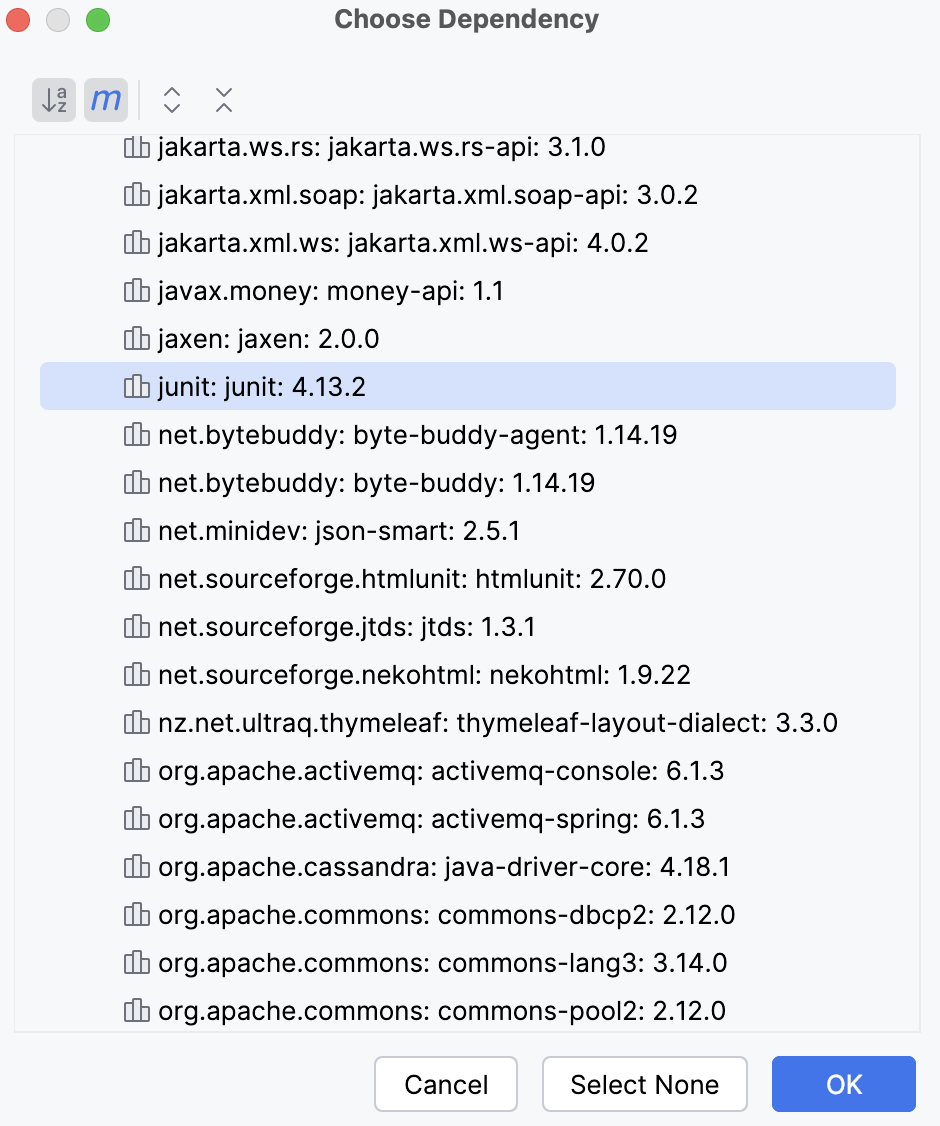
4. 选择所需的依赖项并点击 OK 。 依赖已添加到 POM。 您无需在依赖项上指定版本,它将从 `DependencyManagement` 中获取。
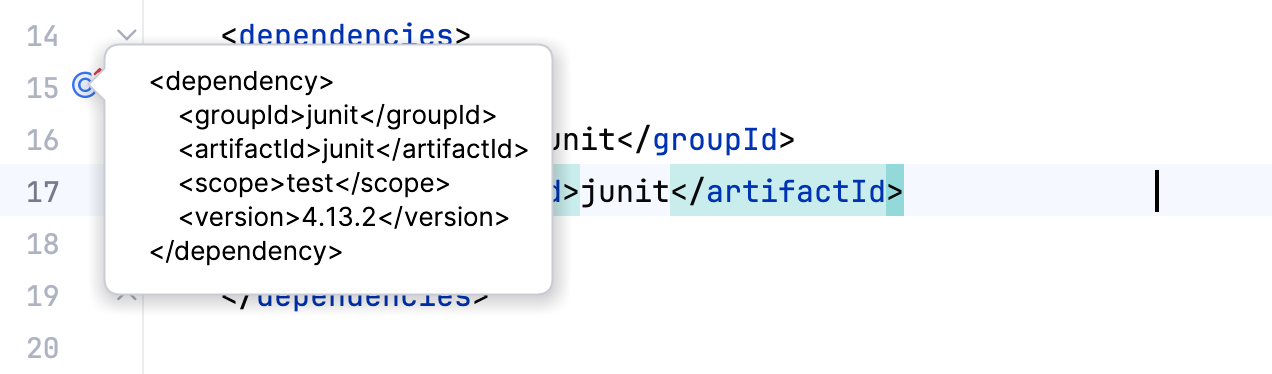但是,如果您希望覆盖定义的版本,您需要包含 `版本` ,当您添加托管依赖到 POM。
## 为 Maven 依赖项添加作用域
您可以使用 POM 为您的依赖项添加 [scope](https://maven.apache.org/guides/introduction/introduction-to-dependency-mechanism.html#Dependency_Scope)。 在这种情况下,IntelliJ IDEA 将在指定阶段执行该依赖项。
Procedure:
1. 在 POM 中,在依赖项描述中添加 `作用域` ,并使用代码补全添加作用域的名称。
```XML
junit
junit
4.13.2
test
```
2. 导入您的更改。 范围的名称显示在 Maven 工具窗口中。 在 项目结构 对话框的 模块 页面上,您可以看到依赖范围也被显示出来。 请注意,
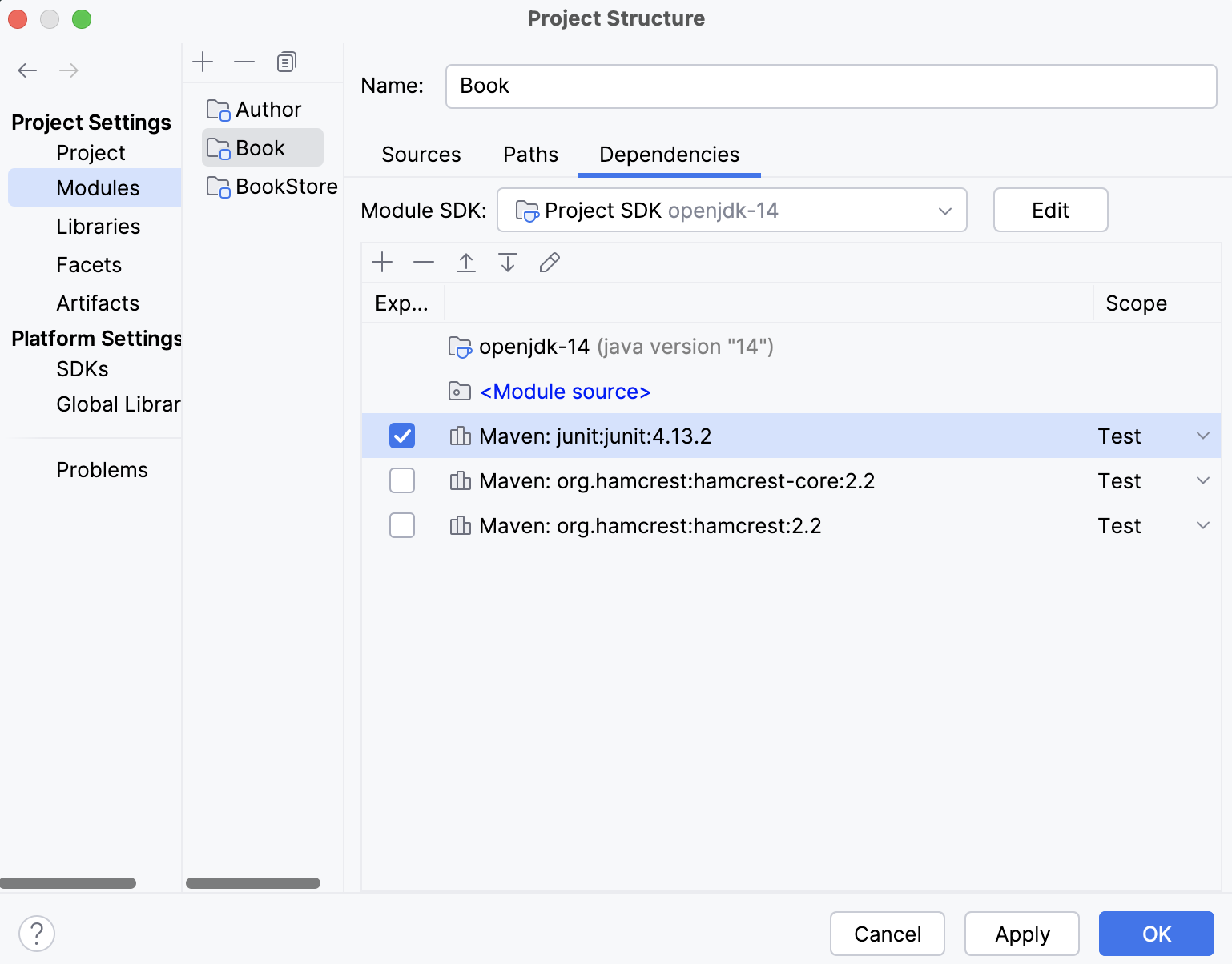在 项目结构 对话框中更改依赖关系的范围不会影响 `pom.xml` 文件。
您还可以在定义依赖项时,通过 Maven 范围 [system](http://maven.apache.org/guides/introduction/introduction-to-dependency-mechanism.html#System_Dependencies)添加一个自定义 `jar` 文件作为依赖项。 但是,请注意,此依赖项仅在您的机器上可用,您只能将其用于本地部署。
## 处理 Maven 传递依赖
您可以查看 [传递依赖项](https://maven.apache.org/guides/introduction/introduction-to-dependency-mechanism.html#Transitive_Dependencies),这些依赖项是随着新增或导入的 Maven 依赖项一起拉取的。 您可以检查它们的版本、更改它们或完全排除这些依赖项。
Maven 工具窗口显示了直接依赖项及其所有传递依赖项。
Procedure: 查看传递依赖关系
1. 在您的项目 POM 中,按 `Ctrl` 并将鼠标悬停在依赖项上。
2. 点击依赖项以打开该依赖项的 POM。

3. 在依赖 POM 中,查看活动依赖项、其传递依赖项及其版本。
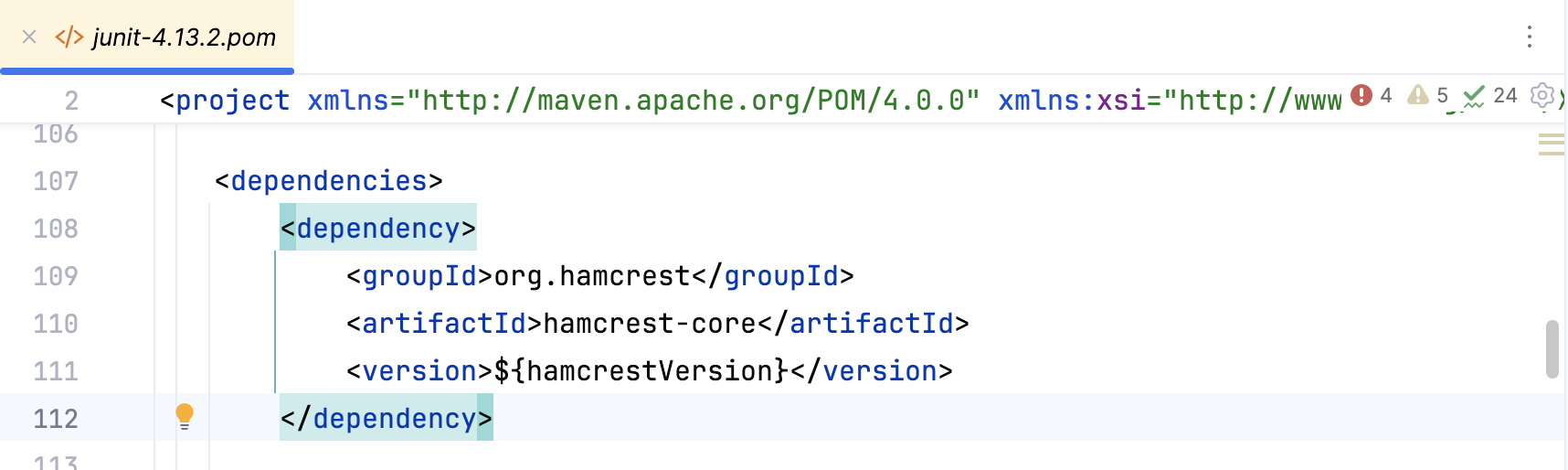 您可以查看依赖项的来源。
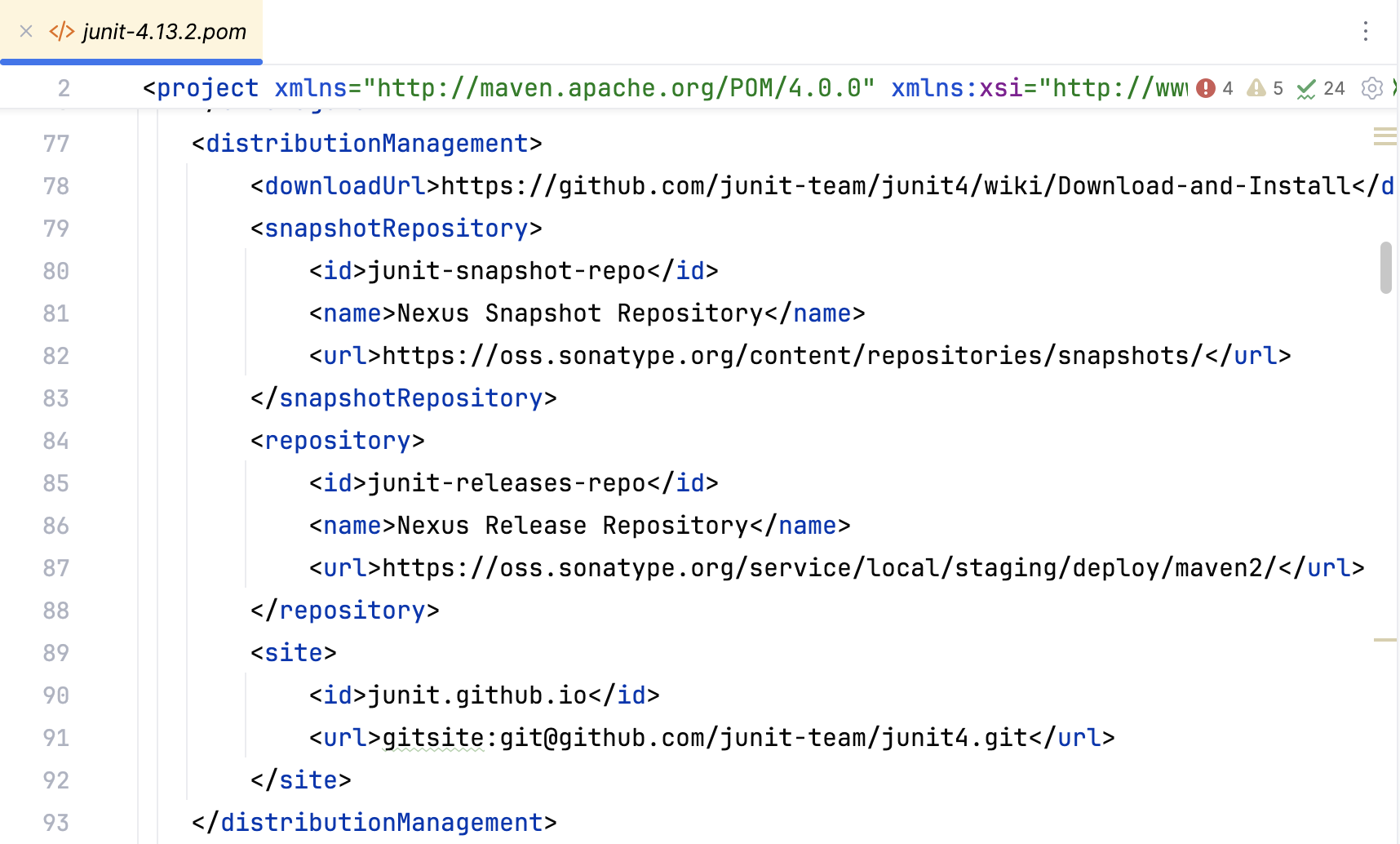
Procedure: 排除传递依赖
如果您想,您可以排除一个传递依赖项。
1. 打开依赖项 POM,找到您想要排除的传递依赖项。 复制 `groupId` 和 `artifactId` 。
2. 在您的项目 POM 中,在您当前的依赖项下方,输入 `exclusions` 并使用代码补全粘贴您想要排除的依赖项信息。
> **Tip:**
> 您可以使用上下文菜单中的 排除 命令,在 [Maven 依赖关系图](#maven_dependency_diagram)中快速从 POM 和相应的工具窗口中排除指定的依赖项。
```XML
junit
junit
4.13.2
test
org.hamcrest
hamcrest-core
```
该依赖项也从 项目 和 Maven 工具窗口中排除。
## 导入 Maven 依赖项
您可以将依赖项导入到您的 Maven 项目中。 当 IntelliJ IDEA 导入新增的依赖项时,它会解析该依赖项并更新您的项目。
Procedure:
* 在 `pom.xml` 文件中,添加您需要的依赖项。 当您更改 `pom.xml` 时,IntelliJ IDEA 会显示通知建议加载更改。 点击  在编辑器中导入依赖并更新您的项目。
* 在 [Maven](maven-projects-tool-window.html)工具窗口中,按 。 在这种情况下,您需要手动触发所有项目及其依赖关系的 [re-importing process](delegate-build-and-run-actions-to-maven.html#maven_reimport)。
## 以图表形式查看 Maven 依赖关系
> **Warning:**
> 请确保 图 捆绑插件已 [启用](managing-plugins.html)。
IntelliJ IDEA 允许您以图表格式查看和处理 Maven 依赖项。
Procedure: 生成图表
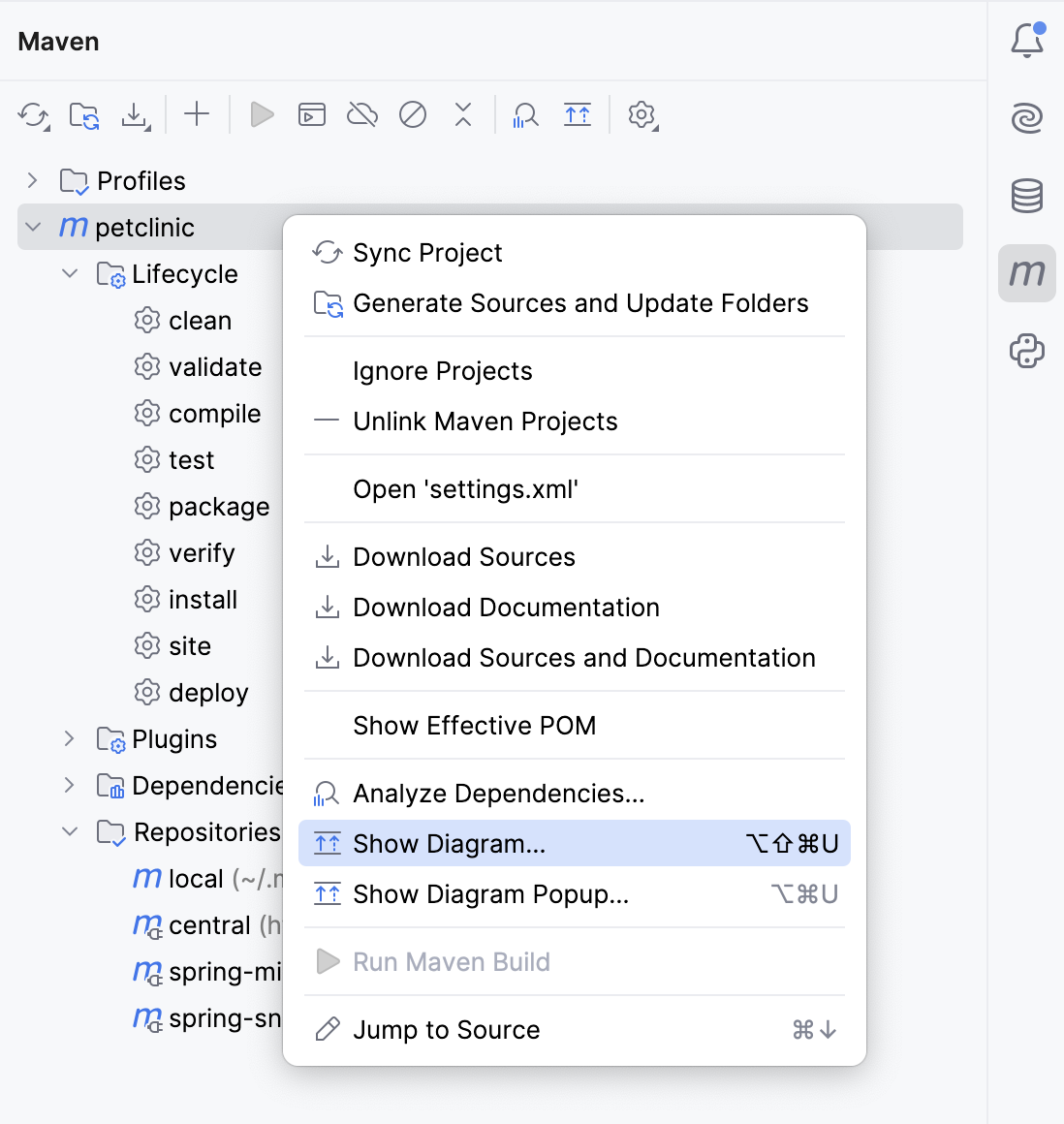
1. 在 Maven 工具窗口,在工具栏上,点击 或从上下文菜单中选择适当的选项。
> **Tip:**
> 在 POM 中,右键点击编辑器中的任意位置以打开上下文菜单,然后选择 `Maven | 显示依赖项` 。 或者,按 `Ctrl+Alt+Shift+U` (Windows), `⌘ ⌥ ⇧ U` (macOS), `⌘ ⌥ ⇧ U` (IntelliJ IDEA Classic (macOS)), `⌘ ⌥ ⇧ U` (macOS System Shortcuts), `Ctrl+Alt+Shift+U` (XWin), `Ctrl+Alt+Shift+U` (GNOME), `Ctrl+Alt+Shift+U` (KDE), `Ctrl+Alt+Shift+U` (Emacs), `Ctrl+Alt+Shift+U` (Sublime Text), `⌘ ⌥ ⇧ U` (Sublime Text (macOS)), `Ctrl+Alt+Shift+U` (Visual Studio), `⌘ ⌥ ⇧ U` (Visual Studio (macOS)), `Ctrl+Alt+Shift+U` (NetBeans), `Ctrl+Alt+Shift+U` (Eclipse), `⌘ ⌥ ⇧ U` (Eclipse (macOS)) 或 `Ctrl+Alt+U` (Windows), `⌘ ⌥ U` (macOS), `⌘ ⌥ U` (IntelliJ IDEA Classic (macOS)), `⌘ ⌥ U` (macOS System Shortcuts), `Ctrl+Alt+U` (XWin), `Ctrl+Alt+U` (GNOME), `Ctrl+Alt+U` (KDE), `Ctrl+Alt+U` (Emacs), `Ctrl+Alt+U` (Sublime Text), `⌘ ⌥ U` (Sublime Text (macOS)), `Ctrl+Alt+U` (Visual Studio), `⌘ ⌥ U` (Visual Studio (macOS)), `Ctrl+Alt+U` (NetBeans), `Ctrl+Alt+U` (Eclipse), `⌘ ⌥ U` (Eclipse (macOS))。
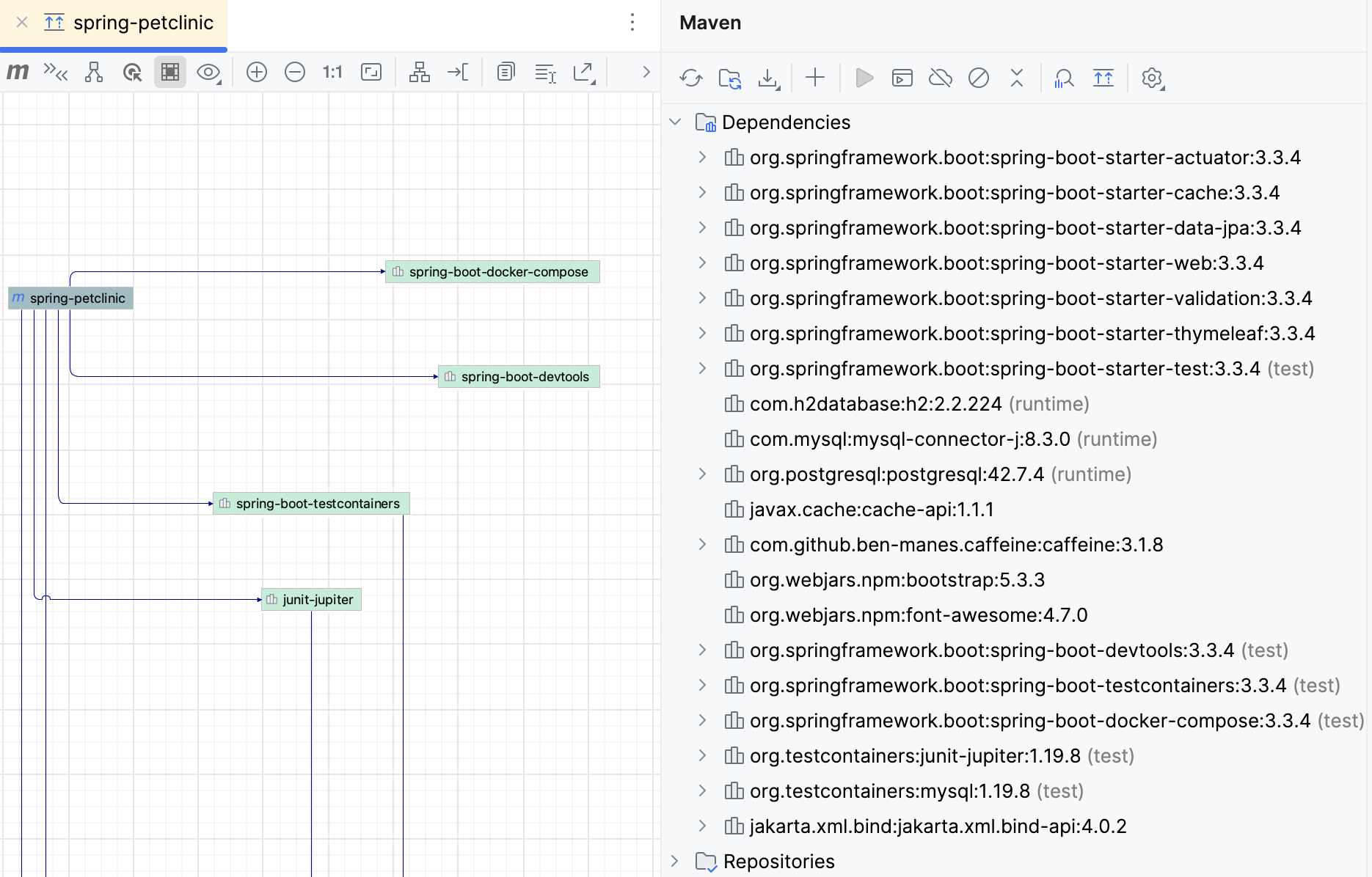
2. 在图表窗口中,IntelliJ IDEA 显示子项目及其所有依赖项,包括传递依赖项。
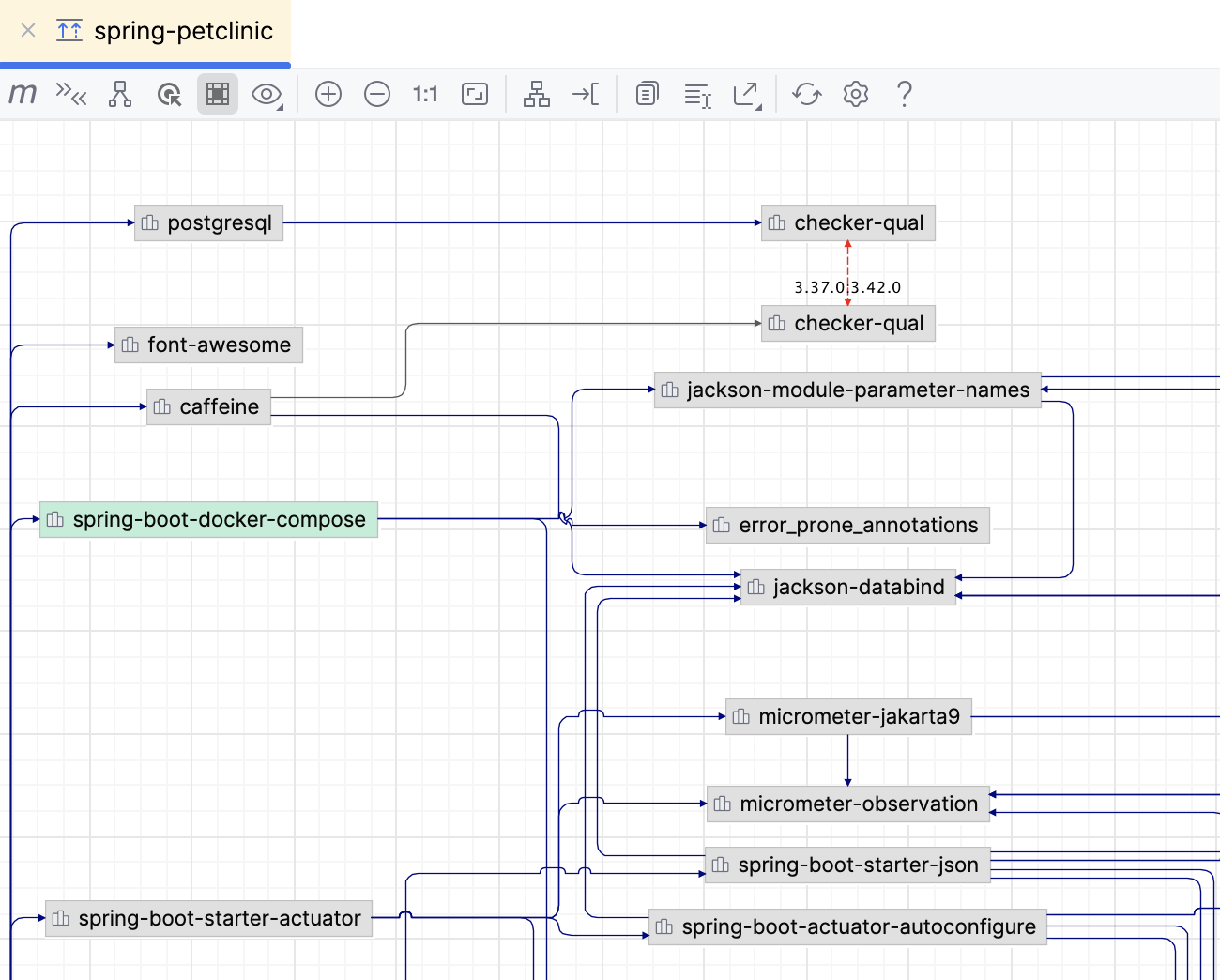
您可以在 [图表窗口](diagram-toolbar-and-context-menu.html) 中执行不同的操作。
Procedure: 更改可见性级别
您可以更改可见性级别,例如,查看具有特定范围(编译、测试等)的依赖项。
1. 在图表窗口中,选择子项目并点击 。
2. 从列表中选择您要查看的依赖范围。 IntelliJ IDEA 仅显示指定的依赖范围。
Procedure: 导航至 POM
您可以从图表窗口导航到 POM 。
* 选择所需的节点并按 `F4` (Windows), `⌘ ↓` (macOS), `F4` (IntelliJ IDEA Classic (macOS)), `F4` (macOS System Shortcuts), `F4` (XWin), `F4` (GNOME), `F4` (KDE), `F4` (Emacs), `F4` (Sublime Text), `F4` (Sublime Text (macOS)), `F4` (Visual Studio), `⌘ ↓` (Visual Studio (macOS)), `F4` (NetBeans), `F12` (Eclipse), `F3` (Eclipse (macOS)),或在其上下文菜单中选择 `跳转到源` 。 相应的文件在编辑器中打开。
您可以通过点击 图表窗口中的 图标 来检查冲突和重复。
Procedure: 检查冲突和重复
* 在图表窗口中,点击 图标。
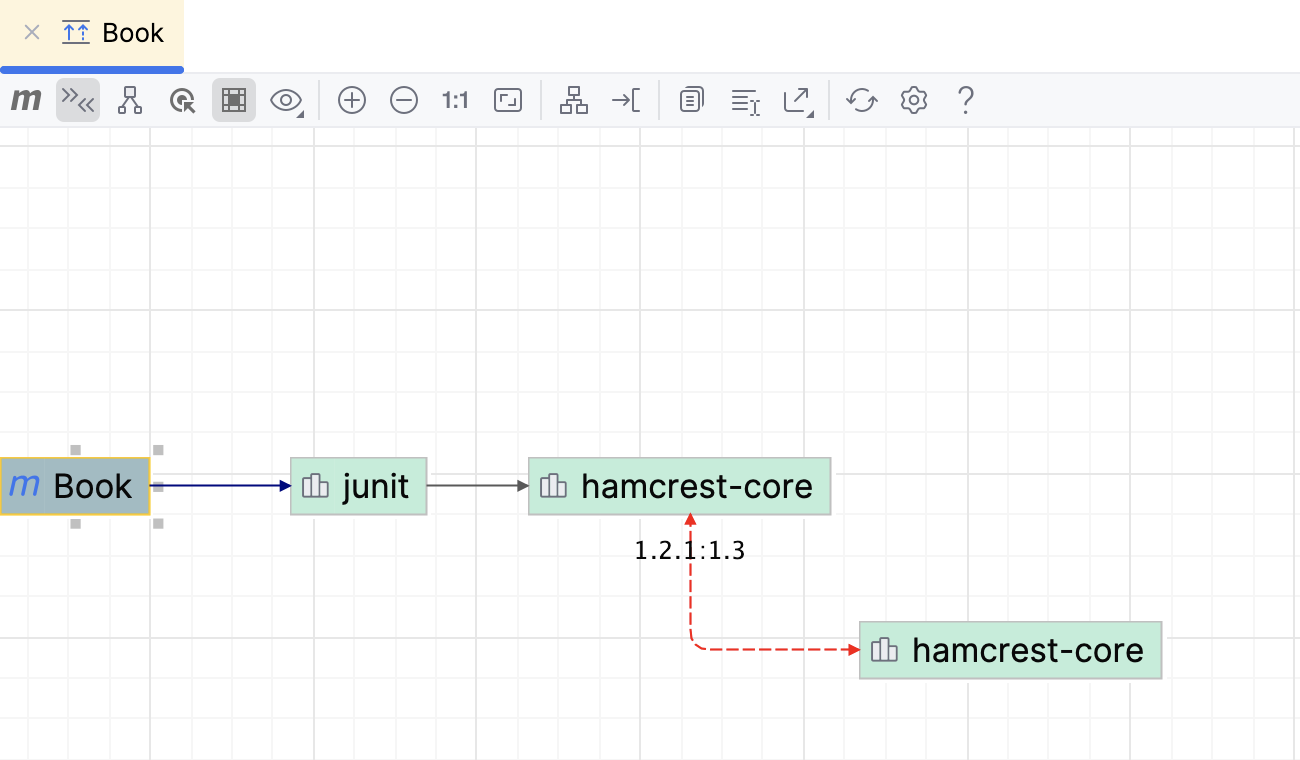
红色箭头指向包含重复项或错误的依赖项。 IntelliJ IDEA 还显示依赖项的版本,以帮助您解决冲突。 双击依赖项以打开其 POM。
Procedure: 显示从选择到根的路径
您可以选择依赖项,并查看它们如何包含在项目中。
1. 在图表窗口中,选择您想要查看与项目连接的依赖关系。 如果想一次选择多个依赖项,请按住 `Shift` (Windows), `Shift` (macOS), `Shift` (IntelliJ IDEA Classic (macOS)), `Shift` (macOS System Shortcuts), `Shift` (XWin), `Shift` (GNOME), `Shift` (KDE), `Shift` (Emacs), `Shift` (Sublime Text), `Shift` (Sublime Text (macOS)), `Shift` (Visual Studio), `Shift` (Visual Studio (macOS)), `Shift` (NetBeans), `Shift` (Eclipse), `Shift` (Eclipse (macOS)) 并进行选择。
2. 点击 。

Procedure: 显示选中节点的邻居
您可以选择依赖项并查看与所选节点连接的其他依赖项。 如果您有一个大型图表并希望专注于其中的一部分,这可能会很有帮助。
1. 在图表窗口中,选择您需要的依赖项。 如果想一次选择多个依赖项,请按住 `Shift` (Windows), `Shift` (macOS), `Shift` (IntelliJ IDEA Classic (macOS)), `Shift` (macOS System Shortcuts), `Shift` (XWin), `Shift` (GNOME), `Shift` (KDE), `Shift` (Emacs), `Shift` (Sublime Text), `Shift` (Sublime Text (macOS)), `Shift` (Visual Studio), `Shift` (Visual Studio (macOS)), `Shift` (NetBeans), `Shift` (Eclipse), `Shift` (Eclipse (macOS)) 并进行选择。
2. 点击 。

## 依赖分析器
Maven 依赖分析器可让您快速查看和分析已解析的依赖项、未解析的依赖项、有冲突的依赖项以及项目和子项目中的传递依赖项。
Procedure: 分析依赖性
1. 在 Maven 工具窗口的工具栏中,点击 。
或者,在 Maven 工具窗口中,右键点击所需的依赖项,然后从上下文菜单中选择 分析依赖关系 。 您也可以右键点击 项目 视图中的模块并使用相同的操作。
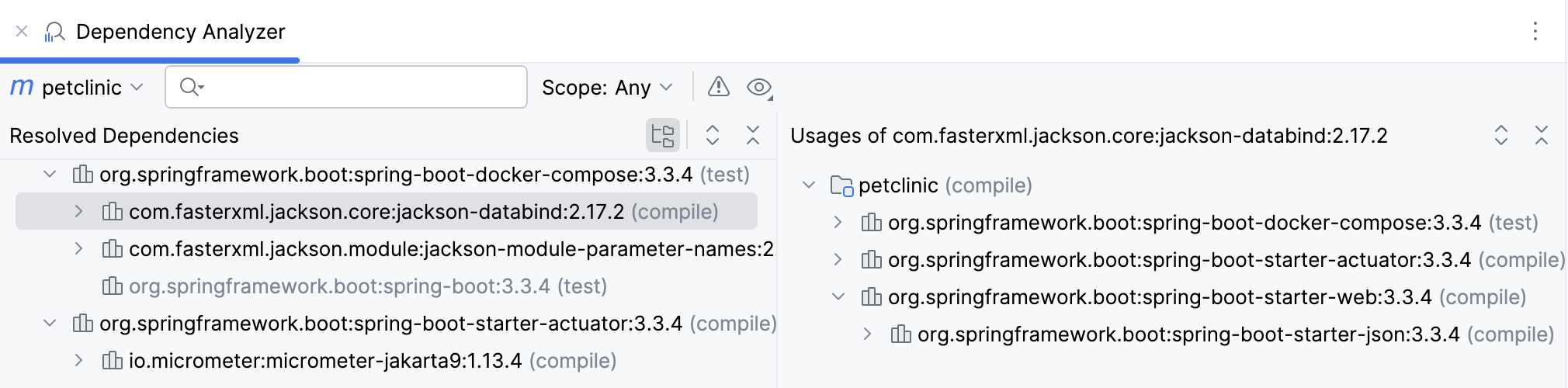
2. 在 依赖关系分析器 窗口中,您可以缩小分析范围,只检查冲突依赖项或检查用法。
如果想在 `pom.xml` 文件中查看所需的依赖项,请右键点击该依赖项并选择 转到 Maven 依赖 。 如果您点击 打开 Maven 配置 特定依赖项,IntelliJ IDEA 将打开该依赖项的 POM 文件。
如果发现重复依赖项,它将被灰显。
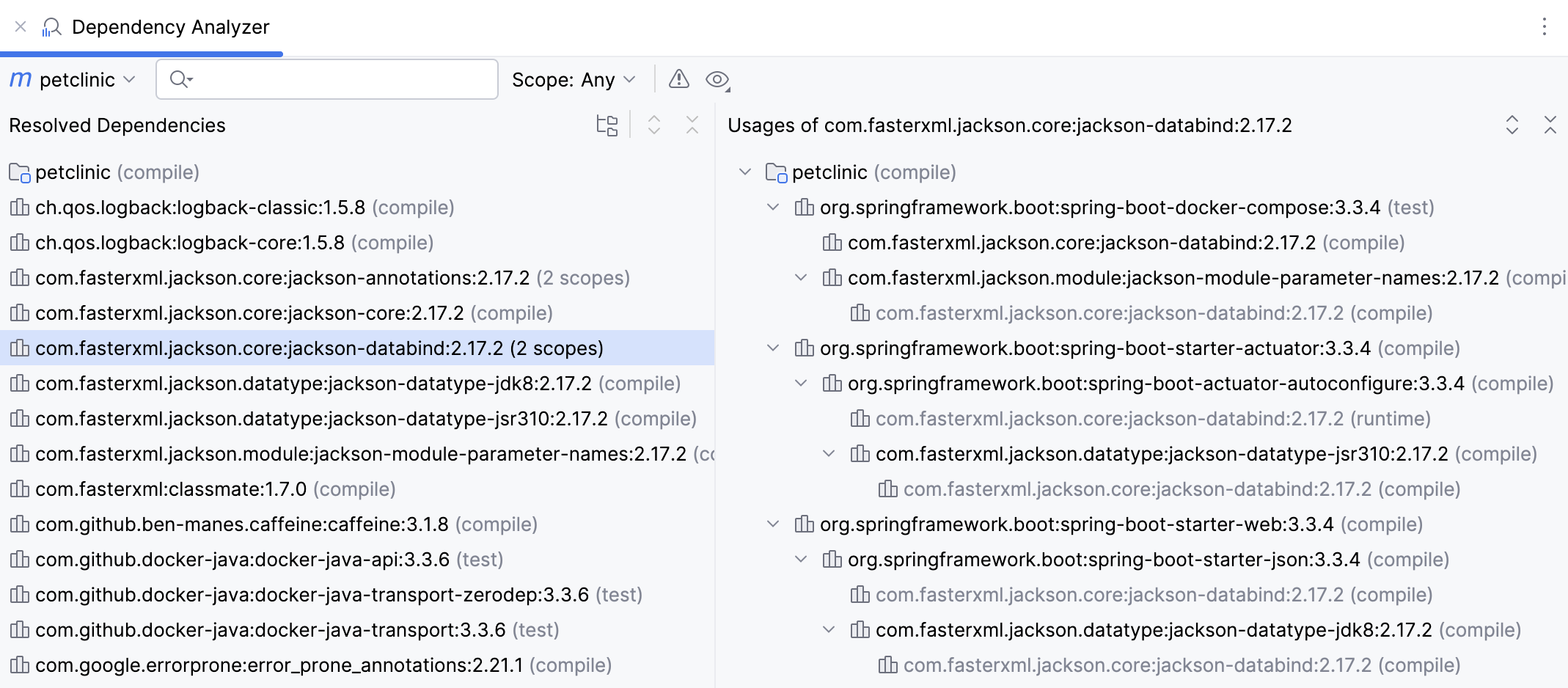
有关 依赖关系分析器 窗口中可用选项和图标的更多信息,请参阅 [参考](#dependency_analyzer_tool_window)部分。
### 依赖性分析器工具窗口参考
| 条目 | 描述 |
| --- | --- |
| 范围 | 您可以看到项目中使用每个 dependency 的范围。 要根据其 [scope](https://maven.apache.org/guides/introduction/introduction-to-dependency-mechanism.html#dependency-scope)缩小依赖项列表的范围,请从作用域列表中选择适当的选项。 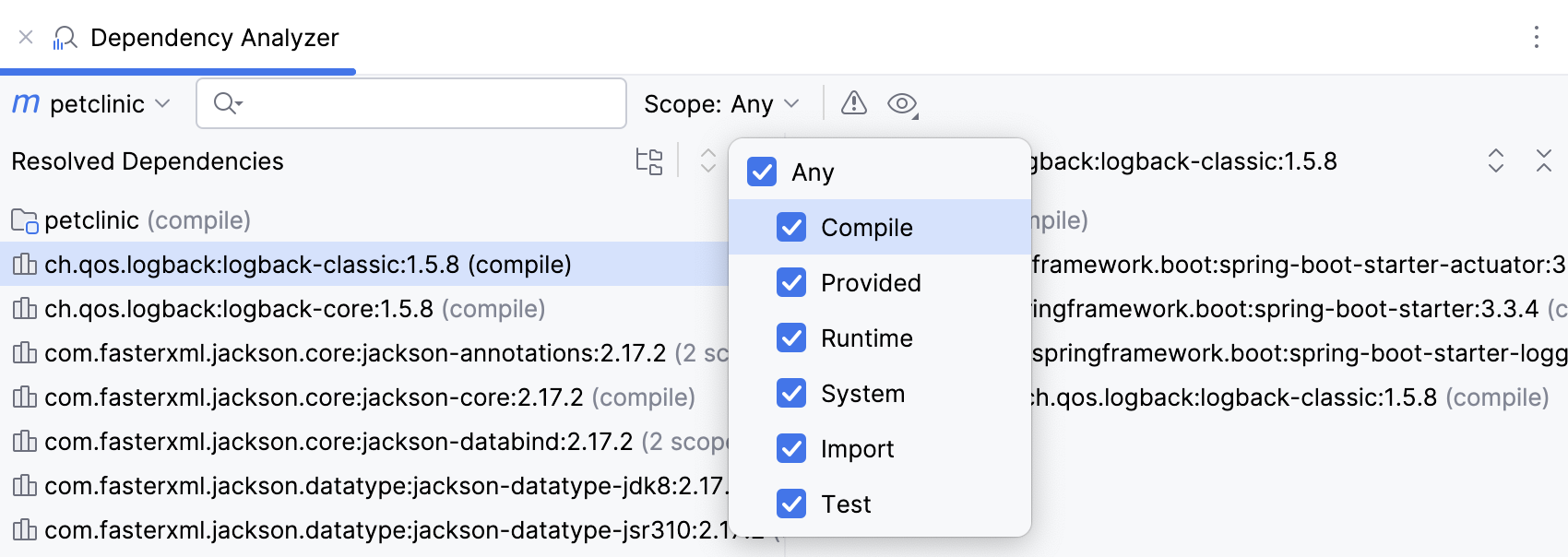 |
| 仅显示冲突 | 点击  仅查看未解决或有冲突的依赖项。 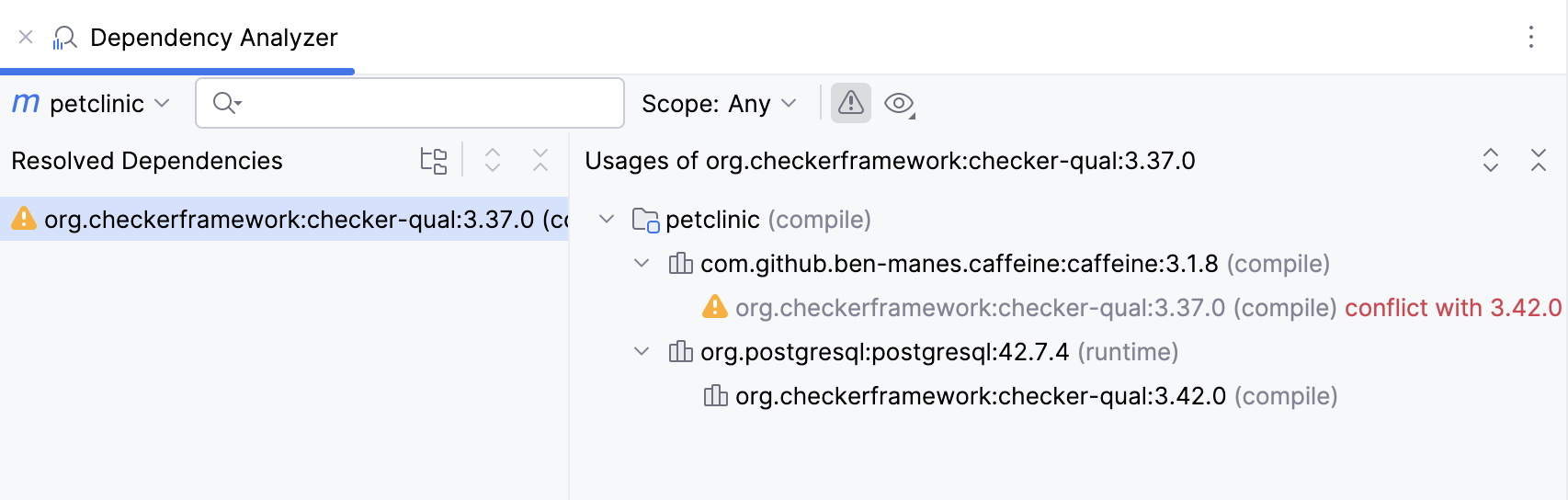 |
| 显示 GroupId | 点击  并选择 显示 GroupId 在依赖项列表中显示 [GroupId](https://maven.apache.org/guides/mini/guide-naming-conventions.html) 。 |
| 显示为树 | 切换 以节点或平面列表的形式显示依赖项列表。 树视图将帮助您快速检查传递依赖项。 |
| 展开 / 折叠 | 使用  /  展开或折叠依赖项列表。 |