在 Gradle 中测试
在 Gradle 项目中,您可以像在任何其他项目中一样 创建 和 运行 测试。
IntelliJ IDEA 还允许您 更改默认测试运行器 用于您的测试过程,甚至可以为每个测试配置测试运行器。
配置测试运行器
在 Gradle 工具窗口中,点击
 以打开 Gradle 设置页面。
在 使用运行测试 列表中,为选定的 Gradle 项目选择以下测试运行程序选项之一:
Gradle :IntelliJ IDEA 默认使用 Gradle 作为测试运行器。 最终,您会在持续集成(CI)服务器上获得相同的测试结果。 此外,在命令行中运行的测试始终会在 IDE 中运行。
%instance% :选择此选项以将测试过程委托给 IntelliJ IDEA。 在这种情况下,IntelliJ IDEA 使用 JUnit 测试运行器,并且由于增量编译,测试运行得更快。
选择每个测试 :选择此选项可配置每个测试所使用的测试运行程序(Gradle 或 IntelliJ IDEA)。
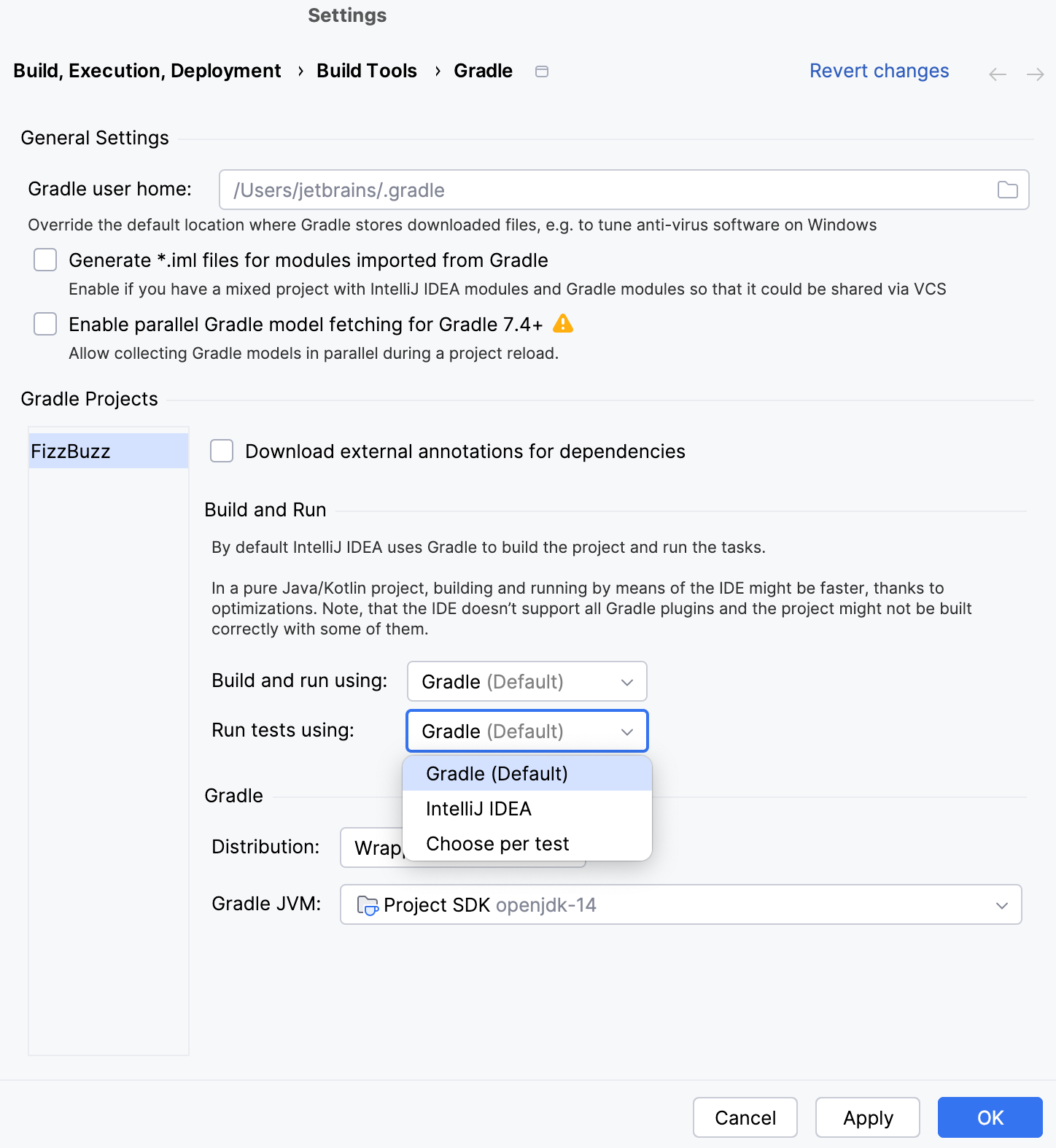
点击 OK。
运行 Gradle 测试
在 您的 Gradle 项目中,在编辑器中, 创建或选择一个测试来运行。
在上下文菜单中,选择 运行 <test name>。
或者,点击左侧边栏中的
 图标。
图标。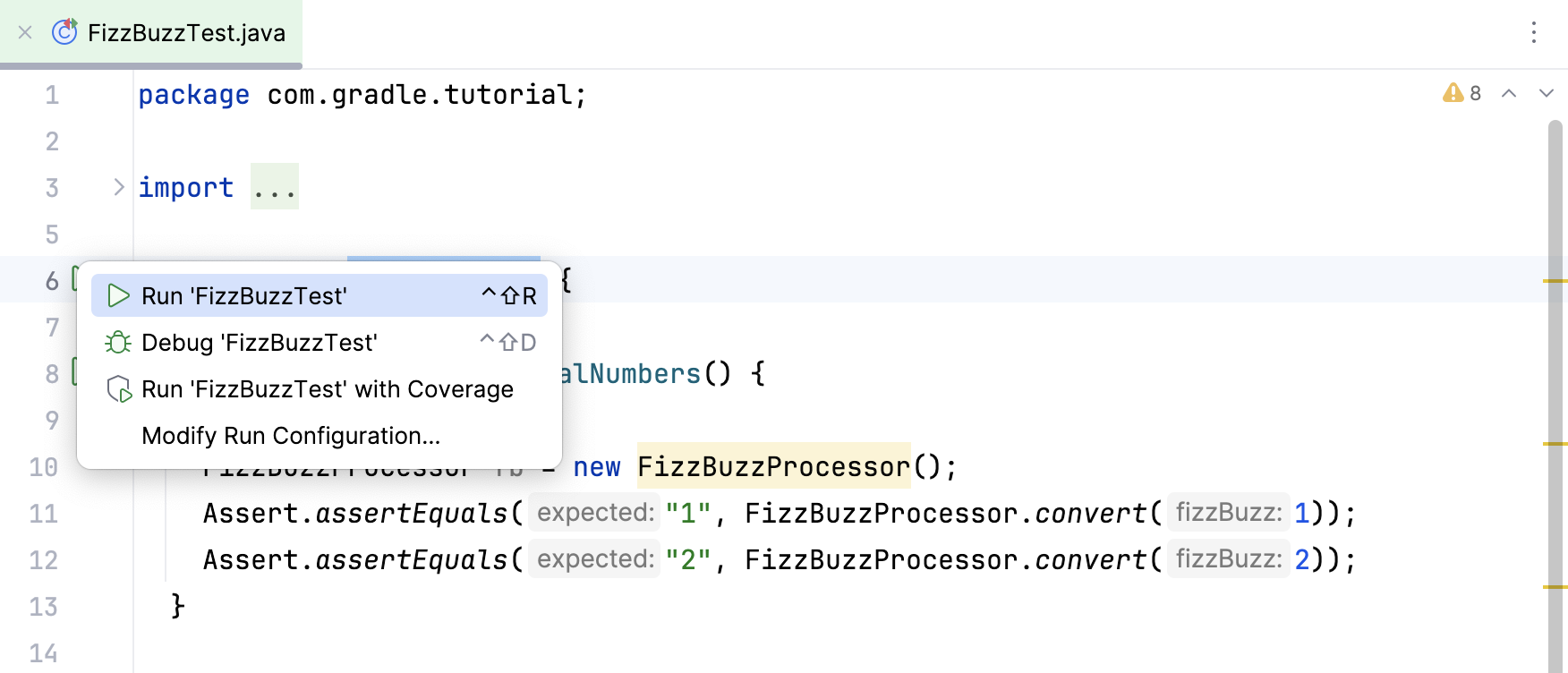
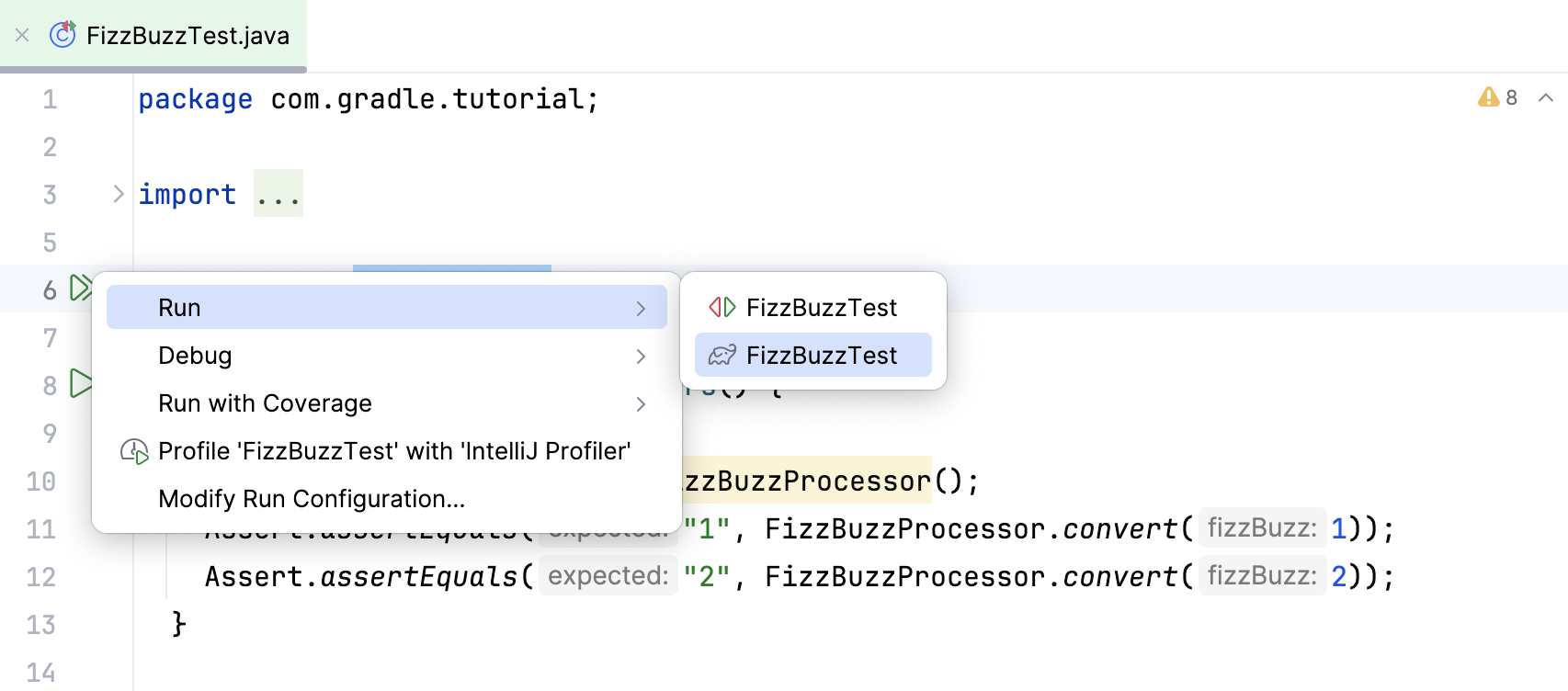
如果您选择了 Choose per test选项,IntelliJ IDEA将在编辑器中显示每个测试的 Gradle 和 JUnit 测试运行器。
如果您想在运行测试时查看代码覆盖率,请选择 以覆盖率运行 'name()' 选项。 它适用于 IntelliJ IDEA 和 Gradle 测试运行器。
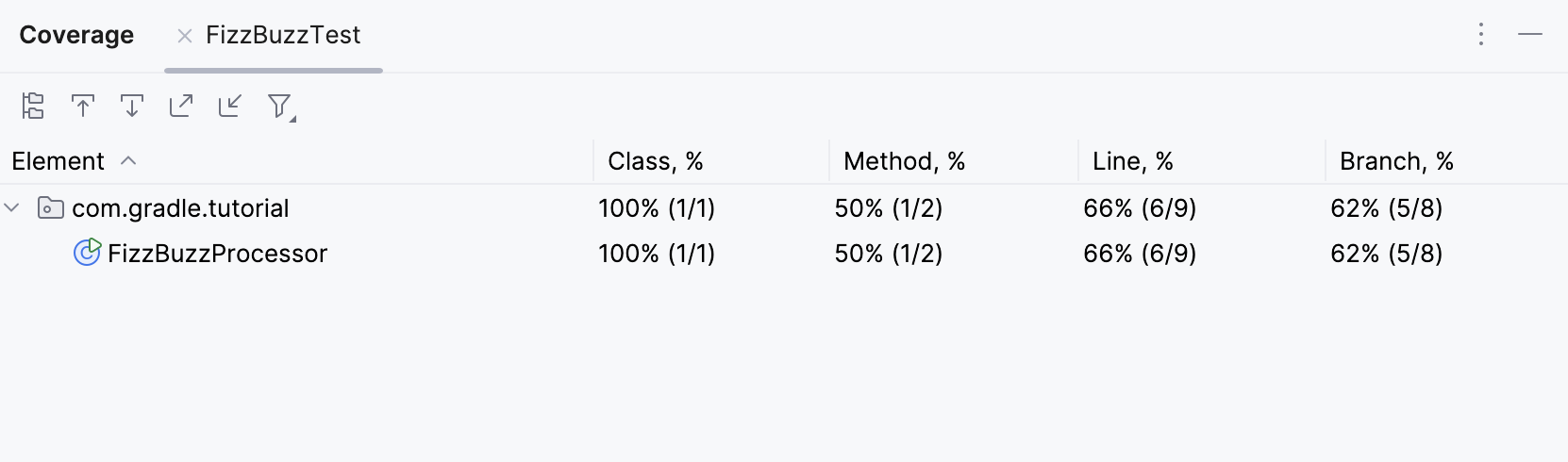
IntelliJ IDEA 使用配置的 测试运行器运行测试,并在 运行 工具窗口的 测试选项卡中显示输出。
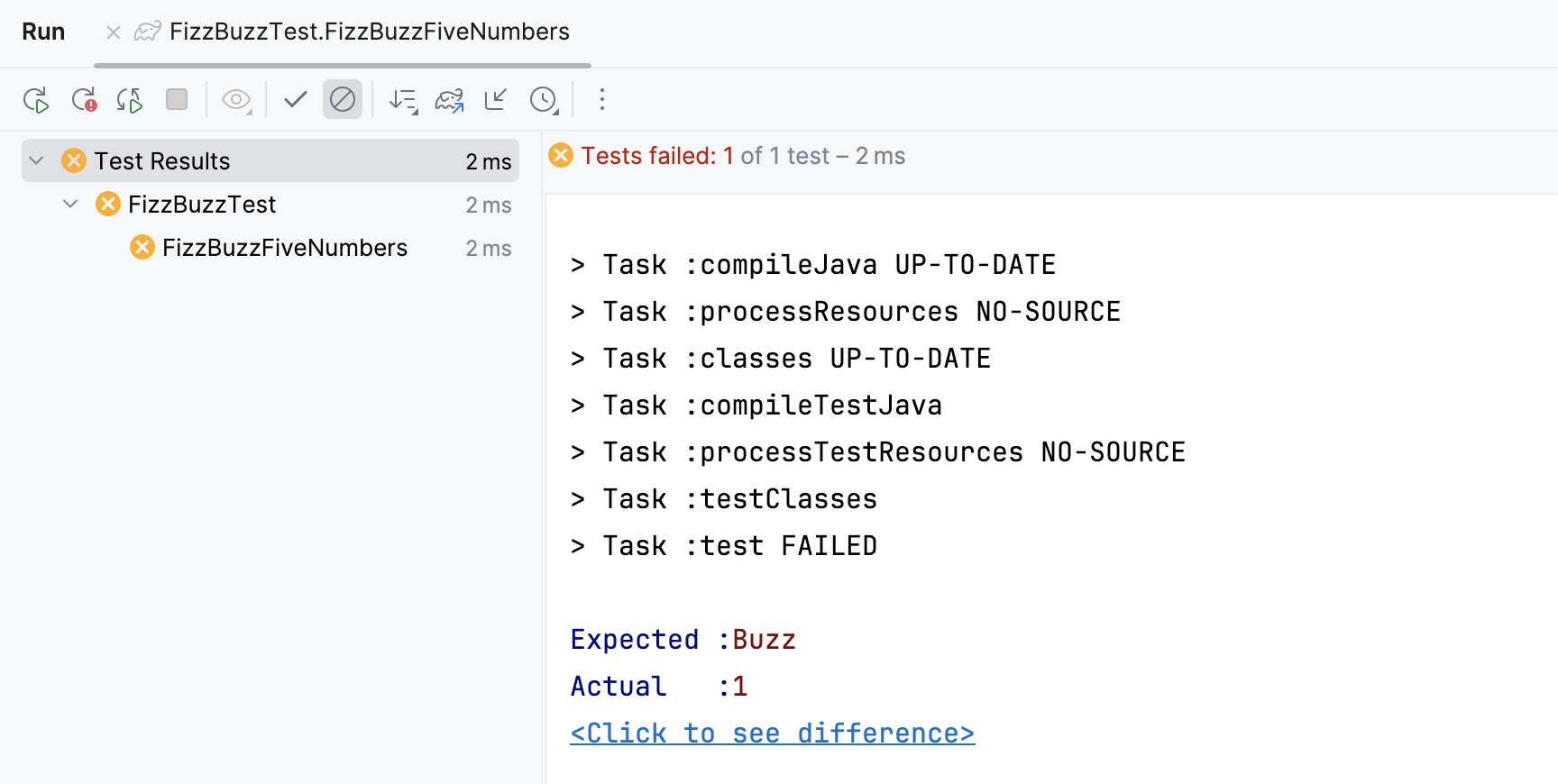
如果您使用 Gradle 测试运行器 运行测试,则各种 Gradle 测试选项(包括并行执行测试)将会保留。 有关详细信息,请参阅 Gradle 文档。
您还可以生成 Gradle 测试报告
 并运行 内部 Gradle 测试套件。
调试 Gradle tests
在编辑器中的 Gradle 项目中,创建或选择您要调试的测试。
在上下文菜单中,选择 调试 <test name>。
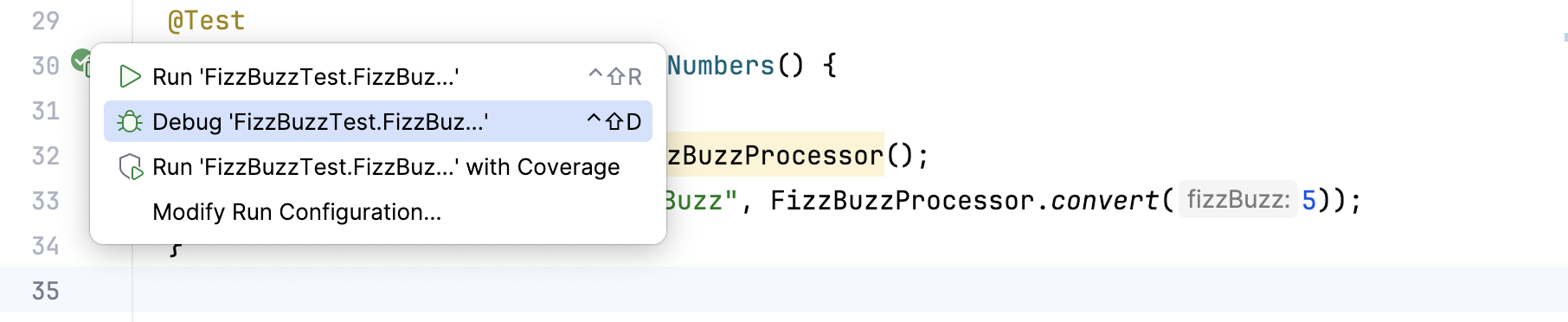
如果在 Gradle 设置中选择了 选择每个测试 选项,IntelliJ IDEA 会禁用位于 运行/调试配置中的 调试 Gradle 脚本 选项,并禁用 Gradle 脚本中的断点。 这样做是为了加快您的调试过程。 您可以通过添加或删除 调试 Gradle 脚本 选项手动启用或禁用 Gradle 脚本中的断点。
有关调试的更多信息,请参阅 Gradle debugging章节。
运行内部 Gradle 测试套件
有时,在多模块项目中,您可能希望查看有关 Gradle 内部测试套件的信息。 例如,当测试并行运行时,您可以让 IntelliJ IDEA 显示有关测试过程的信息。 IntelliJ IDEA 还显示了这些进程中有多少是同时工作的。
在 运行 工具窗口中,点击
 ,选择 测试运行器设置 ,然后选择 显示内部 Gradle 测试套件。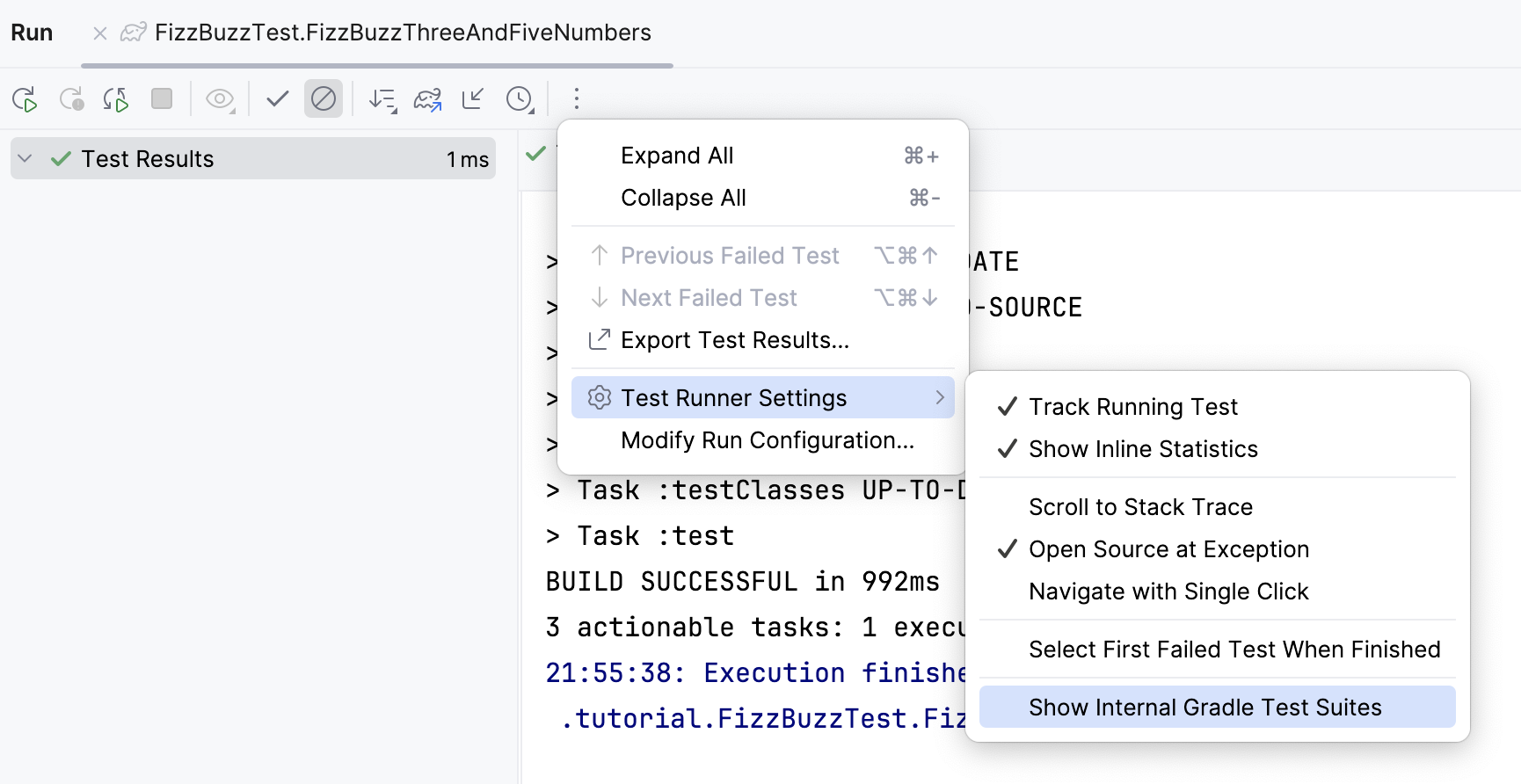
重新运行测试以查看包含 Gradle 内部测试结果的测试结果。