上下文
上下文是一组书签、断点以及在编辑器中打开的标签页。 上下文与任务相关联,但您可以在不将其与特定任务关联的情况下使用上下文。
拥有独立的上下文可让您同时处理多个事务,并在不混淆更改的情况下切换它们。
保存上下文
在主菜单中,进入 .
在 保存上下文文件夹名称和所有打开的文件及其布局。用于后续恢复当前工作环境。建议在切换项目或任务前使用此功能。保存 Context 对话框中,输入上下文的名称并点击 确定。
修改现有上下文
要修改现有上下文,请先加载它。 加载后,您可以根据需要添加或删除项目,然后保存更新的版本。
在主菜单中,进入 .
添加书签或断点,或打开必要的文件并保存上下文:在主菜单中,转到 并选择 保存上下文文件夹名称和所有打开的文件及其布局。用于后续恢复当前工作环境。建议在切换项目或任务前使用此功能。保存 Context。
在上下文之间切换
当您切换任务时,IDE 会自动更新相关的上下文。 但是,如果您的上下文未与任务关联,您可以手动在它们之间切换。
在主菜单中,进入 .
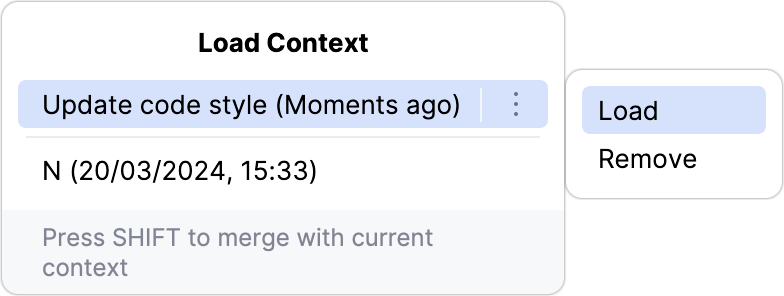
在 加载上下文文件夹中之前保存的设置和打开的文件,快速恢复上一次工作状态。可选择要恢复的上下文。加载 Context 弹出窗口中,从列表中选择所需的上下文。
或者,点击右箭头并选择 加载。
清除上下文
要清除当前上下文且不加载其他上下文,请从主菜单中选择 。
删除上下文
当任务完成后,或者您不再需要上下文时,您可以将其删除。
在主菜单中,进入 .
在 加载上下文文件夹中之前保存的设置和打开的文件,快速恢复上一次工作状态。可选择要恢复的上下文。加载 Context 弹出窗口中,点击右箭头并选择 移除。
2026年 7月 14日